


পাঠকদের কন্টেন্টটি দেখতে আরও স্পষ্ট এবং সহজ হতে একটি ওয়ার্ড ডকুমেন্টের বিন্যাসটি সংগঠিত করতে, লোকেরা পৃষ্ঠা সংস্থার বেশ কয়েকটি কারণের দিকে মনোযোগ দিতে হবে। কেবলমাত্র শব্দের আকার এবং ফন্টকেই উদ্বেগ করা উচিত নয়, তবে পুরো পৃষ্ঠার জন্য নির্ধারিত যথাযথ মার্জিনও একটি ভাল বিন্যাস উপস্থাপনের জন্য অনেক বিষয় বিবেচনা করতে পারে।
প্রতিটি ওয়ার্ড প্রোগ্রাম ব্যবহারকারীদের মাইক্রোসফ্ট Office এবং Google Docs মতো সহজেই দস্তাবেজের মার্জিনগুলি পরিচালনা এবং পরিবর্তন করতে দেয়। আজ, Google Docs বেশি জনপ্রিয় হয়েছে কারণ লোকেরা অতিরিক্ত সফ্টওয়্যার ডাউনলোড করার প্রয়োজন নেই তবে কেবল একটি ব্রাউজারে ওয়ার্ড ডকুমেন্টগুলি অনলাইনে সম্পাদনা করতে হবে। এটি দুর্দান্ত সুবিধা নিয়ে আসে। এবং এই উত্তরণে, আমি কীভাবে Google Docs মার্জিন পরিবর্তন করতে পারি তার উপায়গুলি আপনার সাথে ভাগ করে নিতে চাই।
সামগ্রী
1. রুলার ব্যবহার করে Google Docs পৃষ্ঠা মার্জিন কীভাবে পরিবর্তন করবেন
২. পৃষ্ঠা সেটআপ ব্যবহার করে Google Docs মার্জিন কীভাবে পরিবর্তন করবেন
৩. [বর্ধিত পঠন] Google Docs ব্যবহার করে কেন অনেকে পছন্দ করেন
1. রুলার ব্যবহার করে Google Docs পৃষ্ঠা মার্জিন কীভাবে পরিবর্তন করবেন
Google Docs এমন একটি সুবিধাজনক সরঞ্জাম এবং আরও পেশাদার লেআউট তৈরি করার জন্য পৃষ্ঠার মার্জিন পরিবর্তন করার জন্য আমাদের পক্ষে সত্যই সহজ পদ্ধতি সরবরাহ করে। এখন আমরা প্রথমে বেশ কয়েকটি সরল ক্লিকের মধ্যে Google Docs পৃষ্ঠা মার্জিন পরিবর্তন করার জন্য শাসককে ব্যবহার করার পথে যাব।
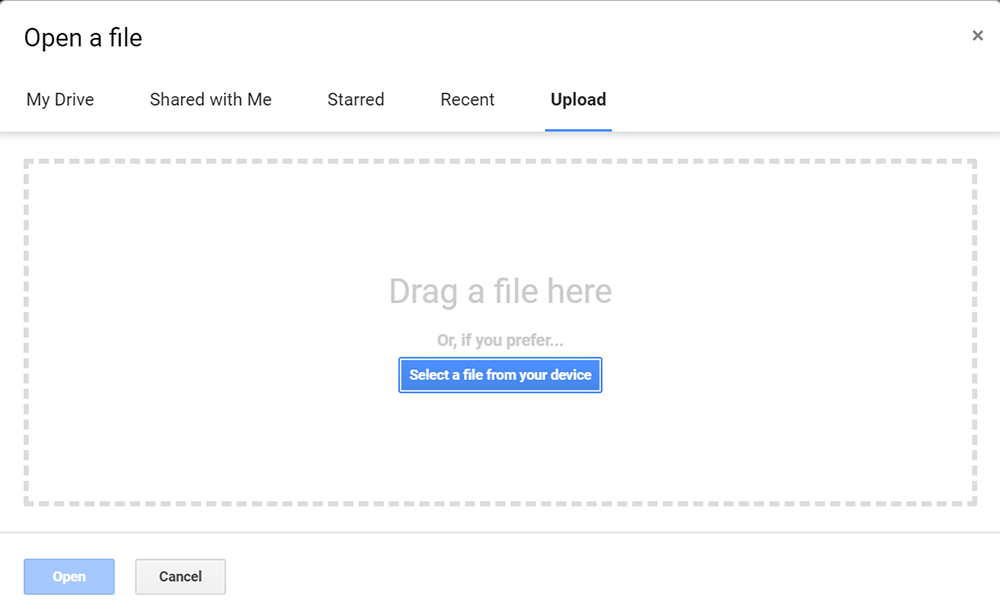
পদক্ষেপ 1. আপনার ওয়েব ব্রাউজার ব্যবহার করে Google Docs যান। আপনি একটি নতুন দস্তাবেজ শুরু করতে বেছে নিতে পারেন। অথবা আপনি যদি আপনার বিদ্যমান ওয়ার্ডের মার্জিন পরিবর্তন করতে চান তবে ফাইল খুলুন ওপেন করুন টিপুন, তারপরে আপলোড বিভাগে নেভিগেট করুন এবং এটি Google Docs যুক্ত করার জন্য আপনার ডিভাইস থেকে একটি ফাইল নির্বাচন করুন টিপুন।
পদক্ষেপ ২. এখন আপনি Google Docs ওয়ার্ড ডকুমেন্টের সংস্করণ পৃষ্ঠায় রয়েছেন, আপনি সহজেই পৃষ্ঠার উপরে এবং বাম দিকের শাসকদের লক্ষ্য করতে পারেন। শীর্ষের শাসক পৃষ্ঠার বাম এবং ডান মার্জিনগুলি নিয়ন্ত্রণ করে, অন্যদিকে পাশের শাসক শীর্ষ এবং নীচের মার্জিনগুলি নিয়ন্ত্রণ করে।
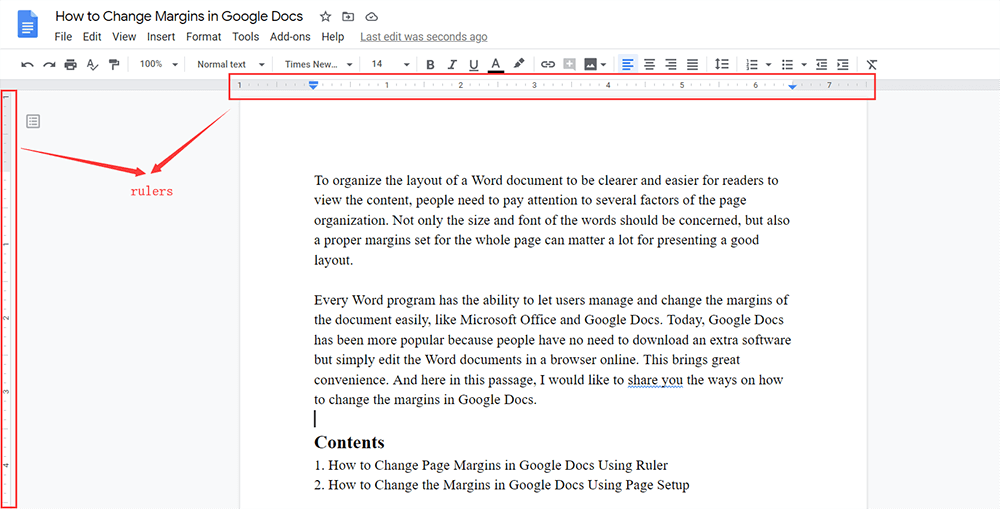
কিভাবে Google Docs উল্লম্ব মার্জিন পরিবর্তন এবং কিভাবে Google Docs ডান ও বাম মার্জিন পরিবর্তন করতে মধ্যে উপায়ে সামান্য ভিন্ন। সুতরাং নীচে, আমি তাদের আলাদাভাবে বর্ণনা করব।
Google Docs ডান এবং বাম মার্জিন কীভাবে পরিবর্তন করবেন
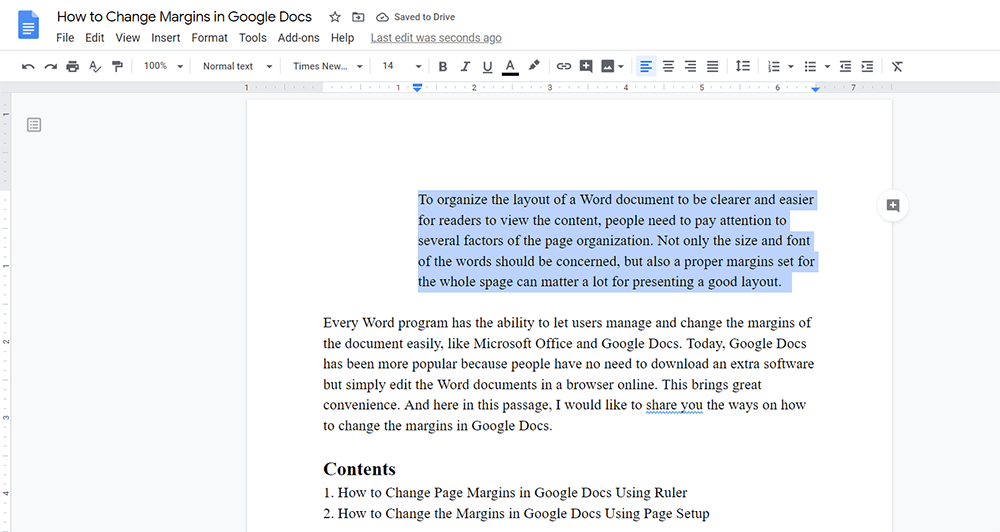
পদক্ষেপ 1. ডান এবং বাম মার্জিনের জন্য, লোকেরা নির্বাচিত অনুচ্ছেদগুলি পরিবর্তন করতে নির্বাচন করতে পারেন। সুতরাং প্রথমত, আপনাকে যে অনুচ্ছেদের মার্জিনগুলি পরিবর্তন করতে হবে সেগুলি নির্বাচন করা উচিত।

পদক্ষেপ ২. শীর্ষ রুলারে, দুটি বাম এবং ডানদিকের মার্জিনগুলি খুব সহজেই নিয়ন্ত্রণ করতে এবং পরিবর্তন করতে আপনাকে দুটি ইন্ডেন্টেশন সূচক রয়েছে। আপনার প্রয়োজনীয় জায়গায় এগুলিকে সরাসরি টেনে আনুন।

তারপরে ডান এবং বাম মার্জিনগুলি সহজভাবে পরিবর্তন করা যেতে পারে।
Google Docs উল্লম্ব মার্জিন কীভাবে পরিবর্তন করবেন
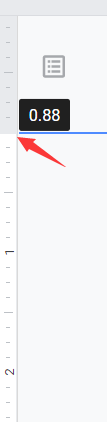
পাশের শাসকের বাম দিকে ঘুরুন। লক্ষ্য করুন যে সাইড রুলার কোনও ইন্ডেন্টেশন সূচক সেট করে না এবং শীর্ষস্থানীয় রুলের বিপরীতে, আপনি কেবল পুরো পৃষ্ঠার উল্লম্ব মার্জিনই পরিবর্তন করতে পারেন। সুতরাং, পৃষ্ঠার শীর্ষ এবং নীচের মার্জিনগুলি পরিবর্তন করতে সরাসরি টেনে আনুন ঠিক আছে।
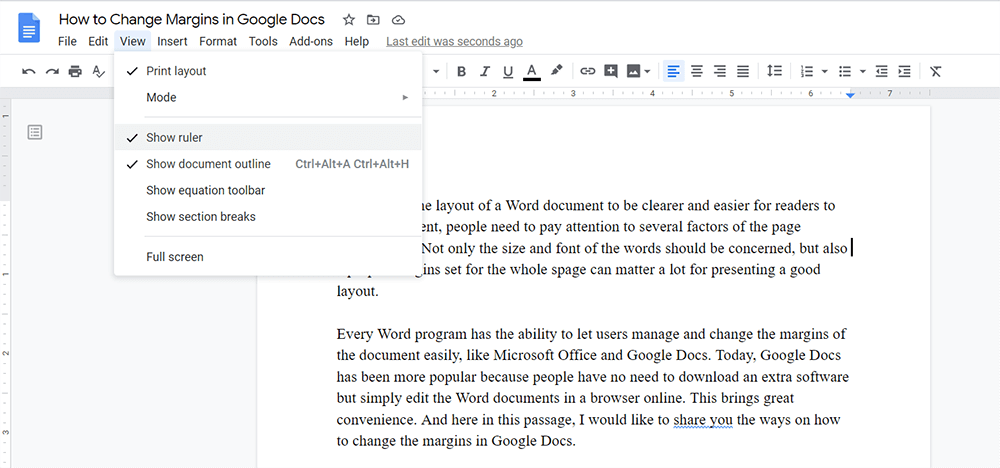
কখনও কখনও লোকেরা দেখতে পাবে যে Google Docs শাসকরা এর সরঞ্জামদণ্ড থেকে অদৃশ্য হয়ে গেছে। এই অবস্থায় অধীনে, আপনি তাদের মেনু বারের দেখুন এ গিয়ে আবার পুনরাবির্ভূত শো শাসক সক্ষম করে তুলতে পারে।
২. পৃষ্ঠা সেটআপ ব্যবহার করে Google Docs মার্জিন কীভাবে পরিবর্তন করবেন
সমস্ত মার্জিনকে আরও সঠিকভাবে পরিবর্তন করার আরও একটি সহজ পদ্ধতি, আপনি Google Docs দ্বারা সরবরাহিত পৃষ্ঠা সেটআপ সরঞ্জামটির পুরো ব্যবহার করতে পারেন। আপনি যদি মার্জিন সেট করতে পৃষ্ঠা সেটআপ ব্যবহার করেন তবে নির্দিষ্ট প্যারাগ্রাফের পরিবর্তে আপনি কেবল পুরো পৃষ্ঠার জন্য সেট করতে পারেন। সুতরাং এটি কিভাবে কাজ করে? আমি এখন আপনাকে দেখাতে হবে।
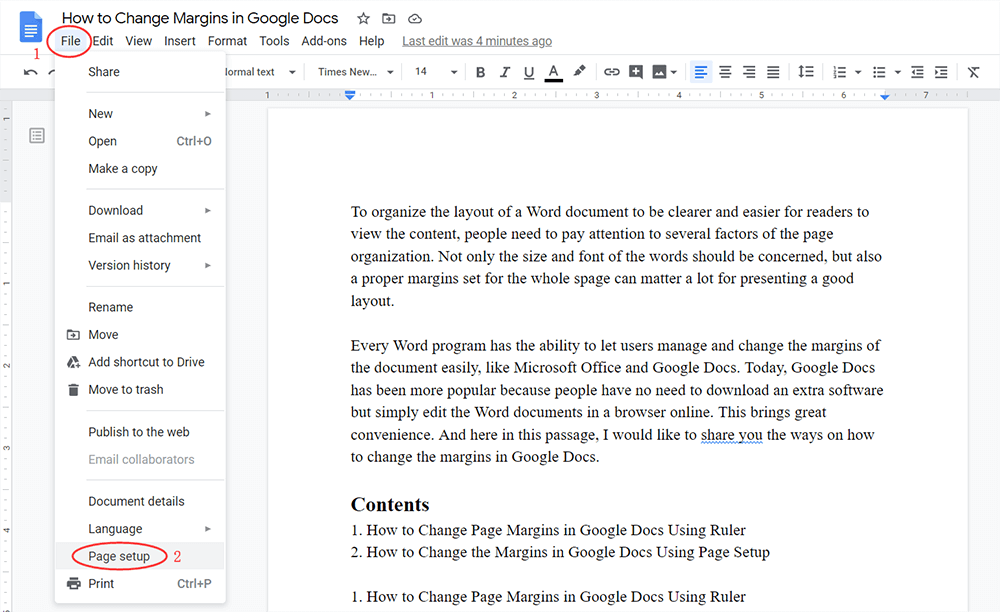
পদক্ষেপ ১. Google Docs, আপনাকে মেনু বারের ফাইলটিতে যেতে হবে। তারপরে মেনু তালিকা থেকে, পৃষ্ঠা সেটআপ বিকল্পটি খুঁজে এটি হিট করুন।
পদক্ষেপ 2. তারপরে পৃষ্ঠা সেটআপ কথোপকথন পপ আপ হবে। বাম কলামে, আপনি প্রয়োজনীয় সঠিক ইঞ্চি সহ শীর্ষ , নীচে , বাম এবং ডান মার্জিন সেট করতে পারেন।
পদক্ষেপ ৩. ডেটা সেট হয়ে গেলে ঠিক আছে চাপুন এবং ততক্ষণে পরিবর্তনগুলি সংরক্ষণ করা হবে।

৩. [বর্ধিত পঠন] Google Docs ব্যবহার করে কেন অনেকে পছন্দ করেন
এত লোক কেন আজ তাদের দস্তাবেজগুলি সম্পাদনার জন্য Google Docs ব্যবহার করে উপভোগ করছেন?
সামগ্রী সম্পাদনা করার জন্য কোনও সরঞ্জাম নির্বাচনের জন্য, লোকেরা সহজেই সেই প্রোগ্রামগুলি চয়ন করতে পারে যা সহজেই ব্যবহারযোগ্য এবং বহুগুণে থাকে। Google Docs এর ওয়েব-ভিত্তিক বৈশিষ্ট্যের জন্য অনেক লোকের আকর্ষণ জয় করে। শুধুমাত্র একটি ব্রাউজারের সাহায্যে ব্যবহারকারীরা কোনও ওয়ার্ড সফটওয়্যার বা এক্সটেনশান ইনস্টল না করেই তাদের ওয়ার্ড সামগ্রীতে সমস্ত পেশাদার সম্পাদনা পরিচালনা করতে পারবেন।
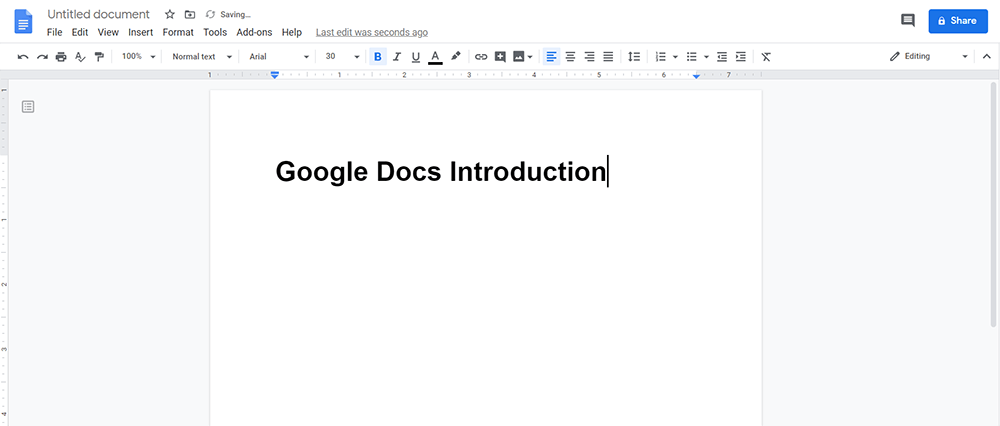
এছাড়াও, যদিও Google Docs ডক্সটি অনলাইনে অ্যাক্সেসযোগ্য, এর অর্থ এই নয় যে এর কার্যকারিতাটি মাইক্রোসফ্ট ওয়ার্ডের মতো অন্যান্য নথি সম্পাদনার সরঞ্জামগুলির চেয়ে দুর্বল। পরিবর্তে, এটি ব্যবহারকারীদের ডকুমেন্টগুলি খুব সহজে সম্পাদনা করার জন্য বিভিন্ন ধরণের সম্পাদনা বৈশিষ্ট্য সরবরাহ করে। Google Docs ব্যবহার করে, আপনি এখনও আপনার ওয়ার্ড ডকুমেন্টগুলির জন্য একটি পেশাদার এবং চমত্কার বিন্যাস তৈরি করতে পরিচালনা করতে পারেন।
আপনার ডেস্কটপে আগে তৈরি করা মাইক্রোসফ্ট ওয়ার্ড ডকুমেন্টগুলির সাথে Google Docs বেমানান হবে এমন চিন্তা করবেন না। পরিবর্তে, আপনি সরাসরি Google Docs একটি মাইক্রোসফ্ট ওয়ার্ড ফাইল আপলোড করতে পারেন এবং তারপরে সরাসরি সামগ্রীটি সম্পাদনা করতে পারেন।
আপনার গুগল অ্যাকাউন্টে লগইন করে, সমস্ত Google Docs নথি মেঘে সংরক্ষণ করা যায় এবং আপনার অ্যাকাউন্টের সাথে যুক্ত থাকে। সুতরাং আপনি যখন কোনও ডিভাইস পরিবর্তন করেন এবং একই Google অ্যাকাউন্টে লগ ইন করেন, আপনি এখনও নিজের তৈরি Google Docs ফাইলগুলিতে অ্যাক্সেস করতে পারেন। এটি আরও বৃহত্তর সুবিধা নিয়ে আসে।
উপসংহার
Google Docs মার্জিন কীভাবে পরিবর্তন করা যায় সে সম্পর্কে এখানে সমস্ত কিছু রয়েছে! দুটি পদ্ধতিই অনুসরণ করা বেশ সহজ। আপনার শব্দ নথির মার্জিন পরিবর্তনের জন্য আপনার যেভাবে সুবিধাজনক বলে মনে হয় তা কেবল চয়ন করুন!
এই প্রবন্ধটা কি সাহায্যকর ছিল? আপনার প্রতিক্রিয়ার জন্য ধন্যবাদ!
হ্যাঁ অথবা কোন
মন্তব্য