


আমাদের প্রায়শই ওয়ার্ড ডকুমেন্টগুলির সাথে কাজ করা প্রয়োজন এবং আমরা যখন একাধিক ওয়ার্ড ডকুমেন্টকে একটি প্রধান ডকুমেন্টে মার্জ করতে চাই তখন আমরা বিভ্রান্ত হতে পারি। যখন সামগ্রীর পরিমাণ বড় না হয়, আমরা সরাসরি এটি অনুলিপি করে আটকিয়ে দিতে পারি। তবে বিপুল সংখ্যক নথি বা জটিল ফর্ম্যাট প্রক্রিয়াকরণের ক্ষেত্রে। আমাদের কি করা উচিৎ?
এই মুহুর্তে, দস্তাবেজগুলি মার্জ করার জন্য আমাদের আরও ভাল প্ল্যাটফর্ম বা প্রোগ্রাম চয়ন করা উচিত। কিছু সফ্টওয়্যার বা প্ল্যাটফর্ম যা আমরা ইন্টারনেট তা দস্তাবেজগুলি মার্জ করার সময় মূল দস্তাবেজের ফর্ম্যাটটি বদলে দেবে এবং উচ্চমানের সাথে দস্তাবেজগুলিকে মার্জ করতে পারে না। এখন, আমরা আপনাকে একই সাথে ধাপে ধাপে ওয়ার্ড ডকুমেন্টগুলিকে কীভাবে একীভূত করতে পারি তার কয়েকটি পদ্ধতি জানাব। আমরা কেবল অনলাইনে নয় অফলাইন সরঞ্জামগুলিরও সুপারিশ করব।
সামগ্রী
মাইক্রোসফ্ট ওয়ার্ডের সাথে ওয়ার্ড ডকুমেন্টস অফলাইন মার্জ করুন
2. ডকসোসো সহ ওয়ার্ড ডকুমেন্টস অনলাইনে মার্জ করুন
৩.পরিচয়ের সাথে ওয়ার্ড ডকুমেন্টগুলি একত্রিত করুন
৪. ওয়ার্ড ডকুমেন্টগুলি ফাইলমর্জে একের সাথে মার্জ করুন
৫. ওয়ার্ড ডকুমেন্টসকে ওকডো ওয়ার্ড মার্জারের সাথে একীভূত করুন
মাইক্রোসফ্ট ওয়ার্ডের সাথে ওয়ার্ড ডকুমেন্টস অফলাইন মার্জ করুন
মাইক্রোসফ্ট ওয়ার্ড বিশ্বজুড়ে একটি জনপ্রিয় প্রোগ্রাম। এই সফ্টওয়্যারটির সাহায্যে আমরা সহজেই লিখতে এবং সম্পাদনা করতে পারি। এটি আপনাকে বানান, ব্যাকরণ এবং এমনকি শৈলীগত লেখার পরামর্শগুলিতে সহায়তা করতে পারে। আপনার নখদর্পণে সরঞ্জামগুলির সাহায্যে সহজেই কলম এবং কাগজ থেকে ডিজিটাল ইনকিংয়ে যান এবং স্বজ্ঞাতভাবে সম্পাদনা করুন।
মাইক্রোসফ্ট ওয়ার্ডের "মার্জিং ডকুমেন্টস" এর অন্তর্নির্মিত বৈশিষ্ট্য রয়েছে তা অনেকেই জানেন না। এটি আপনাকে একাধিক দস্তাবেজকে একটি নথিতে একীভূত করতে এবং মূল ফর্ম্যাটটি রাখতে সহায়তা করতে পারে। এখন, আমি আপনাকে কীভাবে পদক্ষেপে ওয়ার্ড ডকুমেন্টগুলি মার্জ করতে হবে তা বলব।
পদক্ষেপ 1. মাইক্রোসফ্ট ওয়ার্ড সফ্টওয়্যার খুলুন।
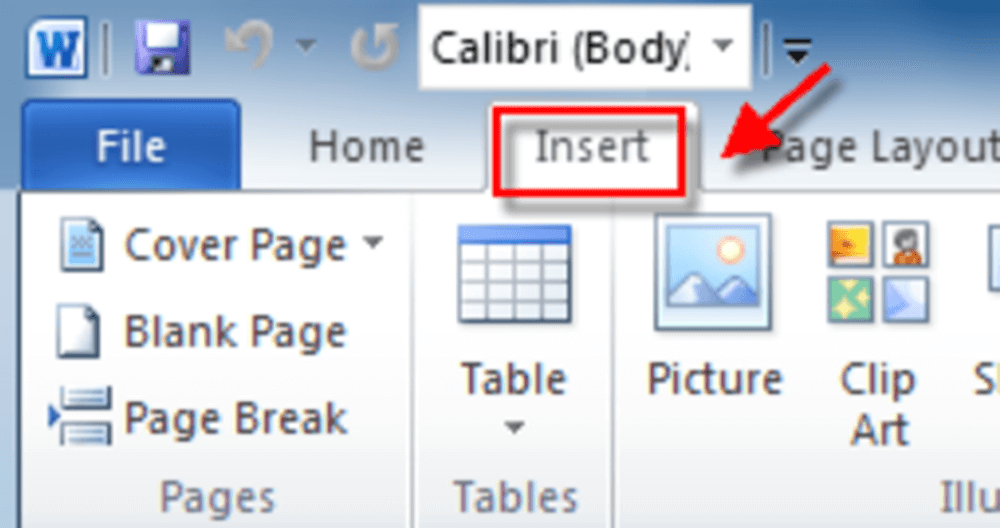
পদক্ষেপ 2. মাইক্রোসফ্ট ওয়ার্ড ইন্টারফেসের উপরের বাম-কোণার কাছে অবস্থিত "সন্নিবেশ" ট্যাবটি নির্বাচন করুন।
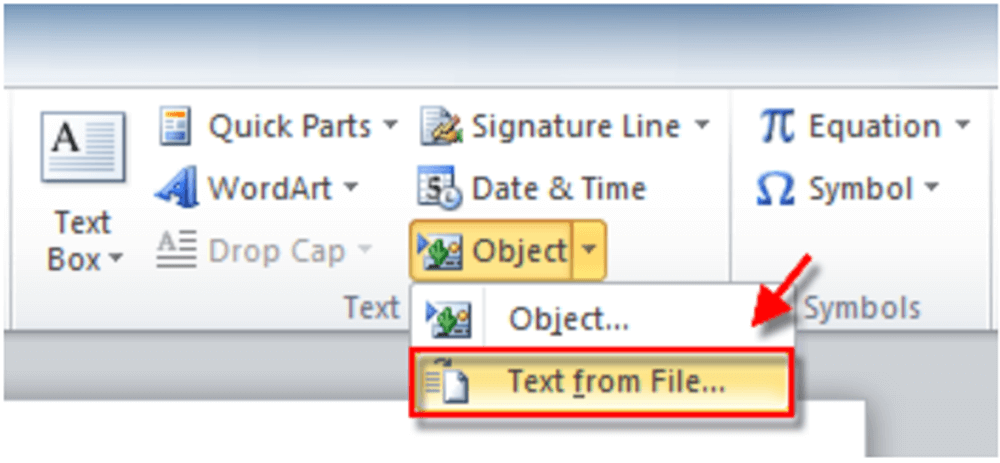
পদক্ষেপ 3. মাইক্রোসফ্ট ওয়ার্ডের প্রধান সরঞ্জামদণ্ডে অবস্থিত "অবজেক্ট" বোতামটির ড্রপ-ডাউন আইকনটি ক্লিক করুন এবং তারপরে "ফাইল থেকে পাঠ্য…" বোতামটি ক্লিক করুন।
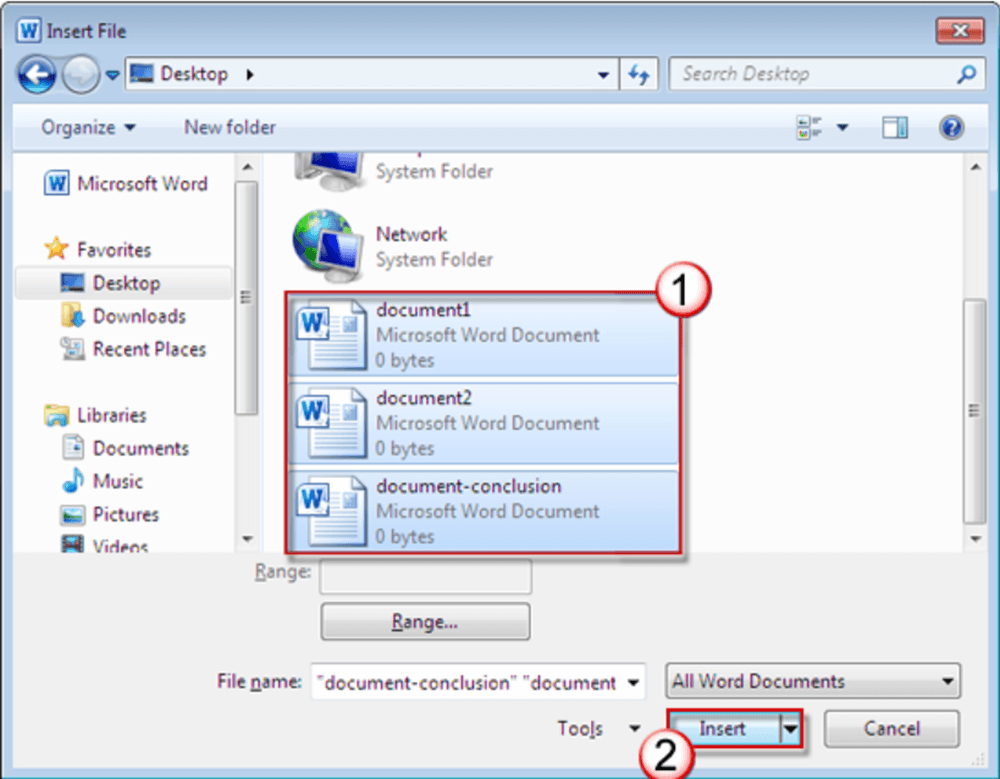
পদক্ষেপ ৪. এর পরে, আপনি বর্তমান নথিতে একত্রীকরণের জন্য ফাইলগুলি নির্বাচন করতে পারেন। একাধিক নথি নির্বাচন করতে, "Ctrl" ট্যাব টিপুন এবং ধরে রেখেছেন। আপনি শেষ করার পরে, "সন্নিবেশ" বোতামটি ক্লিক করুন।
পদক্ষেপ ৫. তারপরে আপনি "ফাইল"> "সংরক্ষণ করুন" বোতামটি ক্লিক করে আপনার নতুন ওয়ার্ড ডকুমেন্টটি পেতে পারেন।
মাইক্রোসফ্ট ওয়ার্ডের সাথে ওয়ার্ড ডকুমেন্টস অফলাইন মার্জ করুন
ডকসোসো একটি নিখরচায় অনলাইন ডকুমেন্ট রূপান্তরকারী। আপনার কোনও সফ্টওয়্যার এবং প্লাগইন ইনস্টল করার দরকার নেই; আপনি সহজেই পিডিএফ রূপান্তর এবং পরিচালনা করতে পারেন। সমস্ত সরঞ্জাম সম্পূর্ণ বিনামূল্যে। এটি দস্তাবেজগুলি দিয়ে মানুষকে আরও স্মার্ট কাজ করতে সহায়তা করে। ডকসসো ইমেজ কনভার্টার, ওয়ার্ড স্প্লিট এবং মার্জ, এক্সেল টু ওয়ার্ড, ওয়ার্ড টু ইমেজ, এক্সেল টু ইমেজ, ওয়াটারমার্কিং ওয়ার্ড ইত্যাদির মতো সহজ এবং দরকারী অ্যাপ্লিকেশন সরবরাহ করে।
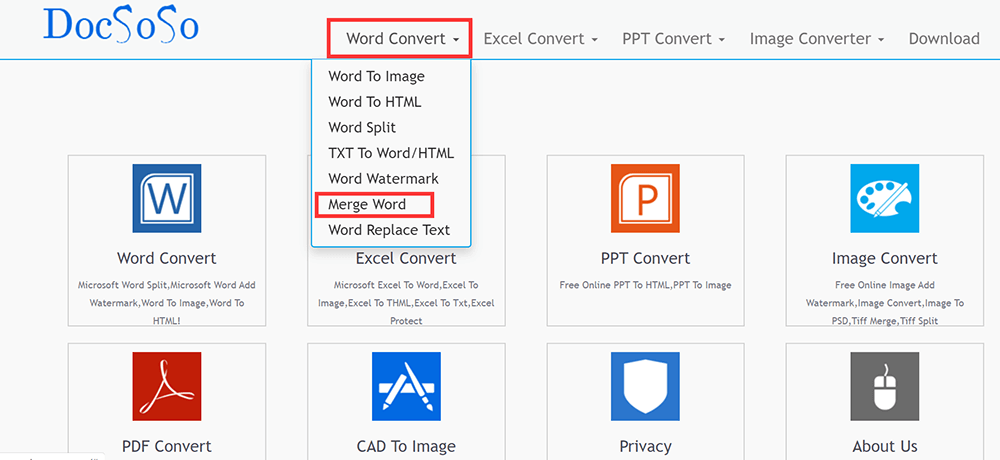
পদক্ষেপ 1. ডকসসো ওয়েবসাইটে যান। কাজ শুরু করতে "ওয়ার্ড রূপান্তর"> "শব্দটি মার্জ করুন" এ ক্লিক করুন।
পদক্ষেপ 2. আপনি সংযুক্ত করতে চান এমন ওয়ার্ড নথিটি নির্বাচন করতে "ফাইলগুলি নির্বাচন করুন" ক্লিক করুন। আপনি একসাথে একাধিক ফাইল নির্বাচন করতে পারেন। আপনি শেষ করার পরে, "শব্দটি মার্জ করুন" বোতামটি ক্লিক করুন।

পদক্ষেপ 3. আপনার মার্জ হওয়া ফাইল ডাউনলোড করতে "ডাউনলোড ফাইল" ক্লিক করুন বা "ফাইল খুলুন" ক্লিক করে সরাসরি আপনার ফাইলটি খুলুন।
৩.পরিচয়ের সাথে ওয়ার্ড ডকুমেন্টগুলি একত্রিত করুন
অ্যাসপোজ মাইক্রোসফ্ট ওয়ার্ড এবং ওপেন অফিসের ডকুমেন্টগুলির জন্য একটি নিখরচায় অনলাইন প্ল্যাটফর্ম। এই সরঞ্জামের সাহায্যে আপনি রূপান্তর করতে, দেখতে, সম্পাদনা করতে, জলছবি করতে, তুলনা করতে, স্বাক্ষর করতে, মার্জ করতে বা বিভক্ত করতে পারেন documents মেটাডেটা দেখুন, পাঠ্য, চিত্রগুলি সন্ধান করুন, সামগ্রী অনুসন্ধান করুন এবং সরাসরি আপনার প্রিয় ব্রাউজার থেকে টীকাগুলি সরানও এই অনলাইন প্ল্যাটফর্মে সমর্থিত।
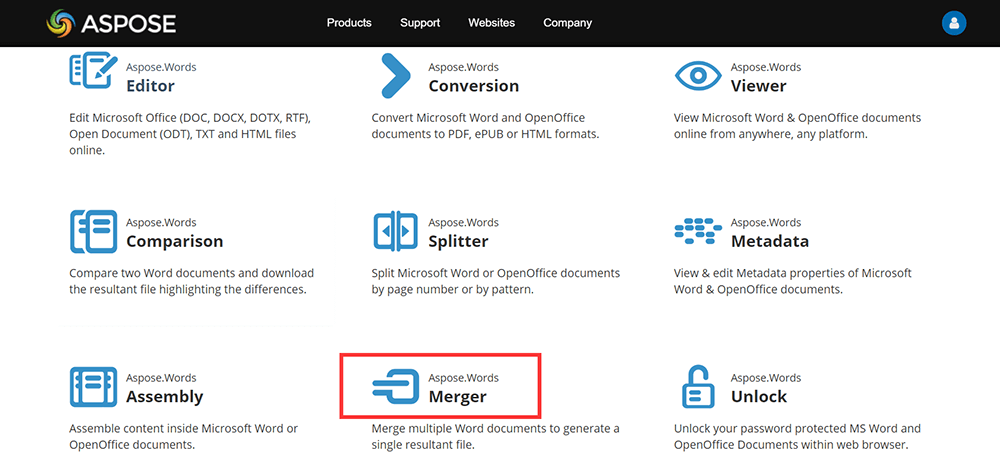
পদক্ষেপ 1. এর হোমপেজে নেভিগেট করুন। তারপরে হোমপেজে "মার্জার" সরঞ্জামটি ক্লিক করুন।
পদক্ষেপ 2. "আপনার ফাইলগুলি টেনে আনুন বা আপলোড করুন" বাটনে ক্লিক করে ওয়ার্ড ডকুমেন্টগুলি আপলোড করুন বা ফাইলগুলি ফাঁকাতে টানুন।
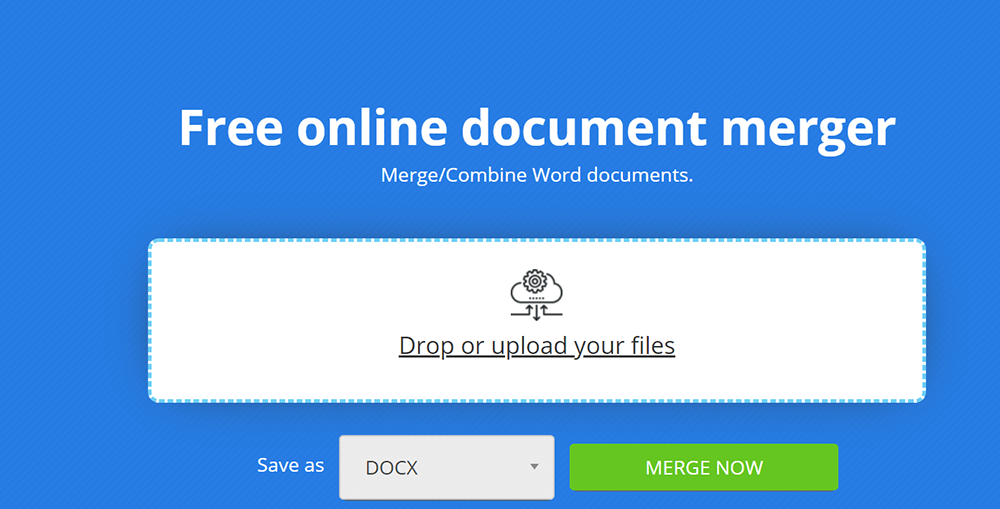
পদক্ষেপ 3. ফাইলগুলি মার্জ করার জন্য "এখনই মার্জ করুন" বোতামটি ক্লিক করুন।
পদক্ষেপ ৪. আপনি তাত্ক্ষণিকভাবে ইমেল হিসাবে মার্জ হওয়া ফাইলটি ডাউনলোড করতে, দেখতে বা পাঠাতে পারবেন। নোট করুন যে ফাইলটি 24 ঘন্টা পরে সার্ভার থেকে মুছে ফেলা হবে এবং ডাউনলোড লিঙ্কগুলি এই সময়ের পরে কাজ করা বন্ধ করবে।
৪. ওয়ার্ড ডকুমেন্টগুলি ফাইলমর্জে একের সাথে মার্জ করুন
ফাইলসমেজ হ'ল জেপিজি, পিডিএফ, পিএনজি, ডক, এক্সএলএস, সিএসভি, টেক্সট এবং অন্যান্য ফর্ম্যাট ফাইলগুলিকে মার্জ করার জন্য একটি অনলাইন, ফ্রি, নন-ইনস্টলেশন ক্লাউড ফাইল সংহত r আপনি যতক্ষণ উইন্ডোজ, ম্যাক বা লিনাক্স ব্যবহার করছেন, যতক্ষণ না আপনার ব্রাউজার থাকে, আপনার কম্পিউটার ইন্টারনেট অ্যাক্সেস করতে পারে এবং তারপরে আপনি এই পরিষেবাগুলি ব্যবহার করতে পারেন।
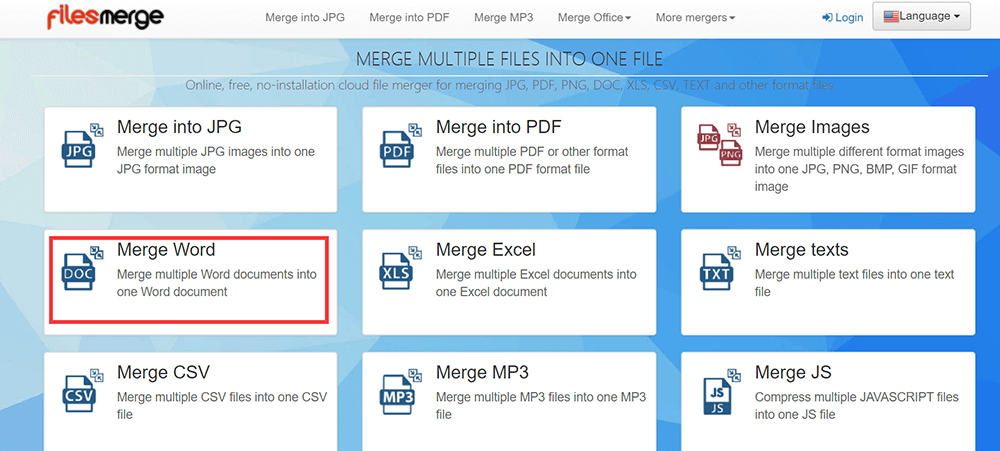
পদক্ষেপ 1. ফাইলমর্জি হোমপেজে অ্যাক্সেস করুন। হোমপেজে "শব্দটি মার্জ করুন" এ ক্লিক করুন।
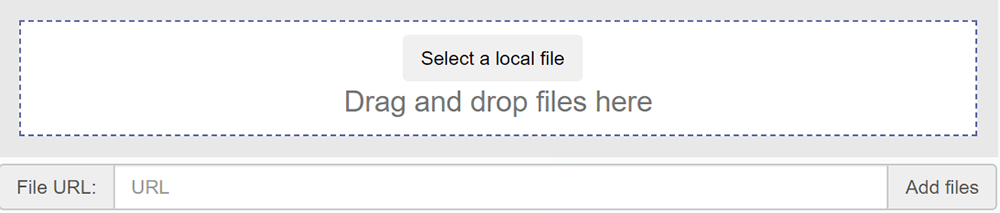
পদক্ষেপ 2. ফাইলগুলি আপলোড এলাকায় টেনে আনুন এবং ফাইলগুলি আপলোড করতে "একটি স্থানীয় ফাইল নির্বাচন করুন" বোতামটি ক্লিক করুন। আপনি ইউআরএল লিঙ্ক পেস্ট করে ফাইল আপলোড করতে পারেন।
পদক্ষেপ 3. আপনি "আপ" বা "ডাউন" বোতামটি ক্লিক করে আপলোড করা ফাইলগুলি বাছাই করতে পারেন। যদি আপনি শেষ করেন, ফাইলগুলিকে একীভূত করতে "মার্জ করুন" বোতামটি ক্লিক করুন।
পদক্ষেপ 4. মার্জ করা ফাইলটি ডাউনলোড করুন বা সরাসরি দেখুন।
৫. ওয়ার্ড ডকুমেন্টসকে ওকডো ওয়ার্ড মার্জারের সাথে একীভূত করুন
ওকডো ওয়ার্ড মার্জারটি একটি সহজ অ্যাপ্লিকেশন যা আপনাকে একাধিক ডিওসি, ডোকসএক্স, ডকএম এবং আরটিএফ ডকুমেন্টকে দ্রুত এবং অনায়াসে বড় ফাইলগুলিতে একীভূত করতে দেয়। এটি আপনার সিস্টেমে মাইক্রোসফ্ট ওয়ার্ড ইনস্টল করা প্রয়োজন এবং এক ক্রিয়ায় বিভিন্ন ধরণের নথি প্রক্রিয়াকরণ করতে পারে।
পদক্ষেপ 1. আপনার কম্পিউটারে এটি ডাউনলোড করা উচিত।
পদক্ষেপ 2. অ্যাপ্লিকেশনটি খুলুন; আপনি যে ফাইলটি মার্জ করতে চান তা আপলোড করতে "ফাইল যোগ করুন " এ ক্লিক করুন।
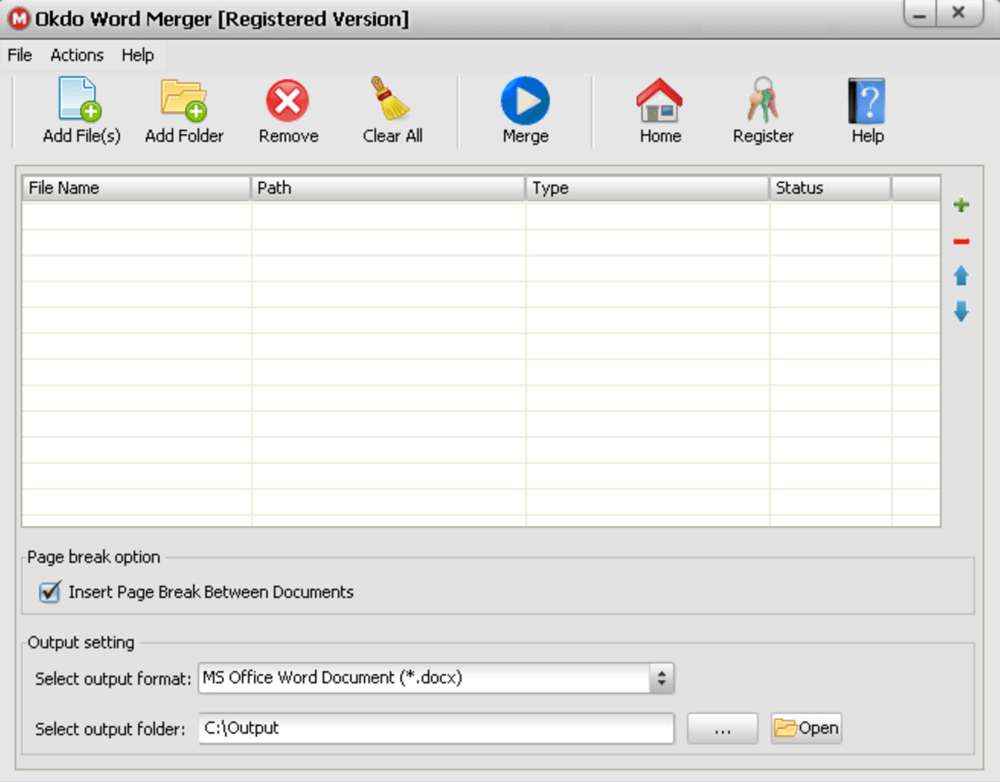
পদক্ষেপ ৩. শেষ হয়ে গেলে, "মার্জ করুন" বোতামটি ক্লিক করুন। তারপরে আপনি একটি নতুন মার্জড ওয়ার্ড ডকুমেন্ট পেতে পারেন।
উপসংহার
এখানে আমরা 5 টি ওয়ার্ড ডকুমেন্ট সংযুক্তি তালিকাভুক্ত করেছি যা আপনাকে ওয়ার্ড ডকুমেন্টগুলিকে এক অনর্গলভাবে মার্জ করতে সহায়তা করতে পারে। ওকডো ওয়ার্ড মার্জার এবং মাইক্রোসফ্ট ওয়ার্ড হ'ল ডেস্কটপ অ্যাপ্লিকেশন, যদি আপনি সেগুলি ব্যবহার করতে চান তবে আপনাকে প্রথমে ডাউনলোড করে ইনস্টল করা উচিত। বাকি 3 টি অনলাইন সফ্টওয়্যার। আপনার প্রয়োজনমতো একটি বেছে নিতে পারেন। আপনার যদি আরও ভাল ধারণা থাকে তবে দয়া করে আমাদের সাথে যোগাযোগ করুন ।
এই প্রবন্ধটা কি সাহায্যকর ছিল? আপনার প্রতিক্রিয়ার জন্য ধন্যবাদ!
হ্যাঁ অথবা কোন
মন্তব্য