


ওপেন Office হ'ল ওয়ার্ড প্রসেসিং ডকুমেন্টস, উপস্থাপনা, স্প্রেডশিট এবং চার্টের জন্য একটি ওপেন সোর্স, এক্সএমএল-ভিত্তিক এবং জিপ-সংকুচিত ফাইল ফর্ম্যাট। ওপেন ডকুমেন্ট ফর্ম্যাট (ওডিএফ) মাইক্রোসফ্ট Office একটি মুক্ত বিকল্প হিসাবে ব্যাপকভাবে বিবেচিত হয়। ওডিএফ ডকুমেন্টগুলির ফাইল এক্সটেনশনে ".odt", ".ods" এবং ".odp" অন্তর্ভুক্ত। অ্যাপাচি ওপেন Office, লিব্রে Office এবং মাইক্রোসফ্ট Office একটি ওপেন Office ডকুমেন্ট খোলা এবং সম্পাদনা করা যেতে পারে।
অন্যদিকে, পিডিএফ একটি ফাইল ফর্ম্যাট যা ব্যবহারকারীদের সম্পাদনার অনুমতি কম সরবরাহ করে। আমাদের কাজের বেশিরভাগ সময়, আমরা একটি সম্পাদনাযোগ্য ওপেন Office ডকুমেন্টে পিডিএফ রূপান্তর করার প্রয়োজনীয়তা পূরণ করতে পারি। নিম্নলিখিত নিবন্ধটি মূলত ম্যাক, উইন্ডোজ এবং অনলাইনে পিডিএফ ফাইলগুলি ওপেন Office নথিতে কীভাবে রূপান্তর করবেন সে সম্পর্কে। আপনি এখানে নিখরচায় এবং সহজ সমাধান পেতে পারেন।
সামগ্রী
অংশ 1. ওপেনফিসে পিডিএফটিকে ওডিএফ রূপান্তর করুন
অংশ 2. ওয়ার্ডের মাধ্যমে পিডিএফকে ওপেন Office রূপান্তর করুন 1. Office 2013 এবং পরে Later 2. Office 2010 এবং এর আগে
অংশ 3. পিডিএফকে ওপেন Office অনলাইনে রূপান্তর করুন 1. Google Docs 2. Zamzar
অংশ 1. ওপেন Office ডকুমেন্টে পিডিএফ রূপান্তর করুন
আপনি যদি নিজের কম্পিউটারে অ্যাপাচি ওপেন Office সফ্টওয়্যার ইনস্টল করেন তবে ওপেন অফিস ম্যাক সংস্করণ বা ওপেন Office উইন্ডোজ 10/7 / এক্সপি সংস্করণগুলি বিবেচনা না করেই আপনি সরাসরি একটি পিডিএফ ফাইল আমদানি করতে পারেন, পিডিএফ সম্পাদনা করতে এবং ওপেন Office নথি হিসাবে সংরক্ষণ করতে পারেন । সবার আগে, আমাদের ওপেন অফিসে "পিডিএফ আমদানি" এক্সটেনশন যুক্ত করা দরকার ।
পদক্ষেপ 1. উপরের মেনু বারের "সরঞ্জাম" ট্যাবে ক্লিক করুন, তারপরে "এক্সটেনশন ম্যানেজার" নির্বাচন করুন।
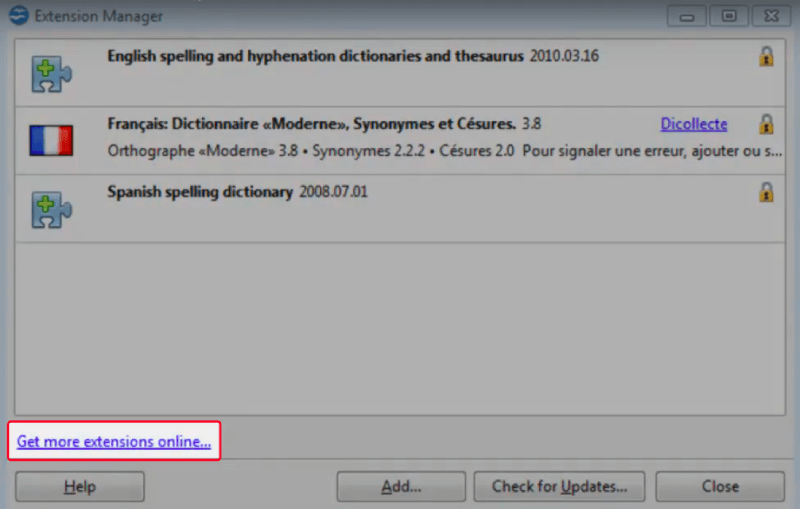
পদক্ষেপ 2. "এক্সটেনশন ম্যানেজার" উইন্ডোতে, "আরও এক্সটেনশানগুলি অনলাইনে পান" লিঙ্কটি ক্লিক করুন।
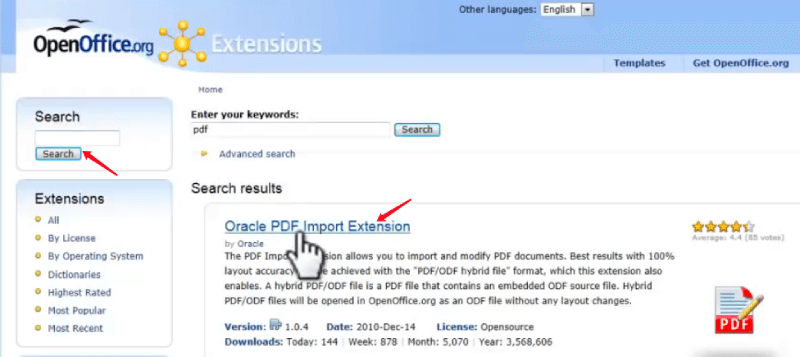
পদক্ষেপ ৩. এই ক্রিয়াটি একটি ওয়েব ব্রাউজার খুলবে যা আপনাকে ওপেনঅফিস.অর্গ এক্সটেনশন পৃষ্ঠাতে নিয়ে আসে। অনুসন্ধান ক্ষেত্রে, "পিডিএফ" বা "পিডিএফ আমদানি" লিখুন এবং আপনার কীবোর্ডে "এন্টার" টিপুন। অনুসন্ধানের ফলাফলটিতে, "ওরাকল পিডিএফ আমদানি এক্সটেনশন" ক্লিক করুন এবং ডাউনলোড বিভাগে স্ক্রোল করুন।
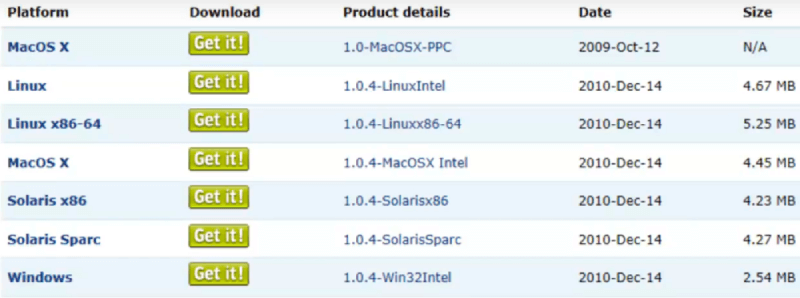
পদক্ষেপ 4. আপনার অপারেটিং সিস্টেমের সাথে সামঞ্জস্যপূর্ণ এমন একটি সংস্করণ নির্বাচন করুন এবং "এটি পান!" ক্লিক করুন এটি কম্পিউটারে আপনার পছন্দসই জায়গায় ডাউনলোড করতে।
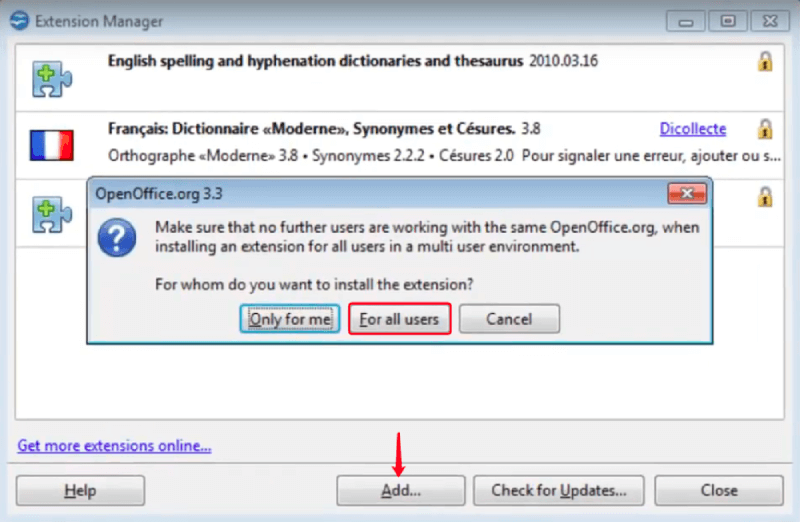
পদক্ষেপ ৫. এখন "এক্সটেনশন ম্যানেজার" এ নেভিগেট করুন এবং নীচে "যুক্ত করুন" বোতামটি ক্লিক করুন। পপ-আপ "অ্যাড এক্সটেনশন (গুলি) উইন্ডোতে, আপনি কেবল ডাউনলোড করা ফাইলটি নির্বাচন করুন এবং" ওপেন "বোতামটি টিপুন। সফ্টওয়্যারটি আপনাকে জিজ্ঞাসা করবে এই এক্সটেনশনে কার অ্যাক্সেস থাকা উচিত, দয়া করে বিকল্পগুলি থেকে "সমস্ত ব্যবহারকারীর জন্য" নির্বাচন করুন।
পদক্ষেপ 6.. "এক্সটেনশন সফ্টওয়্যার লাইসেন্স চুক্তি" উইন্ডোতে, চুক্তিটি পড়তে নীচে স্ক্রোল করুন এবং "স্বীকার করুন" বোতামটি ক্লিক করুন।
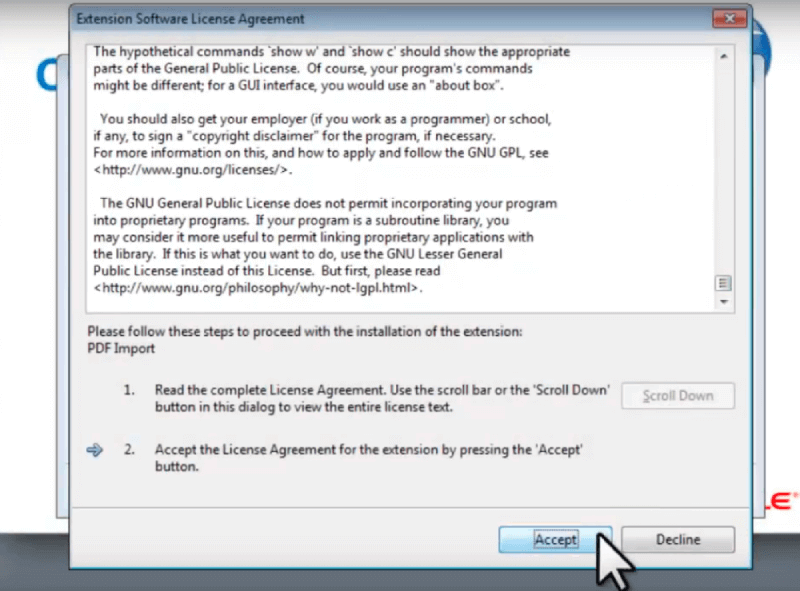
এখন আপনি এক্সটেনশন তালিকায় "পিডিএফ আমদানি" তালিকা দেখতে পাবেন। আপনার যদি আর একদিন এই এক্সটেনশনের প্রয়োজন না হয় তবে এখানে ফিরে আসুন এবং এটি মুছতে "সরান" বোতামটি ক্লিক করুন। এর পরে, "এক্সটেনশন ম্যানেজার" বন্ধ করুন এবং পিডিএফকে ওপেন Office ডকুমেন্টে রূপান্তর করা শুরু করুন।
পদক্ষেপ 1. উপরে "ফাইল" মেনুতে যান, তারপরে "খুলুন" নির্বাচন করুন। সদ্য খোলা ডায়লগ বাক্সে আপনি যে কম্পিউটারে রূপান্তর করতে চান পিডিএফ ফাইলটি নির্বাচন করুন, তারপরে "খুলুন" ক্লিক করুন।
পদক্ষেপ 2. আপনি "ওপেন অফিসার ড্র" প্রোগ্রামে আপনার পিডিএফ ফাইলটি খোলা দেখতে পারেন। এখন আপনি পাঠ্যগুলি নির্বাচন করতে পারেন এবং সেগুলি নিজের পছন্দমতো পরিবর্তন করতে পারেন, আপনি নিজের পিডিএফে চিত্রগুলির অবস্থান পরিবর্তন করতে এবং পরিবর্তন করতে পারেন। পিডিএফের প্রয়োজন হলে কোনও প্রাথমিক সম্পাদনা করুন।
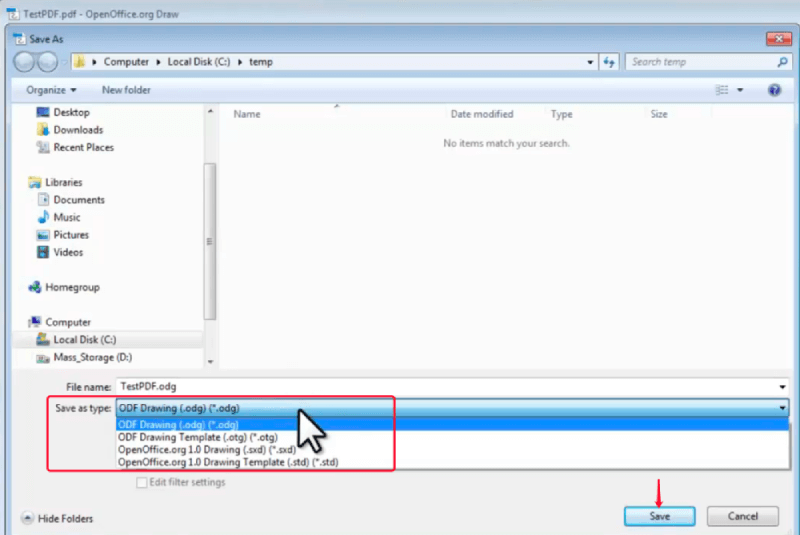
পদক্ষেপ ৩. আপনি সম্পাদনা শেষ করার পরে, "ফাইল" মেনুতে যান এবং "হিসাবে সংরক্ষণ করুন" নির্বাচন করুন। তারপরে "টাইপ হিসাবে সংরক্ষণ করুন" এ একটি ওপেন Office ডকুমেন্ট ফর্ম্যাটটি চয়ন করুন।
পরামর্শ
"একটি বিশাল পিডিএফ ফাইল খোলা এবং রূপান্তর করা সময়সাপেক্ষ হতে পারে এবং আপনার কম্পিউটারের অনেকগুলি সিপিইউ দখল করবে this এক্ষেত্রে আপনি প্রথমে ওপেন অফিসে খোলার আগে পিডিএফটিকে একটি ছোট আকারের ফাইলের সাথে সংকুচিত করতে পারেন" "
অংশ 2. ওয়ার্ডের মাধ্যমে পিডিএফকে ওপেন Office রূপান্তর করুন
মাইক্রোসফ্ট Office 2013 এবং তারপরে
যে ব্যবহারকারীদের ওপেন অফিস সফটওয়্যারটি তাদের কম্পিউটারগুলিতে ইনস্টল করা নেই তাদের জন্য আপনি অন্য একটি ডকুমেন্ট প্রসেসরের কাছে যেতে পারেন যা ওপেন অফিসের নথিগুলির সাথে সামঞ্জস্যপূর্ণ - মাইক্রোসফ্ট ওয়ার্ড। পিডিএফ সম্পাদনা এবং ওয়ার্ড ডকুমেন্টে রূপান্তর করা মাইক্রোসফ্ট Office 2013 এবং পরবর্তী সংস্করণগুলির পরে আর কোনও সমস্যা নয়। অতএব, আমরা Office ওয়ার্ডে একটি পিডিএফ ফাইল খুলতে এবং এটি একটি ওপেন Office নথিতে রূপান্তর করতে পারি।
পদক্ষেপ 1. মাইক্রোসফ্ট ওয়ার্ড দিয়ে পিডিএফ খুলুন। আপনি এটি দুটি উপায়ে খুলতে পারেন।
- পিডিএফ ফাইলটিতে ডান ক্লিক করুন এবং ড্রপ-ডাউন মেনুতে "ওপেন উইথ"> "মাইক্রোসফ্ট ওয়ার্ড" এ যান।
- Office ওয়ার্ড চালু করুন এবং আপনার টার্গেট পিডিএফ ফাইলটি নেভিগেট করতে এবং "ফাইল"> "ওপেন"> "কম্পিউটার" বা অন্যান্য পাথগুলিতে যান।
পদক্ষেপ 2. একটি সতর্কতা বার্তা পপ আপ করবে যা আপনাকে মনে করিয়ে দেওয়ার জন্য এই ক্রিয়াটি পিডিএফকে ওয়ার্ডে রূপান্তর করবে, কেবল "ওকে" বেছে নিন choose

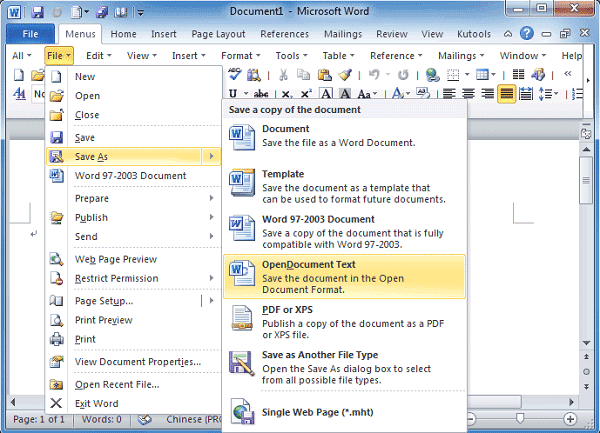
পদক্ষেপ ৩. এখন আপনার পিডিএফ ফাইলটি সম্পাদনাযোগ্য ওয়ার্ড ডকুমেন্টে রূপান্তরিত হয়েছে। এরপরে, "ফাইল"> "হিসাবে সংরক্ষণ করুন"> "ওপেন ডকুমেন্ট টেক্সট" এ যান, তারপরে ফাইলের নাম এবং স্টোরেজ অবস্থান সেট করুন এবং "সংরক্ষণ করুন" এ ক্লিক করুন।
2. মাইক্রোসফ্ট Office 2010 এবং এর আগে
এখন আপনি সফলভাবে আপনার পিডিএফ ফাইলটি মাইক্রোসফ্ট ওয়ার্ডের সাথে একটি ওপেন Office নথিতে রূপান্তর করেছেন। তাহলে আপনি যদি ওয়ার্ড সংস্করণটি ব্যবহার করছেন তবে কেবল মাইক্রোসফ্ট 2010 বা তার আগেরটি? চিন্তা করবেন না, আপনি উইন্ডোজ এবং ম্যাক উভয় ব্যবহারকারীর জন্য PDFelement প্রো, একটি পেশাদার পিডিএফ সম্পাদক এবং কনভার্টারের সহায়তা ব্যবহার করতে পারেন।
পদক্ষেপ 1. আপনার অপারেটিং সিস্টেম অনুযায়ী PDFelement প্রো এর সঠিক সংস্করণটি ডাউনলোড করুন এবং এটি আপনার ডিভাইসে ইনস্টল করুন।
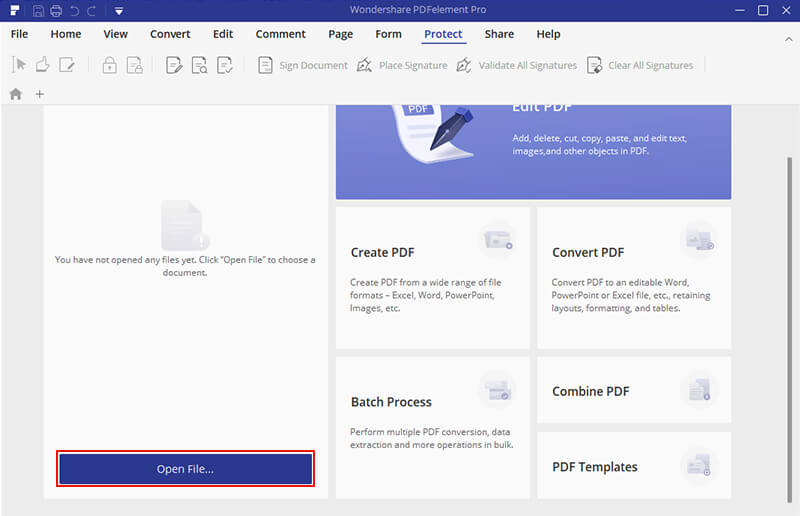
পদক্ষেপ 2. আপনি রূপান্তর করতে চান পিডিএফ ফাইল খুলতে প্রধান ইন্টারফেসে "ফাইল খুলুন" ক্লিক করুন।
পদক্ষেপ 3. উপরে "রূপান্তর" মেনু চয়ন করুন, তারপরে পিডিএফটিকে ওয়ার্ড নথিতে সংরক্ষণ করতে নীচে "টু ওয়ার্ড" বিকল্পটি ক্লিক করুন।
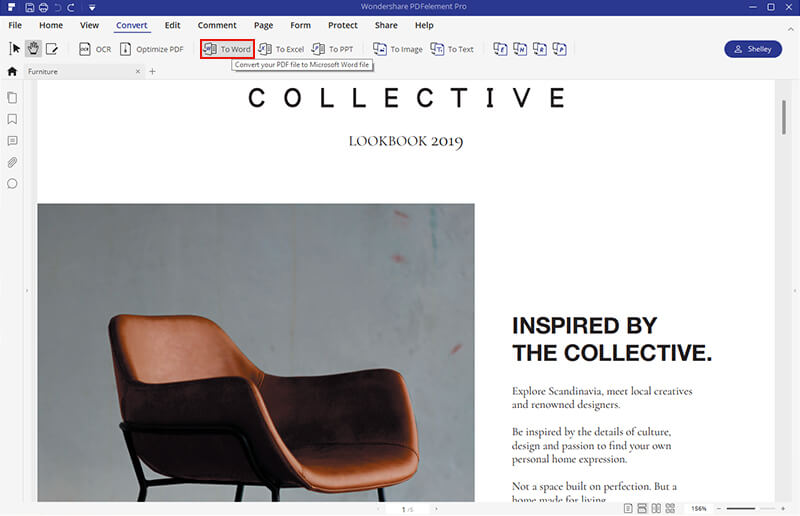
পদক্ষেপ ৪. মাইক্রোসফ্ট ওয়ার্ডের সাথে রূপান্তরিত ওয়ার্ড ডকুমেন্টটি খুলুন এবং "ফাইল" মেনুতে "সংরক্ষণ করুন" নির্বাচন করুন, তারপরে আউটপুট ফর্ম্যাট হিসাবে "ওপেনডোকামেন্ট টেক্সট" নির্বাচন করুন।
অংশ 3. পিডিএফকে ওপেন Office অনলাইনে রূপান্তর করুন
ওপেন Office ডকুমেন্টে পিডিএফ রূপান্তর করার চূড়ান্ত এবং অনায়াসে উপায় হল একটি অনলাইন রূপান্তরকারী ব্যবহার করা, এটি আপনার ডিভাইসে ওপেনঅফিস বা মাইক্রোসফ্ট ওয়ার্ড ইনস্টল করা আছে কিনা তা বিবেচ্য নয়। সমস্ত অনলাইন সমাধানগুলির মধ্যে আমরা Google Docs এবং Zamzar সুপারিশ করি - উভয়ই নিখরচায় এবং সহজ।
1. Google Docs
Google Docs একটি অনলাইন ডকুমেন্ট প্রসেসর যা ব্যবহারকারীদের বিভিন্ন বিন্যাসে পাঠ্য দস্তাবেজগুলি দেখতে, সম্পাদনা করতে এবং রূপান্তর করতে সক্ষম করে। ওপেন Office একটি পিডিএফ সংরক্ষণ করা খুব সহজ, এটি কীভাবে কাজ করে তা এখানে।
পদক্ষেপ 1. আপনার Google Docs অ্যাকাউন্ট দিয়ে লগ ইন করুন। আপনার যদি না থাকে তবে কেবল একটি নিবন্ধ করুন।
পদক্ষেপ 2. একটি ফাইল ওপেনার খুলতে "ফাইল ফোল্ডার" আইকনটি ক্লিক করুন। আপনার টার্গেট পিডিএফ ফাইলটি যদি আপনার স্থানীয় ডিভাইসে থাকে তবে "আপলোড" চয়ন করুন। যদি ফাইলটি আপনার Google Drive সংরক্ষিত থাকে তবে কেবল "আমার ড্রাইভ" বিকল্পের জন্য যান।
পদক্ষেপ ৩. পিডিএফটি ওয়েব ব্রাউজারে খোলা হবে। এখন "খুলুন Google Docs" বিকল্পটি এর ড্রপ-ডাউন তালিকা থেকে "Google Docs" নির্বাচন করুন।

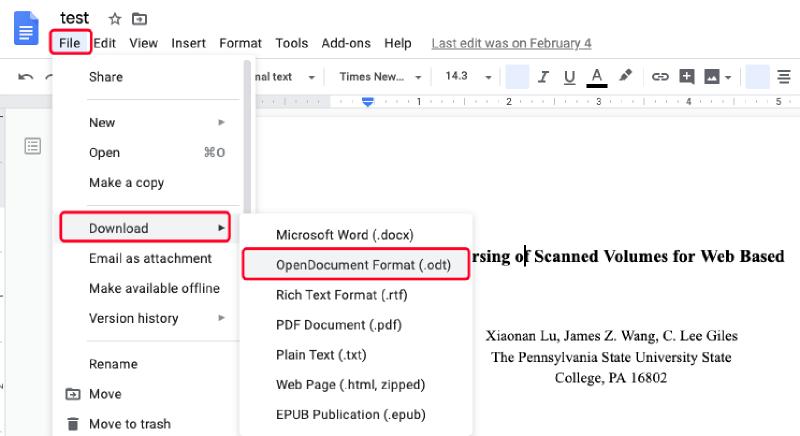
পদক্ষেপ ৪. একবার Google Docs অনলাইন সম্পাদক দিয়ে পিডিএফটি খোলার পরে উপরের "ফাইল" ট্যাবে যান এবং "ডাউনলোড"> "ওপেন ডকুমেন্ট ফর্ম্যাট" নির্বাচন করুন।
2. Zamzar
Google Docs বিপরীতে, Zamzar একটি ডকুমেন্ট প্রসেসরের পরিবর্তে পেশাদার এবং বিস্তৃত অনলাইন ডকুমেন্ট রূপান্তরকারী। জামজারে নিখরচায় অনলাইন কনভার্টারের সাহায্যে Zamzar ওপেন Office নথিতে রূপান্তর করা আপনার কল্পনা করার মতোই সহজ।
পদক্ষেপ 1. Zamzar হোমপেজে অ্যাক্সেস করুন এবং আপনি একটি 3-পদক্ষেপ অপারেশন বক্স দেখতে পারেন। রূপান্তরিত হতে পিডিএফ ফাইল আপলোড করতে বামদিকে "ফাইলগুলি যুক্ত করুন" বোতামটি ক্লিক করুন।

পদক্ষেপ 2. "রূপান্তর করুন" বিভাগে, আউটপুট ফর্ম্যাট তালিকা থেকে "বিজয়" নির্বাচন করুন।
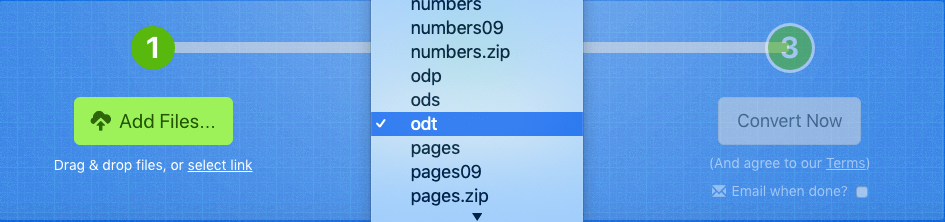
পদক্ষেপ 3. আপনার পিডিএফ ফাইল রূপান্তর শুরু করতে "এখনই রূপান্তর করুন" টিপুন।
পদক্ষেপ ৪. একবার রূপান্তরটি শেষ হলে ফলাফলের পৃষ্ঠায় একটি ডাউনলোড লিঙ্ক দেওয়া হবে। আপনার স্থানীয় ডিভাইসে রূপান্তরিত ওপেন Office ডকুমেন্টটি সংরক্ষণ করতে "ডাউনলোড" বোতামটি চাপুন।
এই দুটি অনলাইন সমাধান আপনাকে কোনও ডিভাইস এবং সিস্টেম সীমাবদ্ধতা ছাড়াই রূপান্তর করতে সক্ষম করে, অন্য দুটি যখন আপনাকে কোনও ইন্টারনেট সংযোগ না থাকে তখন আপনাকে ওপেন Office অফলাইনে পিডিএফ রূপান্তর করতে দেয়। এই বিষয়ে আপনার কি কোনও পরিপূরক আছে? আপনি পিডিএফ ডকুমেন্টস সম্পর্কে লিখতে আমাদের আর কী পছন্দ করেন? আপনার কাছে কোনও মন্তব্য রেখে আমাদের কিছু বলার আছে কিনা তা দয়া করে আমাদের জানান।
এই প্রবন্ধটা কি সাহায্যকর ছিল? আপনার প্রতিক্রিয়ার জন্য ধন্যবাদ!
হ্যাঁ অথবা কোন
মন্তব্য