


আজ একটি ডিজিটাল বিশ্বের। সাধারণত, লোকেরা DOCX কে পিডিএফে রূপান্তর করতে চায় তবে এটি যতটা স্বাভাবিক, সমস্যা সমাধানের উপযুক্ত উপায় বা সরঞ্জাম মানুষ খুঁজে পায় না। আপনি কখনও নিম্নলিখিত পরিস্থিতি পূরণ করতে পারেন। আপনি যখন অন্যের কাছে কোনও ডকএক্সএক্স ফাইল প্রেরণ করেন তখন আপনি অন্য ডেস্কটপে ফর্ম্যাটটি অগোছালো বলে দেখতে পারেন। বিভিন্ন সংস্করণ বা অফিস সফ্টওয়্যার লোকেদের ব্যবহার করার কারণে, আপনি আরও ভাল পঠনের জন্য DOCX কে পিডিএফে আরও ভাল রূপান্তর করেছিলেন। এটি কেবলমাত্র একটি পরিস্থিতি যা আপনি পূরণ করতে পারেন। পিডিএফ রূপান্তরকারীগুলিতে দরকারী ডোক্সএক্স সন্ধানে ক্রমবর্ধমান চাহিদা রয়েছে।
সমস্যাটি হ'ল ইন্টারনেট অনেকগুলি সরঞ্জাম রয়েছে তবে কিছু আপনার সময় নষ্ট করে। এগুলি ব্যবহার করা সহজ নয় বা কোনও বহুমুখী ফাংশন নেই। তারা ক্লিকগুলির খাতিরে এবং সেখানে কিছুই নেই।
এই নিবন্ধে, আমি আপনাকে তিনটি সেরা অনলাইন ডোক্সএক্সকে পিডিএফ রূপান্তরকারীদের সামনে উপস্থাপন করতে যাচ্ছি যা উপরের বিরক্তি সমাধান করবে এবং আপনার ফাইল রূপান্তরকরণে সহায়ক হবে। পড়ার পরে, রূপান্তরকারী সমস্যাগুলি সমাধান করার জন্য আপনি সঠিক সিদ্ধান্ত নিতে পারেন। আপনি যদি তথ্যটিতে আগ্রহী হন তবে দয়া করে পড়ুন!
কীভাবে ডোক্সএক্সকে পিডিএফ অনলাইনে রূপান্তর করবেন
অনলাইন ডোক্সের পিডিএফ রূপান্তরকারীগুলির কীওয়ার্ডগুলি সহজ, দ্রুত এবং কার্যকর। এটি ইন্টারনেট অ্যাক্সেস এবং ব্রাউজার সহ যে কোনও জায়গায় এবং যে কোনও ডিভাইসে ব্যবহার করা যেতে পারে। অনলাইন উপায়গুলি আপনাকে সফ্টওয়্যারটি ডাউনলোড এবং ইনস্টল করার জন্য সময় বাঁচাতে সহায়তা করতে পারে। তদতিরিক্ত, এটি আপনার ডিভাইসের সঞ্চয়স্থান গ্রহণ করবে না take আপনার যদি একটি সাধারণ এক্সেল ফাইল থাকে যা আপনি সময়ে রূপান্তর বা রূপান্তর করতে চান তবে একটি অনলাইন সরঞ্জাম তার সুবিধার বৈশিষ্ট্যগুলির কারণে সেরা পছন্দ।
পদ্ধতি 1 - EasePDF অনলাইন রূপান্তরকারী
প্রথম সরঞ্জামটি EasePDF । আমি বাজি ধরছি আপনি এই বহুমুখী, ব্যবহারকারী-বান্ধব এবং দরকারী অনলাইন সরঞ্জামটির প্রেমে পড়বেন। বেশ কয়েকটি ক্লিক রূপান্তর শেষ করতে পারে। আপনি সেকেন্ডে এক সময় বেশ কয়েকটি ডিওএক্সএক্স ফাইল পিডিএফ ফাইলগুলিতে রূপান্তর করতে পারেন। এর ইন্টারফেসটি এতটাই স্পষ্ট যে আপনি নিজের পছন্দসই ফাংশনটি সহজেই খুঁজে পেতে পারেন। EasePDF গোপনীয়তার প্রতি খুব বেশি গুরুত্ব দেয়। আপনার সমস্ত লোড করা ফাইলগুলি প্রক্রিয়াজাতকরণ শেষ হওয়ার এক ঘন্টা পরে সার্ভার থেকে মুছে ফেলা হবে। আপনার ফাইল বা সামগ্রীগুলির কোনওটিই ব্যবহার করা হবে না। তদুপরি, কোনও পপ-আপ বিজ্ঞাপন আপনাকে সুন্দর পড়া এবং কাজের পরিবেশ দেয় না। কোনও ব্যক্তিগত অ্যাকাউন্ট বা সাবস্ক্রিপশন প্রয়োজন হয় না এবং এটি 100% বিনামূল্যে অনলাইন পরিষেবা সরবরাহ করে।
পদক্ষেপ 1. Google Chrome, Safari বা ফায়ারফক্সের মতো আপনার ওয়েব ব্রাউজারগুলিতে EasePDF যান এবং যান।
পদক্ষেপ 2. আপনার ডিভাইস থেকে একটি ডকএক্সএক্স ফাইল যুক্ত করতে ফাইল যোগ করুন যুক্ত ক্লিক করুন বা ফাইলটিকে সংশ্লিষ্ট জায়গায় টানুন এবং ড্রপ করুন। Google Drive এবং Dropbox মতো ক্লাউড অ্যাকাউন্ট থেকে উত্স ফাইলগুলিও আপলোড করা যায়। যদি আপনার ওয়ার্ড ডকুমেন্টটি ইউআরএল লিঙ্ক হিসাবে সংরক্ষণ করা হয় তবে রূপান্তর করার আগে আপনাকে এটি ডাউনলোড করতে হবে না কারণ EasePDF আপনাকে ইউআরএল লিঙ্কের মাধ্যমে আপনার ফাইল আপলোড করতে দেয়। এক সাথে বেশ কয়েকটি ডওসিএক্স ফাইল আপলোড করা যায়।

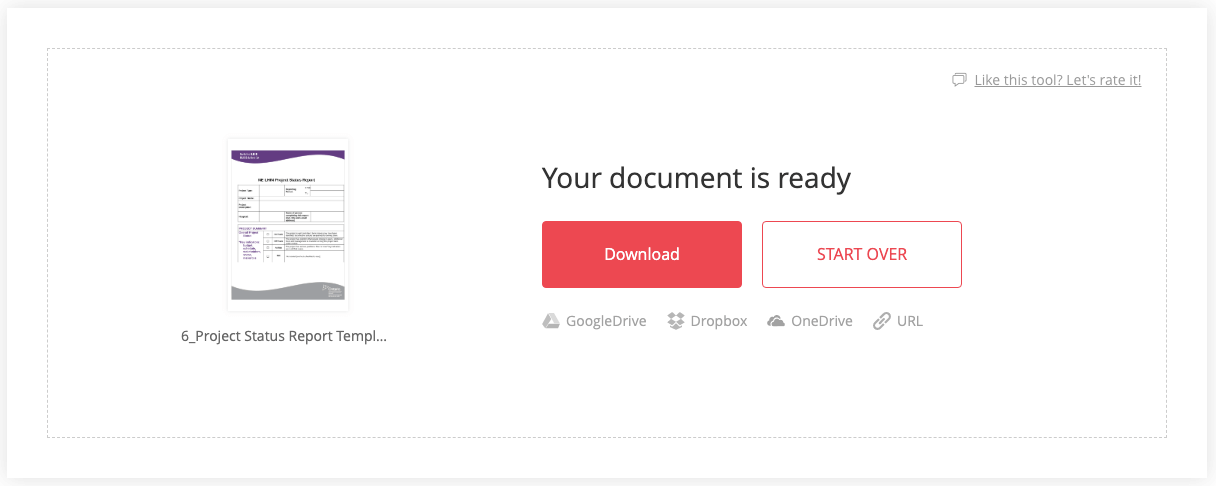
পদক্ষেপ ৩. আপনার ফাইলগুলি ডাউনলোড করুন। রূপান্তর করার পরে, আপনি ফাইলটি আপনার স্থানীয় কম্পিউটারে ডাউনলোড করতে পারেন বা একটি ইউআরএল লিঙ্কের মাধ্যমে ভাগ করতে পারেন বা ডাউনলোড বোতামের নীচে সম্পর্কিত আইকনগুলি নির্বাচন করে কোনও ইমেল ঠিকানায় পাঠাতে পারেন। একসাথে বেশ কয়েকটি ফাইল রূপান্তরিত হলে রূপান্তরিত ফাইলটি জিপ আকারে রূপান্তরিত হবে।
পদ্ধতি 2 - iLovePDF অনলাইন রূপান্তরকারী
অনলাইন প্ল্যাটফর্মের রূপান্তর পৌঁছানোর জন্য iLovePDF হ'ল আরেকটি সহজ এবং দরকারী সরঞ্জাম। আপনি কীভাবে ডসএক্সএক্সকে পিডিএফে রূপান্তর করবেন তা নিয়ে এখনও বিভ্রান্ত? iLovePDF আপনার সমস্যাটি দ্রুত সরিয়ে দেয়। রূপান্তরিত WORD ডকুমেন্টটি প্রায় 100% নির্ভুল। জন্ম এবং 2010 সালে বার্সেলোনায় ভিত্তিক, iLovePDF পিডিএফ সংস্করণের কাজ সহজ করার জন্য নিজেকে প্রয়োগ করে। এটি ব্যবহারকারীদের তাদের ফাইল পরিচালনা করতে সহায়তা করার জন্য একটি নিখরচায় এবং শীর্ষ-মানের পরিষেবা সরবরাহ করে। এদিকে, এটি ব্যবহারকারী-বান্ধব অনলাইন সরঞ্জাম কারণ এটি বিশ্বব্যাপী কথিত ভাষাগুলিকে সমর্থন করে। যদিও এর ইন্টারফেসটি সহজ, এটির একটি খুব শক্তিশালী ফাংশন রয়েছে: ডোক্সএক্স ফাইলগুলি কয়েকটি ক্লিকে স্বয়ংক্রিয়ভাবে পিডিএফে রূপান্তর করুন।
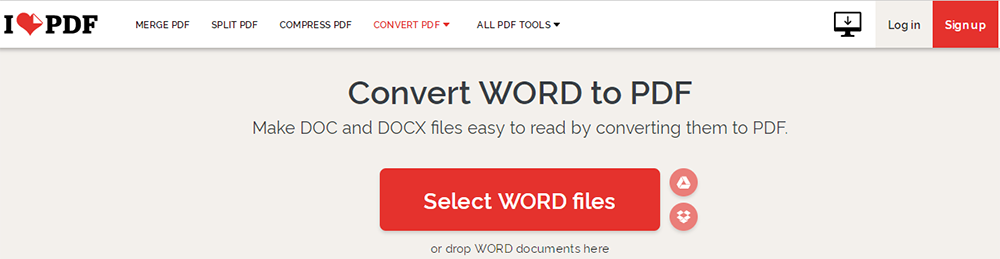
পদক্ষেপ 1. যান এবং iLovePDF, তারপরে তার হোমপেজে ওয়ার্ড থেকে পিডিএফ নির্বাচন করুন।
পদক্ষেপ ২. আপনার ফাইলগুলি আপলোড করুন। আপনি স্থানীয় কম্পিউটার বা Google Drive এবং Dropbox থেকে আপনার ফাইলগুলি আপলোড করতে বেছে নিতে পারেন। সুবিধার্থে আপনি ফাইলটিকে লোডিং এরিয়াতে সরাসরি টেনে আনতে পারেন। অ নিবন্ধিত ব্যবহারকারীদের জন্য টাস্কটি 3 টি ফাইলের মধ্যে সীমাবদ্ধ। প্রিমিয়াম ব্যবহারকারীরা 10 টি ফাইল আপলোড করতে পারেন।
পদক্ষেপ 3. তারপরে রূপান্তরের জন্য পিডিএফ রূপান্তর করুন বোতামে ক্লিক করুন ।
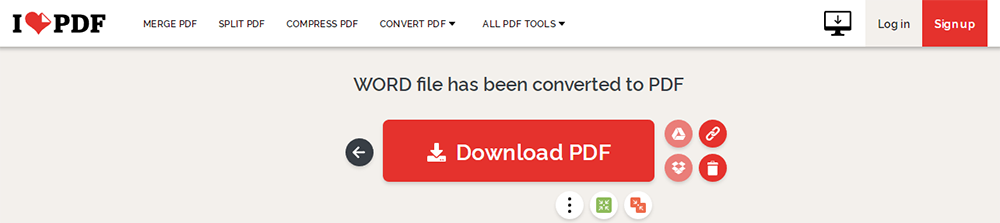
পদক্ষেপ 4. পিডিএফ ফাইল ডাউনলোড করুন। iLovePDF দ্বারা স্বয়ংক্রিয়ভাবে রূপান্তরের পরে, একটি পপ-আপ উইন্ডো প্রদর্শিত হবে। আপনি এটিকে আপনার ডিভাইসে ডাউনলোড করতে বা এটি Google Drive বা Dropbox সংরক্ষণ করতে পারেন। আরও কি, ফাইলগুলি ডাউনলোড লিঙ্ক এবং স্ক্যান কিউআর হিসাবে ভাগ করা যায়।
পদ্ধতি 3 - Smallpdf অনলাইন রূপান্তরকারী
সর্বশেষে তবে সর্বনিম্ন নয়, Smallpdf রূপান্তর করতে হবে তা সমাধান করার জন্য স্মলডিডিএফ একটি ভাল এবং দক্ষ পদ্ধতি। আমি এই অনলাইন সরঞ্জামটির সুপারিশ করার জন্য অনেকগুলি কারণ রয়েছে। উদাহরণস্বরূপ, রূপান্তর করার পরে ফাইলগুলিতে কোনও জলছবি নেই। আপনার ফাইলগুলির আকার সম্পর্কে চিন্তা করার দরকার নেই কারণ ছোট বা বড় যতই বিষয় নয়, Smallpdf সেগুলিকে সেকেন্ডে 100% ফ্রি রূপান্তর করবে। 15 মিলিয়নেরও বেশি মাসিক ব্যবহারকারী সহ Smallpdf সর্বাধিক জনপ্রিয় অনলাইন পিডিএফ রূপান্তরকারী। আপনি যে সিস্টেমটি ব্যবহার করুন না কেন এটি সমস্ত প্ল্যাটফর্মকে সমর্থন করে: ম্যাক, উইন্ডোজ বা লিনাক্স। সমস্ত ফাইল প্রসেসিং ক্লাউডের সার্ভারগুলিতে ঘটে এবং আপনার নিজের কম্পিউটারের ক্ষমতা গ্রাস করবে না। তবে ব্যাচ প্রসেসিং কেবল Smallpdf প্রো ব্যবহারকারীদের জন্য উপলব্ধ। আপনি এখনও গোপনীয়তা সমস্যা সম্পর্কে উদ্বিগ্ন? Smallpdf প্রতিশ্রুতি দেয় আপনার ফাইলটি এক ঘন্টা পরে স্থায়ীভাবে মুছে ফেলা হবে।
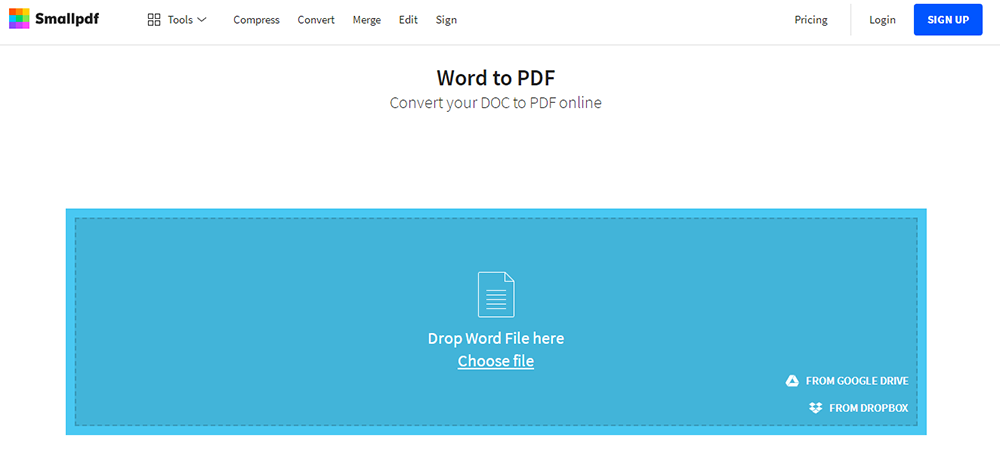
পদক্ষেপ 1. Smallpdf এর হোমপেজ প্রবেশ করুন, তারপরে ওয়ার্ড থেকে পিডিএফ নির্বাচন করুন।
পদক্ষেপ 2. শুরু করার জন্য, আপনার DOCX ফাইলটি লোডিং এরিয়াতে টানুন এবং ফেলে দিন। Google Drive বা Dropbox থেকে ফাইলগুলি সম্পর্কিত আইকনগুলিতে ক্লিক করে যুক্ত করা যেতে পারে।
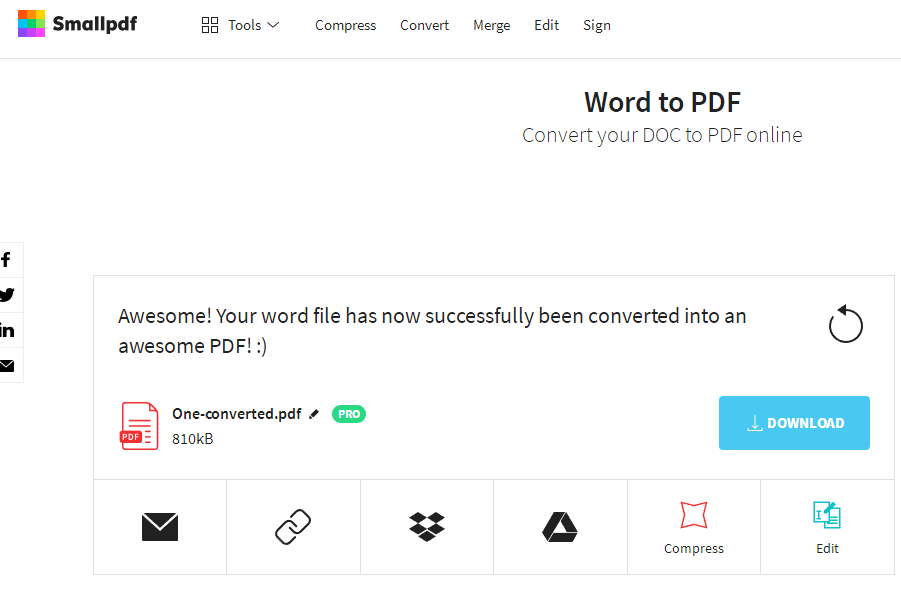
পদক্ষেপ ৩. পিডিএফে রূপান্তরটি এখনই হওয়া উচিত। আপনি এখন এটি আপনার ডেস্কটপে ডাউনলোড করতে পারেন। আপনি ফাইলটি Google Drive বা Dropbox সংরক্ষণ করতে পারেন। ইমেল এবং লিঙ্কটি সম্পর্কিত বোতামে ক্লিক করে ভাগ করার অন্যান্য উপায়। এবং আপনি এটিকে চার্জ ছাড়াই কেবল এক ঘন্টার মধ্যে দুবার ব্যবহার করতে পারেন।
উপসংহার
পিডিএফ রূপান্তরকারীগুলিতে তিনটি অনলাইন ডিওসিএক্সের সুপারিশ করা হয়। প্রথম পছন্দটি EasePDF, একটি নিখরচায় এবং দরকারী সরঞ্জাম। ব্যবহারকারী-বান্ধব iLovePDF হল দ্বিতীয় সরঞ্জাম তালিকাভুক্ত। সহজ অপারেশন এবং উচ্চ নির্ভরযোগ্যতার জন্য, আপনি Smallpdf চয়ন করতে পারেন। ডোক্সএক্সকে পিডিএফে রূপান্তর করা যতক্ষণ আপনি উপযুক্ত সরঞ্জামটি চয়ন করেন ততক্ষণ কঠিন নয়। শেষ পর্যন্ত, আমি আশা করি আপনি এই নিবন্ধটি পছন্দ করবেন। আরও তথ্যের জন্য, বা আপনার কাছে এখনও প্রশ্ন রয়েছে, আপনি আমাদের সাথে নির্দ্বিধায় যোগাযোগ করতে পারেন।
এই প্রবন্ধটা কি সাহায্যকর ছিল? আপনার প্রতিক্রিয়ার জন্য ধন্যবাদ!
হ্যাঁ অথবা কোন
মন্তব্য