


শব্দ সামগ্রী এবং এর লেআউটটি সম্পাদনা করার জন্য লোকদের জন্য উভয় মৌলিক এবং পেশাদার ফাংশন সরবরাহ করেছে। তবে ওয়ার্ডে অনেকগুলি বৈশিষ্ট্য রয়েছে। কখনও কখনও এমনকি কোনও সাধারণ সমস্যা যেমন ওয়ার্ডে অযাচিত পৃষ্ঠাগুলি কীভাবে মুছবেন, অপারেশন উপায়টি কেবল আপনার মনের মধ্যে পড়ে যায় এবং কীভাবে এটি সঠিকভাবে করা যায় তা আপনি মনে করতে ব্যর্থ হন। ফলস্বরূপ, এই নিবন্ধে, আমি কীভাবে ওয়ার্ডে পৃষ্ঠা মুছে ফেলতে হবে তার টিউটোরিয়ালটির মাধ্যমে আপনাকে গাইড করতে চাই। তদনুসারে, আপনি বিভিন্ন পরিস্থিতিতে পৃষ্ঠাগুলি নিয়ে কাজ করার জন্য তিনটি পদ্ধতি পাবেন।
সামগ্রী
1. কীভাবে শব্দে অতিরিক্ত Pages মুছবেন (ফাঁকা Pages)
2. কীভাবে অযাচিত Pages মুছবেন (শিরোনাম এবং সামগ্রী অন্তর্ভুক্ত করুন) / এ>
1. কীভাবে শব্দে অতিরিক্ত Pages মুছবেন (ফাঁকা Pages)
শব্দের ফাঁকা পৃষ্ঠাগুলি যেমন ওয়ার্ড ডকুমেন্টের শেষে অতিরিক্ত পৃষ্ঠা মুছে ফেলার জন্য এখানে একটি দ্রুত এবং কৌতূহলী উপায়ে আপনার চেষ্টা করা যেতে পারে, যা কাজ শেষ করতে কীবোর্ড বোতাম ব্যবহার করা। চলুন দেখি কীভাবে পরিচালনা করা যায়।
পদক্ষেপ 1. শব্দটির নথিটি খুলুন যা আপনি সামগ্রীর শেষ থেকে অতিরিক্ত পৃষ্ঠা সরাতে চান।
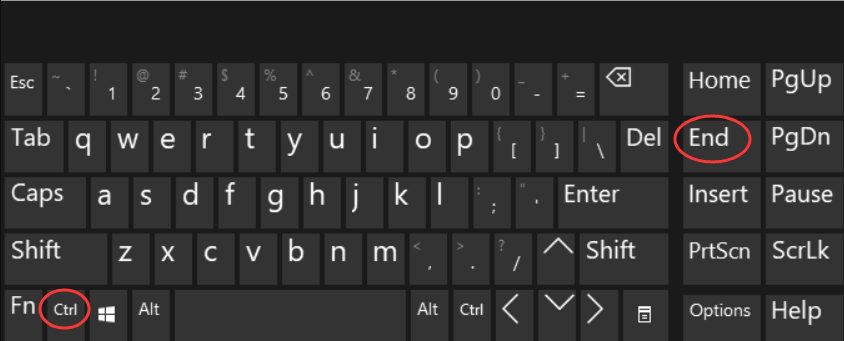
পদক্ষেপ 2. আপনার কীবোর্ডে, একই সময়ে Ctrl + সমাপ্ত বোতাম টিপুন। তারপরে ওয়ার্ড আপনাকে সাথে সাথে ডকুমেন্টের শেষে নিয়ে যাবে।
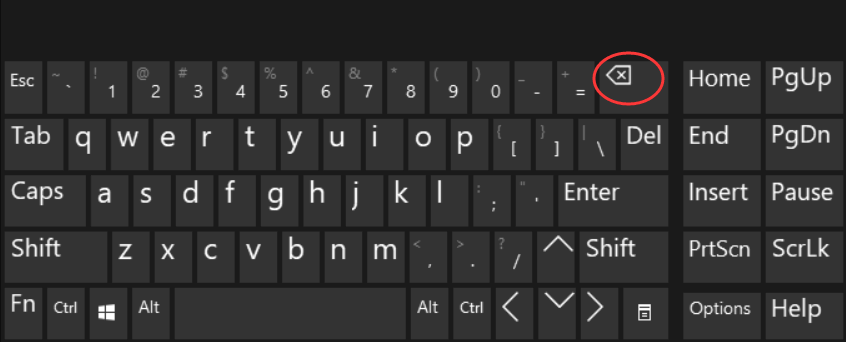
পদক্ষেপ 3. এখন কিছুক্ষণের জন্য ব্যাকস্পেস বোতামটি দীর্ঘ-টিপুন, তারপরে অতিরিক্ত শব্দটি আপনার ওয়ার্ড থেকে সরিয়ে দেওয়া হবে।
পরামর্শ
"আপনি যে কম্পিউটারটি ব্যবহার করছেন তা যদি বাক্সস্পেস বোতামটি মিস করে, তাই মুছুন বোতামটি টিপে, আপনি ওয়ার্ডে পৃষ্ঠাটি মুছতে একই প্রভাবটিতে পৌঁছতে পারবেন" "
২. কীভাবে অযাচিত Pages মুছবেন (শিরোনাম এবং সামগ্রী অন্তর্ভুক্ত করুন)
এই পদ্ধতিটি যারা ওয়ার্ড ডকুমেন্টগুলিতে কাজ করে তাদের পক্ষে সহায়ক এবং কার্যক্ষম যা নিবন্ধের মতো শিরোনাম বা পরিষ্কার অংশ রয়েছে। সামগ্রী সহ অযাচিত পৃষ্ঠাগুলি মুছতে, আপনাকে সহায়তা করার জন্য এই পদ্ধতিটি ব্যবহার করে দেখুন।
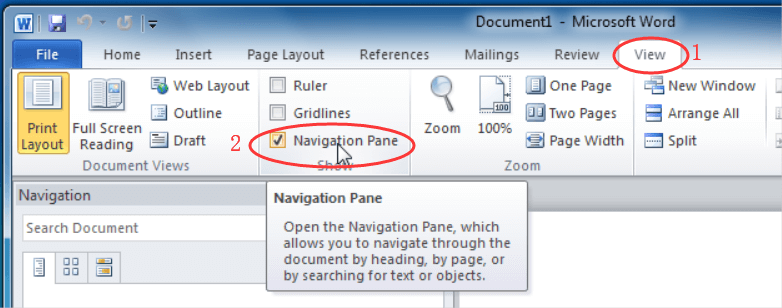
পদক্ষেপ 1. আপনার ডেস্কটপে ওয়ার্ড ডকুমেন্টটি খুলুন এবং টুলবারে অবস্থিত ভিউ বিভাগে যান।
পদক্ষেপ 2. তারপরে টুলকিট তালিকা থেকে নেভিগেশন ফলকে টিক চিহ্ন দিন এবং আপনি লক্ষ্য করতে পারেন ওয়ার্ড ইন্টারফেসের বাম দিকে একটি নেভিগেশন মেনু প্রদর্শিত হবে, যা ওয়ার্ড ডকুমেন্টে আপনি যে সমস্ত অংশ যুক্ত করেছেন সেগুলি তালিকাভুক্ত করবে।
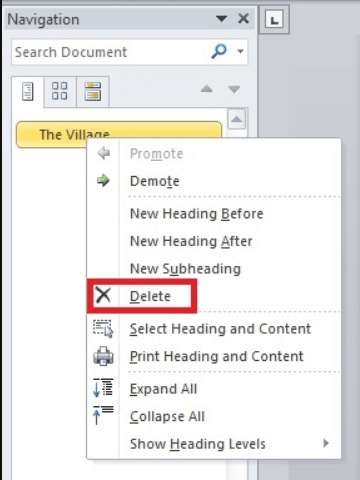
পদক্ষেপ 3. এখন আপনি যে বিভাগটি মুছতে চান তার শিরোনামে ডান-ক্লিক করা উচিত। মেনু তালিকা থেকে, মুছুন বিকল্পটি নির্বাচন করুন, তারপরে অংশটি সরাসরি মুছে ফেলা হবে, এবং এর সাথে সংযুক্ত পৃষ্ঠাগুলিও মুছে ফেলা হবে এবং অনুসরণ করা নতুন সামগ্রীর সাথে প্রতিস্থাপন করা হবে।
৩. ওয়ার্ডে একাধিক Pages কীভাবে মুছবেন
একক পৃষ্ঠা মুছে ফেলার পরিবর্তে কিছু লোকের একবারে ওয়ার্ড ডকুমেন্টে একাধিক পৃষ্ঠা মুছে ফেলার প্রয়োজন হতে পারে। সুতরাং, আমরা ওয়ার্ডে একাধিক পৃষ্ঠা মুছতে কোন কার্যকর উপায় ব্যবহার করতে পারি? অবশ্যই, আপনি এটি সহজেই সম্পন্ন করতে পারেন। এখানে দুটি পদ্ধতি যা আপনি চেষ্টা করতে পারেন।
বৈশিষ্ট্যটিতে যান ব্যবহার করুন
পদক্ষেপ ১. প্রথমত, আপনার কোনও প্রয়োজন নেই এমন পৃষ্ঠাগুলি মুছতে প্রস্তুত করার জন্য আপনার কম্পিউটারে ওয়ার্ড ডকুমেন্টটি খোলার উচিত।
পদক্ষেপ 2. সন্ধান করুন এবং প্রতিস্থাপন উইন্ডোটি জাগ্রত করতে আপনি আপনার কীবোর্ডে সরাসরি F5 বোতাম টিপতে পারেন। উইন্ডোতে, আপনি যেতে অধ্যায় স্যুইচ করতে এবং তারপর আপনি মুছে ফেলতে চান নির্দিষ্ট পৃষ্ঠাতে গিয়ে জন্য পৃষ্ঠা নম্বর লিখুন প্রয়োজন।
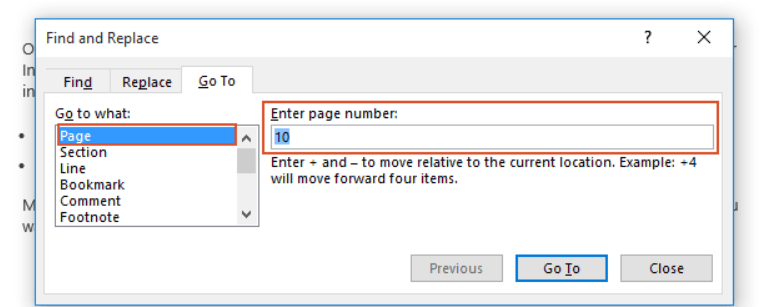
পদক্ষেপ ৩. এখন আপনি এই উইন্ডোটি শাট ডাউন করতে পারেন এবং প্রসারিত মোড চালু করার জন্য F8 টিপুন।
পদক্ষেপ ৪. এই পদক্ষেপে আপনার F5 টিপুন এবং সন্ধান করুন এবং প্রতিস্থাপনের কথোপকথন উইন্ডোটিকে আবার বেরিয়ে আসতে দেওয়া উচিত। এখন দয়া করে পৃষ্ঠা নম্বরটি প্রবেশ করুন, যা আপনি যান> পৃষ্ঠা> পৃষ্ঠা পৃষ্ঠাতে সন্নিবেশ করতে চাইলে যে পৃষ্ঠাগুলির সীমাটি মুছতে চান তার সর্বশেষতমটি হওয়া উচিত। শেষ অবধি, কীবোর্ডের এন্টার কী টিপুন এবং এই পৃষ্ঠাগুলি সমস্ত নির্বাচন করা হবে।
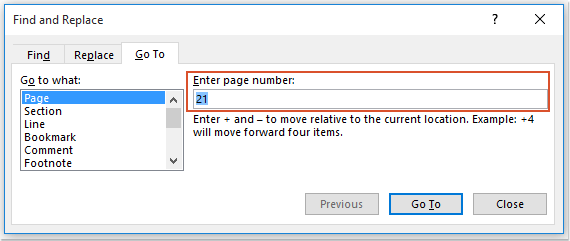
পদক্ষেপ 5. চূড়ান্ত পদক্ষেপ, অবশ্যই, এই পৃষ্ঠাগুলি একবারে মুছে ফেলা হয়। কেবল আপনার কীবোর্ডে মুছুন কী টিপে, এই সমস্ত পৃষ্ঠাটি সঙ্গে সঙ্গে ওয়ার্ড ডকুমেন্ট থেকে মুছে ফেলা হবে।
ভিবিএ কোড ব্যবহার করুন
ওয়ার টু ডকুমেন্টে ধারাবাহিকভাবে থাকা পৃষ্ঠাগুলি মুছে ফেলার জন্য গো টু ফিচারটি উপযুক্ত। তারপরে লোকেরা সেসব পৃষ্ঠা মুছে ফেলতে চায় যা ধারাবাহিক নয়? এই পরিস্থিতিতে আপনি সাহায্যের জন্য ভিবিএ কোড চেষ্টা করতে পারেন।
পদক্ষেপ 1. ওয়ার্ড ডকুমেন্টটি খুলুন এবং মাইক্রোসফ্ট ভিজ্যুয়াল বেসিক ফর অ্যাপ্লিকেশন কথোপকথনের উইন্ডোটি জাগ্রত করতে Alt + F11 চাপুন।
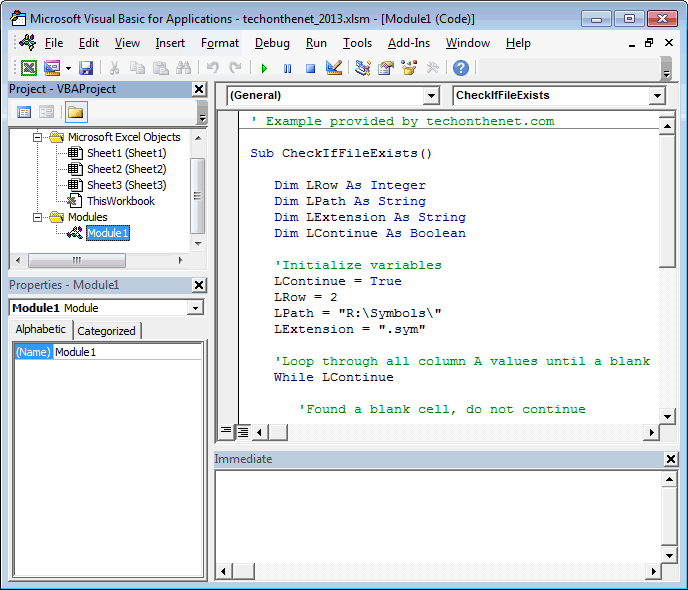
পদক্ষেপ 2. এখন আপনার সন্নিবেশ> মডিউলটি যাওয়া উচিত। তারপরে মডিউল উইন্ডোতে আপনাকে সরবরাহকৃত কোডটি এখানে এতে আটকানো দরকার:
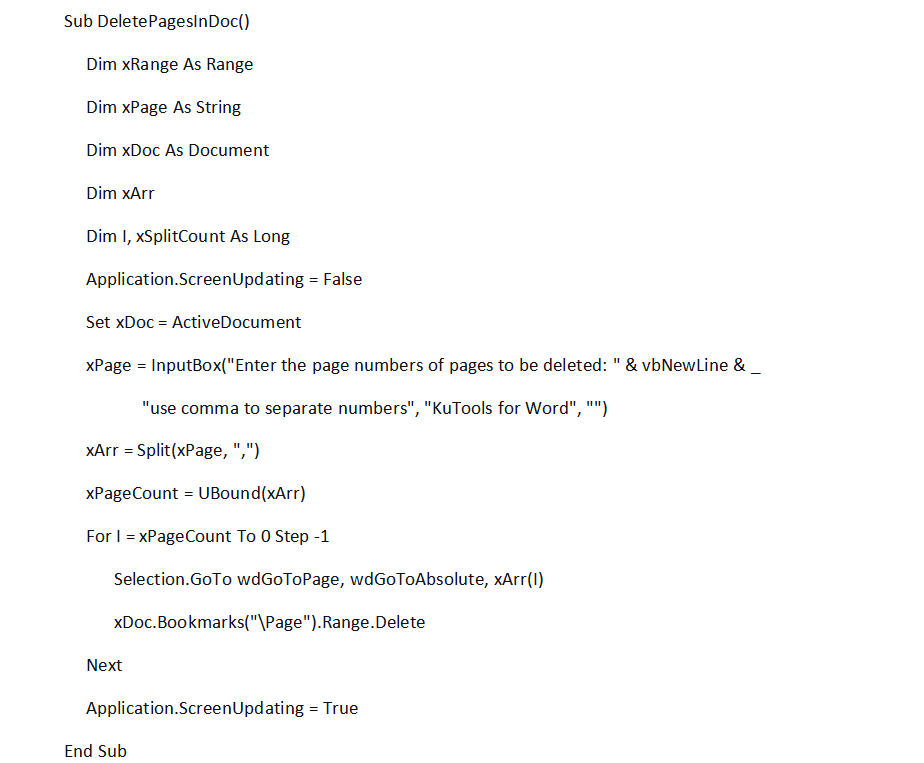
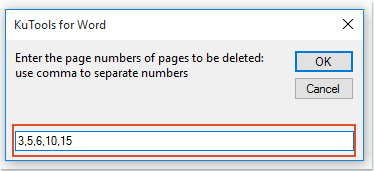
পদক্ষেপ ৩. কোডটি প্রবেশ করার পরে, এটি চালানোর জন্য F5 কী টিপুন এবং একটি উইন্ডো পপ আপ হবে যা আপনি মুছতে চান এমন পৃষ্ঠা নম্বরগুলি প্রবেশ করতে দেবে। সুতরাং ফাঁকা বারে, আপনাকে মুছে ফেলতে হবে এমন পৃষ্ঠাগুলি লিখুন এবং সেগুলির প্রতিটি পৃথক করতে কমা ব্যবহার করুন।
পদক্ষেপ ৪. অবশেষে, ঠিক আছে আইকনটি আঘাত করে এবং এই প্রবেশ করা পৃষ্ঠাগুলি আপনার ওয়ার্ড ডকুমেন্ট থেকে মুছে ফেলা হবে।
৪. কারণ কেন আমি শব্দগুলিতে Pages মুছে ফেলতে পারি না
কখনও কখনও আপনি যখন ওয়ার্ডে পৃষ্ঠাগুলি মুছে ফেলার চেষ্টা করছেন তবে পৃষ্ঠাগুলি মুছতে ব্যর্থ হন। এটি সম্ভবত আপনি যে পৃষ্ঠাগুলি সরাতে চান তাতে ফাঁকা পাতা নষ্ট হয়ে গেছে বা আপনার ওয়ার্ড ডকুমেন্টের বিন্যাস মোটেই আদর্শ নয়। তদনুসারে, পৃথকভাবে সম্পর্কিত পরিস্থিতি মুছতে আপনার জন্য এখানে দুটি পদ্ধতি সরবরাহ করা হয়েছে।
শব্দে অতিরিক্ত ফাঁকা পৃষ্ঠা সন্ধান করুন
পদক্ষেপ 1. ওয়ার্ডের টুলবারে, পৃষ্ঠা বিন্যাস বিভাগে যান।
পদক্ষেপ 2. এই বিভাগের সরঞ্জামগুলি থেকে, বিরতি> পৃষ্ঠা বিরতি> পৃষ্ঠাতে যান ।
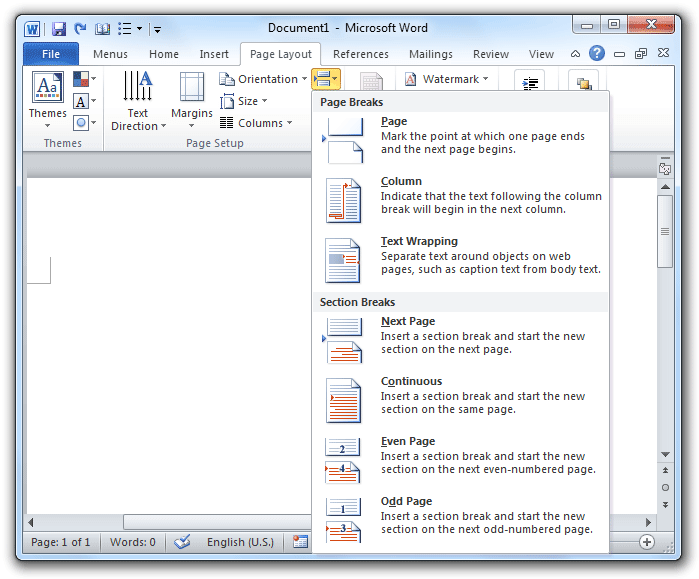
পদক্ষেপ ৩. এখন আপনার মুছার জন্য প্রয়োজনীয় পৃষ্ঠাগুলির মধ্যে কিছু পৃষ্ঠা বিচ্ছিন্ন রয়েছে কিনা তা পরীক্ষা করুন। কেবল এটি মুছে ফেলার মাধ্যমে এবং আপনি পৃষ্ঠাগুলি আবার সফলভাবে মুছতে পারেন।
শব্দ নথির বিন্যাস চেক করুন
পদক্ষেপ 1. আবার পৃষ্ঠা বিন্যাস বিভাগটি ব্যবহার করুন Use এবার আপনাকে মার্জিনস> কাস্টম মার্জিনগুলিতে যেতে হবে।
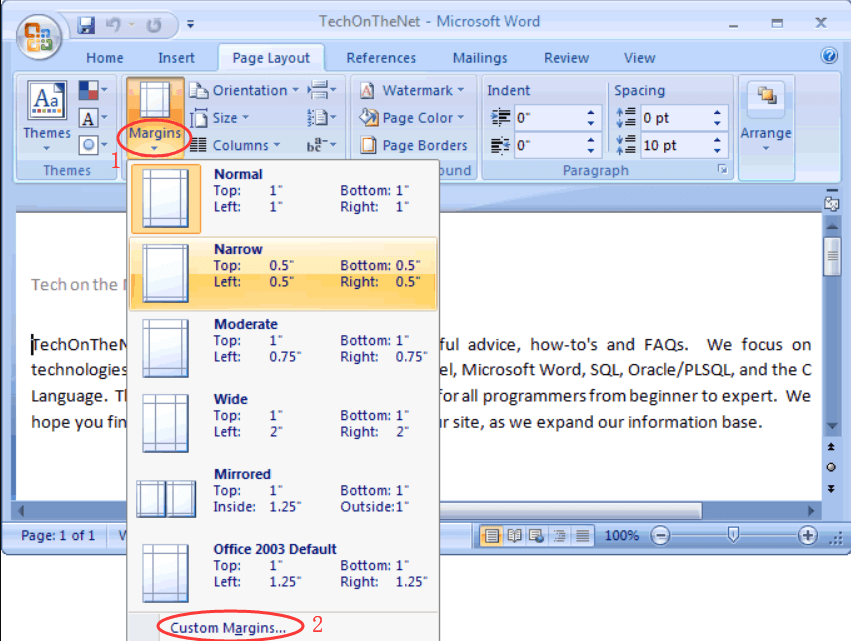
পদক্ষেপ 2. কথোপকথনের উইন্ডোটি পপ আপ করার জন্য, আপনাকে ভিতরে লেআউট ট্যাবটি চয়ন করতে হবে।
পদক্ষেপ 3. আপনার কন্টেন্টটি নতুন পৃষ্ঠা থেকে শুরু হয় সেদিকেও আপনাকে মনোযোগ দিতে হবে।
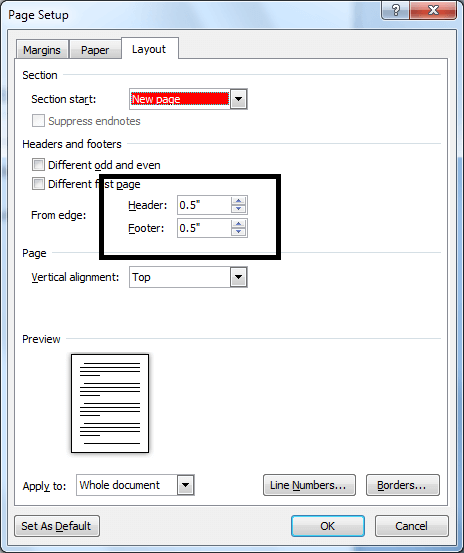
আগাম পৃষ্ঠার লেআউটটি যাচাই করে আপনি যখন ওয়ার্ডে পৃষ্ঠা মুছে ফেলার চেষ্টা করবেন তখন ব্যর্থতা এড়াতে পারবেন।
উপসংহার
আপনি বিভিন্ন পরিস্থিতিতে ওয়ার্ডে পৃষ্ঠা মুছে ফেলার বিভিন্ন উপায় পান। ওয়ার্ডের সরবরাহিত বিস্তৃত সরঞ্জামগুলির জন্য ধন্যবাদ, যাতে লোকেরা খুব বেশি সময় নষ্ট না করে সহজেই এই সমস্যাটি সমাধান করতে পারে। আপনার যদি ওয়ার্ডে পৃষ্ঠা মুছতে হয় তবে এই উপায়গুলি ব্যবহার করে দেখুন!
এই প্রবন্ধটা কি সাহায্যকর ছিল? আপনার প্রতিক্রিয়ার জন্য ধন্যবাদ!
হ্যাঁ অথবা কোন
মন্তব্য