


কীভাবে আপনি পিডিএফ থেকে চিত্রগুলি বের করবেন তা নিয়ে আপনি এখনও সমস্যায় পড়েছেন? এটি আমরা পিডিএফ থেকে সরঞ্জামটি পিডিএফ থেকে পৃথক করে থাকি often আমাদের সমস্ত পিডিএফ পৃষ্ঠাগুলি চিত্রগুলিতে রূপান্তরিত করার দরকার নেই, তবে পুরো ফাইলটিতে কেবল কয়েকটি চিত্র।
আপনি যদি পিডিএফ থেকে চিত্রগুলি কীভাবে নিষ্কাশন করতে পারেন তার জন্য এখনও কোনও পদ্ধতি খুঁজছেন, তবে দয়া করে এই নিবন্ধটি সাবধানতার সাথে পড়ুন । আমি পিডিএফ ফাইল থেকে চিত্র আহরণের জন্য 6 টি পদ্ধতির সুপারিশ করব। আশা করি তারা আপনাকে সহায়তা করতে পারে।
সামগ্রী
অংশ 1. ফ্রি অনলাইন সরঞ্জাম ব্যবহার করে পিডিএফ থেকে চিত্রগুলি বের করুন 1. iLovePDF 2. PDF Candy 3. PDFaid
অংশ 2. পিডিএফ থেকে ছবি তোলার অন্যান্য উপায় 1. Adobe Acrobat Pro 2. অ্যাডোব ফটোশপ ৩. একটি স্ক্রিনশট নিন
অংশ 1. ফ্রি অনলাইন সরঞ্জাম ব্যবহার করে পিডিএফ থেকে চিত্রগুলি বের করুন
অনলাইনে বিভিন্ন ধরণের সরঞ্জাম রয়েছে। চিত্রগুলি উত্তোলনের ফাংশনের অংশটি পিডিএফকে জেপিজিতে রাখা হয়েছে, কিছু পিডিএফ রূপান্তরকারীদের সরাসরি চিত্র বের করার একক বৈশিষ্ট্য রয়েছে। নীচে আমরা iLovePDF পিডিএফ প্রবর্তন করব, পিডিএফ থেকে PDF Candy এক্সট্র্যাক্ট চিত্র এবং পিডিএফ অনলাইন থেকে PDFaid এক্সট্র্যাক্ট চিত্রগুলি ।
1. iLovePDF
iLovePDF একটি নিখরচায় অনলাইন পিডিএফ রূপান্তরকারী, তবে ফাইল আকারে (15MB অবধি) বিধিনিষেধ রয়েছে। এটি যতক্ষণ না আপনার ডিভাইস নেটওয়ার্কের সাথে সংযোগ করতে পারে ততক্ষণ যেকোন ডিভাইস এবং সিস্টেমে যেমন ম্যাকোস, উইন্ডোজ ইত্যাদি চলতে পারে। তবে iLovePDF আপনি কেবল JPG ফর্ম্যাট হিসাবে চিত্রগুলি বের করতে পারবেন ।
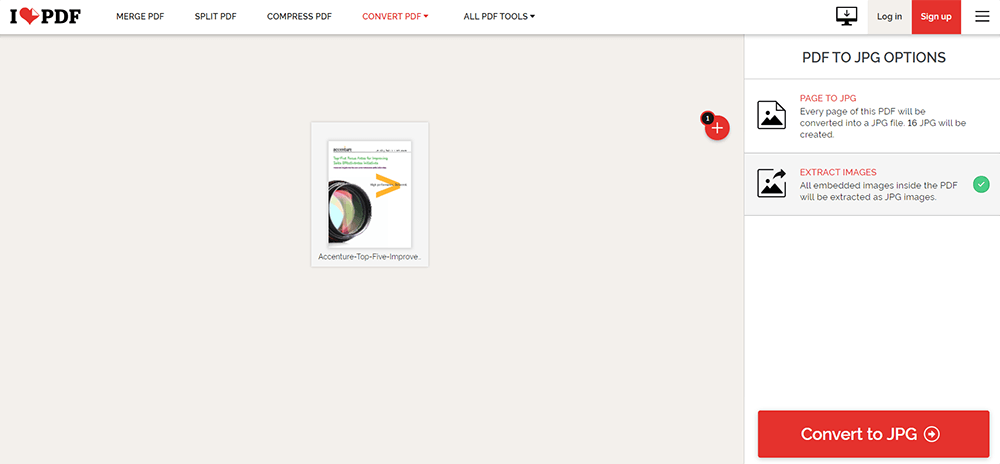
পদক্ষেপ 1. iLovePDF যান এবং পিপিএফ থেকে জেপিজিতে যান। নোট করুন যে আপনি পুরো পিডিএফ ফাইলটিকে জেপিজি চিত্রগুলির একগুচ্ছ রূপান্তর করতে পারবেন না।
পদক্ষেপ ২. এখন আপনি আপনার স্থানীয় কম্পিউটার থেকে একটি পিডিএফ ফাইল আপলোড করতে পারবেন, বা সরাসরি আপলোড করার জন্য এটি টেনে আনুন এবং ফেলে দিতে পারবেন। এছাড়াও, আপনি Google Drive এবং Dropbox থেকে পিডিএফ ফাইলটি নির্বাচন করতে পারেন কারণ iLovePDF তাদের সাথে সংহত হয়েছে।
পদক্ষেপ ৩. আপনি দেখতে পাচ্ছেন যে ওয়েবপৃষ্ঠার ডানদিকে দুটি অপশন রয়েছে এবং আপনার পিডিএফ ফাইলটি পৃষ্ঠার মাঝখানে রয়েছে। আপনি এখন আরও ফাইল যুক্ত করতে পারেন বা আপনার পিডিএফ ফাইলের ওরিয়েন্টেশন পরিবর্তন করতে পারেন। শেষ অবধি , দ্বিতীয় বিকল্প এক্সট্র্যাক্ট ইমেজগুলিতে একটি টিক করুন এবং রূপান্তর করুন জেপিজি আইকনে ক্লিক করুন।
2. PDF Candy
দ্বিতীয় ফ্রি অল-ইন-ওয়ান পিডিএফ রূপান্তরকারী হ'ল PDF Candy । পিডিএফ থেকে জেপিজি ছাড়াও পিডিএফ থেকে চিত্রগুলি এক্সট্রাক্ট নামক চিত্রগুলি আহরণের জন্য এটির একটি স্বাধীন বৈশিষ্ট্য রয়েছে। ব্যবহারকারীরা পিডিএফ ফাইলগুলি থেকে চিত্রগুলি বের করতে সরাসরি এই বৈশিষ্ট্যটি ক্লিক করতে পারেন। PDF Candy জন্য ধন্যবাদ, আরও হেরফেরের জন্য আমাদের কোনও সফ্টওয়্যার বা প্লাগ-ইন ডাউনলোড করার দরকার নেই।
পদক্ষেপ ১. PDF Candy নেভিগেট করুন এবং হোমপেজের নীচে স্ক্রোল করুন, আপনি এক্সট্রাক্ট ইমেজ নামে একটি সরঞ্জাম দেখতে পাবেন এবং এ ছাড়া এক্সট্র্যাক্ট টেক্সটস নামে একটি সরঞ্জাম রয়েছে। এগুলি আলাদা, তাই কোনও ভুল করবেন না।
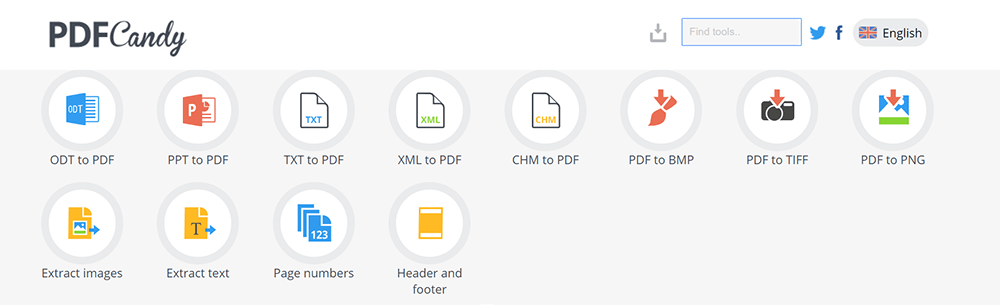
পদক্ষেপ ২. আপনাকে Google Drive এবং Dropbox থেকে উত্স পিডিএফ ফাইল আপলোড করার অনুমতি দেওয়া হচ্ছে। যদি আপনার ফাইলটি স্থানীয় কম্পিউটারে সংরক্ষিত থাকে তবে এটি আপলোড করতে কেবল ফাইল (গুলি) যুক্ত করুন বোতামটি ক্লিক করুন।
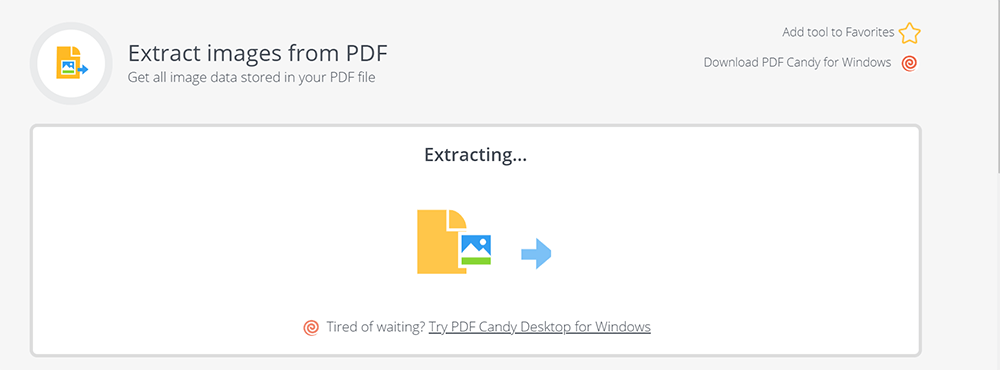
পদক্ষেপ ৩. তবে, এই সরঞ্জামটি স্বয়ংক্রিয়ভাবে ফাইলে ছবিগুলি সনাক্ত করবে এবং সেগুলি স্বয়ংক্রিয়ভাবে বের করবে, সুতরাং আপনাকে আবার নিশ্চিত করার দরকার নেই, তবে আপনি ডাউনলোড পৃষ্ঠায় পৌঁছে যাবেন এবং আপনাকে কেবল ফাইলটি ডাউনলোড করতে হবে।
3. PDFaid
PDFaid সম্ভবত প্রস্তাবিত তিনটি অনলাইন সরঞ্জামগুলির মধ্যে কেবলমাত্র একটি যা এত ভাল দেখাচ্ছে না এবং বিজ্ঞাপন রয়েছে তবে এটি কেবলমাত্র একটি সরঞ্জাম যা আমাদের নিষ্কাশিত চিত্রগুলির আউটপুট বিন্যাস চয়ন করতে দেয়। আপনি ছবিগুলিকে জেপিজি, পিএনজি, জিআইএফ বা BMP ফর্ম্যাট হিসাবে সংরক্ষণ করতে বেছে নিতে পারেন।
পদক্ষেপ 1. আপনার আধুনিক ওয়েব ব্রাউজারগুলির মধ্যে একটি খুলুন এবং PDFaid এক্সট্র্যাক্ট ইমেজে যান।
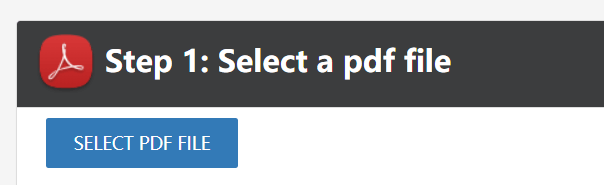
পদক্ষেপ ২. আপনি এতে একটি নীল বাটন দেখতে পাবেন যাতে এটিতে পিডিএফ ফাইল নির্বাচন করুন , আপনি আমাদের পিডিএফ ফাইলটি আপলোড করতে পারেন এটিই একমাত্র উপায়।
পদক্ষেপ 3. নীচে স্ক্রোল করুন, একটি আউটপুট ফর্ম্যাট বিকল্প রয়েছে, এখানে আপনি আউটপুট ফর্ম্যাট হিসাবে জেপিজি, পিএনজি, জিআইএফ এবং BMP বেছে নিতে পারেন।
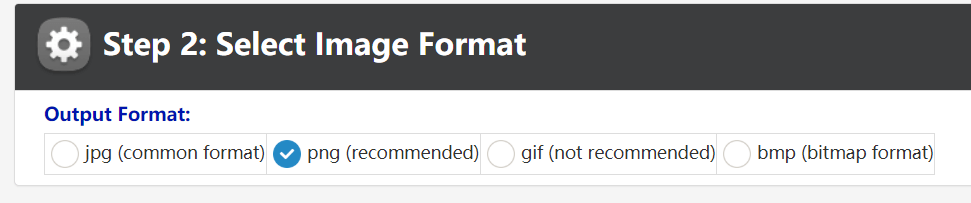
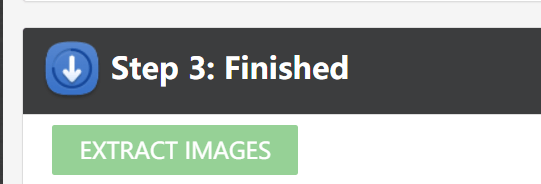
পদক্ষেপ ৪. আপনি আউটপুট ফর্ম্যাটটি বাছাই করার পরে, সবুজ বর্ণের চিত্রগুলি বোতামটি ক্লিক করতে সক্ষম হবে, তারপরে আপনি এটিতে ক্লিক করুন এবং এক্সট্রাকশনটি সম্পন্ন হওয়ার জন্য অপেক্ষা করুন। সবশেষে ছবিগুলি ডাউনলোড করুন।
অংশ 2. পিডিএফ থেকে ছবি তোলার অন্যান্য উপায়
1. Adobe Acrobat Pro
যারা ইতিমধ্যে Adobe Acrobat Pro ইনস্টল করেছেন তাদের জন্য আমি আপনাকে পরামর্শ দিচ্ছি যে আপনি সরাসরি এই পেশাদার পিডিএফ সফ্টওয়্যারটি ব্যবহার করুন। অ্যাডোব সহ চিত্রগুলি উত্তোলন করা খুব সহজ হবে এবং ম্যানিপুলেশনটি সম্পূর্ণ করার জন্য আপনার ইন্টারনেট সংযোগের দরকার নেই।
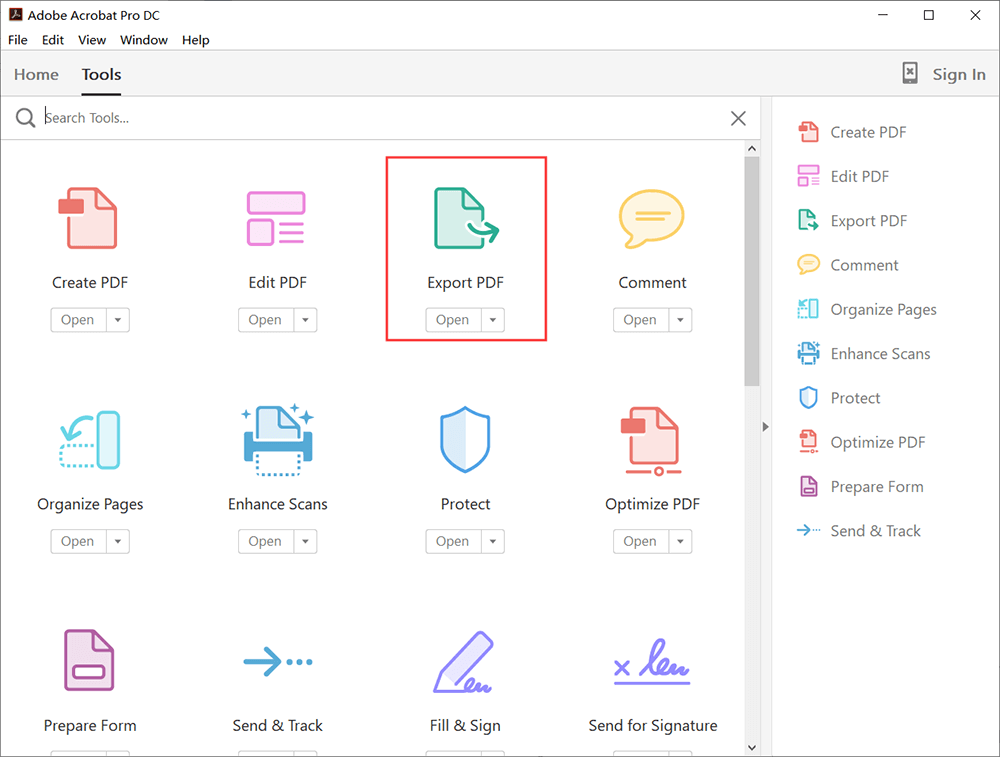
পদক্ষেপ 1. Adobe Acrobat Pro চালান, সরঞ্জামগুলিতে ক্লিক করুন এবং আপনি এখানে প্রচুর সরঞ্জাম দেখতে পাবেন, তারপরে পিডিএফ রফতানি নির্বাচন করুন।
পদক্ষেপ ২. এখন বাম দিকে আপনি যে পিডিএফ ফাইলটি থেকে ছবিগুলি বের করতে চান তা আপলোড করুন। তারপরে চিত্রটি নির্বাচন করুন এবং আপনি দেখতে পাবেন যে আপনি নিজের ছবিগুলি জেপিইজি, জেপিইজি 2000, পিএনজি এবং টিআইএফএফ হিসাবে সংরক্ষণ করতে পারেন। আপনার যদি আরও বিকল্পের প্রয়োজন হয় তবে প্রতিটি চিত্র বিন্যাসের পিছনে ছোট সেটিং আইকনে ক্লিক করুন। তারপরে, সমস্ত চিত্র রফতানিতে ক্লিক করুন।
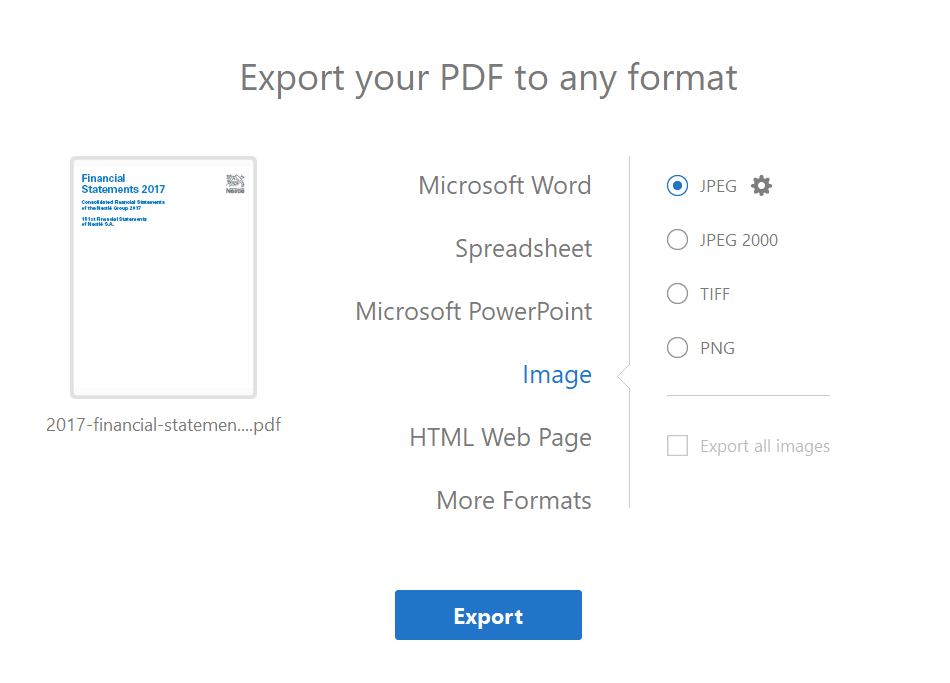
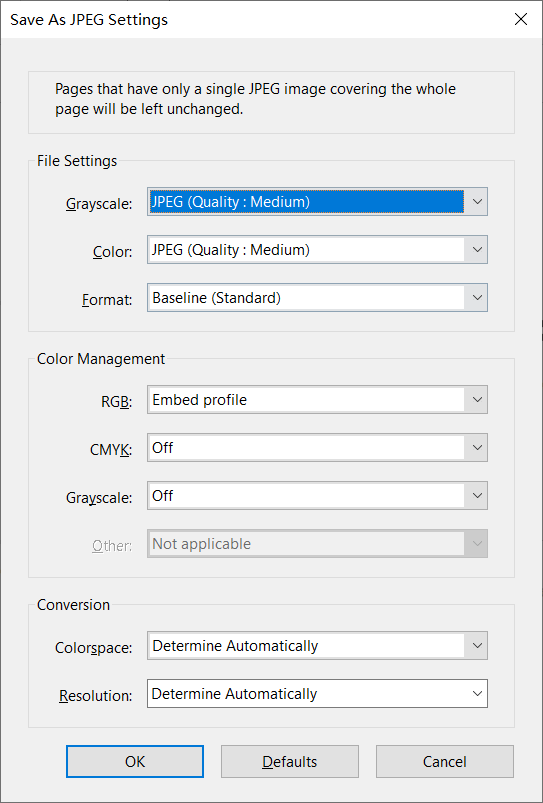
পদক্ষেপ ৩. আপনি সমস্ত সেটিংস নিশ্চিত করার পরে, চিত্রগুলি উত্তোলনের জন্য এক্সপোর্ট আইকনে ক্লিক করুন। এখন আপনার একটি অবস্থান নির্বাচন করা উচিত এবং আপনার চিত্রগুলির জন্য ফাইলগুলির নাম পরিবর্তন করা উচিত।
2. অ্যাডোব ফটোশপ
আপনার যদি Adobe Acrobat Pro না থাকে, ফটোশপ একটি পিডিএফ ফাইল থেকে চিত্রও বের করতে পারে। আপনি যদি এখনও এটি ইনস্টল না করে থাকেন তবে আপনি প্রথমে একটি পরীক্ষার জন্য আবেদন করতে পারেন ।
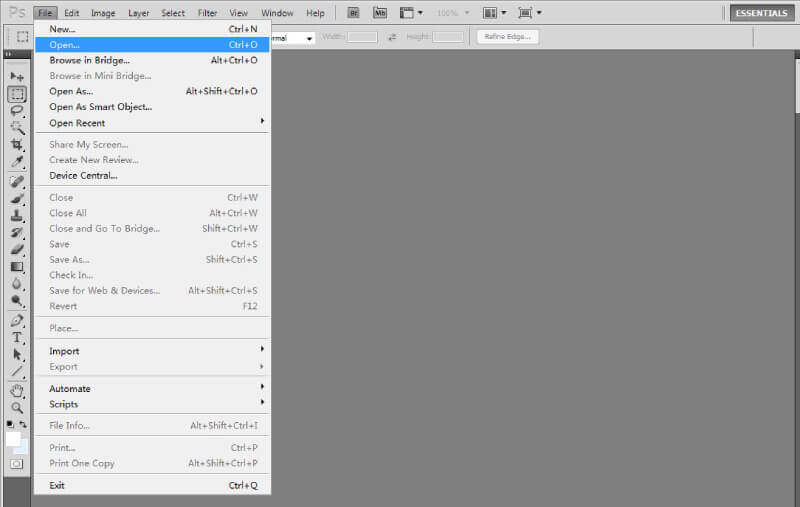
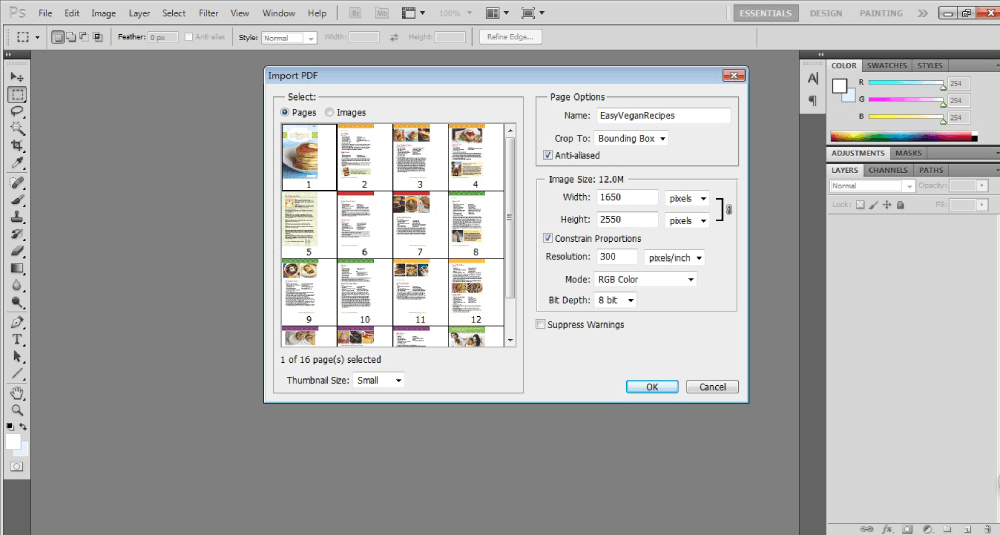
পদক্ষেপ ১. ফটোশপ চালান এবং আপনার পিডিএফ ফাইল আপলোড করুন কারণ আপনি সাধারণত কোনও চিত্র ফাইল আপলোড করেন। আপনি কীভাবে এই পিডিএফ ফাইলটি আমদানি করতে চান তা জানতে ফটোশপ একটি ডায়ালগ বাক্স পপআপ করবে। আপনার পিডিএফ ফাইল থেকে ফটো তোলার জন্য, " চিত্রগুলি " নির্বাচন করুন।
পদক্ষেপ 2. এখন আপনি পিডিএফ ফাইলে সমস্ত চিত্রের থাম্বনেইল দেখতে পাবেন। নিষ্কাশন করতে আপনি সরাসরি সম্পর্কিত চিত্রটিতে ক্লিক করতে পারেন। আপনার যদি একাধিক চিত্র নির্বাচন করার প্রয়োজন হয় তবে Ctrl টিপুন এবং একই সাথে আপনি যে ছবিগুলি বের করতে চান তা নির্বাচন করুন ।
পদক্ষেপ 3. এখন সমস্ত চিত্র ফটোশপে খোলা উচিত। ফাইল > সেভ হিসাবে ক্লিক করুন এবং আপনার চিত্রগুলির জন্য আউটপুট চিত্র বিন্যাসটি নির্বাচন করুন। প্রতিটি চিত্র পৃথকভাবে সংরক্ষণ করা উচিত।
৩. একটি স্ক্রিনশট নিন
আপনার যদি কেবল কয়েকটি ছবি উত্তোলনের প্রয়োজন হয় তবে আপনি সরাসরি এই ছবির স্ক্রিনশট সংরক্ষণ করতে এবং এটি পিএনজি ফর্ম্যাট হিসাবে সংরক্ষণ করতে পারেন। এই পদ্ধতিটি খুব সহজ, তবে চিত্রের আউটপুট গুণমান উপরে বর্ণিত পদ্ধতিগুলির চেয়ে বেশি নাও হতে পারে।
উইন্ডোজ ব্যবহারকারীদের জন্য , আপনি WinSnap ডাউনলোড করতে পারেন, এটি এমন একটি সরঞ্জাম যা একাধিক স্ক্রিনশট পদ্ধতি সমর্থন করে এবং ব্যবহারে বিনামূল্যে is ইনস্টলেশন প্রক্রিয়াটিও খুব সহজ।

ম্যাক ব্যবহারকারীদের জন্য , সিস্টেমে বিভিন্ন স্ক্রিনশট শর্টকাট রয়েছে। কীভাবে স্ক্রিনশট নেবেন তা নিশ্চিত না হলে আপনি কীভাবে ম্যাকের স্ক্রিনশট করবেন তা পরীক্ষা করে দেখতে পারেন, যার একটি বিশদ ভূমিকা থাকবে introduction
পরামর্শ
"যতক্ষণ না আপনি ছবি তোলার জন্য সঠিক সরঞ্জামটি বেছে নিচ্ছেন ততক্ষণে এটি খুব সহজ হয়ে উঠবে you একটি সাধারণ প্রক্রিয়া সহ ফর্ম্যাটগুলি।
এই প্রবন্ধটা কি সাহায্যকর ছিল? আপনার প্রতিক্রিয়ার জন্য ধন্যবাদ!
হ্যাঁ অথবা কোন
মন্তব্য