


Pages ফাইলগুলি অ্যাপলের "Pages" অ্যাপ্লিকেশন দ্বারা তৈরি ওয়ার্ড প্রসেসিং ডকুমেন্ট যা অ্যাপল এর আইওয়ার্ক অফিস স্যুট, ম্যাক্স ওএস এক্স এবং আইওএস অপারেটিং সিস্টেমগুলিতে চালিত অ্যাপ্লিকেশনগুলির একটি সেট। পৃষ্ঠার ফর্ম্যাট সহ, ডকুমেন্টগুলি তৈরি করা এবং সম্পাদনা করা ওয়ার্ডের চেয়ে সহজ, এইভাবে ওয়ার্ডের অনেক জটিল কার্যকারিতা মুছে ফেলা হয়।
তবে, আপনি যদি উইন্ডোজ ব্যবহারকারী হন এবং উইন্ডোজে Pages নথি খোলার জন্য মাইক্রোসফ্ট ওয়ার্ড ব্যবহার করার চেষ্টা করেন, আপনি দ্রুত খুঁজে পাবেন যে মাইক্রোসফ্ট ওয়ার্ড Pages ফাইলটি সনাক্ত করতে পারে না। এই পরিস্থিতিতে, আমাদের Pages শব্দে রূপান্তর করতে হবে। এখানে, আমরা আপনার জন্য কিছু Pages ওয়ার্ড রূপান্তরকারীদের প্রস্তাব করব যা আপনাকে Pages ফাইল সহজেই খুলতে সহায়তা করতে পারে।
সামগ্রী
বিভাগ 1 - আইক্লাউডের সাহায্যে উইন্ডোজের Pages কীভাবে ওয়ার্ডে রূপান্তর করা যায়
অনুচ্ছেদ 2 - Pages সাথে Mac এ শব্দ Pages রূপান্তর কিভাবে
অনুচ্ছেদ 3 - Pages Word Online কনভার্টার থেকে 1. ক্লাউড কনভার্ট 2. Zamzar
বিভাগ 1 - আইক্লাউডের সাহায্যে উইন্ডোজের Pages কীভাবে ওয়ার্ডে রূপান্তর করা যায়
Pages বিন্যাসটি ম্যাকোসের একটি বিশেষ ফাইল ফর্ম্যাট। সুতরাং উইন্ডোজে Pages ওয়ার্ড ফাইলগুলিতে রূপান্তর করা ম্যাকোএসের মতো সহজ নয়। মাইক্রোসফ্ট ওয়ার্ড Pages ফাইলগুলি চিনতে পারে না। এই পরিস্থিতিতে, আমরা Pages শব্দে রূপান্তর করতে আইক্লাউড ব্যবহার করতে পারি।
আইক্লাউড হ'ল অ্যাপল ইনক থেকে ক্লাউড স্টোরেজ এবং ক্লাউড কম্পিউটিং পরিষেবা i আইক্লাউডের সাহায্যে আপনি সমস্ত ফটো, ভিডিও, নথি ইত্যাদি আপনার পিসিতে আপ টু ডেট রাখতে পারেন।
আইক্লাউড ব্যবহারকারীদের আইওএস, ম্যাকোস বা উইন্ডোজ ডিভাইসে ডাউনলোড করতে, অন্যান্য ব্যবহারকারীর সাথে ডেটা ভাগ করে নেওয়ার এবং প্রেরণ এবং ক্ষতি বা চুরির ঘটনায় তাদের অ্যাপল ডিভাইসগুলি পরিচালনা করার জন্য রিমোট সার্ভারে নথি, ফটো এবং সঙ্গীত সংরক্ষণ করতে দেয়।
পদক্ষেপ 1. আপনার পছন্দমতো Google Chrome, ফায়ারফক্স বা Internet Explorer খুলুন এবং আইক্লাউডে যান ।
পদক্ষেপ 2. আপনার অ্যাপল আইডিতে সাইন ইন করুন। আপনার কাছে অ্যাপল আইডি না থাকলে আপনি একটি তৈরি করতে পারেন।
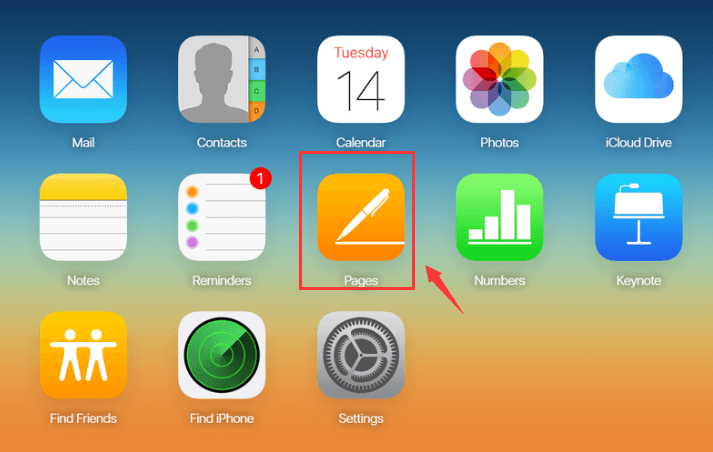
পদক্ষেপ 3. একবার সাইন ইন হয়ে গেলে, "Pages" আইকনটি নির্বাচন করুন।
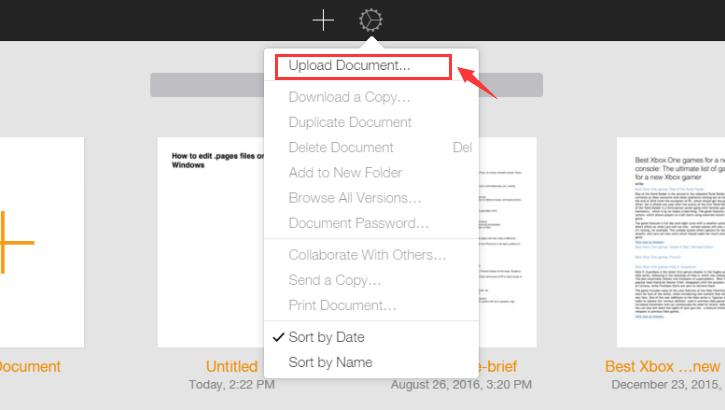
পদক্ষেপ 4. তারপরে, আপনি Pages তৈরি সমস্ত নথি দেখতে পাবেন। তবে, আপনি যদি আপনার কম্পিউটারে সঞ্চিত Pages রূপান্তর করতে চান তবে আপনাকে "সেটিংস" আইকনটি নির্বাচন করতে হবে এবং "আপলোড ডকুমেন্ট" চয়ন করতে হবে।
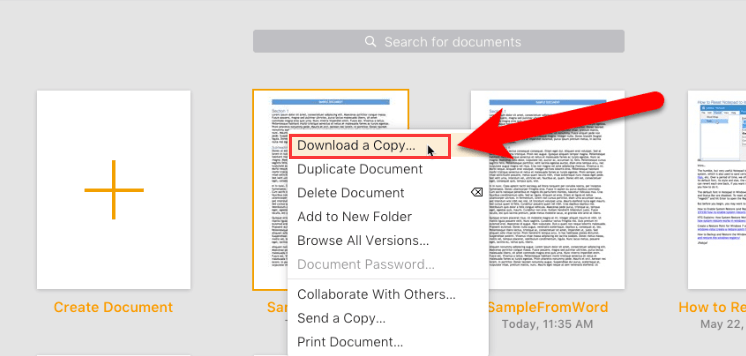
পদক্ষেপ ৫. আপনি যখন "ডকুমেন্টস" পৃষ্ঠায় Pages ফাইলটি দেখেন, তখন ফাইলটিতে ডান ক্লিক করুন এবং পপ-আপ মেনু থেকে "একটি অনুলিপি ডাউনলোড করুন" নির্বাচন করুন।
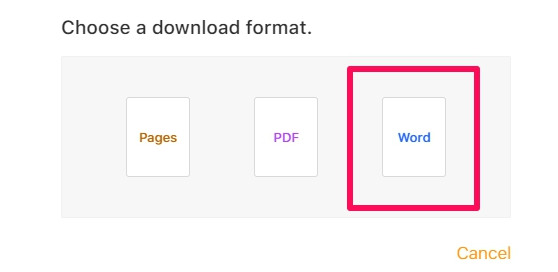
পদক্ষেপ 6. একটি ডাউনলোড বিন্যাস চয়ন করুন। .Docx ফাইলে নথিটি ডাউনলোড করতে "শব্দ" ক্লিক করুন। পরে, আপনি এটি মাইক্রোসফ্ট ওয়ার্ডে দেখতে এবং সম্পাদনা করতে পারেন।
অনুচ্ছেদ 2 - Pages সাথে Mac এ শব্দ Pages রূপান্তর কিভাবে
আপনি যদি Pages লিখিত কোনও ম্যাক ব্যবহারকারী হন, আপনার উইন্ডোজ ব্যবহারকারীদের কাছে পাঠানোর আগে নথিকে ওয়ার্ড ফর্ম্যাটে রূপান্তর করা উচিত।
Pages ম্যাকের একটি শক্তিশালী ওয়ার্ড প্রসেসর যা আপনাকে অত্যাশ্চর্য ডকুমেন্ট তৈরি করতে দেয়। Pages, আপনি সহজেই নথি তৈরি করতে পারেন। একটি টেম্পলেট চয়ন করুন এবং তারপরে ছবি, সিনেমা, আকার বা চার্ট যুক্ত করতে শক্তিশালী সরঞ্জামগুলি ব্যবহার করুন। এদিকে, রিয়েল-টাইম সহযোগিতায়, আপনার দল ম্যাক, আইপ্যাড, বা আইফোনে রয়েছে বা পিসি ব্যবহার করছে না কেন, তারা এক সাথে কাজ করতে পারে।
পদক্ষেপ 1. আপনি যে পিডিএফ ফাইলটি Pages রূপান্তর করতে চান তা খুলুন।
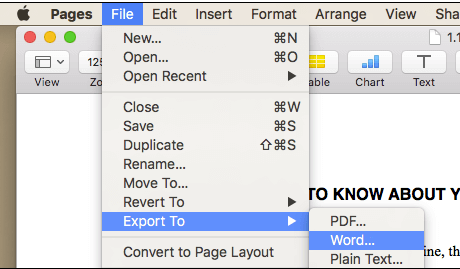
পদক্ষেপ 2. "ফাইল"> "রফতানি করতে"> "শব্দ" ক্লিক করুন।
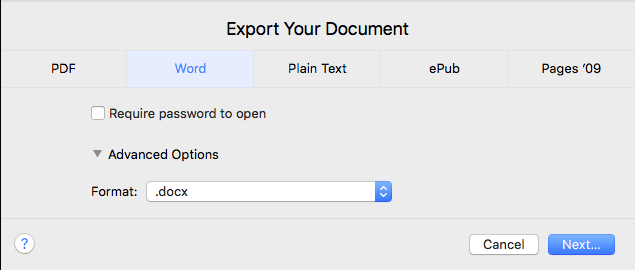
পদক্ষেপ ৩. তারপরে এটি একটি "আপনার ডকুমেন্ট রফতানি করুন" পপ-উইন্ডোতে প্রদর্শিত হবে। আপনার প্রয়োজনীয় ফাইলটি .ডোক্স বা .ডোক ফর্ম্যাটগুলিতে সংরক্ষণ বা রূপান্তর করতে বেছে নিতে পারেন "উন্নত বিকল্পগুলি" ক্লিক করুন। আপনি শেষ করার পরে, "পরবর্তী" বোতামটি ক্লিক করুন।
পরামর্শ
"ডিফল্টরূপে, Pages ফাইলটি সর্বশেষতম .ডোক্স ফর্ম্যাট হিসাবে সংরক্ষণ করবে This এই ফাইল ফর্ম্যাটটি মাইক্রোসফ্ট ওয়ার্ড 2007 এবং উপরের সংস্করণগুলির জন্য উপযুক্ত But তবে আপনি যদি ওয়ার্ড 2003 এবং এর আগের সংস্করণ মাইক্রোসফ্ট ওয়ার্ডের একটি সংস্করণ ব্যবহার করেন তবে এটি প্রস্তাবিত হয় আপনি এটিকে। ডক ফর্ম্যাট হিসাবে সংরক্ষণ করুন, কারণ এটি সর্বাধিক উপযুক্ত format
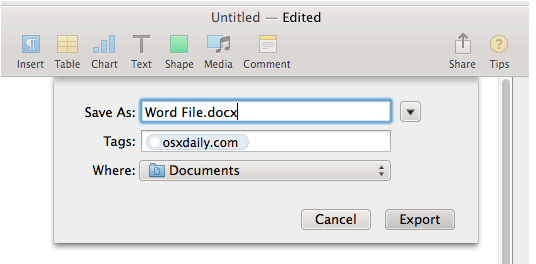
পদক্ষেপ ৪. আপনার ফাইলগুলির নাম দিন এবং আপনি ওয়ার্ড ডকুমেন্টগুলি কোথায় সংরক্ষণ করতে চান তা চয়ন করুন। অবশেষে রূপান্তরটি সংরক্ষণ বা সম্পূর্ণ করতে "রফতানি" বোতামটি ক্লিক করুন।
অনুচ্ছেদ 3 - Pages Word Online কনভার্টার থেকে
আমরা উপরে উইন্ডোজ এবং ম্যাক ব্যবহারকারীদের জন্য রূপান্তর পদ্ধতি তালিকাভুক্ত করেছি। এখানে আমরা কিছু Pages ওয়ার্ড অনলাইন রূপান্তরকারীদের সুপারিশ করব will আপনি উইন্ডোজ ব্যবহারকারী বা ম্যাক ব্যবহারকারী, আপনি কয়েকটি ক্লিক দিয়ে দ্রুত এবং সহজেই ফাইলগুলিতে রূপান্তর করতে এই অনলাইন রূপান্তরকারীগুলি ব্যবহার করতে পারেন।
1. ক্লাউড কনভার্ট
ক্লাউড কনভার্ট একটি অনলাইন ফাইল রূপান্তরকারী। এটি প্রায় সমস্ত অডিও, ভিডিও, নথি, ই-বুক, সংরক্ষণাগার, চিত্র, স্প্রেডশিট বা উপস্থাপনা ফর্ম্যাটগুলিকে সমর্থন করে। ক্লাউড কনভার্টটি 2012 থেকে অনেক ব্যবহারকারী এবং গ্রাহকরা বিশ্বাসযোগ্য No আপনার ফাইলে কারও অ্যাক্সেস থাকবে না। ফাইলগুলি সর্বশেষতম 24 ঘন্টা পরে মুছে ফেলা হয়। পরিষেবাগুলির বিধানের জন্য প্রয়োজন না হওয়া পর্যন্ত এটি আপনার ব্যক্তিগত ডেটা রাখবে।
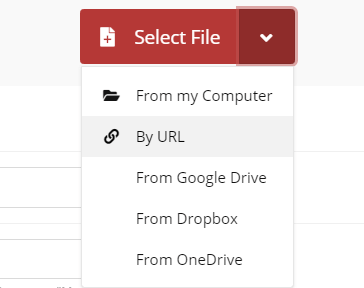
পদক্ষেপ 1. ক্লাউডকভার্টে Pages ওয়ার্ড কনভার্টারে যান। আপনি রূপান্তর করতে চান Pages আপলোড করতে "ফাইল নির্বাচন করুন" ক্লিক করুন। আপনি ইউআরএল, Google Drive, Dropbox এবং OneDrive থেকে ফাইল আপলোড করতে পারেন।
পদক্ষেপ 2. আপনার প্রয়োজন মতো ওয়ার্ড আউটপুট ফর্ম্যাটটি চয়ন করুন। আপনার মাইক্রোসফ্ট ওয়ার্ডের সংস্করণ অনুযায়ী আপনি "ডওসি" বা "ডোক্স" ফর্ম্যাট নির্বাচন করতে পারেন। আপনি যদি আরও Pages ফাইলটিকে ব্যাচে রূপান্তর করতে চান, আপনি আরও Pages ফাইল আপলোড করতে "আরও ফাইল যুক্ত করুন" বোতামটি ক্লিক করতে পারেন।
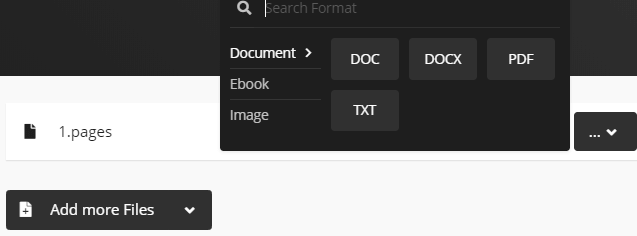
পদক্ষেপ 3. রূপান্তর শুরু করতে লাল "রূপান্তর" বোতামটি ক্লিক করুন। কয়েক সেকেন্ড অপেক্ষা করার পরে, রূপান্তরিত ফাইলটি ডাউনলোড করতে আপনি "ডাউনলোড" বোতামটি ক্লিক করতে পারেন।
2. Zamzar
Zamzar একটি অনলাইন ফাইল রূপান্তরকারী যা ইংল্যান্ডে সীমিত সংস্থা হিসাবে নিবন্ধিত। সার্ভার নথি, চিত্র, অডিও, ভিডিও, ই-বুকস, সিএডি ফাইল এবং সংকোচিত ফাইল ফর্ম্যাটগুলির রূপান্তরকে সমর্থন করে।
এই নিখরচায় পরিষেবাটির সাহায্যে আপনি 24 ঘন্টা সময়কালে 2 টি পর্যন্ত ফাইল রূপান্তর করতে পারবেন। তবে, আপনি যদি সাইন আপ করেন তবে আপনি প্রতিদিন মোট সংখ্যার কোনও সীমা ছাড়াই যে কোনও সময় 100 টি ফাইল রূপান্তর করতে পারবেন।
ধাপ 1 এ যান Pages শব্দ Zamzar./p এই সরঞ্জামটি>

পদক্ষেপ 2. "ফাইল যুক্ত করুন" বোতামটি ক্লিক করে বা টেনে আনুন এবং ফেলে দিয়ে আপনার Pages ফাইল আপলোড করুন। Pages ফাইল রূপান্তর করতে ইউআরএল প্রবেশ করাও সমর্থিত is
পদক্ষেপ 3. আপনার ফাইলটি রূপান্তর করতে ফর্ম্যাটটি চয়ন করুন। আপনি আপনার কম্পিউটারে মাইক্রোসফ্ট ওয়ার্ডের সংস্করণ অনুযায়ী "ডক" বা "ডক্স" ফর্ম্যাট বেছে নিতে পারেন।
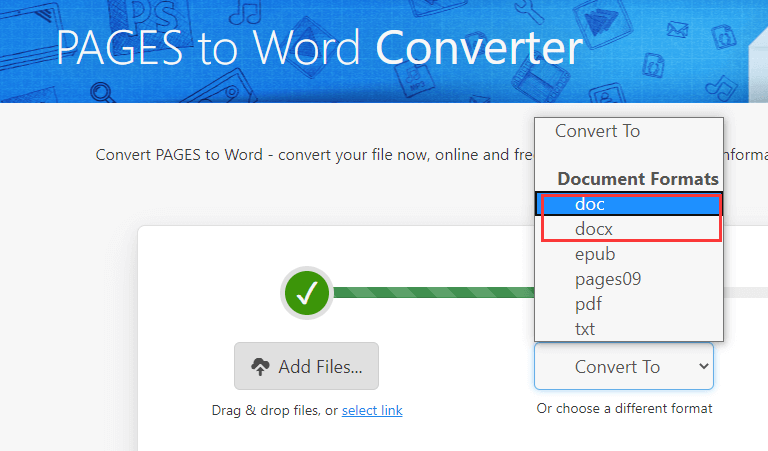
পদক্ষেপ 4. "এখন রূপান্তর করুন" বোতামটি ক্লিক করুন এবং রূপান্তরটি স্বয়ংক্রিয়ভাবে শুরু হবে। রূপান্তর সম্পন্ন হওয়ার পরে, আপনি আপনার কম্পিউটারে ওয়ার্ড ফাইল ডাউনলোড করতে "ডাউনলোড" বোতামটি ক্লিক করতে পারেন।
প্রায়শই জিজ্ঞাসিত প্রশ্নাবলী
কীভাবে আমি ম্যাক ছাড়াই .pages ফাইলকে .ডেকে রূপান্তর করতে পারি?
আপনার ফাইলগুলিকে রূপান্তর করতে আপনি উপরে বর্ণিত আইক্লাউড পদ্ধতিটি ব্যবহার করতে পারেন, এবং আপনার ফাইলগুলি রূপান্তর করতে Zamzar মতো অনলাইন রূপান্তর সরঞ্জামটিও ব্যবহার করতে পারেন।
ম্যাক ফাইল রূপান্তর করার সেরা উপায় কি?
আপনি যদি ম্যাক ব্যবহারকারী হন তবে Pages ফাইলটিকে ওয়ার্ডে রূপান্তর করার সর্বোত্তম উপায় হ'ল Pages সফ্টওয়্যার ব্যবহার করা। আপনি কয়েকটি ক্লিকের সাহায্যে ফাইলটিকে ওয়ার্ডে সহজে রূপান্তর করতে পারেন। আপনি উপরের নিবন্ধের "বিভাগ 2" এর পদক্ষেপগুলি অনুসরণ করতে পারেন।
রূপান্তরিত ওয়ার্ড ফাইলটি মাইক্রোসফ্ট ওয়ার্ডে খোলা যায় না এবং কখনও কখনও ফর্ম্যাটটি বিশৃঙ্খলা হয়, আমি কীভাবে এটি সমাধান করব?
আপনি রূপান্তরিত ওয়ার্ড ফর্ম্যাটটি আপনার মাইক্রোসফ্ট ওয়ার্ড সংস্করণের সাথে মেলে কিনা তা আপনাকে পরীক্ষা করতে হবে। মাইক্রোসফ্ট ওয়ার্ড 2007 এবং উপরের সংস্করণগুলির জন্য ডোক্স ফর্ম্যাট উপযুক্ত। তবে আপনি যদি মাইক্রোসফ্ট ওয়ার্ডের একটি সংস্করণ ব্যবহার করেন যা ওয়ার্ড 2003 এবং এর আগের সংস্করণটি আপনাকে DOC ফর্ম্যাটে রূপান্তর করতে হবে।
উপসংহার
উইন্ডোজ এবং ম্যাক উভয় ব্যবহারকারীর জন্য কীভাবে Pages ওয়ার্ডে রূপান্তর করা যায় সে সম্পর্কে আমরা কয়েকটি পদ্ধতি তালিকাভুক্ত করেছি। সুবিধাজনক ও দ্রুত ফাইল রূপান্তর করতে আপনি উপরের পদ্ধতিগুলি অনুসরণ করতে পারেন। আপনার যদি অন্য রূপান্তর পদ্ধতি থাকে তবে দয়া করে আমাদের জানান।
এই প্রবন্ধটা কি সাহায্যকর ছিল? আপনার প্রতিক্রিয়ার জন্য ধন্যবাদ!
হ্যাঁ অথবা কোন
মন্তব্য