


কমা-বিচ্ছিন্ন মানগুলির পুরো নাম সহ সিএসভি হ'ল এক ধরণের ফাইল ফর্ম্যাট যা টেবিলার ডেটা (যা সংখ্যা এবং পাঠ্য হয়) সরল বিন্যাসে সংরক্ষণ করতে ব্যবহার করা যেতে পারে। সিএসভি ফর্ম্যাট ব্যবহার করে ডেটা ফাইলগুলি পরিচালনা করা যায় এবং তারপরে আরও স্পষ্টভাবে উপস্থাপন করা যায়। সিএসভি একটি সর্বজনীন সমর্থিত ফর্ম্যাট যা অনেক প্রোগ্রাম বা অ্যাপ্লিকেশনগুলিতে খোলা যেতে পারে।
সিএসভি দ্বারা আনা আরেকটি সুবিধা হ'ল সিএসভি ডকুমেন্টে সঞ্চিত ডেটা খুব সহজেই সম্পাদনা করা যেতে পারে যদি আপনি মূল ডেটা সামগ্রীতে লুকানো কোনও সমস্যা আবিষ্কার করেন। এটি সিএসভির মালিকানাযুক্ত সরল পাঠ্য অনুগ্রহকে ধন্যবাদ জানানো উচিত।
কোনও সিএসভি ফাইলের এই সমস্ত বৈশিষ্ট্য সম্পর্কে, কিছু লোক এক্সএলএসএক্স / এক্সএলএসকে সিএসভিতে রূপান্তর করতে চাইতে পারে। তবে কীভাবে আমরা এটি করতে পারি? ত্রাণ পাওয়ার জন্য, এটি কোনও জটিল বিষয় নয় এবং আমরা একটি এক্সএলএসএক্স বা এক্সএলএস ফাইলকে সিএসভিতে রূপান্তর করার জন্য আপনাকে গ্রহণ করার জন্য বেশ কয়েকটি পদ্ধতি নিয়ে আসছি। এখন, নিবন্ধটি পরীক্ষা করে দেখুন এবং নিজেই সমস্যাটি পরিচালনা করার চেষ্টা করুন!
সামগ্রী
1. সরাসরি এক্সএলএসএক্স / এক্সএলএসকে মাইক্রোসফ্ট এক্সেলে সিএসভিতে রূপান্তর করুন
৩. এক্সএলএসএক্স / এক্সএলএসকে সিএসভিতে সহজে রূপান্তর করতে গুগল শিটগুলি ব্যবহার করুন
4. এক্সএলএসএক্সকে সিএসভিতে ব্যয় অনলাইন ছাড়াই রূপান্তর করুন
1. সরাসরি এক্সএলএসএক্স / এক্সএলএসকে মাইক্রোসফ্ট এক্সেলে সিএসভিতে রূপান্তর করুন
আসলে, যারা XLSX বা XLS ফাইলটি CSV ফর্ম্যাটে সংরক্ষণ করতে চান তাদের জন্য, মাইক্রোসফ্ট এক্সেল অবাধে ব্যবহারের জন্য এই অ্যাপ্লিকেশনটিতে এই ফাংশনটি সরবরাহ করেছে। তবে প্রকৃতপক্ষে, কয়েক জন এটি সম্পর্কে সঠিকভাবে জানেন। সুতরাং এখানে, আমি আপনাকে পদক্ষেপগুলি যেতে হবে। এবং আপনার মনোযোগ দেওয়া উচিত যে এটি এক্সেল 2016, 2013, 2010 এবং 2007 এর জন্য কার্যকর।
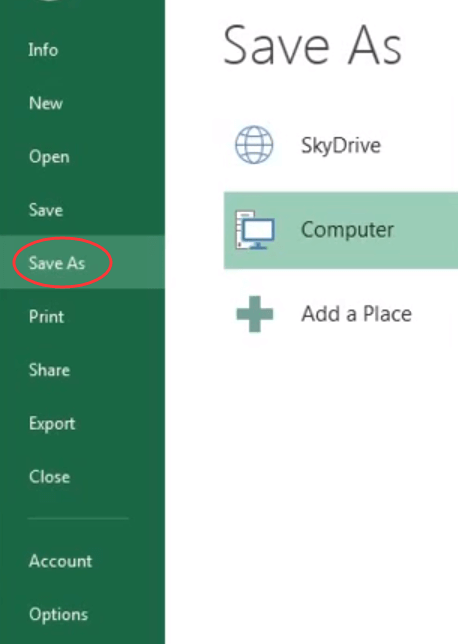
পদক্ষেপ 1. আপনার মাইক্রোসফ্ট এক্সেল প্রোগ্রামের সাহায্যে এক্সএলএসএক্স বা এক্সএলএস ফাইলটি খুলুন। এর মেনু বার থেকে আপনার "ফাইল" এ যাওয়া উচিত এবং তারপরে "হিসাবে সংরক্ষণ করুন" নির্বাচন করুন। তারপরে Save As উইন্ডোটি পপ আপ হয়ে যাবে।
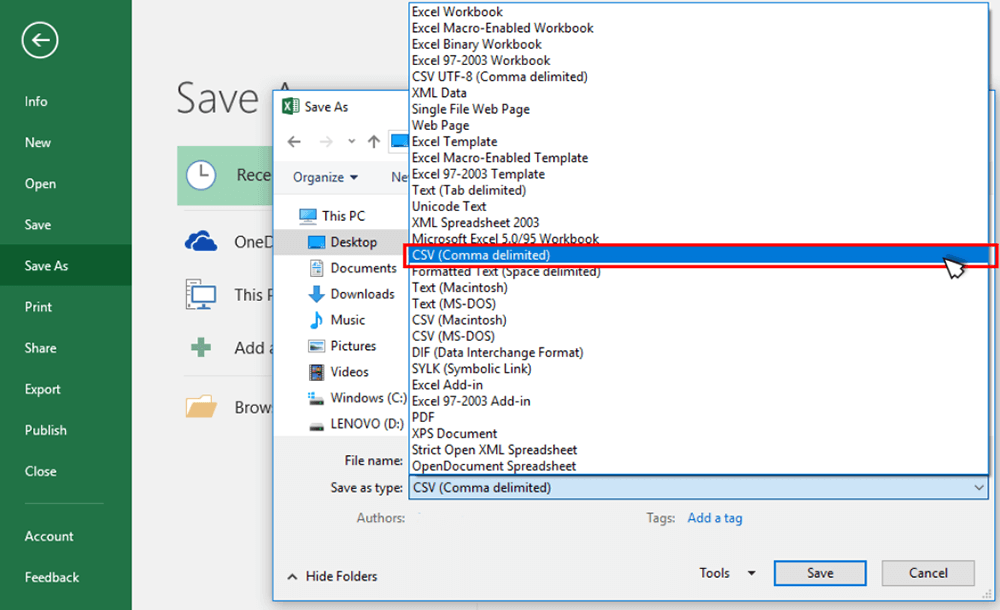
পদক্ষেপ 2. "ফাইলের নাম" এর অধীনে "সংরক্ষণ হিসাবে টাইপ করুন" এ সরান, যেখানে আপনাকে মেনুটি নামিয়ে ফেলতে হবে এবং আপনার এক্সএলএসএক্স / এক্সএলএস ফাইল এনকোড করার বিকল্প হিসাবে "সিএসভি" নির্বাচন করতে হবে। আপনি ফাইল সংরক্ষণ করতে বেছে নিতে পারেন এমন বেশ কয়েকটি সিএসভি এনকোডার রয়েছে, যার মধ্যে রয়েছে:
- সিএসভি (কমা বিস্মৃত), যা সংরক্ষণ করা সিএসভি ফাইলকে উইন্ডোজ অপারেটিং সিস্টেমের সাথে অন্য একটি উইন্ডোজ প্রোগ্রাম বা ডিভাইসে খোলা যেতে পারে allows
- সিএসভি (ম্যাকিনটোস), যা সিএসভি ফাইল সক্ষম করে ম্যাক অপারেটিং সিস্টেমে সফলভাবে খোলা যেতে পারে।
- সিএসভি (এমএস-ডস), যা আপনার সিএসভি ফাইলকে এমএস-ডস অপারেটিং সিস্টেমের সাহায্যে ডিভাইসে ব্যবহার করতে পারে allows
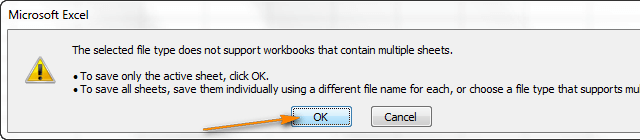
পদক্ষেপ 3. আপনার এক্সএলএসএক্স / এক্সএলএস ফাইলের আউটপুট ফর্ম্যাট হিসাবে উপযুক্ত সিএসভি ফর্ম্যাটটি নির্বাচন করার পরে, আপনি একটি ফোল্ডারও চয়ন করতে পারেন। তারপরে "সংরক্ষণ করুন" টিপুন এবং একটি বিজ্ঞপ্তি মাইক্রোসফ্ট এক্সেল দ্বারা প্রম্পট করা হবে, আপনাকে সতর্ক করে জানিয়েছে যে নির্বাচিত ফাইল টাইপটি একাধিক শিটযুক্ত ওয়ার্কবুক হিসাবে সংরক্ষণ করতে ব্যবহার করা যাবে না। আপনি যদি কেবল সক্রিয় পত্রকটি সংরক্ষণ করতে চান তবে চালিয়ে যেতে "ওকে" টিপুন Choose তবে আপনি যদি এই সমস্তগুলি চান তবে আপনার "বাতিল করুন" নির্বাচন করা উচিত এবং এই ধাপগুলি পুনরাবৃত্তি করার জন্য শীটগুলি আলাদা আলাদা ফাইলগুলিতে বিভক্ত করে একের পর এক সিএসভি ফর্ম্যাটে রূপান্তর করতে হবে।
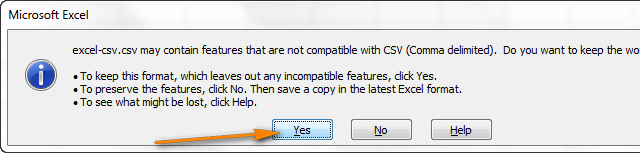
পদক্ষেপ ৪. আপনি যদি "ওকে" চয়ন করেন তবে আপনাকে জানাতে অন্য একটি বিজ্ঞপ্তি উইন্ডো পপ আপ হবে যে আপনি যদি সিএসভি ফর্ম্যাটে সংরক্ষণ করতে চান তবে আপনার মূল ফাইলটির কিছু বৈশিষ্ট্য সরানো হবে। কেবল "হ্যাঁ" ক্লিক করুন এবং আপনি এক্সএলএসএক্স / এক্সএলএসকে সফলভাবে সিএসভি ফাইলে রূপান্তর করতে পারবেন।
২. কীভাবে এক্সএলএসএক্স / এক্সএলএসকে সিএসভিতে রূপান্তর করতে হয় এতে যদি ইউটিএফ -8 বা ইউটিএফ -16 এনকোডিং থাকে
কখনও কখনও আপনি দেখতে পাবেন যে উপরের পদ্ধতিটি আপনার এক্সএলএসএক্স / এক্সএলএস ফাইলগুলি সিএসভি ফর্ম্যাটে রূপান্তর করার জন্য কার্যকর নয়। কেন? আমি ধরে নিয়েছি এটি সম্ভব হয়েছে কারণ আপনার এক্সএলএসএক্স / এক্সএলএস ফাইলগুলির সামগ্রীতে কিছু বিশেষ অক্ষর রয়েছে, যা এএসসিআইআই নয় (আমেরিকান স্ট্যান্ডার্ড কোড ফর ইনফরমেশন ইন্টারচেঞ্জ)। দুটি এক্সটেল সাফল্যের সাথে এক্সেল ব্যবহার করে আপনার এক্সএলএসএক্স বা এক্সএলএস ফাইলগুলি সিএসভিতে রূপান্তরিত করা বন্ধ করবে এমন দুটি প্রধান কোড, যা ইউটিএফ -8 (আরও জটিল এনকোডিং যা প্রতিটি প্রতীকটির জন্য 1 - 4 বাইট রয়েছে) এবং ইউটিএফ -16 (2 - 4 বাইট প্রয়োগ করে) প্রতিটি প্রতীক সংরক্ষণ করুন)। সুতরাং এখন, আমি আপনাকে XLSX / XLS কে CSV তে রূপান্তর করতে দেখাব যদি ফাইলটিতে UTF-8 বা UTF-16 এনকোডিং থাকে।
ইউটিএফ -8 এর সাথে সিএসভিতে এক্সএলএসএক্স / এক্সএলএস রূপান্তর করুন
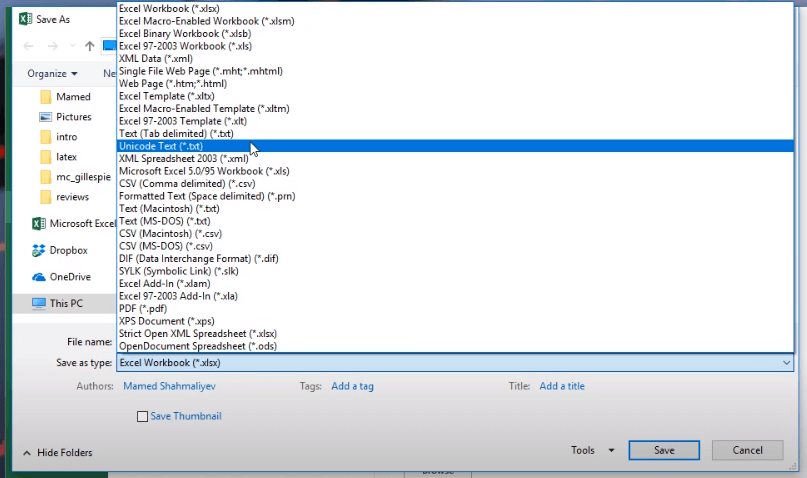
পদক্ষেপ 1. উপরের পদ্ধতিতে বর্ণিত প্রথম দুটি ধাপের মতো, আপনাকে মাইক্রোসফ্ট এক্সেলে এক্সএলএসএক্স / এক্সএলএস ফাইলটি খুলতে হবে এবং তারপরে "ইউনিকোড পাঠ্য (* .txt) ফাইলটি সংরক্ষণ করতে" ফাইল ">" সংরক্ষণ করুন হিসাবে "যেতে হবে need ) "আপনার কম্পিউটারে ফর্ম্যাট।
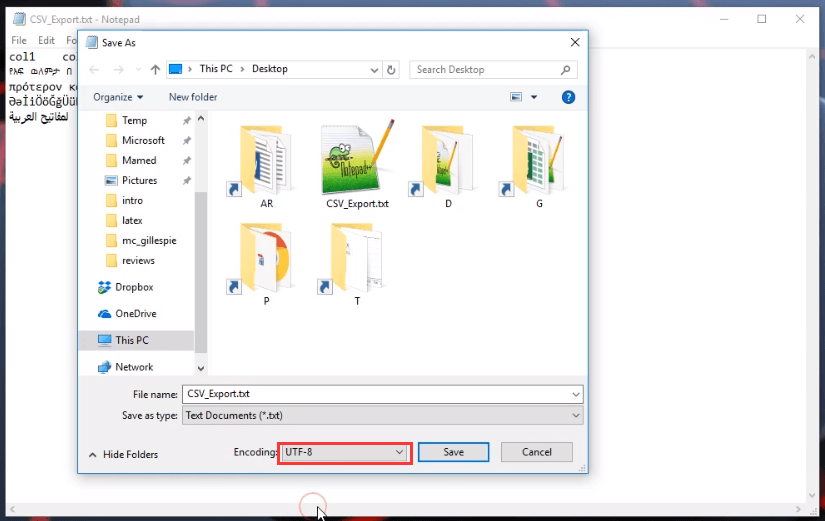
পদক্ষেপ 2. তারপরে আপনার .txt ফাইলটি খুলতে হবে। তারপরে "ফাইল"> "হিসাবে সংরক্ষণ করুন" এ যান। উইন্ডোতে, এনকোডিং পদ্ধতি হিসাবে "ইউটিএফ -8" নির্বাচন করুন এবং "সংরক্ষণ করুন" টিপুন।
পদক্ষেপ 3. এটি করার পরে, ডেস্কটপে ফিরে আসুন এবং এর নামের শেষে ফাইলটি .csv দিয়ে পুনরায় নামকরণ করুন। তারপরে আপনি ফাইলটি সিএসভি ডকুমেন্টে রূপান্তর করতে পারেন।
এক্সটিএলএসএক্স / এক্সএলএসকে ইউটিএফ -16 এর সাথে সিএসভিতে রূপান্তর করুন
ইউটিএফ -১ enc এনকোডিং সহ এক্সএলএসএক্স এবং এক্সএলএসের জন্য, এক্সটাল স্বয়ংক্রিয়ভাবে ইউটিএফ -১ format ফর্ম্যাটটি ব্যবহার করবে যখন আপনি .txt এ ফাইলটি সংরক্ষণ করার সময় নির্বাচন করবেন তখন এই কারণে ফাইলটিকে সিএসভি ফর্ম্যাটে রূপান্তর করা অনেক সহজ।
সুতরাং, আপনাকে কেবল এক্সেলের "ফাইল"> "সেভ হিসাবে" যেতে হবে, .txt ফর্ম্যাটে এক্সএলএসএক্স / এক্সএলএস আউটপুট, তারপরে ফাইলটি ফর্ম্যাটটি .txt থেকে .csv এ পরিবর্তন করতে উইন্ডোজ এক্সপ্লোরার ব্যবহার করুন। তারপরে সব শেষ!
৩. এক্সএলএসএক্স / এক্সএলএসকে সিএসভিতে সহজে রূপান্তর করতে গুগল শিটগুলি ব্যবহার করুন
অনেক লোকই জানেন যে অনলাইনে এবং হার্ডওয়্যার ব্যবহার করে উভয় প্রকারের ডকুমেন্ট পরিচালনা করতে গুগলের শক্তিশালী Office ফাংশন রয়েছে। আসলে, গুগল শীটস সরঞ্জামটি ব্যবহার করে এক্সএলএসএক্স / এক্সএলএসকে সিএসভিতে রূপান্তর করাও সম্ভব।
পদক্ষেপ 1. আপনার ব্রাউজারটি ব্যবহার করুন এবং Google পত্রক প্ল্যাটফর্মে যান। এটির ক্রিয়াকলাপটি শুরু করার আগে আপনাকে একটি Google অ্যাকাউন্ট ব্যবহার করতে হবে।
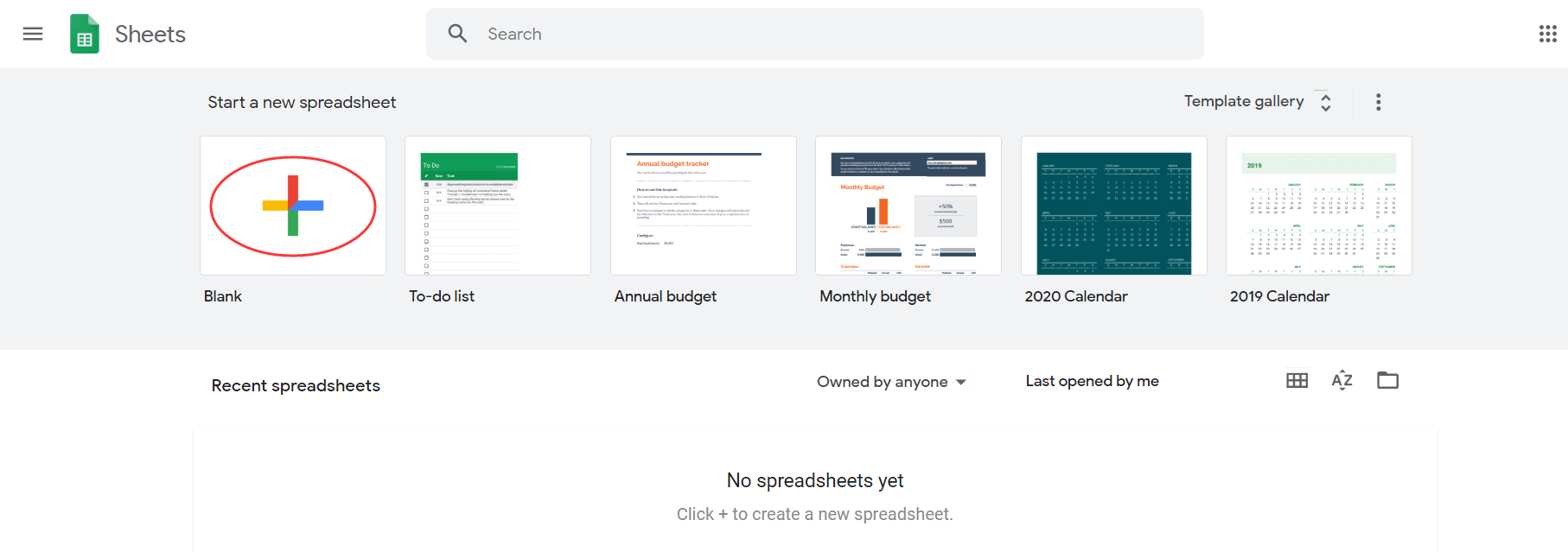
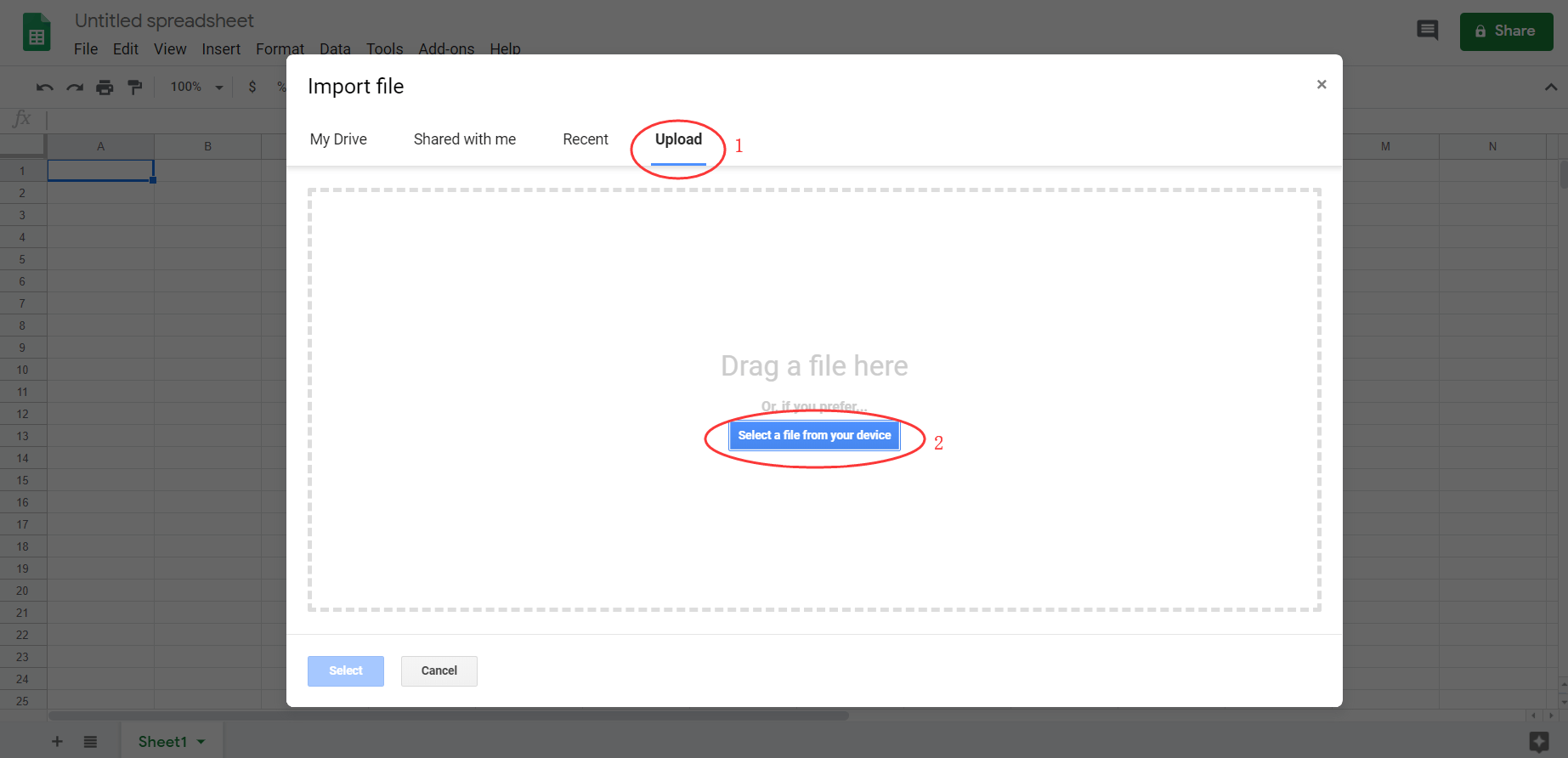
পদক্ষেপ 2. একটি ফাঁকা ফাইল খুলুন এবং সরঞ্জামদণ্ড থেকে, "আমদানি ..." চয়ন করার জন্য "ফাইল" নির্বাচন করুন। তারপরে প্ল্যাটফর্মে আপনার এক্সএলএসএক্স বা এক্সএলএস ফাইল যুক্ত করতে "আপলোড" এ যান এবং "আপনার কম্পিউটার থেকে একটি ফাইল নির্বাচন করুন" টিপুন।
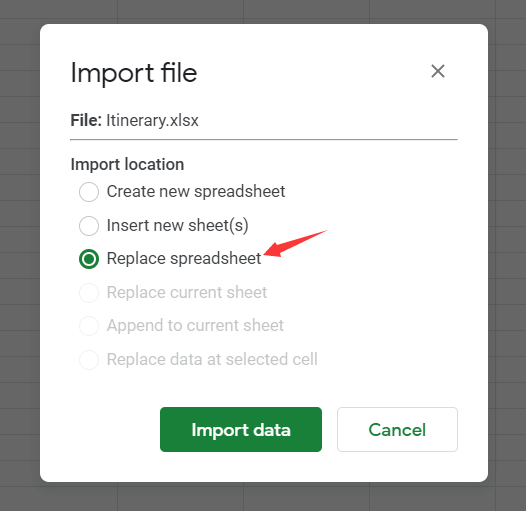
পদক্ষেপ 3. একটি বিজ্ঞপ্তি উইন্ডো প্রদর্শিত হবে, আপনি "স্প্রেডশিট প্রতিস্থাপন" টিক চিহ্ন পরে "ডেটা আমদানি" জমা দিন।
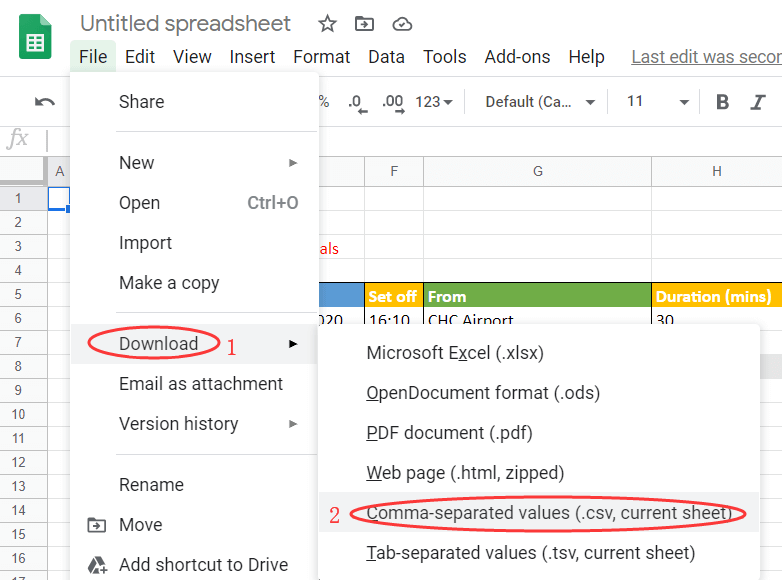
পদক্ষেপ ৪. যখন সামগ্রীটি সমস্ত গুগল পত্রকে আপলোড করা হয়, আপনি ফাইলটি সিএসভি ফর্ম্যাটে রূপান্তর করতে শুরু করতে পারেন। কেবল "ফাইল"> "হিসাবে ডাউনলোড করুন"> "কমা বিভাজিত মানগুলি (.csv, বর্তমান পত্রক)" এ গিয়ে। এই বিকল্পটি বাছাই করার পরে, এক্সএলএসএক্স / এক্সএলএস ফাইলটি সিএসভি ফর্ম্যাটে শেয়ারেরাইটে আপলোড করা হবে।
4. এক্সএলএসএক্সকে সিএসভিতে ব্যয় অনলাইন ছাড়াই রূপান্তর করুন
আপনি এক্সএলএসএক্সকে সিএসভিতে অবাধে এবং খুব সহজেই রূপান্তরিত করার চেষ্টা করতে পারেন এমন একটি অনলাইন উপায় হ'ল Zamzar নামে একটি জনপ্রিয় অনলাইন ফাইল রূপান্তরকারী প্ল্যাটফর্ম ব্যবহার করা, যা লোকেরা সহজভাবে এটি করার জন্য সরাসরি সিএসভি রূপান্তরকে একটি এক্সএলএসএক্স সরবরাহ করে।
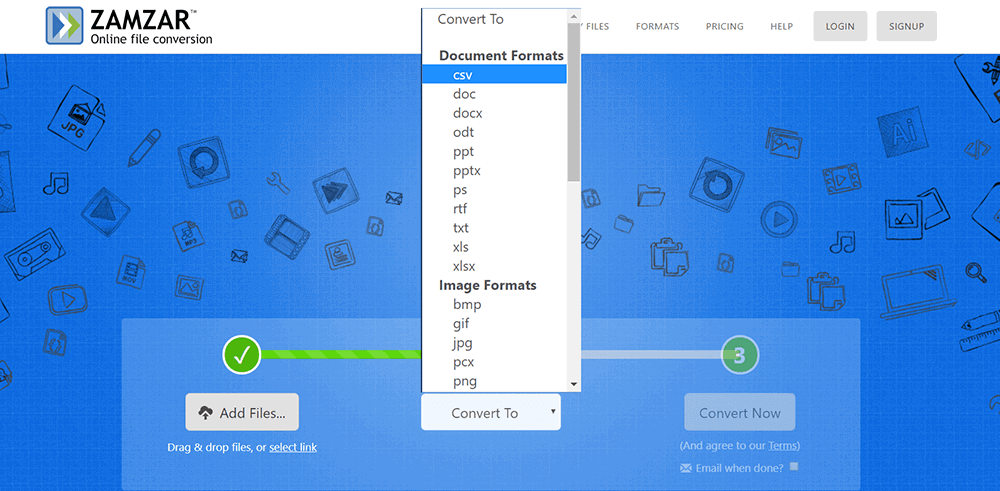
ধাপ 1 Zamzar উপর XLXS CSV তে কনভার্টার যান, এবং সরাসরি "ফাইল যুক্ত করুন ..." সবুজ রঙের বোতাম প্ল্যাটফর্মে XLSX ফাইল জন্য আপলোড করতে নির্বাচন করতে টিপুন।
পদক্ষেপ 2. Zamzar আপনার জন্য আউটপুট ফর্ম্যাট হিসাবে সিএসভি নির্বাচন করেছে, সুতরাং আপনার কেবল "রূপান্তর করুন" টিপুন এবং ফাইলটি সিএসভি ফর্ম্যাটে রূপান্তরিত হবে।
পদক্ষেপ 3. তারপরে আপনার কেবল "ডাউনলোড" বোতামটি ক্লিক করতে হবে এবং আপনি রূপান্তরিত সিএসভি ফাইলটি অফলাইনে সংরক্ষণ করতে পারেন।
উপসংহার

আপনার প্রয়োজনের সময় এক্সএলএসএক্স বা এক্সএলএস ফাইলগুলি CSV ফর্ম্যাটে রূপান্তর করার জন্য এই চারটি উপায় সম্পূর্ণরূপে কার্যক্ষম। তারা মাস্টার করা কঠিন নয়। আপনি যদি এক্সএলএসএক্স / এক্সএলএসকে সিভিএসে রূপান্তর করার অন্যান্য সহজ উপায়গুলি জানেন তবে নীচে মন্তব্য করে আমাদের সাথে ভাগ করুন!
এই প্রবন্ধটা কি সাহায্যকর ছিল? আপনার প্রতিক্রিয়ার জন্য ধন্যবাদ!
হ্যাঁ অথবা কোন
মন্তব্য