


ওসিআর বলতে অপটিক্যাল ক্যারেক্টার রিকগনিশন। এটি এমন সফ্টওয়্যার যা নথিগুলি ডিজিটাইজ করতে এবং সেগুলি পাঠ্য বিন্যাসে রূপান্তর করতে সক্ষম। ওসিআর সফ্টওয়্যার দিয়ে আপনি চিত্রটিকে সরাসরি পাঠ্যে রূপান্তর করতে পারেন।
আজকাল, আরও বেশি সংখ্যক সংস্থাগুলি তাদের ডেটা সংগ্রহ এবং সঞ্চয়স্থানে অনলাইন ওসিআর সফ্টওয়্যার ব্যবহার করে। ফ্রি ওসিআর সফ্টওয়্যারটি কয়েক মিনিটের মধ্যে ডকুমেন্টগুলি স্ক্যান করে ডিজিটাইজ করতে পারে। এটি তার সমস্ত ডেটা ব্যাক আপ হয়েছে তা নিশ্চিত করার সময় কোম্পানির সামগ্রিক দক্ষতা উন্নত করবে। আরও চিত্তাকর্ষক হ'ল ওসিআর সফ্টওয়্যার সাধারণত এক সাথে অনেকগুলি চিত্রকে পাঠ্যে রূপান্তর করতে পারে যাতে চিত্রগুলি দ্রুত আপডেট করা যায়। সুতরাং, ওসিআর সফ্টওয়্যারটি আমাদের প্রতিদিনের জীবনের জন্য প্রয়োজনীয়। এই পোস্টে, আমরা কিছু বিনামূল্যে ওসিআর সফ্টওয়্যার প্রবর্তন করব যা আপনাকে চিত্রগুলিকে সরাসরি পাঠ্যে রূপান্তর করতে সহায়তা করতে পারে।
সামগ্রী
1. ওসিআর স্পেস
ওসিআর স্পেস অনলাইন ওসিআর পরিষেবা অপটিক্যাল ক্যারেক্টার রিকগনিশন (ওসিআর) ব্যবহার করে টেক্সট ডকুমেন্টগুলির স্ক্যান করা চিত্রগুলিকে সম্পাদনযোগ্য ফাইলগুলিতে রূপান্তর করে। ওসিআর সফ্টওয়্যার পিডিএফ থেকে পাঠ্যগুলিও পেতে পারে। এই অনলাইন ওসিআর পরিষেবাটি নিখরচায় এবং নিবন্ধকরণের প্রয়োজন নেই। কেবল আপনার চিত্র ফাইলটি আপলোড করুন, তারপরে আপনি পাঠ্যটি পেতে পারেন।
ওসিআর স্পেস জেপিজি, পিএনজি, জিআইএফ চিত্রগুলি বা পিডিএফ ডকুমেন্টগুলিকে ইনপুট হিসাবে নেয়। নিখরচায় অনলাইন ওসিআরের একমাত্র সীমাবদ্ধতাটি হ'ল চিত্রটি 5MB এর চেয়ে বড় হতে পারে না। একই সাথে, এটি ইংরেজি, চীনা, ফরাসী, জার্মান এবং 20 টিরও বেশি ভাষা সমর্থন করে।
পদক্ষেপ 1. প্রথমে ওসিআর স্পেস ওয়েবসাইটে যান। আপনি যে চিত্রটি পাঠ্যে রূপান্তর করতে চান তা আপলোড করতে "ফাইল চয়ন করুন" বোতামটি ক্লিক করুন। উত্স ফাইলগুলিতে ইউআরএল আটকানোও সমর্থিত।
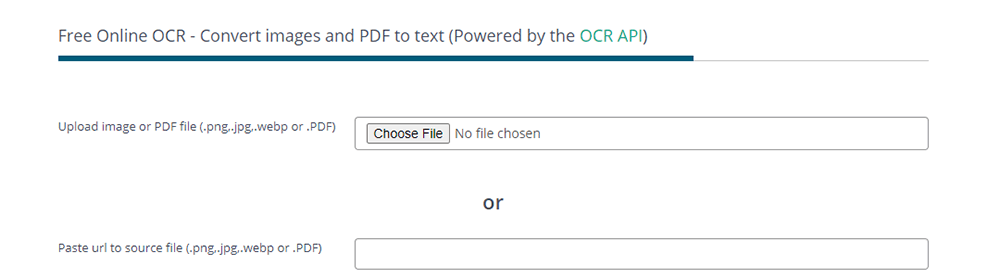
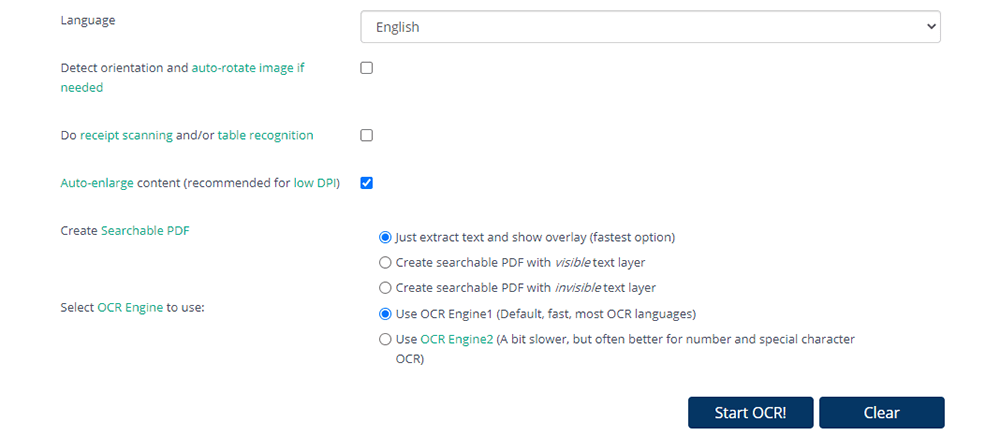
পদক্ষেপ 2. তারপরে আপনাকে চিত্রের পাঠ্যের ভাষা চয়ন করতে হবে। আপনি নিজের পছন্দমতো সম্পর্কিত বোতামটি ক্লিক করে এই পৃষ্ঠাতে আপনার চিত্রটি সেট করতে পারেন। সেটিংয়ের পরে, "ওসিআর শুরু করুন" টিপুন! টেক্সট নিষ্কাশন করতে বোতাম।
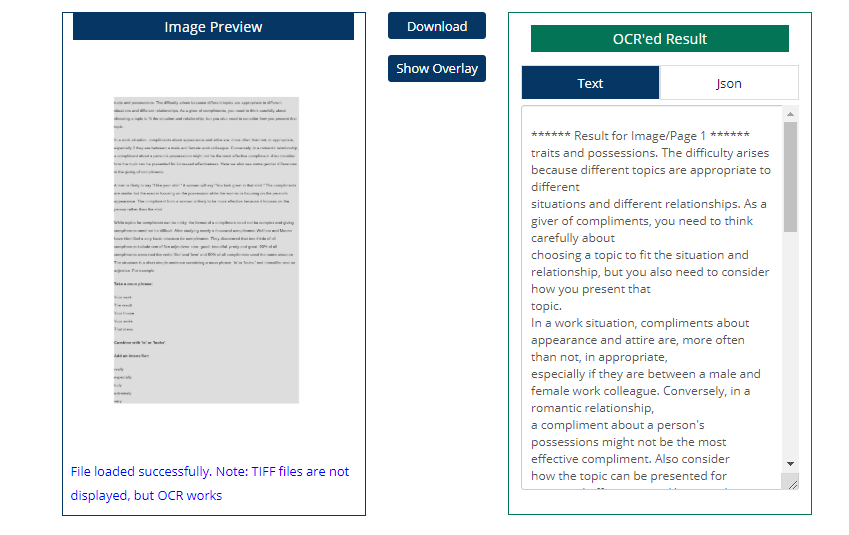
পদক্ষেপ 3. কয়েক সেকেন্ড পরে, আপনি ফাঁকা লেখার সরাসরি দেখতে পাবেন। পাঠ্যটি ডাউনলোড করতে "ডাউনলোড করুন" বোতামটি ক্লিক করুন বা পাঠ্য বাক্সে সরাসরি পাঠ্যটি অনুলিপি করুন।
2. অনলাইন ওসিআর
অনলাইন ওসিআর ইমেজ ফাইলগুলিকে অনেকগুলি বিভিন্ন পাঠ্য বিন্যাসে রূপান্তর করার অন্যতম সহজ এবং দ্রুত উপায়। এটি অনলাইনে অপটিক্যাল ক্যারেক্টার রিকগনিশন সফ্টওয়্যার ব্যবহার করে। এই অনলাইন পরিষেবাটি ওয়েস্টার্ন এবং এশিয়ান সহ ইংরেজি, ডেনিশ, ডাচ, ফরাসি, জার্মান, ইতালিয়ান, রাশিয়ান, স্পেনীয়, জাপানি, চাইনিজ, কোরিয়ান এবং অন্যান্য সহ 46 টি ভাষা সমর্থন করে।
আপনার যদি অ্যাকাউন্ট না থাকে তবে অনলাইন ওসিআর আপনাকে প্রতি ঘন্টা 15 টি ফাইলকে পাঠ্যে রূপান্তর করতে দেয়। আপনার অ্যাকাউন্ট নিবন্ধন করার পরে, আপনি বহু পৃষ্ঠার পিডিএফ ডকুমেন্ট বা চিত্রগুলিকে পাঠ্যে রূপান্তর করার মতো ফাংশন ব্যবহার করতে পারেন।
পদক্ষেপ 1. অনলাইন ওসিআর ওয়েবসাইটে নেভিগেট করুন। আপনি রূপান্তর করতে চান এমন চিত্র আপলোড করতে "ফাইল নির্বাচন করুন ..." বোতামটি চাপুন। প্রতিটি ফাইল 15MB এর চেয়ে বড় হতে পারে না।

পদক্ষেপ 2. তারপরে আপনার ড্রপ-ডাউন আইকনটিতে ক্লিক করে ভাষা এবং আউটপুট ফর্ম্যাট নির্বাচন করতে হবে।
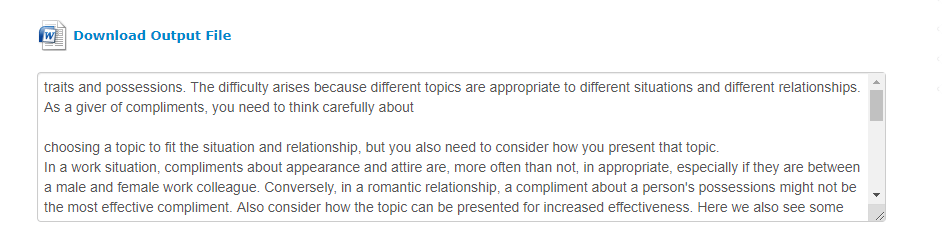
পদক্ষেপ ৩. আপনি যখন সেটিংসটি শেষ করেছেন, রূপান্তর শুরু করতে "কনভার্ট" বোতামটি টিপুন। কয়েক সেকেন্ড পরে, পাঠ্য বাক্সে প্রদর্শিত হবে। আপনি এটিকে সরাসরি বাক্স থেকে অনুলিপি করে আটকান বা আপনার কম্পিউটারে সংরক্ষণ করতে "আউটপুট ফাইল ডাউনলোড করুন" এ ক্লিক করতে পারেন।
৩. ABBYY FineReader Online
অ্যাবি ফিনআরডার অনলাইন হ'ল অন্যতম সেরা ফ্রি অনলাইন ওসিআর স্বীকৃতি পরিষেবা। এটি সর্বোচ্চ স্বীকৃতি হার সহ ওসিআর সফ্টওয়্যার, যা আপনাকে দস্তাবেজ বা ছবিগুলি দ্রুত সনাক্ত করতে এবং এডিটযোগ্য ডকুমেন্ট ফর্ম্যাটে রূপান্তর করতে সহায়তা করে। এছাড়াও এটি পিডিএফ ডকুমেন্টগুলি পাঠ্য বিন্যাসে রূপান্তর করতে পারে। অ্যাবি ফাইন রাইডার অনলাইনে আপনার ডকুমেন্টগুলি 14 দিনের জন্য ক্লাউডে সংরক্ষণ করা হবে, ডাউনলোড এবং ভাগ করে নেওয়ার জন্য প্রস্তুত।
পদক্ষেপ 1. আপনার রূপান্তর করতে হবে এমন চিত্র নির্বাচন করুন। আপনি Google Drive মতো আপনার ক্লাউড অ্যাকাউন্টগুলি থেকে পৃষ্ঠাটি আপলোড করতে পারেন। আকারে মনোযোগ দিন, প্রতিটি ফাইল 100MB ছাড়িয়ে যেতে পারে না।

পদক্ষেপ 2. আপনার চিত্রের এক বা একাধিক ভাষা নির্বাচন করুন।

পদক্ষেপ 3. একটি আউটপুট ফর্ম্যাট নির্বাচন করুন। আপনার প্রয়োজন অনুযায়ী আপনি মাইক্রোসফ্ট ওয়ার্ড, টিএক্সটি এবং অন্যান্য নির্বাচন করতে পারেন। আপনি এই ধাপে ক্লাউড স্টোরেজে কোনও স্বীকৃত ফাইল রফতানি করতে চয়ন করতে পারেন।
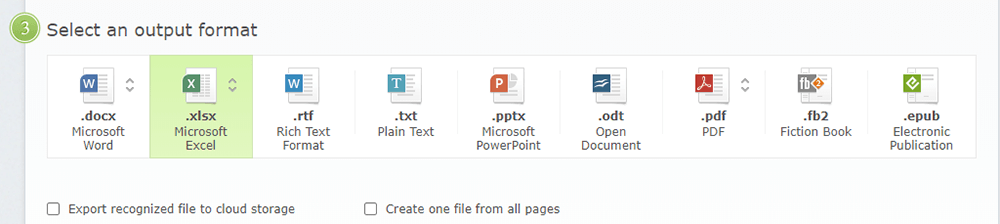
পদক্ষেপ ৪. আপনার অ্যাকাউন্ট তৈরি করতে "সনাক্তকরণ" এ ক্লিক করুন এবং তারপরে আপনি স্বীকৃত নথিটি ডাউনলোড করতে বা এটি বক্স, Dropbox, এভারনোট, Google Drive বা মাইক্রোসফ্ট OneDrive ফরোয়ার্ড করতে পারবেন।
4. ফ্রিওসিআর
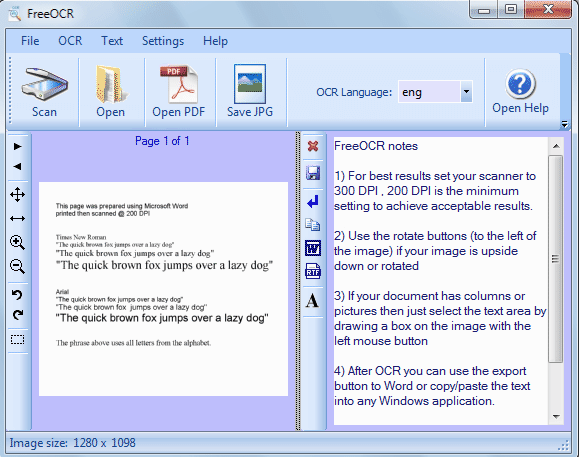
ফ্রিওসিআর হ'ল ফ্রি ডেস্কটপ ওসিআর সফ্টওয়্যারগুলির মধ্যে একটি যা বেশিরভাগ স্ক্যানারকে সমর্থন করে। এটি স্ক্যান হওয়া পিডিএফ, বহু পৃষ্ঠার টিফ চিত্র এবং জনপ্রিয় চিত্র ফাইল ফর্ম্যাটগুলিও খুলতে পারে। ফ্রিওসিআর চিত্রটিকে টেক্সটে রূপান্তর করতে পারে এবং সরাসরি মাইক্রোসফ্ট ওয়ার্ড ফর্ম্যাটে রফতানি করতে পারে। তবে এটি কেবল উইন্ডোজ সিস্টেমকে সমর্থন করে।
10 টিরও বেশি আলাদা ভাষার জন্য সমর্থন সহ, এই সফ্টওয়্যারটির যথার্থতা এবং গতি উভয়ই মুগ্ধ করেছে। এটি সেকেন্ডে পাঠ্যের একটি ছোট অংশের সম্পাদনাযোগ্য সংস্করণ তৈরি করতে পারে। আপনি সহজেই ফ্রিওসিআর-এ দস্তাবেজগুলি স্ক্যান করতে পারেন।
পদক্ষেপ 1. প্রথমে এর ওয়েবসাইট থেকে ফ্রিওসিআর ডাউনলোড এবং ইনস্টল করুন।
পদক্ষেপ 2. ওপেন ফ্রিওসিআর সফ্টওয়্যার তারপরে আপনাকে এমন কোনও চিত্র চয়ন করতে "ওপেন" বোতামটি ক্লিক করে যা আপনাকে পাঠ্যে রূপান্তর করতে হবে।
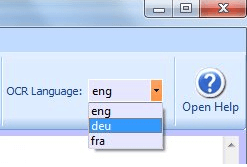
পদক্ষেপ 3. আপনি যে ওসিআর ব্যবহার করতে চান তা চয়ন করুন।
পদক্ষেপ 4. "ওসিআর" বোতাম টিপুন এবং আপনি বর্তমান পৃষ্ঠা বা সম্পূর্ণ নথিতে প্রক্রিয়া করতে চান তা চয়ন করুন। চিত্রটি বাম দিকে এবং ডানদিকে ওসিআর পাঠ্য দেখানো হয়েছে। আপনি সরাসরি টেক্সট অনুলিপি এবং আটকান বা দস্তাবেজটি আপনার স্থানীয় ডিভাইসে সংরক্ষণ করতে পারেন।
5. Adobe Acrobat Pro ডিসি
Adobe Acrobat Pro ডিসি একটি পিডিএফ সম্পাদক যা আপনাকে পিডিএফগুলি আগের চেয়ে আরও দ্রুত এবং সহজতর তৈরি, স্বাক্ষর করতে এবং ভাগ করতে সহায়তা করতে পারে। Adobe Acrobat Pro ডিসিতে ওসিআর ফাংশনটির সাহায্যে আপনি পাঠ্য আহরণ করতে পারেন এবং স্ক্যান করা ডকুমেন্টগুলি তাত্ক্ষণিকভাবে সম্পাদনাযোগ্য, সন্ধানযোগ্য পিডিএফ ফাইলগুলিতে রূপান্তর করতে পারেন। এমনকি আপনি অন্যান্য অ্যাপ্লিকেশনগুলিতে নতুন পিডিএফ ব্যবহার করতে পারেন। কেবল এটি কেটে পেস্ট করুন বা ওয়ার্ড, পিপিটি, এক্সএলএস বা টিএক্সটি ডকুমেন্টে রফতানি করুন।
পদক্ষেপ 1. প্রথমে এর ওয়েবসাইট থেকে Adobe Acrobat Pro ডিসি সফ্টওয়্যারটি ডাউনলোড এবং ইনস্টল করুন।
পদক্ষেপ 2. আপনার রূপান্তর করতে হবে এমন চিত্রটি খুলতে "ফাইল"> "খুলুন" ক্লিক করুন।
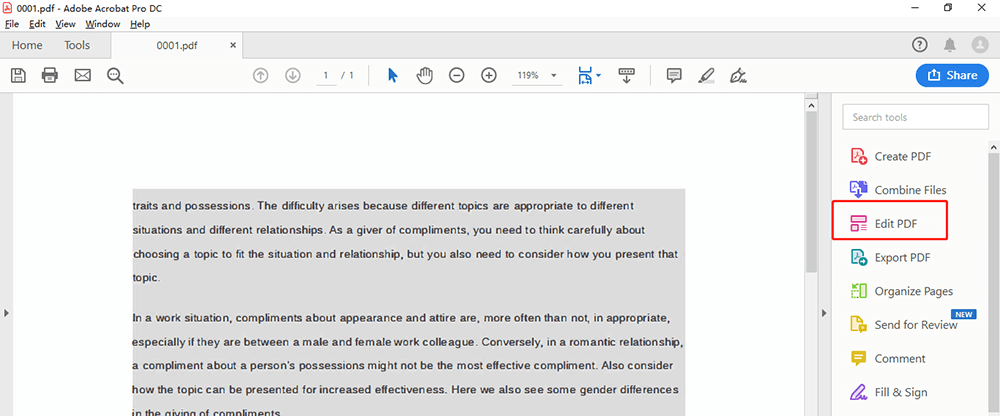
পদক্ষেপ 3. ডান ফলকে "সম্পাদনা পিডিএফ" সরঞ্জামটি ক্লিক করুন। সার্ভারটি স্বয়ংক্রিয়ভাবে আপনার চিত্রের নথিতে ওসিআর প্রয়োগ করবে এবং এটিকে আপনার পিডিএফের সম্পূর্ণ সম্পাদনযোগ্য অনুলিপিতে রূপান্তর করবে।
পদক্ষেপ 4. "ফাইল"> "হিসাবে সংরক্ষণ করুন" চয়ন করুন এবং আপনার সম্পাদনাযোগ্য দস্তাবেজের জন্য একটি নতুন নাম টাইপ করুন।
উপসংহার
আমরা এই পোস্টে 3 টি অনলাইন ওসিআর সফ্টওয়্যার এবং 2 টি অফলাইন ওসিআর সফ্টওয়্যার তালিকাভুক্ত করেছি। উপরের ওসিআর সফ্টওয়্যার দিয়ে আপনার এক এক করে পাঠ্য প্রবেশ করার দরকার নেই। আমাদের পরিচিতি অনুসারে আপনি একটি উপযুক্ত চয়ন করতে পারেন। আপনার যদি আরও ভাল ওসিআর সফ্টওয়্যার থাকে তবে দয়া করে আমাদের সাথে যোগাযোগ করুন । আমরা আপনার জন্য আরও দরকারী সফ্টওয়্যার সুপারিশ করা চালিয়ে যাব।
এই প্রবন্ধটা কি সাহায্যকর ছিল? আপনার প্রতিক্রিয়ার জন্য ধন্যবাদ!
হ্যাঁ অথবা কোন
মন্তব্য