


আপনি কি এখনও পিডিএফে টেক্সট বা আকার যুক্ত করবেন তা নিয়ে প্রশ্ন করছেন? আপনি কি আপনার পিডিএফটিতে চিত্রগুলি হাইলাইট করতে বা সন্নিবেশ করতে চান? গুগলে অনেকগুলি উপায় রয়েছে যদি আপনি কীভাবে বিজ্ঞাপন পিডিএফ সম্পাদনা করবেন বা পিডিএফকে কীভাবে সম্পাদনযোগ্য করে তুলবেন তা সন্ধান করেন। সুবিধাজনক হওয়ার জন্য, এই নিবন্ধে, আমরা আপনাকে পিডিএফ ফাইলটি দ্রুত এবং সহজে সম্পাদনা করতে সহায়তা করার জন্য 4 টি উপায় সরবরাহ করব। এগুলি সমস্ত ব্যবহারের জন্য নিখরচায় এবং ইনস্টল করার দরকার নেই, আপনি নিজের প্রয়োজন অনুযায়ী সেগুলির মধ্যে একটি নির্বাচন করতে পারেন।
পিডিএফ সম্পর্কে
পোর্টেবল ডকুমেন্ট ফরম্যাট নামে পরিচিত পিডিএফ একটি অত্যন্ত সামঞ্জস্যপূর্ণ এবং স্থিতিশীল ফাইল ফর্ম্যাট। এটি অনেক ডিভাইস দ্বারা পড়তে পারে এবং ডিভাইসের পার্থক্যের কারণে সামগ্রীটি পরিবর্তন করা যাবে না। এইভাবে, সম্পাদনা করা সহজ নয়। তবে, যখন আমরা এটি সম্পাদনা করতে চাই, আমাদের এটিকে অন্য ফর্ম্যাটে রূপান্তর করতে হবে বা আমাদের সহায়তা করার জন্য একটি পিডিএফ সম্পাদক দরকার Editor
সামগ্রী
বিকল্প এক - সম্পাদনা করার জন্য পিডিএফ শব্দকে রূপান্তর করুন
পদ্ধতি 1. EasePDF সাহায্যে ওয়ার্ডে রূপান্তর করুন পদ্ধতি 2. Google Docs পিডিএফকে ওয়ার্ডে রূপান্তর করুন
অপশন দুটি - মাইক্রোসফ্ট ওয়ার্ডের সাথে পিডিএফকে ওয়ার্ডে রূপান্তর করুন
বিকল্প তিনটি - EasePDF ফ্রি অনলাইন সম্পাদকের সাথে পিডিএফ সম্পাদনা করুন
বিকল্প এক - সম্পাদনা করার জন্য পিডিএফ শব্দকে রূপান্তর করুন
পদ্ধতি 1 - EasePDF সাহায্যে ওয়ার্ডে রূপান্তর করুন
EasePDF মূল রূপান্তর সরঞ্জাম এবং পিডিএফ ফাইলগুলি তৈরি করতে বা অন্যান্য ফরম্যাটে ফাইলগুলি পিডিএফ অনলাইনে অনলাইনে রূপান্তর করার ক্ষমতা রয়েছে। আপনি সীমাবদ্ধতা এবং নিবন্ধকরণ ছাড়াই অল্প সময়ের মধ্যে EasePDF ওয়ার্ডে রূপান্তর করতে EasePDF ব্যবহার করতে পারেন। তবে ফাইলের আকার এবং নেটওয়ার্ক রূপান্তরটির গতিকে প্রভাবিত করবে। আমরা প্রস্তাব দিচ্ছি যে আপলোড করা ফাইলগুলি একবারে 50MB এর বেশি না হওয়া উচিত।
পদক্ষেপ 1. ওয়ার্ড অনলাইন রূপান্তরকারী EasePDF পিডিএফ যান।
পদক্ষেপ 2. দ্বিতীয়ত, আপনার পিডিএফ ফাইল আপলোড করার উপায় রয়েছে। আপনি আপনার স্থানীয় ডিভাইস, Google Drive, Dropbox বা URL লিঙ্কটি আটকানোর মাধ্যমে আপনার ফাইলগুলি আপলোড করতে পারেন। EasePDF এখন ব্যাচ-প্রসেসিং ফাইলগুলিকেও সমর্থন করে, যাতে আপনি এক সাথে বেশ কয়েকটি ফাইল আপলোড করতে পারেন (50 এমবি অবধি)।
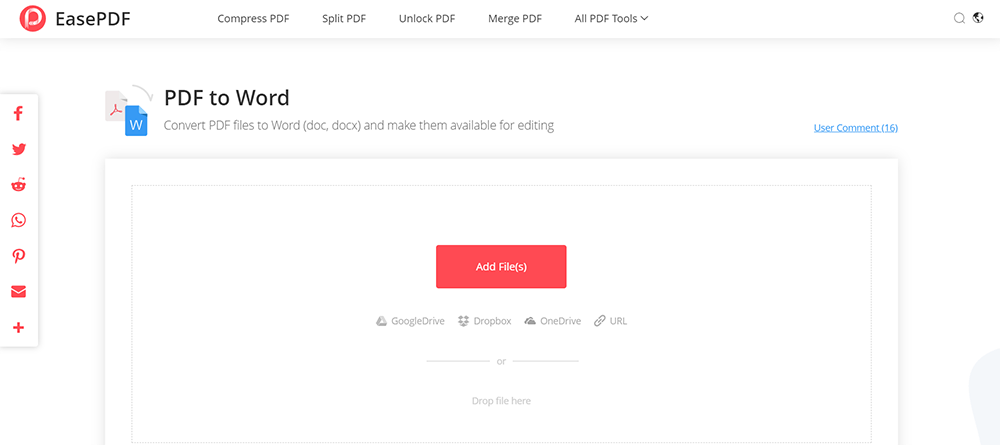
পদক্ষেপ 3. তৃতীয়ত, রূপান্তরটির জন্য অপেক্ষা করুন। আপনি যখন রূপান্তরটি সম্পূর্ণরূপে দেখেন, তখন আপনি এটি ডাউনলোড করতে নির্দ্বিধায় অনুভব করতে পারেন। এই পদক্ষেপে, আপনি নিজের স্থানীয় ডিভাইস, ক্লাউডে ফাইলগুলি ডাউনলোড করতে বা ইউআরএল লিঙ্কটি অনুলিপি করে আটকে দিয়ে আপনার বন্ধুদের সাথে ভাগ করতে পারেন। লিঙ্কটি 24 ঘন্টার মধ্যে বৈধ, তারপরে, আপনার সমস্ত লোড হওয়া ফাইলগুলি স্বয়ংক্রিয়ভাবে সার্ভার দ্বারা মোছা হবে।
পদ্ধতি 2 - পিডিএফকে Google Docs রূপান্তর করুন
Google Docs একটি অনলাইন ডকুমেন্ট প্রসেসর, যা ব্যবহারকারীদের যেখানেই যেখানেই হোক না কেন তাদের দস্তাবেজগুলিতে অ্যাক্সেস, তৈরি এবং সম্পাদনা করতে সহায়তা করে। এটি ওয়ার্ড ফাইলগুলিকে অন্য ফাইল ফর্ম্যাট এবং তদ্বিপরীত রূপান্তর করতে পারে এবং একটি পিডিএফ ফাইল খুলতে পারে এবং এটি অন্য ফর্ম্যাটে সংরক্ষণ করতে পারে। এটি ব্যবহারের জন্য খুব ব্যবহারিক এবং সুবিধাজনক।
পদক্ষেপ 1. এখন প্রথমে Google Docs চালু করুন। আপনার যদি গুগল অ্যাকাউন্ট না থাকে তবে আপনার একটি অ্যাকাউন্ট তৈরি করতে হতে পারে। তারপরে যেকোন ডিভাইসের মাধ্যমে Google Docs যান এবং লগ ইন না করে থাকলে আপনার গুগল অ্যাকাউন্টে লগ ইন করুন।
পদক্ষেপ 2. নীচের ছবিতে প্রদর্শিত ফাইল বোতামটি ক্লিক করুন। আপলোড বোতামটি সন্ধান করুন এবং একটি নতুন পৃষ্ঠায় প্রবেশ করুন।
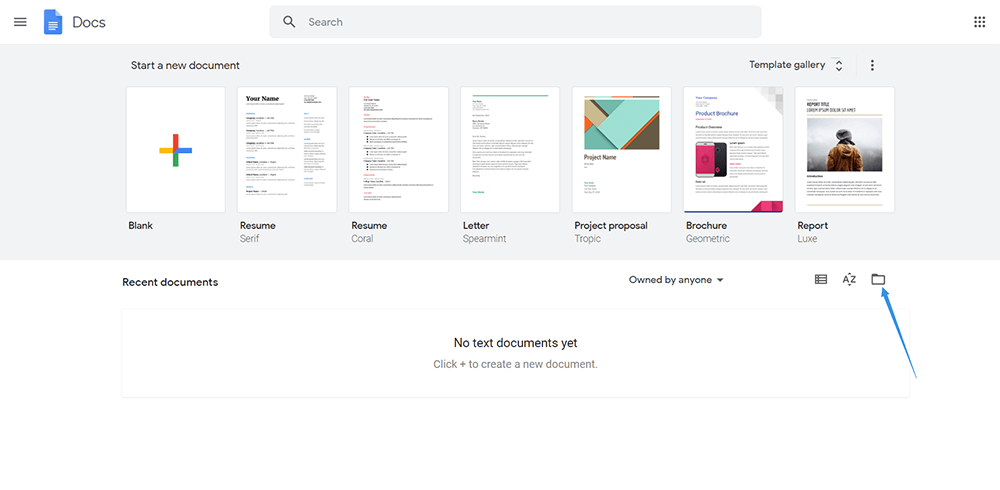
পদক্ষেপ 3. আপনার কম্পিউটারে একটি ফাইল খুলতে " আপলোড " ক্লিক করুন Click তারপরে " আপনার কম্পিউটারে একটি ফাইল নির্বাচন করুন" নির্বাচন করুন ।
পদক্ষেপ 4. " Google Docs দিয়ে খুলুন " ক্লিক করুন, এবং তারপরে " Google Docs দ্বারা খোলা " নির্বাচন করুন, তারপরে " ফাইলগুলি " ক্লিক করুন।

পদক্ষেপ 5. এখন আপনি একটি সম্পাদনাযোগ্য পৃষ্ঠায় যাবেন। এখানে আপনি আপনার পিডিএফ ফাইলটি সরাসরি সম্পাদনা করতে পারেন। প্রয়োজনে আপনি " ফাইল " নির্বাচন করতে পারেন এবং এটি ওয়ার্ড হিসাবে ডাউনলোড করতে পারেন। রূপান্তরিত ওয়ার্ড ডকুমেন্টটি আপনার ডিভাইসে ডাউনলোড করা হবে, তবে আসুন আমরা এটি ওয়ার্ডে সম্পাদনা করে নির্দ্বিধায়।
অপশন দুটি - মাইক্রোসফ্ট ওয়ার্ডে পিডিএফকে ওয়ার্ডে রূপান্তর করুন
আপনার যদি কোনও গুগল অ্যাকাউন্ট না থাকে বা আপনি ইতিমধ্যে আপনার কম্পিউটারে মাইক্রোসফ্ট Office ওয়ার্ড ইনস্টল করেছেন, আপনি এই পদ্ধতিটি ব্যবহার করে দেখতে পারেন। তবে আপনার নিজের মাইক্রোসফ্ট Office 2013 বা তারপরের সংস্করণে আপডেট করতে হবে।
পদক্ষেপ 1. মাইক্রোসফ্ট ওয়ার্ড খুলুন।
পদক্ষেপ 2. আপনার মাউসটি বাম মেনুতে সরান এবং " খুলুন " এ ক্লিক করুন। আপনার পিডিএফ ফাইলটি লোড করার জন্য এখানে দুটি উপায় রয়েছে। একটি আপনার Dropbox অ্যাকাউন্ট থেকে, অন্যটি আপনার স্থানীয় কম্পিউটার থেকে। আপনার পিডিএফ ফাইল আপলোড করতে " ব্রাউজ করুন" নির্বাচন করুন।
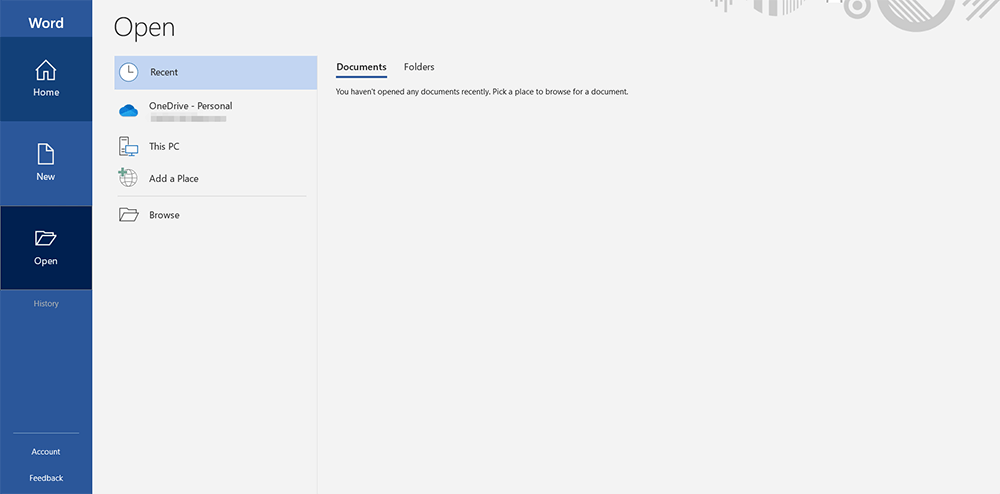
পদক্ষেপ ৩. আপনি আপনার পিডিএফ ফাইলটি খোলার পরে, আপনি অবাক হবেন কেন আমি এই দস্তাবেজটি সম্পাদনা করতে পারছি না। কারণ আপনি এখন কেবল পঠন-মোডে রয়েছেন। এখন আসুন দেখুন মেনুটির নীচে একটি বিজ্ঞপ্তি রয়েছে - "সুরক্ষিত দেখুন - সাবধানতা অবলম্বন করুন - ইন্টারনেট থেকে আসা ফাইলগুলিতে ভাইরাস থাকতে পারে। আপনার সম্পাদনা করার প্রয়োজন না থাকলে সুরক্ষিত দৃশ্যে থাকা আরও নিরাপদ" " আপনাকে কেবল "সম্পাদনা সক্ষম করুন" এ ক্লিক করতে হবে, তারপরে আপনি নিজের ফাইল সম্পাদনা শুরু করতে পারেন।
পদক্ষেপ 4. একটি "ডকস ডকুমেন্ট" হিসাবে সংরক্ষণ করতে " ফাইল " এ ক্লিক করুন।
এই পদ্ধতিটি কেবল অ-চিত্রগুলি পিডিএফ ফাইলের জন্য উপযুক্ত। আপনি ফাইলটি খুললে মাইক্রোসফ্ট স্বয়ংক্রিয়ভাবে আপনার পিডিএফ ফাইলটিকে ওয়ার্ড ফর্ম্যাটে রূপান্তর করবে এবং এটি পিডিএফ হিসাবে আর সংরক্ষণ করতে পারবে না। আপনি যদি পাঠ্য, গ্রাফিক্স এবং চিত্র সহ কোনও জটিল পিডিএফ ফাইল সম্পাদনা করতে চান তবে আপনি অ্যাডোব অ্যাক্রোব্যাট বা অন্যান্য পিডিএফ রূপান্তরকারী ব্যবহার করতে পারেন।
বিকল্প তিনটি - EasePDF ফ্রি অনলাইন পিডিএফ সম্পাদক
উপরের পদ্ধতিগুলি হ'ল পিডিএফ ফাইলটিকে সহজে সম্পাদনাযোগ্য ওয়ার্ড ডকুমেন্টে রূপান্তর করা এবং তারপরে ফাইলটি সম্পাদনা করা। আপনার যদি কেবল পিডিএফ ফাইলের সাধারণ সম্পাদনা করতে হয়, বা আপনার পিডিএফটিতে প্রচুর পরিমাণে চিত্র এবং গ্রাফিক রয়েছে এবং আপনি ফর্ম্যাটটি পরিবর্তন করতে চান না, আপনি পাঠ্য, চিত্রগুলি, হাইলাইটগুলি যুক্ত করতে সরাসরি EasePDF অনলাইন পিডিএফ এডিটর ব্যবহার করতে পারেন ইত্যাদি
এটি এড়ানো যায় না যে সম্পাদনা পিডিএফ EasePDF একটি ভাল সরঞ্জাম। পিডিএফ সম্পাদনা করার সময়, এখানে বিকল্পগুলি চালু করা যেতে পারে:
ব্যবহারকারী-বান্ধব - অন্যান্য রূপান্তর সরঞ্জামগুলির থেকে কিছুটা আলাদা, এমন একটি মেনু রয়েছে যেখানে আপনি কয়েকটি উন্নত সরঞ্জামের সাথে মৌলিক সম্পাদনা সরঞ্জামগুলি সন্ধান করতে পারেন। বাম দিকে আপনার পিডিএফ পৃষ্ঠাগুলি Preview । স্লাইডারটি স্ক্রোল করে আপনি যে পৃষ্ঠাগুলি চান তা পরিষ্কারভাবে খুঁজে পেতে পারেন।
মৌলিক সরঞ্জাম - আসুন উদাহরণ হিসাবে পাঠ্য যুক্ত করা যাক। আপনি যখন কোনও পাঠ্য তৈরি করেন এবং সমস্ত বিষয়বস্তু সন্নিবেশ করেন তখন আপনি দেখতে পাবেন যে আপনার ফন্টের রঙ এবং আকারের মতো বিকল্পগুলি দেওয়ার জন্য কিছু বিকল্প অপসারণ করা হয়েছে। এছাড়াও, আপনি আপনার পিডিএফে চিত্র, আকার এবং হাইলাইট যুক্ত করতে পারেন।
পদক্ষেপ 1. EasePDF সম্পাদনা পিডিএফ যান।
পদক্ষেপ 2. আপনার স্থানীয় ডিভাইস, বা Google Drive, Dropbox এবং ইউআরএল লিঙ্ক থেকে আপনার পিডিএফ ফাইল আপলোড করুন।
পদক্ষেপ 3. এখন আপনি আপনার পিডিএফ ফাইল দেখতে পারেন। আপনি যে পৃষ্ঠাটি সম্পাদনা করতে চান তা নির্বাচন করুন এবং মেনুতে সরঞ্জামগুলি আপনাকে পাঠ্য, আকার এবং আরও যোগ করতে সহায়তা করুন। আপনি বিভিন্ন বেধে ব্রাশ দিয়ে আঁকতে পারেন। আপনি যদি কোনও পৃষ্ঠা মুছতে চান তবে আপনি নীচে স্ক্রোল করতে পারেন, সেই পৃষ্ঠাটি নির্বাচন করতে পারেন এবং মুছুন আইকনে ক্লিক করতে পারেন।
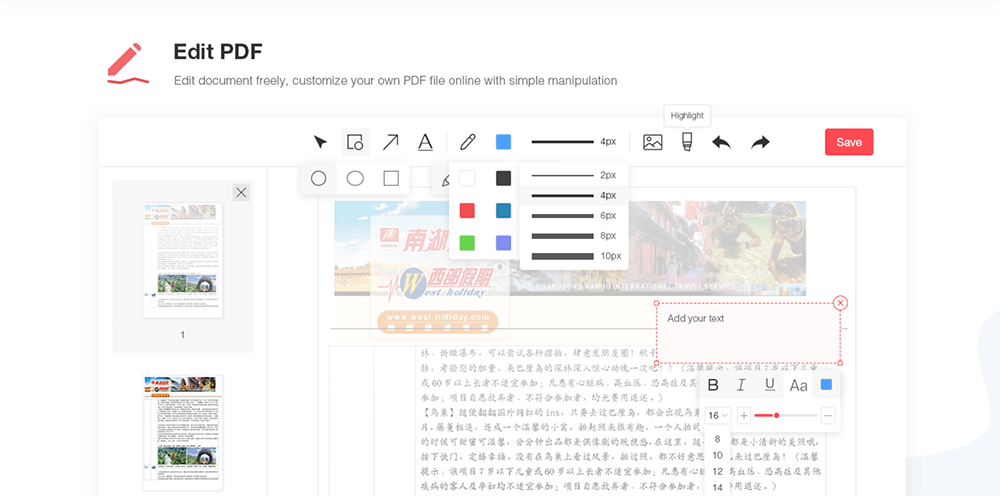
পদক্ষেপ ৪. অবশেষে, আপনার সম্পাদনাটি সংরক্ষণ করতে " সংরক্ষণ করুন " বোতামে ক্লিক করুন।
পদক্ষেপ 5. আপনার সম্পাদিত পিডিএফ ফাইলটি ডাউনলোড করুন। আপনি লিঙ্কটি অনুলিপি করে আটকানোও এটি ভাগ করতে পারেন, এটি 24 ঘন্টা অবৈধ কারণ সার্ভার রূপান্তর হওয়ার 24 ঘন্টা পরে আপনার সমস্ত লোড করা ফাইল মুছে ফেলবে।
প্রায়শই জিজ্ঞাসিত প্রশ্নাবলী
এই পদ্ধতিগুলি কি ম্যাক এবং উইন্ডোজে ভাল কাজ করতে পারে?
হ্যাঁ. আমরা উপরে উল্লিখিত সমস্ত পদ্ধতি সুসংগত এবং সহজেই ব্যবহারযোগ্য। আপনি কোন ডিভাইস ব্যবহার করেন না, বা আপনি কোন সিস্টেমে আছেন তা বিবেচ্য নয়, তারা আপনাকে অনেক সহায়তা করতে পারে। তবে আপনি যদি মাইক্রোসফ্টকে পিডিএফকে ওয়ার্ডে রূপান্তর করতে ব্যবহার করেন তবে আপনার সংস্করণটি 2013 বা তার বেশি কিনা আপনার মনোযোগ দিতে হবে।
আমি পিডিএফ-তে প্রচুর চিত্র sertedোকালাম, আমি কীভাবে ফাইলের আকার হ্রাস করতে পারি?
চিন্তা করবেন না, আমাদের পিডিএফ ফাইল সংকুচিত করার জন্যও আমাদের কাছে উপায় রয়েছে। টিনিপং ব্যবহার করে আপনার পিডিএমে imagesোকানোর আগে আপনি নিজের চিত্রগুলির আকার হ্রাস করতে পারেন। এটি ব্যবহারকারীকে অনেকগুলি ফর্ম্যাটে তাদের চিত্রগুলির আকার কাটাতে সহায়তা করার একটি সরঞ্জাম। অথবা আপনি কি EasePDF অনলাইন সংকোচকারী ব্যবহার করে আপনার PDF ফাইল কম্প্রেস করতে পারেন। এটি কোনও সীমাবদ্ধতা এবং ওয়াটারমার্ক ছাড়াই বিনামূল্যে ব্যবহারযোগ্য। আপনি আরও তথ্যের জন্য এই নিবন্ধে যেতে পারেন - পিডিএফ ফাইলগুলি সঙ্কুচিত করার 3 সহজ উপায় ।
আমি কি পিডিএফে টেক্সট মুছতে পারি?
এটি আপনার পিডিএফ সম্পাদনযোগ্য করে তোলার জন্য আপনি যেভাবে নির্বাচন করেছেন তার উপর নির্ভর করে। আপনি যদি ওয়ার্ড ডকুমেন্টের মতো ফাইলটিকে সম্পাদনযোগ্য বিন্যাসে রূপান্তরিত করেন তবে আপনি সামগ্রীটি মুছতে পারেন। Google Docs ব্যবহারকারীদের মূল বিষয়বস্তু মুছতে সহায়তা করে। তবে আপনি যদি EasePDF মতো অনলাইন পিডিএফ সম্পাদক ব্যবহার করেন তবে আপনি কেবল যুক্ত টেক্সট এবং চিত্রগুলি মুছতে পারেন তবে মূল সামগ্রীটি নয়।
আপনার প্রতিক্রিয়ার জন্য ধন্যবাদ
এই নিবন্ধটি সহায়ক? এই পোস্টটি পড়ে আপনার এখনও প্রশ্ন আছে? আমাদের আপনার প্রতিক্রিয়া দেখান! আমাদের সাথে যোগাযোগ করতে তাড়াহুড়া করবেন না! আপনি যখন EasePDF ব্যবহার করছেন তখন আপনার আরও ভাল অভিজ্ঞতা থাকতে পারে তা নিশ্চিত করার জন্য আমরা আমাদের পরিষেবাগুলিকে উন্নত করতে সর্বদা কঠোর পরিশ্রম করছি।
এই প্রবন্ধটা কি সাহায্যকর ছিল? আপনার প্রতিক্রিয়ার জন্য ধন্যবাদ!
হ্যাঁ অথবা কোন
মন্তব্য