


আপনি যদি একজন ব্যবসায়ী হন তবে আপনার নিজের বা আপনার ক্লায়েন্টদের কাছে পিডিএফ প্রেরণ করা দরকার তবে কোনও ই-মেইলে সংযুক্ত হওয়া খুব বড়, আপনি কী করবেন? আপনি যদি কলেজের শিক্ষার্থী হন তবে আপনাকে আপনার প্রফেসরের কাছে অনেক বড় আকারের চার্ট, গ্রাফিক্স এবং ছবি সহ আপনার প্রতিবেদক পাঠাতে হবে, আপনি কী করবেন? আপনি যদি অফিসের কর্মী হন তবে আরও অভ্যন্তরীণ স্টোরেজের জন্য পিডিএফ ফাইলগুলি হ্রাস করতে চান, আপনি কী করবেন? আমেরিকান ইফাইলিং কোর্টের বেশিরভাগ উদাহরণ হিসাবে ধরুন, ফাইলটির আকার অবশ্যই 35 এমবি এর নীচে হওয়া উচিত। হ্যাঁ, আপনাকে পিডিএফ ফাইলের আকার হ্রাস করতে হবে।
একই পিডিএফ গুণমান পেতে পিডিএফ ফাইলগুলি সংক্ষিপ্ত করা তবে কম ফাইলের আকার সেরা পছন্দ। পিডিএফ ফাইলগুলি সংকুচিত করার পরে, আপনি সময় বাঁচানোর জন্য কেবল ফাইলগুলি আরও দ্রুত ডাউনলোড করতে পারবেন না, তবে আপনার কম্পিউটারে প্রচুর সীমিত সঞ্চয় সংরক্ষণ করতে পারবেন। তদতিরিক্ত, বড় আকারের ফাইলগুলির কারণে আপনি ধীর গতির কম্পিউটারের খারাপ অনুভূতি থেকে নিজেকে রক্ষা করতে পারেন। কিভাবে পিডিএফ ফাইলের আকার হ্রাস করবেন? এটিকে আরও ছোট করার জন্য আপনার কয়েকটি সরঞ্জাম ব্যবহার করা উচিত।
এই নিবন্ধে, আমি পিডিএফ ফাইলগুলি অনলাইনে কমপ্রেস করার জন্য নিম্নলিখিত চারটি উপায় এবং পিডিএফ ফাইলগুলিকে অফলাইনে (অ্যাডোব অ্যাক্রোব্যাট) সংকুচিত করার পদ্ধতিগুলির পরামর্শ দিচ্ছি, যা মান না হারাতে পিডিএফ ফাইলের আকার হ্রাস করতে পারে। এখন, নির্দিষ্ট টিউটোরিয়ালে যাওয়া যাক।
সামগ্রী
প্রথম অংশ - পিডিএফ ফাইলের আকার কীভাবে পরীক্ষা করবেন
দ্বিতীয় খণ্ড - পিডিএফ ফাইলের আকার হ্রাস করার জন্য দুটি অনলাইন উপায় EasePDF Smallpdf
পার্ট থ্রি - Adobe Acrobat DC Pro সহ পিডিএফ ফাইল হ্রাস করার দুটি উপায়
প্রথম অংশ - পিডিএফ ফাইলের আকার কীভাবে পরীক্ষা করবেন
এটি পিডিএফ ফাইলগুলি সংক্ষেপণের প্রথম ধাপ। ফাইলগুলি কত বড় তা আপনি যদি জানেন তবেই আপনি এটি স্থির করতে পারেন কিনা তা সিদ্ধান্ত নিতে পারেন। এটি পরীক্ষা করার সহজ উপায় হ'ল পিডিএফ ফাইলটিতে আপনার কার্সারটি সরানো, এটিতে ডান ক্লিক করুন। আপনি পপ-আপ উইন্ডোজ দ্বারা আকার সহ সমস্ত বৈশিষ্ট্য পেতে পারেন।
দ্বিতীয় খণ্ড - পিডিএফ ফাইলের আকার হ্রাস করার জন্য দুটি অনলাইন উপায়
এই অংশে, আপনি সহজেই আপনার পিডিএফ ফাইলের আকার হ্রাস করতে এবং এই অনলাইন পদ্ধতির সাহায্যে এটি আরও ছোট করে তুলতে পারেন। অনলাইন উপায়গুলি সফ্টওয়্যারটি ডাউনলোড এবং ইনস্টল করার জন্য আমাদের সময় বাঁচাতে সহায়তা করতে পারে। তদ্ব্যতীত, যদি আপনার কম্পিউটারটি ইন্টারনেট সংযুক্ত থাকে তবে এটি আপনাকে একটি সুবিধাজনক উপায় সরবরাহ করে।
EasePDF অনলাইন পিডিএফ সংকোচকারী
EasePDF অনলাইন পিডিএফ সংকোচকারী সহজ ধাপ সঙ্গে পিডিএফ ফাইল আকার হ্রাস একটি দরকারী অনলাইন উপায়। এর ইন্টারফেসটি এতটাই স্পষ্ট যে আপনি নিজের পছন্দসই ফাংশনটি সহজেই খুঁজে পেতে পারেন। তাই নবীনীরা এইভাবে পছন্দ করবে। কারণ এটি একটি অনলাইন, এটি আপনার ডিভাইসের সঞ্চয়স্থান গ্রহণ করবে না। আরও কী, EasePDF পিডিএফ ব্যবহারকারীদের পিডিএফ ফাইলগুলি সঙ্কুচিত করার গুণমান এবং আকার নির্ধারণের জন্য তিনটি পৃথক পদ্ধতি সরবরাহ করে।
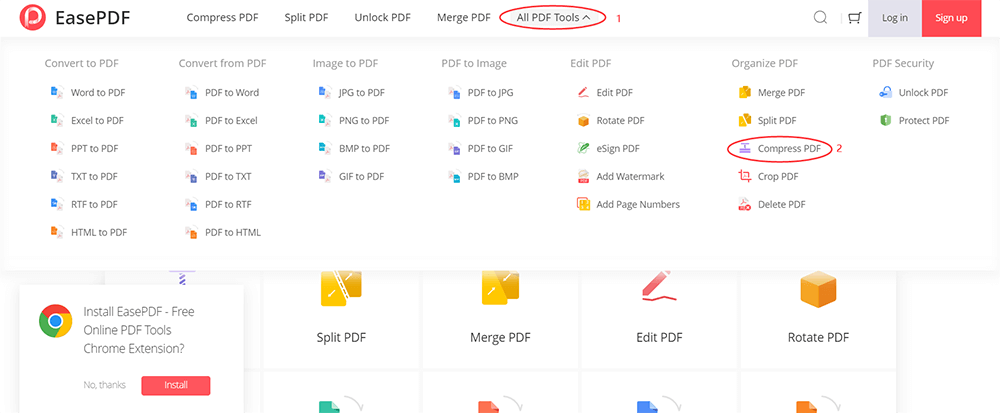
পদক্ষেপ 1. কার্সারটি সরান এবং পিপস পিডিএফ আইকনটিতে ক্লিক করুন। তারপরে আপনি ফাইল যোগ করুন শব্দ সহ লাল আইকনটি দেখতে পাবেন। আপনি সংকুচিত করতে চান পিডিএফ ফাইল যুক্ত করতে এটি ক্লিক করুন। আপনি ফাইলটি টেনে আনতে এবং সেটিকে সেই অঞ্চলটিতে ফেলে দিতে পারেন। আপনি নিজের ক্লাউড অ্যাকাউন্ট (Google Drive/ Dropbox) থেকে পিডিএফ ফাইল যুক্ত করতে পারেন বা URL লিঙ্কটি আটকানোর মাধ্যমে এটি আপলোড করতে পারেন।
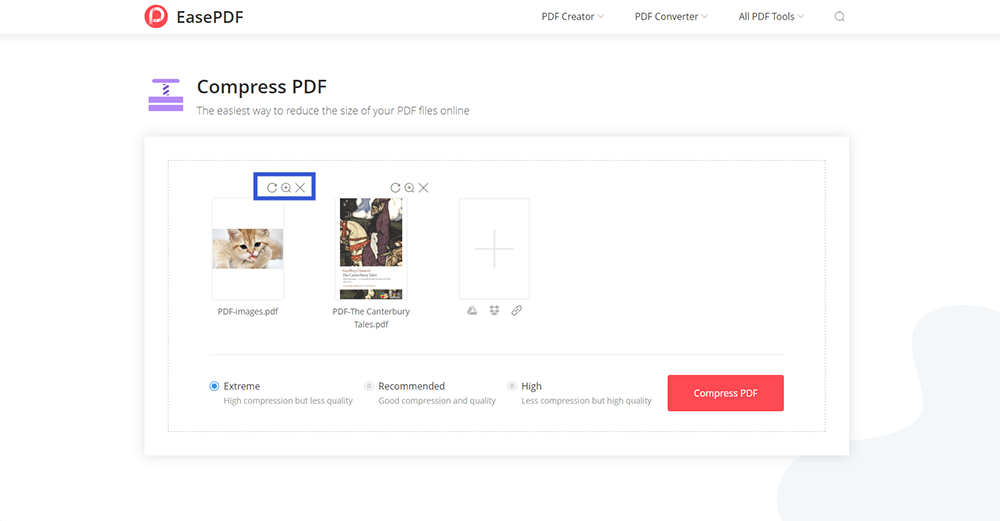
ঘোরান, বাড়ান এবং সরান: পদক্ষেপ 2. উপরে পিডিএফ ফাইল তিনটি সামান্য আইকন আছে। সমস্ত আপলোড করা পিডিএফ ফাইল সংকোচনের আগে এই পছন্দগুলির মাধ্যমে সংশোধন করা যেতে পারে। আরও কী, আপনি একসাথে সংকোচনের জন্য আরও ফাইল যুক্ত করতে প্লাস আইকনটি ক্লিক করতে পারেন।
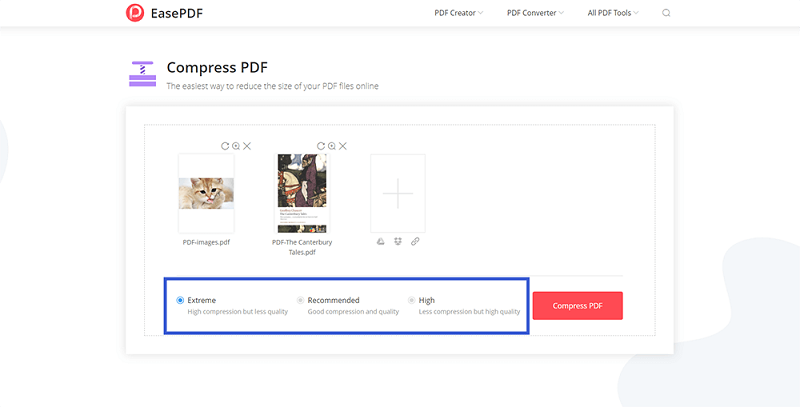
পদক্ষেপ 3. আপনি চান মোড নির্বাচন করুন। চরম মোড মানে উচ্চ সংকোচনের কিন্তু কম মানের। প্রস্তাবিত মোড মানে ভাল কম্প্রেশন এবং গুণমান। উচ্চ মোড মানে কম সংক্ষেপণ তবে উচ্চ মানের।
পদক্ষেপ 4. লাল সংক্ষেপিত পিডিএফ বোতামটি ক্লিক করুন। আপনার নতুন পিডিএফ ফাইলগুলি কয়েক সেকেন্ডের মধ্যে প্রস্তুত হয়ে যাবে। এবং আপনি অবিলম্বে সঙ্কুচিত পিডিএফ ফাইলটি ডাউনলোড করতে বা এটি আপনার ক্লাউড অ্যাকাউন্টে সংরক্ষণ করতে পারেন।
দ্রষ্টব্য : আপনার গোপনীয়তা সম্পর্কে চিন্তা করার দরকার নেই। ডাউনলোড শেষ হওয়ার পরে, আপলোড করা থাকা যে কোনও ফাইলগুলি ভাগযোগ্য লিংক সহ 24 ঘন্টা সার্ভার থেকে মুছে ফেলা হবে।
Smallpdf
আপনি যদি পিডিএফ ফাইলের আকার হ্রাস করতে চান তবে Smallpdf একটি ভাল পছন্দ। Smallpdf একটি বহুমুখী অনলাইন পিডিএফ সমাধান। আপনি যে সিস্টেমটি ব্যবহার করুন না কেন এটি সমস্ত প্ল্যাটফর্মকে সমর্থন করে: ম্যাক, উইন্ডোজ বা লিনাক্স। আরও কী, সংকোচনের পরে আপনার কাছে ডাউনলোডের বেশ কয়েকটি উপায় রয়েছে। উজ্জ্বল স্পটটি বড় ফাইল আকারের সীমা: 5 গিগাবাইট। আপনি এখনও গোপনীয়তা সমস্যা সম্পর্কে উদ্বিগ্ন? Smallpdf প্রতিশ্রুতি দেয় আপনার ফাইলটি এক ঘন্টা পরে স্থায়ীভাবে মুছে ফেলা হবে। তবে আপনি কেবল চার্জ ছাড়াই এক ঘন্টার মধ্যে দুবার এটি ব্যবহার করতে পারেন।
পদক্ষেপ 1. Smallpdf। কম দেখুন এবং তারপরে পিডিএফ ফাংশনটি ক্লিক করুন।
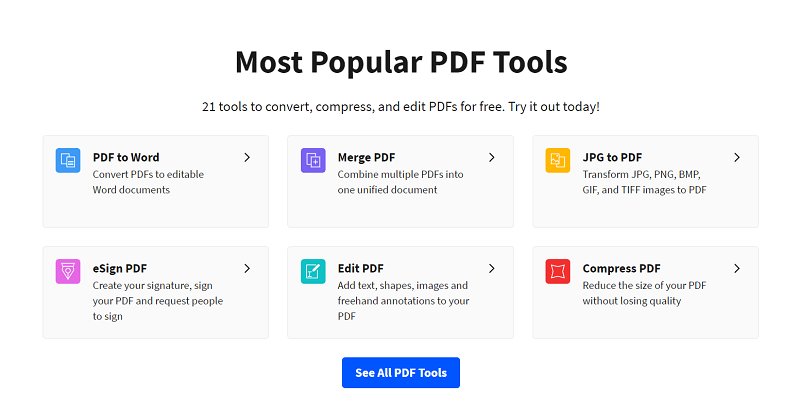
পদক্ষেপ 2. শুরু করতে, আপনি সংকোচন করতে চান পিডিএফ ফাইলটি আপলোড করুন। আপনি এটি তিনটি বোতামের তিনটি উপায় থেকে যুক্ত করতে পারেন: আপনার ডিভাইস, Google Drive বা Dropbox। সরাসরি লোডিং এরিয়াতে ফাইলটি টেনে এনে ফেলে দেওয়াও একটি সহজ উপায়।
পদক্ষেপ 3. আপনি আপলোড শেষ করার পরে, আপনি আপনার আসল এবং সংকুচিত ফাইলের আকার দেখতে পারেন যাতে আপনি কোন মোডটি সংকোচন করতে চান তা চয়ন করতে পারেন।
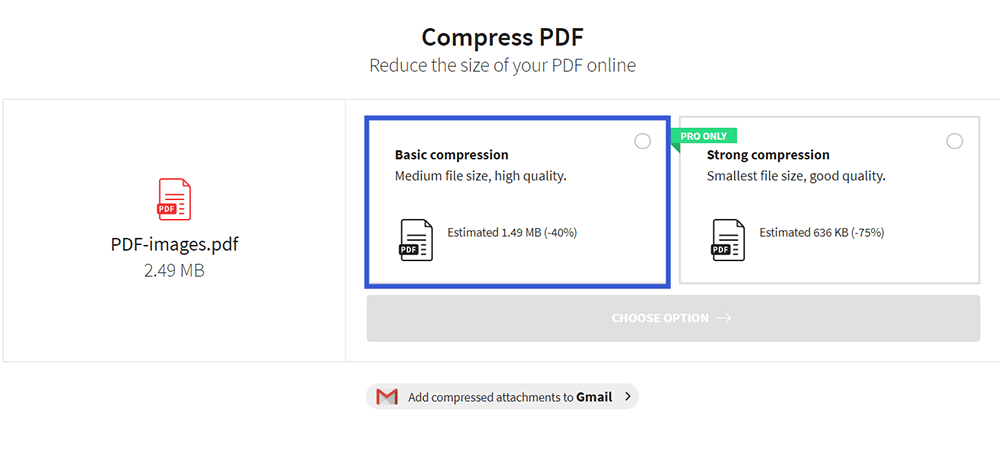
দ্রষ্টব্য : বেসিক মোড মানে মাঝারি ফাইলের আকার এবং উচ্চ মানের। এটি পিডিএফ ফাইলটি বিনামূল্যে 40 শতাংশ হ্রাস করবে। শক্তিশালী সংক্ষেপণ মানে ক্ষুদ্রতম ফাইলের আকার এবং ভাল মানের। তবে এটি কেবল প্রো।
পদক্ষেপ ৪. এখন আপনার কার্সারকে রেড বোতামে সরান বিকল্পটি হ্রাস করার জন্য বেছে নিন।
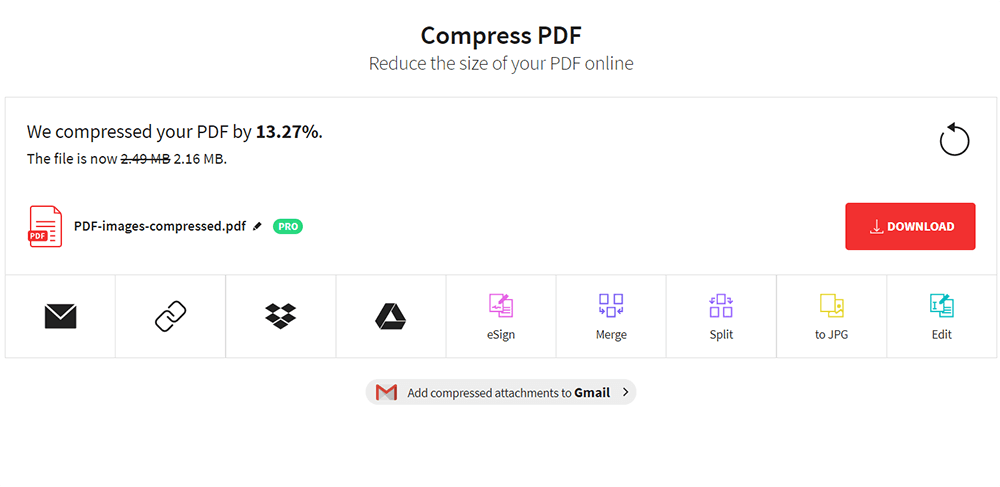
পদক্ষেপ 5. এটি এতটাই পরিষ্কার যে এটি আপনার পিডিএফ ফাইলটি কতটা সংকুচিত হয়েছে তা দেখায়। শেষ পদক্ষেপটি আপনার ফাইলটি ডিভাইসে ডাউনলোড করা বা Dropbox বা Google Drive সংরক্ষণ করা। এছাড়াও অন্যান্য পছন্দ আছে: আপনি সরাসরি ইন্টারফেসে যাকে ইমেইল করতে পারেন। আরও কী, পিডিএফ ফাইলটি জেপিজিতে রূপান্তরিত হতে পারে বা পিডিএফ সম্পাদনা করতে পারে।
তৃতীয় অংশ: Adobe Acrobat DC Pro সহ পিডিএফ ফাইল হ্রাস করার দুটি উপায়
আপনি যদি অফলাইনে কাজ করতে চান এবং পিডিএফ ফাইল হ্রাস করার জন্য অনেক পেশাদার চাহিদা চান বা আপনি একটি অ্যাডোব রিডার, Adobe Acrobat DC Pro, ডেস্কটপ প্রোগ্রাম যা একটি পূর্ণ বৈশিষ্ট্যযুক্ত সফ্টওয়্যার আপনার সেরা পছন্দ হবে। আপনি আপনার ল্যাপটপ, মোবাইল ফোন বা ট্যাবলেটে কোনও ব্যাপারই না করে একটি সহজ তবে অত্যন্ত কার্যকর উপায়ে পিডিএফ আকার হ্রাস করতে পারবেন। যে কোনও ডিভাইসে বা যে কোনও জায়গায় সম্পাদনা করা যেতে পারে পিডিএফ এটির সুবিধা। কখনও কখনও আপনি আরও নিয়ন্ত্রণ করতে চান যা আপনার নথির উপাদানগুলির গুণমান হ্রাস পেয়েছে, অ্যাক্রোব্যাট ডিসি প্রোও এই সমস্যাটি সমাধান করতে পারে। তবে এটি নিখরচায় মাত্র সাত দিনের জন্য। এটির পরে, আপনার সফ্টওয়্যারটি কিনে নেওয়া উচিত।
দ্রষ্টব্য : আপনার অ্যাক্রোব্যাট ডিসি প্রো এর প্যাকেজটি ডাউনলোড করা উচিত এবং তারপরে ধাপে ধাপে টিউটোরিয়াল অনুযায়ী এটি ইনস্টল করা উচিত। সম্পূর্ণ বৈশিষ্ট্যযুক্ত ফাংশনটির কারণে এটি ডাউনলোড করতে প্রায় 70 মিনিট প্রয়োজন। সুতরাং আপনার সময়সূচীর আগে এটি ডাউনলোড করা উচিত।
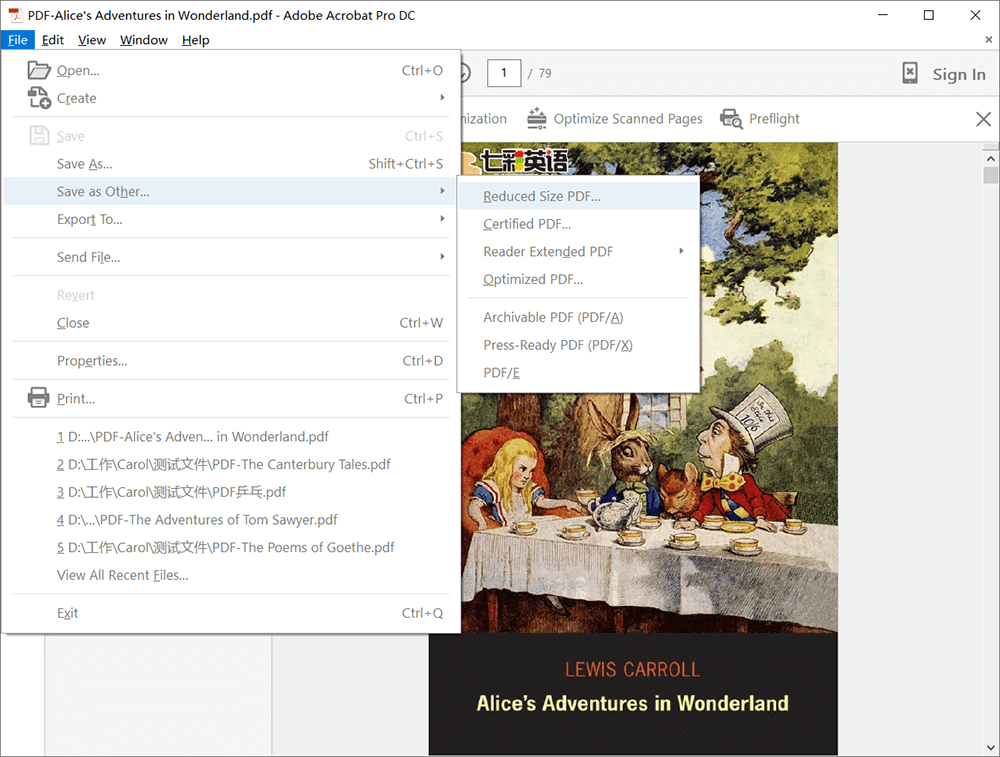
পদ্ধতি 1 । সফটওয়্যারটি ওপেন করুন। যদি আপনার অ্যাডোব সর্বশেষতম সংস্করণ হয় এবং কেবল পিডিএফের পুরো আকারটি হ্রাস করতে চান তবে উপরের বাম কোণে ফাইল > অন্য হিসাবে সংরক্ষণ করুন > হ্রাস আকারের পিডিএফটি ক্লিক করুন । "হিসাবে সংরক্ষণ করুন" বৈশিষ্ট্যটি ব্যবহার করে আপনি পিডিএফ আকার হ্রাস করতে পারেন।
পদ্ধতি 2 । যদি আপনার অ্যাডোব সর্বশেষতম সংস্করণ না হয় তবে আপনার পিডিএফ ফাইলের আকার হ্রাস করতে সহায়তা করার জন্য দয়া করে এইভাবে চেষ্টা করুন।
পদক্ষেপ 1. সফ্টওয়্যার খুলুন।
পদক্ষেপ 2 .এখন পিডিএফ ফাইল আপলোড করুন। ফাইল > অন্যান্য হিসাবে সংরক্ষণ করুন > অনুকূলিত পিডিএফ নির্বাচন করুন । আপনি পপ-আউট এ প্রতিটি উপাদান সম্পর্কে তথ্য দেখতে পারেন। (অথবা আপনি সরঞ্জামগুলি> পিডিএফ অনুকূলিতকরণ নির্বাচন করতে পারেন this এভাবে, আপনি বাম টেবিলের কিছু সরঞ্জাম ব্যবহার করে কিছু সম্পাদনা করতে পারেন And এবং তারপরে ফাইলের আকার হ্রাস ক্লিক করুন)
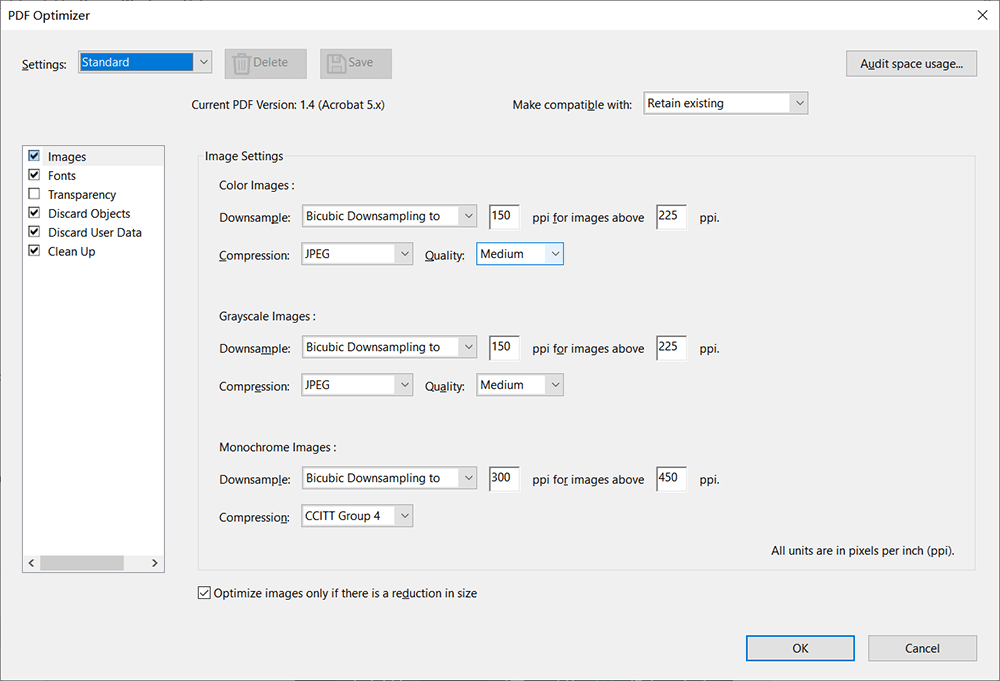
পদক্ষেপ 3. আপনার পিডিএফ ফাইল হ্রাস করতে পুনরায় আকার দিন এবং ওকে ক্লিক করুন।
পদক্ষেপ 4. এটি সংরক্ষণ করার জন্য কোনও অবস্থান চয়ন করুন এবং আপনার ফাইলটির পুনরায় নামকরণ করতে হবে।
উপসংহার
আজ, আমি পিডিএফ ফাইল হ্রাস করার জন্য চারটি পদ্ধতির প্রস্তাব দিচ্ছি: EasePDF, Smallpdf এবং Adobe Acrobat DC Pro সহ দুটি পদ্ধতি। EasePDF এবং Smallpdf একটি নিখরচায় ইউজার ইন্টারফেসের সাথে বিনামূল্যে অনলাইনে কার্যকর যা সবুজ হাতের জন্য ভাল পছন্দ। এবং আপনি যদি আরও পেশাদার এবং ভাল মানের সফ্টওয়্যার অফলাইনে চান তবে আমি Adobe Acrobat DC Pro প্রস্তাব দিই। পিডিএফ ফাইলের আকার হ্রাস করা এই পদ্ধতিগুলির সাথে আর কঠিন নয়। আপনার যদি কোনও প্রশ্ন থাকে তবে নির্দ্বিধায় আমাদের সাথে যোগাযোগ করুন ।
এই প্রবন্ধটা কি সাহায্যকর ছিল? আপনার প্রতিক্রিয়ার জন্য ধন্যবাদ!
হ্যাঁ অথবা কোন
মন্তব্য