


বেশিরভাগ মানুষের ডিফল্ট পিডিএফ সম্পাদক হলেন অ্যাক্রোব্যাট অ্যাক্রোব্যাট সম্পাদক; প্রত্যেকে পিডিএফ ফাইল সম্পাদনা করতে এবং তাৎক্ষণিকভাবে ব্রাউজ করতে পারে। এই সফ্টওয়্যারটির সাহায্যে আপনি স্মার্টতম পিডিএফগুলি তৈরি এবং সম্পাদনা করতে পারেন, পিডিএফগুলি মাইক্রোসফ্ট Office ফর্ম্যাটে রূপান্তর করতে পারেন এবং আরও অনেক কিছু। যাইহোক, আপনার এই সফ্টওয়্যারটির জন্য অর্থ প্রদান করা উচিত এবং এটি একটি উচ্চ মূল্যে বিক্রি হয়েছিল, তাই অনেকগুলি সম্ভাব্য ব্যবহারকারী এবং ছোট ব্যবসায়ের মালিকরা এটি বহন করতে পারে না।
এই নিবন্ধে, আমরা এমন কয়েকটি অনলাইন প্ল্যাটফর্মের সুপারিশ করব যা আপনাকে অ্যাডোবের মতো কোনও সফ্টওয়্যার ডাউনলোড ছাড়াই পিডিএফ সম্পাদনা করতে এবং ইনস্টল করতে সহায়তা করতে পারে। এটি আপনাকে অনেক সময় বাঁচাতে পারে। অ্যাডোব সফ্টওয়্যার ছাড়াই পিডিএফ সম্পাদনা করার জন্য এখানে 5 টি কার্যকর উপায় রয়েছে।
1. EasePDF (প্রস্তাবিত)
EasePDF একটি অনলাইন পিডিএফ রূপান্তরকারী এবং সম্পাদক। যদিও EasePDF 2018 সালে প্রতিষ্ঠিত হয়েছিল, তারা এটি নিয়ে 10 বছরেরও বেশি সময় ব্যয় করেছে। এই অনলাইন প্ল্যাটফর্মটি পিডিএফ থেকে ওয়ার্ড, ওয়ার্ড টু পিডিএফ, পিডিএফ থেকে পিপিটি, পিডিএফকে জেপিজি, পিডিএফ সংযোজন, পিডিএফ সম্পাদনা, পিডিএফ সংকোচনের মতো কিছু সাধারণ রূপান্তর ফাংশন সহ ২০ টিরও বেশি অনলাইন সরঞ্জাম সরবরাহ করে।
ফ্রি অনলাইন পিডিএফ সম্পাদক উইন্ডোজ, ম্যাক এবং লিনাক্স সহ যে কোনও ওএসে ভাল কাজ করতে পারে। এটি আইওএস এবং অ্যান্ড্রয়েড ওএসের মতো স্মার্টফোনে যে কোনও ওএসেও কাজ করতে পারে। সুতরাং আপনার কোনও সফ্টওয়্যার ডাউনলোড করার দরকার নেই।
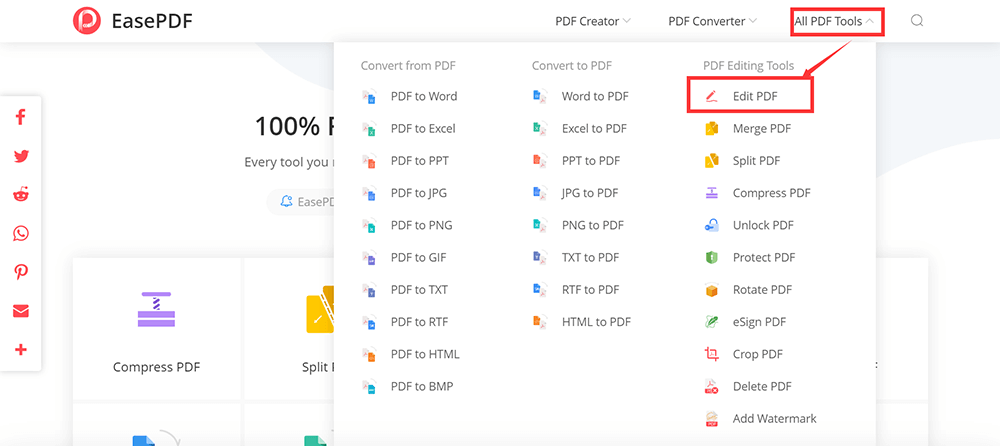
পদক্ষেপ 1. EasePDF নেভিগেট করুন তারপরে আপনি "সমস্ত পিডিএফ সরঞ্জাম" ট্যাবের ড্রপ-ডাউন আইকনটি ক্লিক করে " পিডিএফ সম্পাদনা করুন " আইকনটি দেখতে পাবেন।
পদক্ষেপ 2. আপনি যে পিডিএফ ফাইলটি সম্পাদনা করতে চান তা আপলোড করুন। আপনি যে পিডিএফ ফাইলটি যুক্ত করতে চান তা যদি আপনার Google Drive, Dropbox বা OneDrive কেবল "ফাইল যোগ করুন" বোতামের নীচে সম্পর্কিত আইকনে ক্লিক করুন। আপনি ইউআরএল লিঙ্কটি পেস্ট করে ওয়েব থেকে ফাইল আপলোড করতে পারেন।
পদক্ষেপ ৩. সম্পাদনা সরঞ্জামে, আপনি আপনার প্রয়োজন অনুসারে পিডিএফ সম্পাদনা করতে সংশ্লিষ্ট বোতামে ক্লিক করে পাঠ্যগুলি যুক্ত করতে পারেন, চিত্রগুলি যুক্ত করতে পারেন এবং একটি স্বাক্ষর যুক্ত করতে পারেন। আপনি যদি নিজের পিডিএফটিকে ব্যক্তিগতকৃত করতে একটি জলছবি যুক্ত করতে চান তবে আপনি EasePDF " জলছবিযোগ করুন " সরঞ্জামটি ব্যবহার করতে পারেন। আপনি এটি শেষ করার পরে, কাজ শুরু করতে "সংরক্ষণ করুন" বোতামটি ক্লিক করুন।

পদক্ষেপ 4. কয়েক সেকেন্ড পরে, আপনি আপনার নতুন পিডিএফ ফাইল ডাউনলোড করতে পারেন। এছাড়াও, আপনি এটি কেবল ডাউনলোড করতে পারবেন না তবে ইউআরএল লিঙ্কটি অনুলিপি করে কাস্ট করে এটি আপনার বন্ধুদের সাথে ভাগ করতে পারেন।
2. Sejda
সেজদা হলেন একটি অনলাইন অনলাইন সম্পাদক যা আপনার Sejda পাঠ্য যোগ করতে, সম্পাদনা করতে বা সরাতে পারে না তবে এটি আপনার পিডিএফের ফন্টের প্রকার, আকার এবং স্টাইলকে পরিবর্তন করতে পারে। ফাইলগুলি ব্যক্তিগত থাকবে এবং ২ ঘন্টা পরে স্বয়ংক্রিয়ভাবে মোছা হবে। সুতরাং আপনার ফাইলগুলির সুরক্ষা সম্পর্কে আপনাকে চিন্তা করার দরকার নেই। 200 পৃষ্ঠাগুলি বা 50 এমবি এবং প্রতি ঘন্টা 3 টি কর্মের জন্য দস্তাবেজের জন্য বিনামূল্যে পরিষেবা।
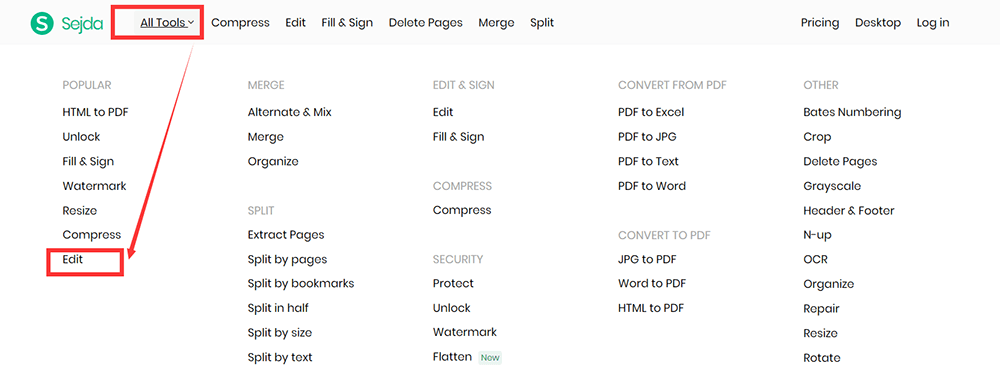
পদক্ষেপ 1. Sejda ওয়েবসাইটে যান। "সমস্ত সরঞ্জাম" এর ড্রপ-ডাউন আইকনটি ক্লিক করুন যা মেনু সরঞ্জামদণ্ডের শীর্ষে প্রদর্শিত হয়। তারপরে আপনি " সম্পাদনা " সরঞ্জামটি পেতে পারেন।
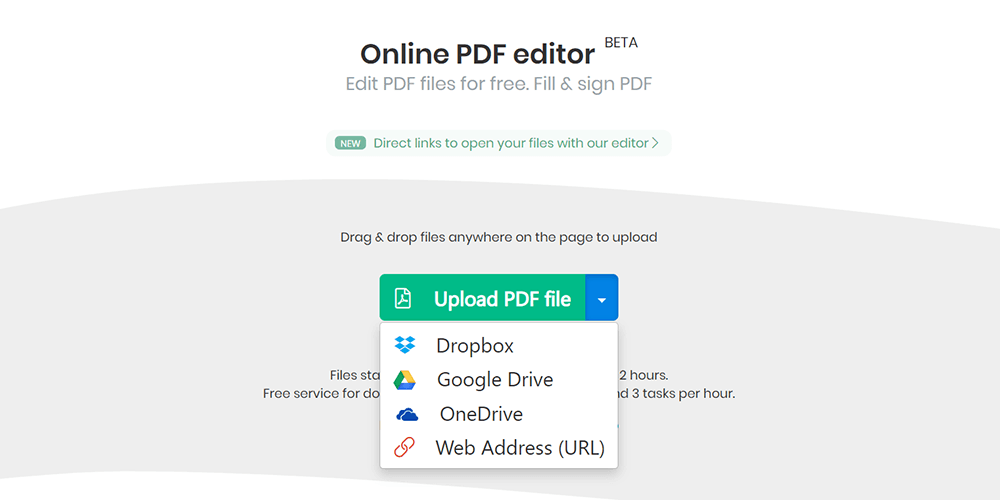
পদক্ষেপ 2. ফাইলগুলি আপলোড করুন। আপনি "পিডিএফ ফাইল আপলোড করুন" বোতামটি ক্লিক করে আপনার স্থানীয় ডিভাইস থেকে ফাইলটি আপলোড করতে পারেন বা সরাসরি এই পৃষ্ঠায় টেনে আনতে পারেন। আপনি যখন এই বোতামটির ড্রপ-ডাউন আইকনটি ক্লিক করেন, আপনি ফাইলগুলি আপলোড করার জন্য অন্য দুটি উপায় দেখতে পারেন। আপনি Dropbox, Google Drive এবং OneDrive থেকে পিডিএফ ফাইলগুলি চয়ন করতে পারেন। ফাইলটির ওয়েব ঠিকানা আটকানোও কাজ করে।
পদক্ষেপ 3। আপনি যখন সম্পাদনা পৃষ্ঠায় যান, আপনি পিডিএফ সম্পাদনা করার জন্য 8 টি আলাদা সরঞ্জাম দেখতে পাবেন। "পাঠ্য" সরঞ্জাম আপনাকে নতুন যোগ করতে বা বিদ্যমান পাঠ্যগুলিকে পরিবর্তন করতে বা চেকমার্ক এবং রেডিও বুলেটগুলির জন্য "ফর্ম" সরঞ্জাম চয়ন করতে সহায়তা করতে পারে। আপনি যদি ডকুমেন্টের ওয়েব URL বা পৃষ্ঠাগুলিতে নতুন লিঙ্ক যুক্ত করতে চান তবে আপনি "লিঙ্কগুলি" সরঞ্জামটি ব্যবহার করতে পারেন। পিডিএফ পৃষ্ঠাগুলিতে স্ট্রাইকথ্রু এবং পাঠ্যকে হাইলাইট করতে পিডিএফ এন্টোটেটর ব্যবহার করুন। "টীকা" সরঞ্জামটিতে ক্লিক করুন, তারপরে শৈলীটি চয়ন করুন এবং প্রয়োগ করতে পৃষ্ঠায় পাঠ্য নির্বাচন করুন। আপনার প্রয়োজন অনুসারে আপনি সংশ্লিষ্ট বোতামটি ক্লিক করতে পারেন। আপনার অন্বেষণের জন্য অপেক্ষা করা অনেকগুলি সম্পাদনা ফাংশন রয়েছে।

পদক্ষেপ ৪. আপনি সম্পাদনা শেষ করার পরে, পরিবর্তনগুলি প্রয়োগ করতে "পরিবর্তনগুলি প্রয়োগ করুন" বোতামটি ক্লিক করুন এবং তারপরে আপনার সম্পাদিত পিডিএফ ডকুমেন্টটি ডাউনলোড করতে "ডাউনলোড" বোতামটি ক্লিক করুন।
3. PDF Buddy
PDF Buddy পিডিএফ ফাইলগুলি অনলাইনে সম্পাদনা ও স্বাক্ষর করতে পারে। এটি ব্যবহার করা সহজ এবং কোনও সফ্টওয়্যার প্রয়োজন নেই। আপনি কখনও ব্যবহার করবেন এমন সেরা অনলাইন পিডিএফ সম্পাদক হ'ল PDF Buddy । এটি ফর্মগুলি পূরণ করতে পারে, স্বাক্ষরগুলি যুক্ত করতে, হোয়াইট আউট করতে পারে এবং ঘাম না ভেঙে হাইলাইট করতে পারে। আপনি ম্যাক বা উইন্ডোজ ব্যবহারকারী, আপনি কোনও সীমাবদ্ধতা ছাড়াই এই প্ল্যাটফর্মটি ব্যবহার করতে পারেন। ইনস্টল করার জন্য কোনও সফ্টওয়্যার নেই এবং আপনার এখন অবধি ব্যবহার করা ওয়েব ব্রাউজারের প্রয়োজন।
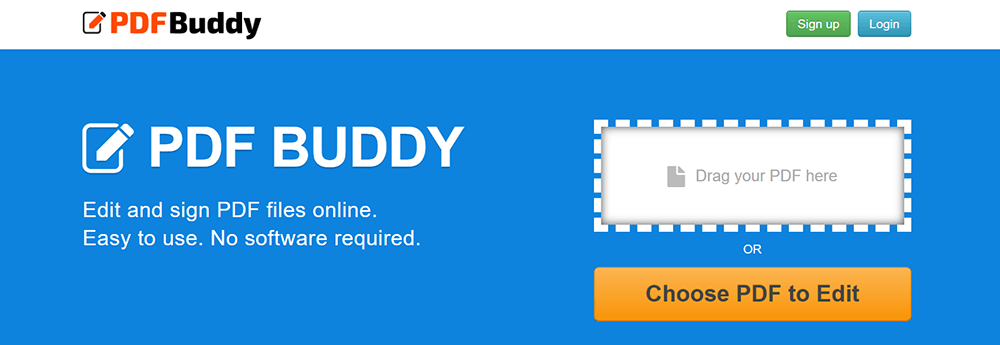
পদক্ষেপ 1. আপনি যখন এর হোমপেজে যান, আপনি যে পৃষ্ঠাটি সম্পাদনা করতে চান তা সরাসরি পৃষ্ঠায় আপলোড করতে পারেন। আপনার পিডিএফ ফাইলগুলি ফাঁকা জায়গায় টানুন বা আপনার ফাইলগুলি আপলোড করতে "পিডিএফ সম্পাদনা চয়ন করুন" বোতামটি ক্লিক করুন।
পদক্ষেপ 2. আপনি সম্পাদনা পৃষ্ঠার বাম দিকে প্রচুর সম্পাদনা সরঞ্জাম দেখতে পাচ্ছেন। আপনি সংশ্লিষ্ট সরঞ্জামগুলিতে ক্লিক করে পাঠ্য, চিত্র, স্বাক্ষর, আকৃতি, চিহ্নগুলি যোগ করতে এবং পাঠটি হাইলাইট করতে পারেন।
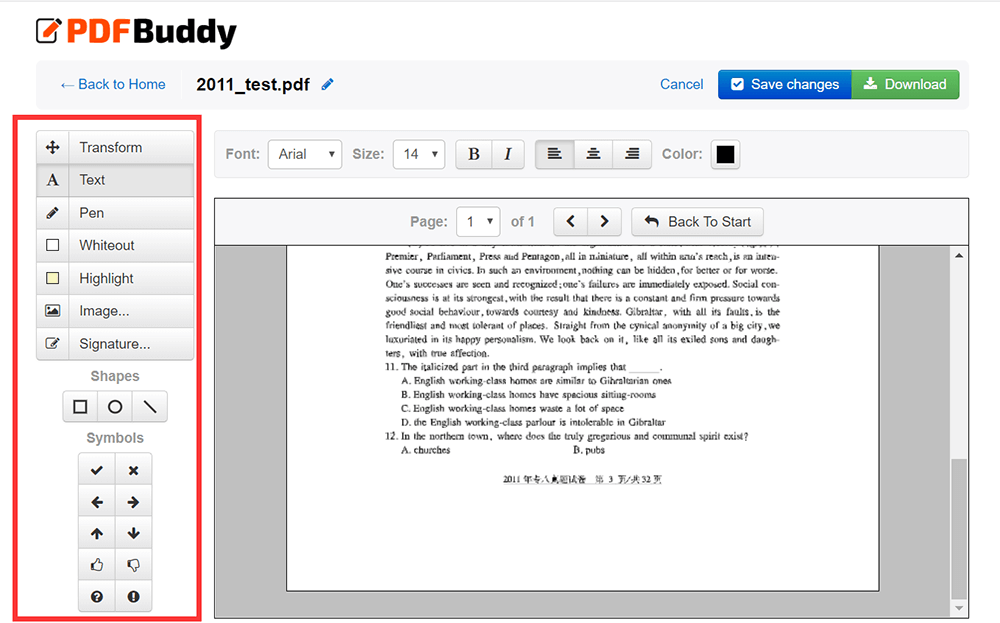
পদক্ষেপ 3 "ডাউনলোড করুন" বোতামটি ক্লিক করুন যা আপনার কম্পিউটারে ফিরে সম্পাদিত পিডিএফ ফাইলটি ডাউনলোড করতে পৃষ্ঠার উপরের ডানদিকে দেখায় shows
৪. Soda PDF
Soda PDF একটি নির্ভরযোগ্য, স্বজ্ঞাত এবং পোর্টেবল পিডিএফ প্ল্যাটফর্ম যা আপনি ঘরে এবং চলতে যেতে পারেন। এই অনলাইন প্ল্যাটফর্মের সম্পাদনা সরঞ্জামটি ব্যবহার করা খুব সহজ; আপনি আপনার পিডিএফের যে কোনও জায়গায় পাঠ্য সন্নিবেশ করতে পারেন এবং পছন্দগুলির দীর্ঘ তালিকা থেকে আপনার পছন্দসই ফন্ট শৈলীটি নির্বাচন করতে পারেন।
সার্ভারটি আপনার ফাইলগুলির সুরক্ষারও গ্যারান্টি দেয়, এটি তাদের ওয়েব সার্ভার এবং আপনার ব্রাউজারের মধ্যে একটি এনক্রিপ্টড লিঙ্ক স্থাপন করতে সুরক্ষিত প্রযুক্তি ব্যবহার করে যাতে সমস্ত ডেটা ব্যক্তিগত থাকে।
পদক্ষেপ 1. Soda PDF ওয়েবসাইটে অ্যাক্সেস করুন, "সোডা পিডিএফ অনলাইন অনলাইন" বোতামের ড্রপ-ডাউন আইকনটি ক্লিক করুন তারপরে "দেখুন ও সম্পাদনা করুন" তালিকার নীচে " পিডিএফ সম্পাদক " সন্ধান করুন।

পদক্ষেপ 2. আপনার কম্পিউটার থেকে আপলোড করে বা Google Drive বা Dropbox মতো ক্লাউড স্টোরেজ পরিষেবার মাধ্যমে কোনও পিডিএফ ফাইল সম্পাদনা করতে নির্বাচন করুন। আপলোড করার জন্য আপনি বাক্সটি সহজেই বাক্সে টানুন এবং ড্রপ করতে পারেন।
পদক্ষেপ 3. আপনি সম্পাদনা পৃষ্ঠায় অনেক আশ্চর্যজনক বৈশিষ্ট্য দেখতে পাবেন। যেমন "হাইলাইট টুল", "পেনসিল টুল", "পাঠ্য টুল" ইত্যাদি on আপনি নিজেরাই এই সরঞ্জামগুলি অন্বেষণ করতে পারেন এবং তারপরে আপনার প্রয়োজনীয় সরঞ্জামগুলি চয়ন করতে পারেন।
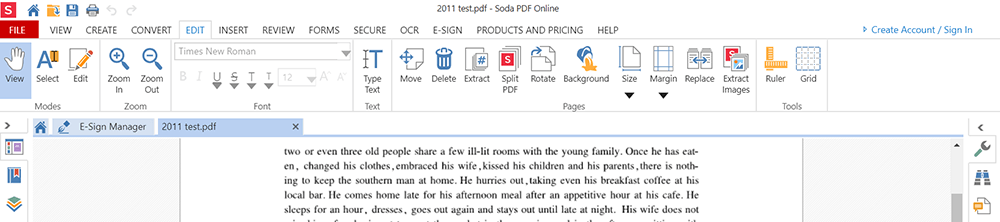
পদক্ষেপ 4. সম্পাদিত পিডিএফ ফাইল ডাউনলোড করতে "ডাউনলোড" সরঞ্জামটি ক্লিক করুন।
৫. Google Docs
Google Docs আপনাকে যেতে যেতে অন্যের সাথে লিখতে, সম্পাদনা করতে এবং সহযোগিতা করতে দেয়। এই সমস্ত ফাংশন ব্যবহারের জন্য বিনামূল্যে। আপনার ফোন, ট্যাবলেট বা কম্পিউটার যতক্ষণ থাকবে, আপনি যে কোনও সময় যে কোনও জায়গায় অ্যাক্সেস করতে, তৈরি করতে এবং সম্পাদনা করতে পারবেন।
Google Docs বুদ্ধিমান সম্পাদনা এবং স্টাইলিং সরঞ্জাম সরবরাহ করে যা পাঠ্য এবং অনুচ্ছেদগুলিকে স্বতন্ত্র নথি তৈরি করতে সহজ করে তোলে। এখানে থেকে বেছে নিতে কয়েকশ ফন্ট রয়েছে এবং আপনি নিজের পিডিএফ-তে লিঙ্ক এবং ছবি যুক্ত করতে পারেন।
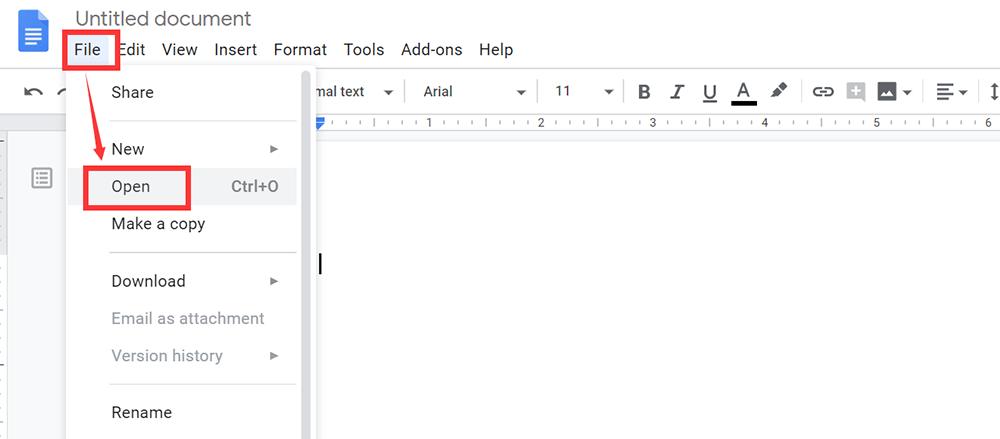
পদক্ষেপ 1. একটি নতুন দস্তাবেজ শুরু করতে "ফাঁকা" বোতামটি হিট করুন। তারপরে, আপনি যে পিডিএফটি সম্পাদনা করতে চান তা আপলোড করতে "ফাইল"> "খুলুন" এ ক্লিক করুন।
পদক্ষেপ 2. আপনার ফাইল আপলোড করার জন্য দুটি উপায় রয়েছে। আপনি আপনার Google Drive সরাসরি ফাইলটি চয়ন করতে পারেন বা আপনার কম্পিউটার থেকে একটি ফাইল নির্বাচন করতে "আপলোড" নির্বাচন করতে পারেন।
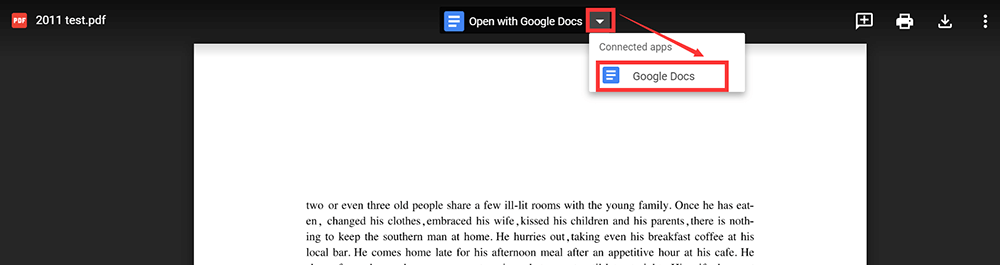
পদক্ষেপ 3. ফাইলটি আপলোড করার পরে, আপনি একটি নতুন পৃষ্ঠা দেখতে পারেন। "Google Docs সঙ্গে খুলুন" ট্যাবের ড্রপ-আইকনে ক্লিক করুন এবং তারপর "Google Docs" বোতামে ক্লিক করুন Google Docs PDF ফাইল খুলতে।
পদক্ষেপ ৪. আপনি পিডিএফে সরাসরি পাঠ্য লিখতে পারেন। এছাড়াও, আপনি পাঠ্য হাইলাইট করতে পারেন, চিত্রগুলি সন্নিবেশ করতে পারেন এবং পাঠ্যের স্টাইলটি পরিবর্তন করতে পারেন এবং প্রয়োজন অনুসারে সংশ্লিষ্ট বোতামগুলি ক্লিক করে clicking
পদক্ষেপ 5. সম্পাদনার পরে, আপনি আবার আপনার কম্পিউটারে পিডিএফ ফাইল হিসাবে এটি সংরক্ষণ করতে "ফাইল"> "ডাউনলোড"> "পিডিএফ" ক্লিক করতে পারেন।
উপসংহার
আমরা অ্যাডোব অনলাইন ছাড়াই পিডিএফ সম্পাদনা করার জন্য 5 টি বিনামূল্যে সমাধানের সংক্ষিপ্তসার করেছি। আপনি সফ্টওয়্যার ইনস্টল না করে এই প্ল্যাটফর্মগুলি ব্যবহার করতে পারেন। এই নিবন্ধটি পড়ার পরে, আমরা আশা করি আপনি পিডিএফ সম্পাদনা করার জন্য একটি উপযুক্ত প্ল্যাটফর্ম চয়ন করতে পারেন।
এই প্রবন্ধটা কি সাহায্যকর ছিল? আপনার প্রতিক্রিয়ার জন্য ধন্যবাদ!
হ্যাঁ অথবা কোন
মন্তব্য