


আমাদের দৈনন্দিন জীবনে, পিডিএফ-এ মুদ্রণ সময় এবং শক্তি সাশ্রয়ের জন্য দুর্দান্ত সরঞ্জাম, সুতরাং ব্যবহারকারীরা যখন পিডিএফ ফাইলগুলি মুদ্রণ করতে চান তাদের জন্য পৃথক পিডিএফ প্রিন্টার প্রোগ্রামের প্রয়োজন। পিডিএফ প্রিন্টারগুলি আপনাকে পিডিএফ হিসাবে কোনও ফাইল সংরক্ষণ এবং মুদ্রণের অনুমতি দেয়। এটি কোনও ঝামেলা ছাড়াই যে কোনও কম্পিউটার থেকে দস্তাবেজটি মুদ্রণ করা সহজ করে তোলে।
তবে আপনি যখন সুরক্ষিত ফাইলগুলি জুড়ে আসবেন, সেগুলি কীভাবে মুদ্রণ করবেন? পিডিএফ এনক্রিপশন ফাইল প্রিন্ট বা সম্পাদনা করার জন্য একটি পাসওয়ার্ড এন্ট্রি প্রয়োজন দ্বারা একটি পিডিএফ ফাইল সুরক্ষিত করতে ব্যবহৃত হয়। আপনার ডিভাইসে সুরক্ষিত পিডিএফ ফাইলটি সরাসরি মুদ্রণ করতে আপনার পাসওয়ার্ডটি আনলক করা এবং মুদ্রণ শুরু করা উচিত। এই নিবন্ধে, সহজেই পিডিএফ আনলক করার জন্য আমরা আপনাকে 5 টি বিনামূল্যে পিডিএফ অনলাইন প্ল্যাটফর্মের পরামর্শ দেব।
1. EasePDF
EasePDF হ'ল পিডিএফ ব্যবহারকারীদের জন্য আরও সহজ এবং আরও সুবিধাজনক করার জন্য অন্যতম সেরা অনলাইন প্ল্যাটফর্ম। আপনার প্রয়োজনীয় পিডিএফ ফাংশন রয়েছে। এই প্ল্যাটফর্মে, আপনার ডেটা সুরক্ষা সম্পর্কে চিন্তা করবেন না। কারণ এতে আপনার সমস্ত ফাইলের 256-বিট এসএসএল এনক্রিপশন রয়েছে, এর অর্থ আপনার ফাইল, নথি এবং ডেটা সুরক্ষিত। সুরক্ষা নিশ্চিত করতে, সার্ভারটি 24 ঘন্টা মধ্যে স্বয়ংক্রিয়ভাবে সেই ফাইলগুলি এবং লিঙ্কগুলি মুছবে। আপনি উদ্বেগ ছাড়াই আমাদের পরিষেবাগুলি উপভোগ করতে পারেন।
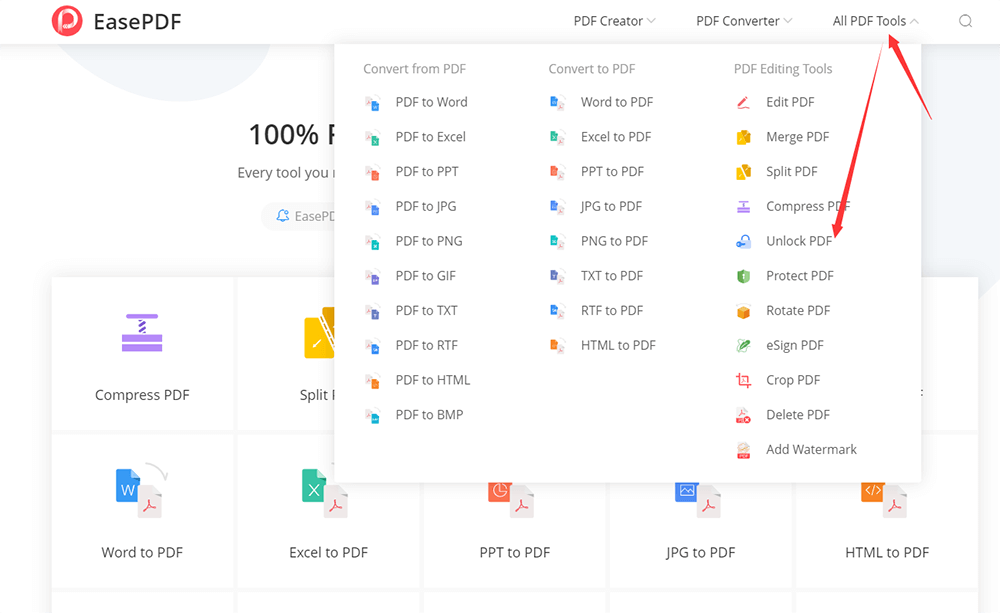
পদক্ষেপ 1. EasePDF ওয়েবসাইটে নেভিগেট করুন। "সমস্ত পিডিএফ সরঞ্জাম" এ " আনলক পিডিএফ " এ ক্লিক করুন।
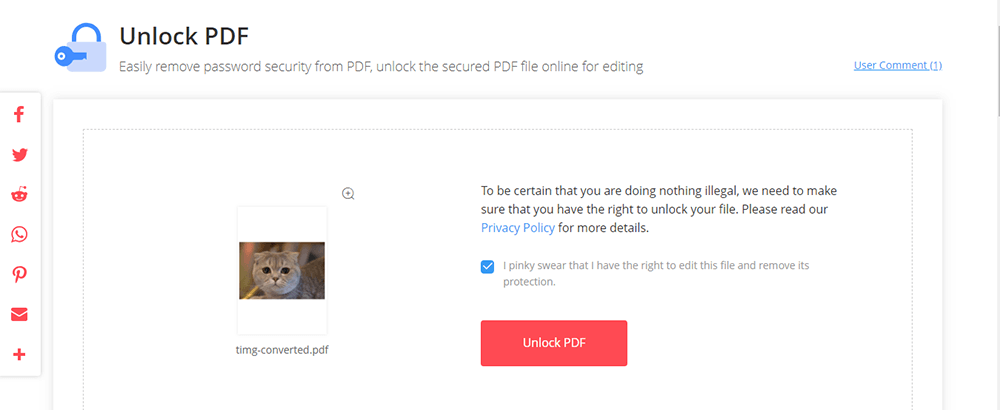
পদক্ষেপ 2. আপনি যে পাসওয়ার্ডটি মুছে ফেলতে চান তা পিডিএফ ফাইলটি নির্বাচন করুন। আপনার সুরক্ষিত পিডিএফ ফাইল আপলোড করার জন্য তিনটি উপায় রয়েছে। প্রথমে আপনার স্থানীয় ডিভাইস থেকে ফাইলটি আপলোড করুন। দ্বিতীয়ত, গুগলড্রাইভ, Dropbox বা OneDrive মতো আপনার ক্লাউড অ্যাকাউন্টগুলি থেকে ফাইল আপলোড করুন। তৃতীয়ত, URL টি আটকানোর মাধ্যমে ওয়েব থেকে ফাইল আপলোড করুন। সুতরাং আপনার পিডিএফ ফাইল আপলোড করার জন্য আপনাকে তাদের মধ্যে একটি চয়ন করতে হবে।
পদক্ষেপ ৩. পরবর্তী পদক্ষেপে এগিয়ে যাওয়ার আগে, EasePDF আপনার পিডিএফ ফাইলটি ডিক্রিপ্ট করার ইচ্ছা এবং আপনার ম্যানিপুলেশন আইনী কিনা তা নিশ্চিত করতে হবে। পরবর্তী ধাপটি চালিয়ে যাওয়ার জন্য আপনাকে সংশ্লিষ্ট বাক্সটিকে টিক চিহ্ন দেওয়া এবং "আনলক পিডিএফ" এ ক্লিক করতে হবে।
পদক্ষেপ ৪. এর পরে , আপনার পিডিএফ ফাইলের পাসওয়ার্ড প্রবেশ করা উচিত। আপনি যদি সঠিক পাসওয়ার্ডটি প্রবেশ করিয়ে থাকেন তবে আপনার ডিক্রিপশনটির জন্য অপেক্ষা করতে হবে। পদক্ষেপটি শেষ করতে খুব বেশি সময় লাগবে না। আপনার পিডিএফ ফাইলটি যখন সাফল্যের সাথে আনলক করা হবে তখন সিস্টেমটি আপনাকে একটি ডাউনলোড লিঙ্ক এবং কিছু "ক্লাউড ড্রাইভগুলিতে সংরক্ষণ করুন" লিঙ্ক সরবরাহ করবে, আপনি যা চান তা কেবল সংশ্লিষ্ট বোতামটিতে ক্লিক করুন। আপনি এখন মুদ্রণের জন্য প্রস্তুত ফাইলটি ডাউনলোড করতে পারেন।
2. Smallpdf
Smallpdf হ'ল পিডিএফ সফ্টওয়্যার যা আপনি আসলে পছন্দ করবেন। এটি আপনার দৈনন্দিন জীবনে উত্পাদনশীল, পোর্টেবল এবং ব্যয়বহুল পিডিএফ ডকুমেন্ট ম্যানেজমেন্ট সলিউশনের পুরোপুরি প্রবেশপথ তৈরি করতে পারে। এই সম্পাদকটি অনেকগুলি ভাষা সমর্থন করে যা সারা বিশ্বের ব্যবহারকারীদের সন্তুষ্ট করতে পারে।
পদক্ষেপ 1. Smallpdf ওয়েবসাইটে যান এবং তারপরে হোমপৃষ্ঠায় " আনলক পিডিএফ " সরঞ্জামটি সন্ধান করুন এবং তারপরে আপনার ফাইলটি আপলোড করুন।
পদক্ষেপ ২. ফাইলটি আনলক করা শুরু করার আগে, আপনাকে পিঙ্কি কসম খেয়ে বলতে হবে যে আপলোড করা ফাইলটি সম্পাদনা করার এবং পৃষ্ঠায় প্রদর্শিত বক্সটি টিক চিহ্ন দেওয়ার অধিকার আপনার আছে।
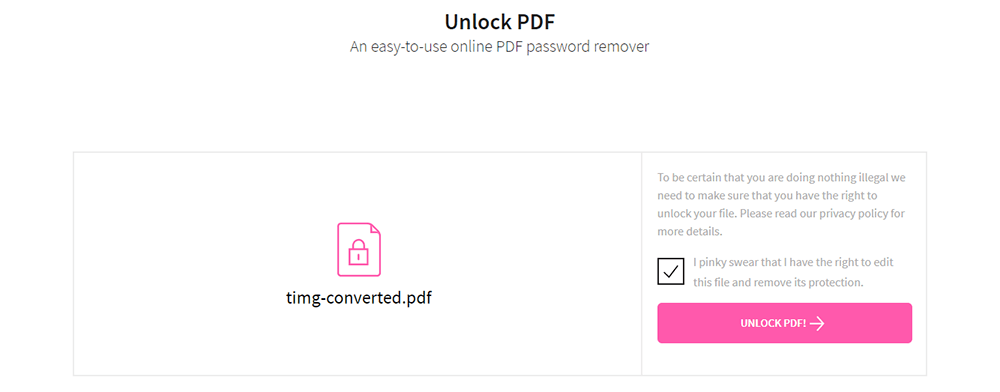
পদক্ষেপ 3. "আনলক পিডিএফ ক্লিক করুন!" বোতামটি এবং Smallpdf সেই পাসওয়ার্ডটি ক্র্যাক করতে দিন। তারপরে আপনি আপনার ফাইলটি ডাউনলোড করতে পারেন।
3. PDF Candy
PDF Candy আপনাকে বিনামূল্যে পিডিএফ ডকুমেন্টগুলি আনলক করার একটি অনায়াস উপায় সরবরাহ করে way একেবারে কোনও ফি প্রয়োজন নেই। আপনি কোনও মূল্য ছাড়াই এই সরঞ্জামটির সুবিধা উপভোগ করতে পারেন।
এই অনলাইন পরিষেবাটিতে আনলক পিডিএফ সরঞ্জামটি সত্যিই সহজ। আপনি কয়েকটি ক্লিকের মধ্যে কোনও পিডিএফ ডকুমেন্ট থেকে পাসওয়ার্ড সরাতে পারেন।
পদক্ষেপ 1. প্রথমত, আপনাকে " আনলক পিডিএফ " সরঞ্জাম প্রবেশের জন্য PDF Candy যেতে হবে। হোমপেজের দ্বিতীয় লাইনে আপনি সরঞ্জামটি খুঁজে পেতে পারেন যা খোলা লক আইকনটি দেখায়।
পদক্ষেপ 2. ফাইলটি আপলোড করুন। এই পৃষ্ঠায় ফাইলটি টেনে এনে ফেলে আপনার "পিডিএফ ফাইল যুক্ত করতে হবে" "ফাইল (গুলি) যুক্ত করুন" বোতাম টিপুন। গুগলড্রাইভ বা Dropbox থেকে আপলোড ফাইলগুলিও সমর্থিত।
পদক্ষেপ 3. ফাইলটি যুক্ত হওয়ার সাথে সাথে এর সঠিক পাসওয়ার্ডটি প্রবেশ করুন এবং "আনলক পিডিএফ" বোতামটি টিপুন।
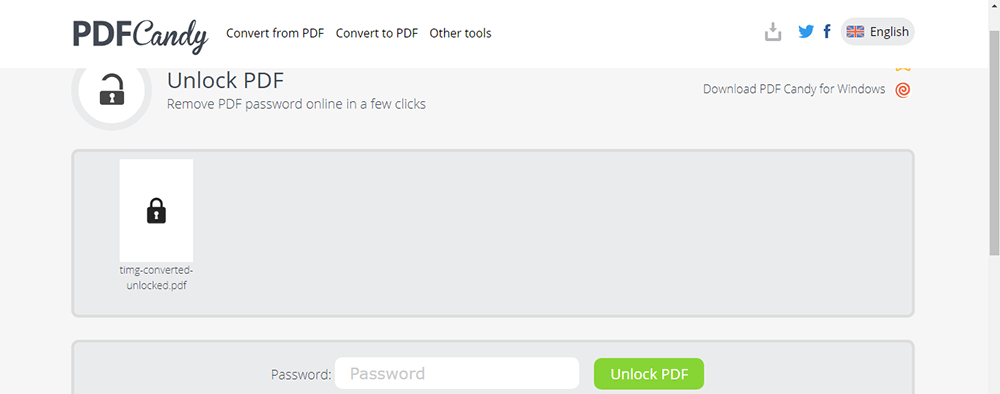
পদক্ষেপ 4. কয়েক সেকেন্ড পরে, পাসওয়ার্ড সুরক্ষা তাত্ক্ষণিকভাবে আনলক করা হবে। "ডাউনলোড ফাইল" বোতামটি ক্লিক করে আনলক করা পিডিএফ পান।
৪. Soda PDF
Soda PDF হল লুলু সফ্টওয়্যার দ্বারা তৈরি একটি সম্পূর্ণ পিডিএফ ম্যানেজমেন্ট সমাধান। অনলাইন সংস্করণ ম্যাক সহ সমস্ত অপারেটিং সিস্টেমে উপলব্ধ। ফ্রি Soda PDF Online সংস্করণ সামগ্রিকভাবে সিস্টেমে দুর্দান্ত নমনীয়তা যুক্ত করে এবং Dropbox, বক্স, Google Drive এবং OneDrive মতো বিদ্যমান স্টোরেজ প্ল্যাটফর্মগুলিতে নির্বিঘ্নে সংহত করে।
পদক্ষেপ 1. কম্পিউটারে আপনার পছন্দ মতো যে কোনও ব্রাউজারের মাধ্যমে Soda PDF দেখুন। তারপরে, " আনলক পিডিএফ " আইকনে ক্লিক করুন।
পদক্ষেপ 2. আপনার কম্পিউটার থেকে আপনার সুরক্ষিত ফাইল বা Google Drive বা Dropbox মতো কোনও ক্লাউড স্টোরেজ পরিষেবা আপলোড করতে পৃষ্ঠার ডানদিকে একটি সবুজ বোতাম যা "ফাইলটি চয়ন করুন" ক্লিক করুন। আপনি বাক্সে আপনার ফাইলটি টেনে নিয়ে যেতে পারেন।
পদক্ষেপ 3. আপনার ফাইল আনলক করুন। পৃষ্ঠায় প্রদর্শিত টেক্সট বাক্সে পাসওয়ার্ড লিখুন। পিডিএফ আনলক করতে ব্যবহৃত পাসওয়ার্ড টাইপ করুন এবং তারপরে ফাইলটি আনলক করতে "আনলক করুন" বোতামটি ক্লিক করুন। আপনি যে পাসওয়ার্ডটি প্রবেশ করেছেন সেটি যদি ফাইলটি লক করার জন্য তৈরি করা একটির সাথে মিলে যায় তবে ফাইলটিতে সমস্ত বিধিনিষেধ আনলক হয়ে যাবে এবং আপনি অবাধে এটিতে অ্যাক্সেস করতে সক্ষম হবেন। তবে আপনি যদি ব্যবহারকারীর পাসওয়ার্ড না জানেন তবে আপনি পিডিএফটি আনলক করতে পারবেন না।
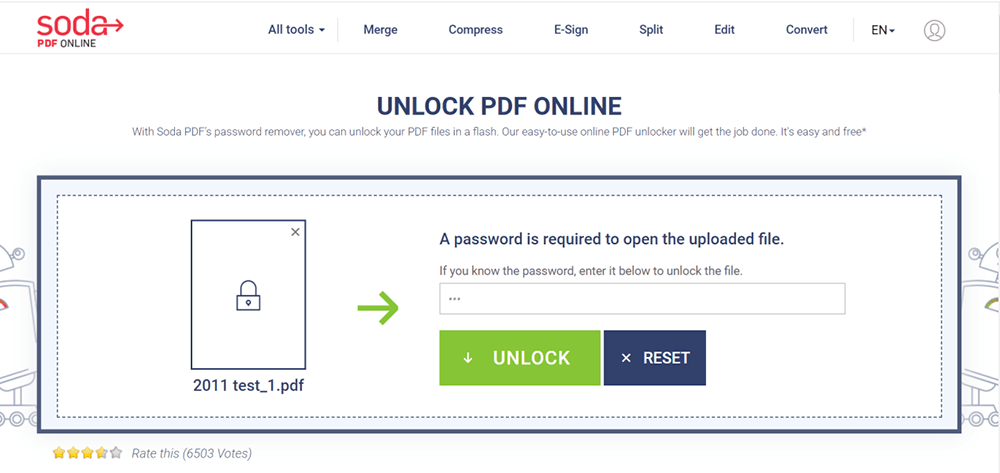
পদক্ষেপ ৪. আপনার সুরক্ষিত পিডিএফ কয়েক সেকেন্ডের মধ্যে আনলক হয়ে যাবে। আপনি এটি আপনার কম্পিউটারে ডাউনলোড করে এবং এটি আপনার ব্রাউজারে দেখে অ্যাক্সেস করতে সক্ষম হবেন। অনলাইন প্ল্যাটফর্ম আপনাকে আপনার ফাইলে একটি লিঙ্ক ইমেলও করতে পারে, যা কেবল ২৪ ঘন্টার জন্য বৈধ থাকবে।
5. Sejda
Sejda একটি সাধারণ এবং স্বজ্ঞাত পিডিএফ সম্পাদক। আপনার যদি কোনও দস্তাবেজে স্বাক্ষর করতে হবে, টীকাগুলি যুক্ত করুন, পাঠ্য সংশোধন করুন, পৃষ্ঠাগুলি যুক্ত করুন / সরান, একটি চিত্র সন্নিবেশ করুন বা ইন্টারেক্টিভ ফর্ম তৈরি করুন, এটি সেরা বিকল্প।
এই অনলাইন প্ল্যাটফর্মের ফাইলগুলি ব্যক্তিগত থাকবে। এটি 2 ঘন্টা পরে স্বয়ংক্রিয়ভাবে মুছতে পারে। সুতরাং আপনার ফাইলটির সুরক্ষা সম্পর্কে চিন্তা করবেন না। 200 পৃষ্ঠাগুলি বা 50 এমবি এবং প্রতি ঘন্টা 3 টি কর্মের জন্য দস্তাবেজের জন্য বিনামূল্যে পরিষেবা।
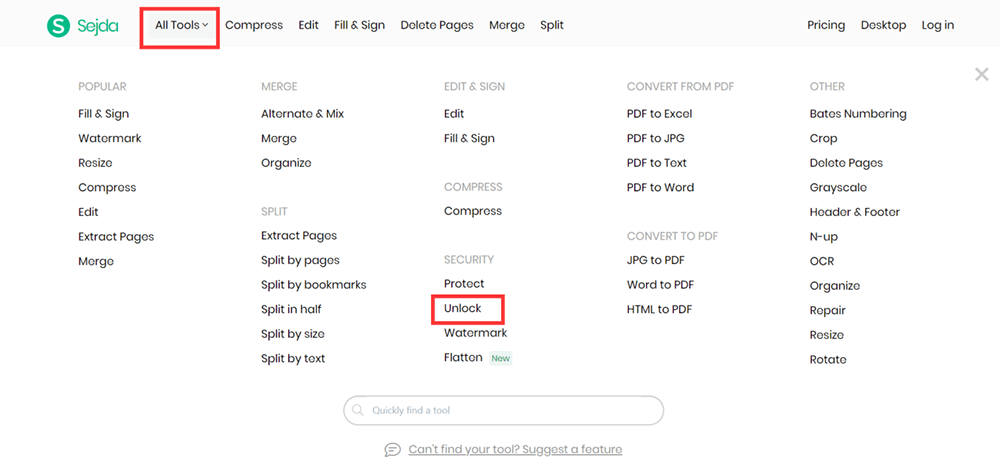
পদক্ষেপ 1. Sejda ওয়েবসাইটে নেভিগেট করুন। "সমস্ত সরঞ্জাম" মেনুতে " আনলক পিডিএফ " এ ক্লিক করুন।
পদক্ষেপ 2. আপলোড করার জন্য পৃষ্ঠার যে কোনও জায়গায় ফাইলগুলি টেনে আনুন এবং আপনি "পিডিএফ ফাইলগুলি আপলোড করুন" বোতামটি ক্লিক করে আপনার কম্পিউটার থেকে ফাইলটি আপলোড করতে পারেন।
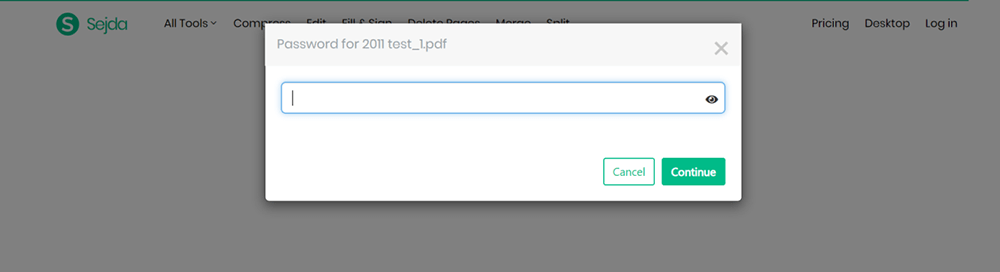
পদক্ষেপ ৩. আপনার ফাইলটি আনলক করার আগে আপনাকে সঠিক পাসওয়ার্ড প্রবেশ করতে হবে। আপনি যে পাসওয়ার্ডটি প্রবেশ করেছেন সেটি যদি ফাইলটি লক করার জন্য তৈরি করা একটির সাথে মিলে যায় তবে ফাইলটিতে সমস্ত বিধিনিষেধ আনলক হয়ে যাবে।
পদক্ষেপ ৪. আপনার পিডিএফ ফাইলটি যখন সাফল্যের সাথে এনক্রিপ্ট করা হবে তখন সিস্টেমটি আপনাকে একটি ডাউনলোড লিঙ্ক এবং কিছু "ক্লাউড ড্রাইভগুলিতে সংরক্ষণ করুন" লিঙ্ক সরবরাহ করবে, আপনি যা খুশি তা চয়ন করুন।
উপসংহার
উপরে একটি পিডিএফ ফাইল আনলক করা সম্পর্কে। আপনি যদি পিডিএফ সুরক্ষিত একটি পিডিএফ মুদ্রণ করতে চান তবে আপনি আমাদের জন্য প্রস্তাবিত উপরের পদ্ধতিগুলি ব্যবহার করতে পারেন। আপনার যদি এখনও কোনও প্রশ্ন থাকে তবে নির্দ্বিধায় আমাদের সাথে যোগাযোগ করুন ।
এই প্রবন্ধটা কি সাহায্যকর ছিল? আপনার প্রতিক্রিয়ার জন্য ধন্যবাদ!
হ্যাঁ অথবা কোন
মন্তব্য