


আপনি যখন কোনও পিডিএফ ফাইল সম্পাদনা করতে চান, আপনি কিছু পিডিএফ সম্পাদকের সাহায্যে এটি সরাসরি সম্পাদনা করতে পারেন। তবে আমাদের পিডিএফ ফাইলগুলিতে সবসময় চিত্র, গ্রাফ এবং অন্যান্য সামগ্রী থাকে যা কেবলমাত্র পিডিএফ সম্পাদকদের সাথে সরাসরি সম্পাদনা করা কঠিন। সর্বোত্তম উপায় হ'ল ওয়ার্ড, এক্সেল এবং পিপিটি-র মতো সম্পাদনাযোগ্য ফর্ম্যাটগুলিতে রূপান্তর করা।
আপনার যদি কোনও পিডিএফ ফাইল কোনও Office ফর্ম্যাটে রূপান্তর করতে হয়, যতক্ষণ আপনি গুগল অনুসন্ধান করেন, আপনি প্রচুর সংখ্যক পিডিএফ রূপান্তরকারী পেতে পারেন। এখানে অনলাইন পিডিএফ রূপান্তরকারী, ডেস্কটপ প্রোগ্রাম রয়েছে এবং কিছু আপনাকে মজার এবং দ্রুত উপায় শেখাবে। এবং আপনাকে যা করতে হবে তা হ'ল পিডিএফ রূপান্তরকারীগুলির মধ্যে একটি চয়ন করুন যা আপনার পক্ষে উপযুক্ত।
সৌভাগ্যক্রমে, আমরা পিডিএফ রূপান্তরকারীদের একটি উপসেট সংক্ষিপ্ত করেছি যে কার্যকরভাবে পিডিএফটিকে Office ফর্ম্যাটে রূপান্তর করতে পারে এবং নীচে বিস্তারিতভাবে আপনার সাথে পরিচয় করিয়ে দেওয়া হবে। দয়া করে এটি মনোযোগ সহকারে পড়ুন। আপনার যদি কোনও প্রশ্ন থাকে বা আপনার আরও কিছু ভাল পরামর্শ রয়েছে, দয়া করে আমাদের সাথে বিনা দ্বিধায় যোগাযোগ করুন ।
EasePDF দিয়ে কীভাবে পিডিএফ Office রূপান্তর করবেন
Office পিডিএফ রূপান্তর করতে, আপনার একটি বিশ্বাসযোগ্য, সহজেই ব্যবহারযোগ্য পিডিএফ Office অনলাইন পিডিএফ রূপান্তরকারী প্রয়োজন। বিভিন্ন পিডিএফ রূপান্তরকারীদের দ্বারা রফতানি করা ফাইল ফর্ম্যাটগুলির গুণমান পৃথক হবে। আপনি যদি যথাসম্ভব মূল নথি বিন্যাসটি বজায় রাখতে চান তবে EasePDF আপনাকে চাইলে উচ্চ-মানের রূপান্তর নথি পেতে সহায়তা করতে পারে।
EasePDF পিডিএফ থেকে Office (ওয়ার্ড ডকুমেন্ট, এক্সেল স্প্রেডশিট, পাওয়ারপয়েন্ট উপস্থাপনা) সহ 20 টিরও বেশি পিডিএফ সরঞ্জাম রয়েছে, যা ব্যবহারকারীদের সমস্ত দিক থেকে পিডিএফ ফাইলগুলি প্রক্রিয়া করতে সহায়তা করতে পারে। সমস্ত পিডিএফ সরঞ্জামগুলি ব্যবহারের জন্য নিখরচায় এবং ব্যবহারকারীর ডেটার সুরক্ষা নিশ্চিত করতে EasePDF এর সার্ভারের সমস্ত ফাইল 256-বিট এসএসএল এনক্রিপশন দ্বারা এনক্রিপ্ট করা হবে এবং ফাইল প্রসেসিং শেষ হওয়ার 24 ঘন্টা পরে সার্ভার থেকে মুছে ফেলা হবে। আপনি EasePDF গোপনীয়তা নীতি থেকে সুরক্ষা সম্পর্কে আরও শিখতে পারেন।
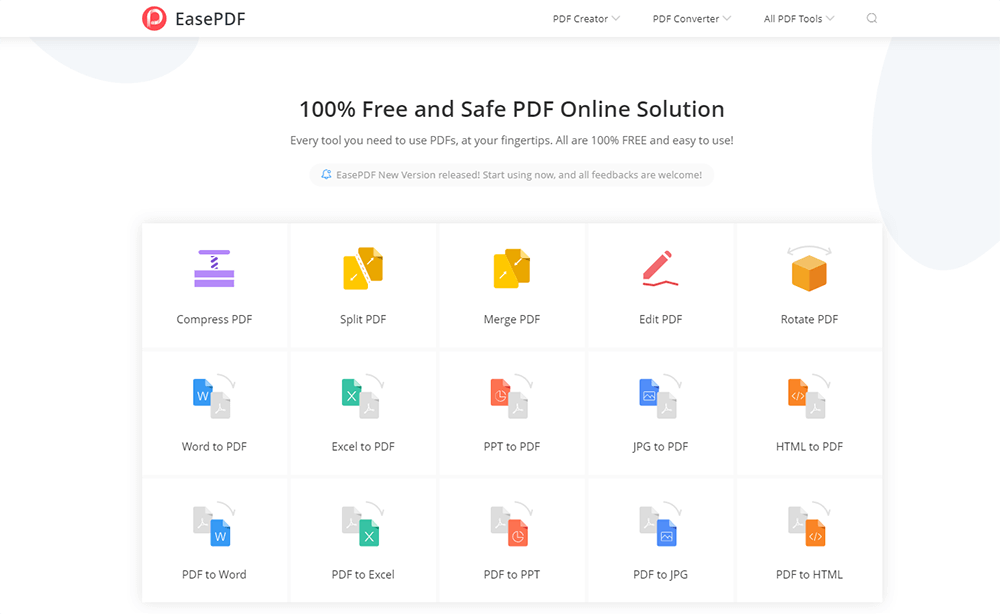
ফাইলের আকার প্রতিবার 50MB এর মধ্যে সীমাবদ্ধ (কোনও সীমাবদ্ধতা এবং কোনও নিবন্ধকরণ নেই)। ফাইলগুলি আপলোড করার উপায়টিও বৈচিত্র্যময়। আপনি প্রতিটি সরঞ্জাম পৃষ্ঠাতে সরাসরি সংশ্লিষ্ট অঞ্চলে ফাইলগুলি টেনে আনুন এবং ফেলে দিতে পারেন, বা Google Drive এবং Dropbox মাধ্যমে ফাইলগুলি আপলোড করতে পারেন।
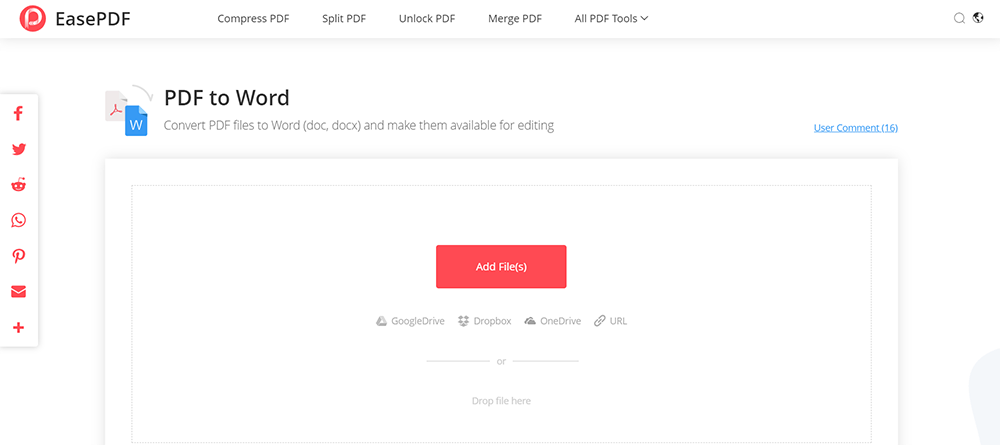
সবচেয়ে সাধারণ সরঞ্জাম হ'ল পিডিএফ থেকে ওয়ার্ড, যা ব্যবহারকারীদের পিডিএফ ফাইলগুলি সম্পাদনাযোগ্য ওয়ার্ড ডকুমেন্টগুলিতে রূপান্তর করতে সহায়তা করতে পারে। হয় চিত্র বা পাঠ্য সহজেই সম্পাদনা করা যায় এবং ফাইলগুলি মাইক্রোসফ্ট এবং ডাব্লুপিএস দ্বারা সহজেই খোলা যায়।
ফর্মগুলি ব্যবসায় এবং সংস্থাগুলিতে প্রায়শই ব্যবহৃত হয়, মূলত পরিসংখ্যানগত উদ্দেশ্যে এবং নিবন্ধকরণ ডেটা ইত্যাদির জন্য। যদি কোনও ফর্মযুক্ত পিডিএফ ফাইলটি উচ্চ মানের সহ এক্সেল (এক্সএলএস / এক্সএলএসএক্স) তে রূপান্তরিত না করা যায় তবে এটি পড়ার জন্য প্রচুর ঝামেলার সৃষ্টি করবে।
পিপিটি ফাইলগুলিতে সারণী, পাঠ্য এবং ছবি থাকতে পারে। পিপিটি ফাইলগুলি ওয়ার্ড এবং এক্সেলের চেয়ে বেশি বৈচিত্র্যময়। আপনি যদি পিডিএফ ফাইলগুলিকে পিপিটি ফাইলগুলিতে রূপান্তর করেন তবে আপনি নিজের দস্তাবেজে কিউট অ্যানিমেশন প্রভাবও যুক্ত করতে পারেন।
EasePDF জন্য টিপস
আপনি কোন সরঞ্জামটি ব্যবহার করেন তা বিবেচনাধীন নয়, যখন আপনাকে রূপান্তরিত ফাইলটি ডাউনলোড করতে হবে তখন আপনার ফাইল ডাউনলোড করার মতো একাধিক উপায় রয়েছে। আপনি Google Drive এবং Dropbox ফাইল সংরক্ষণ করতে পারেন বা এগুলি আপনার স্থানীয় কম্পিউটারে সংরক্ষণ করতে পারেন। তদ্ব্যতীত, ইজপিডিএফের সার্ভারটি এমন একটি লিঙ্ক তৈরি করবে যা 24 ঘন্টা বৈধ হবে (কারণ ফাইলটি 24 ঘন্টা পরে স্বয়ংক্রিয়ভাবে সার্ভার দ্বারা মুছে ফেলা হবে), আপনি লিঙ্কটি আপনার সহকর্মী বা বন্ধুদের সাথে ভাগ করতে পারেন can
পিডিএফ Office রূপান্তর করার জন্য ডেস্কটপ প্রোগ্রাম
আপনি যদি ব্রাউজারের মাধ্যমে অনলাইনে সরঞ্জামগুলি ব্যবহার করতে প্রতিবার লগইন করতে না চান তবে ডেস্কটপ পিডিএফ রূপান্তরকারী চান (কখনও কখনও আপনি পিডিএফ ফাইলগুলি সরাসরি ইন্টারনেট সংযোগ ছাড়াই রূপান্তর করতে পারেন), তবে আমরা অ্যাডোব অ্যাক্রোব্যাট এবং PDFelement পরামর্শ দেব। আপনি এটি ব্যক্তিগতভাবে ব্যবহার করছেন বা বাণিজ্যিক উদ্দেশ্যে, তারা আপনার পিডিএফের চাহিদা পূরণ করবে।
অ্যাডোব অ্যাক্রোব্যাট ডিসি পিডিএফ ফাইলগুলির সাথে ডিল করার জন্য সেরা ডেস্কটপ সরঞ্জাম। আউটপুট মানের সম্পর্কে চিন্তা না করে ব্যবহারকারীরা সহজেই ভিতরে সমস্ত সরঞ্জাম ব্যবহার করতে পারেন। তদতিরিক্ত, অ্যাডোব অ্যাক্রোব্যাট ডিসি একটি প্রদত্ত সরঞ্জাম, তবে-দিনের নিখরচায় পরীক্ষার মাধ্যমে ব্যবহারকারীরা একটি পরীক্ষার জন্য আবেদন করার পরে সফটওয়্যারটি (প্রো ডিসির জন্য প্রতি মাসে 14.99 ডলার, বা স্ট্যান্ডার্ড ডিসির জন্য ১২.৯৯ ডলার) কিনতে হবে কিনা তা স্থির করতে পারেন।
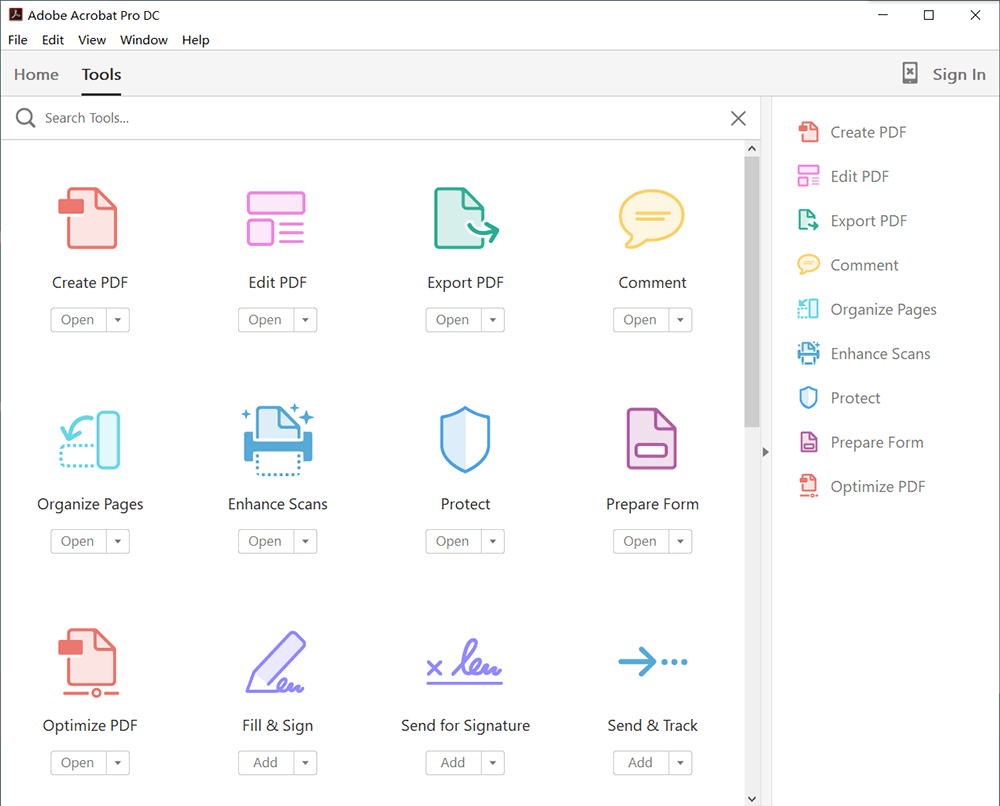
পিডিএফ রফতানি করুন - পিডিএফকে অন্য ফাইল ফর্ম্যাটে রূপান্তর করার সরঞ্জামগুলি রফতানি পিডিএফগুলিতে একীভূত হয়, যেমন পিডিএফ থেকে ওয়ার্ড, পিডিএফ থেকে এক্সেল, পিডিএফ থেকে পিপিটি ইত্যাদি। সুতরাং আপনি যখন এটি ব্যবহার শুরু করেন, তখন আপনি বিভ্রান্ত হয়ে যাবেন না কারণ আপনি খুঁজে পেতে পারেন না সংশ্লিষ্ট বোতাম অন্যান্য অনলাইন পিডিএফ রূপান্তরকারীগুলির বিপরীতে, আপনি পিডিএফটিকে এক্স থেকে আলাদা করে আলাদা করে দেখেন। আপনি যতক্ষণ না ফাইলটি রূপান্তর করতে চান তা চয়ন করতে পারেন এবং আপনার প্রয়োজনীয়তা অনুযায়ী নির্বাচনের জন্য কিছু অতিরিক্ত বিকল্প রয়েছে ।
অ্যাডোব অ্যাক্রোব্যাট ডিসির আরও টিপস
১. যদি আপনাকে অন্যান্য ফাইল ফর্ম্যাটগুলি পিডিএফ ফাইলগুলিতে রূপান্তর করতে হয়, আপনার পিডিএফ তৈরি করুন ক্লিক করুন এবং তারপরে আপনি যে ফাইলগুলি ওয়ার্ড, এক্সেল বা অন্যান্য ফর্ম্যাটে রূপান্তর করতে চান তা নির্বাচন করতে হবে।
২. আপনি সাধারনত ডান কলামে যে সরঞ্জামগুলি ব্যবহার করেন তা আপনি যুক্ত করতে পারেন যাতে আপনি পরের বার তাড়াতাড়ি এটি ব্যবহার করতে পারেন।
PDFelement পিডিএফ ফাইল রূপান্তর না করার জন্য, তবে পিডিএফ ফাইল সম্পাদনা করার জন্য সবচেয়ে বেশি পরিচিত। আপনি যখন এটি পিডিএফ ফাইলগুলি সম্পাদনা করার জন্য ব্যবহার করেন, আপনি দেখতে পাবেন যে আপনি কোনও ওয়ার্ড নথি সম্পাদনা করছেন বলে মনে হচ্ছে এবং সম্পাদনার জন্য অনেকগুলি সরঞ্জাম রয়েছে। তবে অল-ইন-ওয়ান পিডিএফ সম্পাদক হিসাবে, এর পিডিএফ রূপান্তর দক্ষতা এবং মানের স্বীকৃতি পাওয়ার যোগ্য।
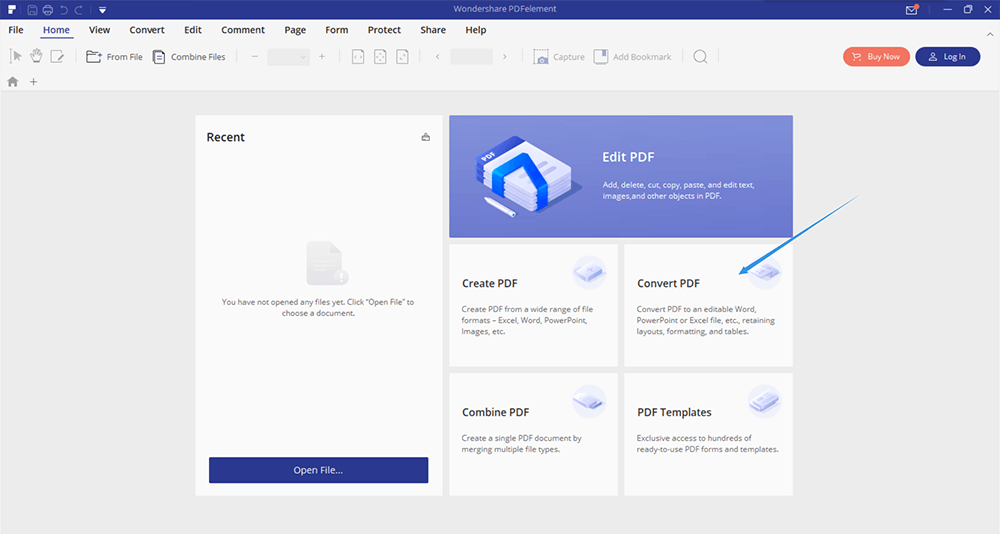
অ্যাডোব অ্যাক্রোব্যাট ডিসি থেকে ভিন্ন, আপনার কাছে পিডিএফ ফাইল রূপান্তর করার দুটি উপায় রয়েছে। প্রথমটি ফাইলটি আপলোড করা হবে, উপরের মেনু বার থেকে রূপান্তর নির্বাচন করুন এবং তারপরে আপনি চান ফর্ম্যাটটি নির্বাচন করুন। বিকল্পভাবে, সফ্টওয়্যারটির হোম পৃষ্ঠায় কনভার্ট পিডিএফ নির্বাচন করুন , আপনার ফর্ম্যাটটি পরিবর্তন করতে হবে এমন পিডিএফ ফাইল যুক্ত করুন এবং আপনার ফাইলটি যে রূপে সংরক্ষণ করতে চান তা চয়ন করুন।
PDFelement একটি মানক সংস্করণ এবং একটি প্রো সংস্করণ রয়েছে। স্ট্যান্ডার্ড সংস্করণটির দাম $ 69, প্রো সংস্করণটির দাম 129 ডলার, তবে এতে সর্বদা ছাড় হয় এবং অবশেষে ব্যয় হয় কেবল $ 99। এটি লক্ষণীয় যে আপনি যে সংস্করণটি কিনে বেছে বেছে বেছে নিন না কেন এটি উইন্ডোজ বা ম্যাকের জন্য কিনা তা পরিষ্কার হওয়া উচিত। দুই মধ্যে একটি পার্থক্য আছে।
গুগল সহ Office ডকুমেন্ট হিসাবে পিডিএফ ফাইলগুলি কীভাবে সংরক্ষণ করবেন
অনলাইন পিডিএফ রূপান্তরকারী এবং ডেস্কটপ পিডিএফ প্রোগ্রামগুলির পাশাপাশি, পিডিএফ ফাইলগুলি দ্রুত Office ডকুমেন্টগুলিতে রূপান্তর করার উপায় রয়েছে। বহুমুখী ব্রাউজার হিসাবে গুগলের কিছু অ্যাপ্লিকেশন রয়েছে যা খুব কার্যকর, যেমন Google Docs, গুগল শিটস এবং Google Slides। এই তিনটি অ্যাপ্লিকেশন ব্যবহারকারীদের কেবল তাদের নিজস্ব ফর্ম্যাটে ফাইল খুলতে সহায়তা করতে পারে না, তবে পিডিএফ ফাইলগুলির মতো অন্যান্য ফর্ম্যাটগুলিও খুলতে পারে। ব্যবহারকারীরা পিডিএফ ফাইলগুলি সম্পাদনার পরে ফাইলগুলিকে সংশ্লিষ্ট বিন্যাসে সংরক্ষণ করতে পারেন।
এই গুগল অ্যাপ্লিকেশনগুলি সমস্ত ব্যবহারের জন্য নিখরচায়, ব্যবহারকারীরা সহজেই সেই ফাইলগুলি সম্পাদনা করতে, পূরণ করতে এবং সহযোগিতা করতে পারবেন, আপনি যে কোনও ডিভাইস বা সিস্টেম ব্যবহার করেন না কেন, আপনি যতক্ষণ না ইন্টারনেট সাথে সংযোগ স্থাপন করতে পারবেন ততক্ষণ আপনি অবাধে ফাইল রূপান্তর এবং সম্পাদনা করতে পারবেন।
পিডিএফ ফাইলগুলিকে ওয়ার্ড ডকুমেন্টগুলিতে কীভাবে রূপান্তর করতে হবে তা সংক্ষেপে ব্যাখ্যা করার জন্য নীচে আমরা Google Docs উদাহরণ হিসাবে নিব। আপনি Google শিটস এবং Google Slides সাহায্যে পিডিএফটিকে এক্সেল এবং পিপিটিতে রূপান্তর করতে এই ভূমিকাটি অনুসরণ করতে পারেন।
পদক্ষেপ 1. ক্রোমের মাধ্যমে Google Docs দেখুন (এটি আমাদের সবচেয়ে প্রস্তাবিত ব্রাউজার)। তারপরে ব্যক্তিগত বা ব্যবসায়ের জন্য মোডটি নির্বাচন করুন। ব্যবসায়ের মোডটি খুব সুবিধাজনক, একই সময়ে একাধিক ব্যক্তিকে কাজ করার অনুমতি দেয় এবং প্রতিটি পরিবর্তন স্বয়ংক্রিয়ভাবে সংরক্ষিত হয়।
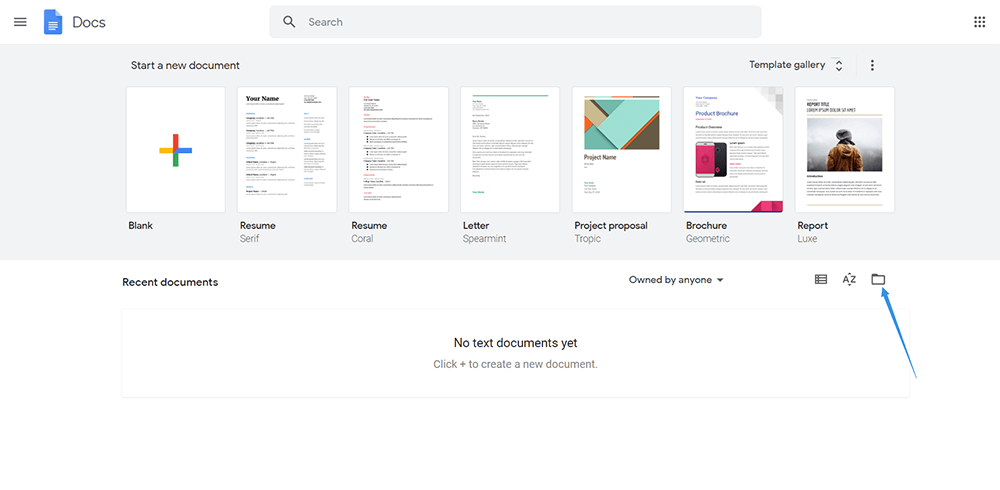
পদক্ষেপ 2. নীচের ফাঁকা বারের উপরের ডানদিকে কোণায় থাকা ফাইল আইকনে ক্লিক করুন। তারপরে আপনি ফাইলটি আপলোড করার জন্য একটি প্রম্পট পাবেন। আপনি রূপান্তর করতে চান পিডিএফ ফাইল খুলতে আপলোড নির্বাচন করুন ।
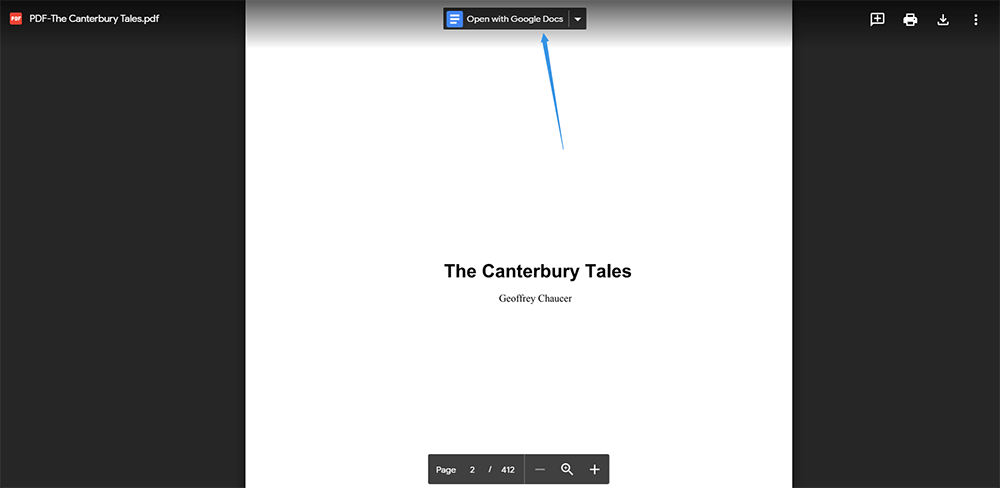
পদক্ষেপ 3. শীর্ষ মেনু বারে Google Docs দিয়ে খুলুন নির্বাচন করুন। তারপরে আপনি দেখতে পাবেন যে আপনার পিডিএফ ফাইলটি ওয়ার্ড ফাইলের মতো খোলা আছে এবং আপনি এখনই নিজের ফাইলটি সম্পাদনা করতে পারবেন।
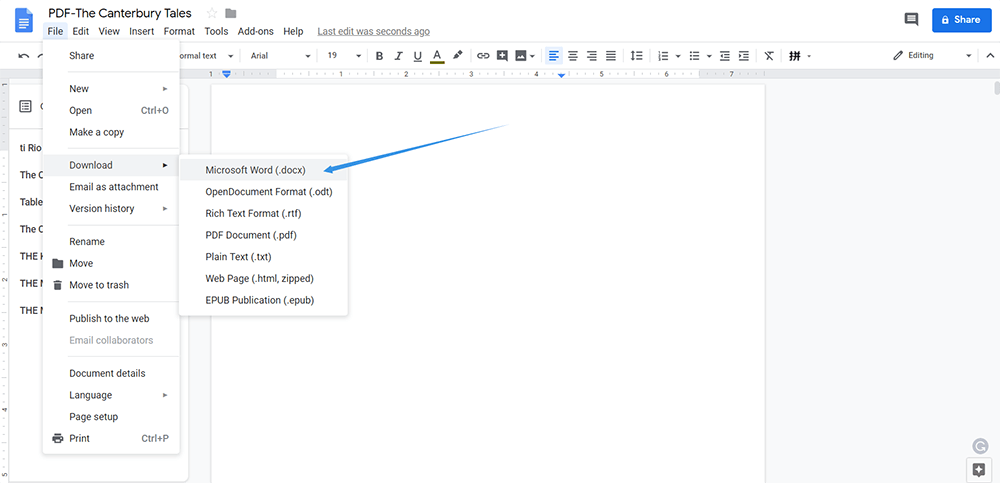
পদক্ষেপ 4. উপরের বামদিকে ফাইল ক্লিক করুন এবং ডাউনলোড> মাইক্রোসফ্ট ওয়ার্ড নির্বাচন করুন । তারপরে আপনি সাফল্যের সাথে পিডিএফ ফাইলটিকে একটি ওয়ার্ড ফাইলে রূপান্তরিত করুন।
Google Docs জন্য টিপস
আসলে, আপনি যখন Google Docs মাধ্যমে আপনার পিডিএফ ফাইলটি খুলবেন, এটি ইতিমধ্যে পিডিএফ ফাইলের বিষয়বস্তুকে ওয়ার্ড ফাইল হিসাবে রেন্ডার করেছে। আপনি কেবল পাঠ্য এবং চিত্রগুলি যুক্ত করতে বা সরাতে পারবেন না, তবে আপনি সাহসী পাঠ্যও পাঠ্যের রঙ পরিবর্তন করতে পারবেন। একটি ওয়ার্ড ফাইল সম্পাদনা করার মতো, আপনি ফর্ম্যাটটি পরিবর্তন করে আবার নতুন ফাইলটি সম্পাদনা করার পদক্ষেপটি সংরক্ষণ করতে পারেন।
উপসংহার
এই নিবন্ধটি পড়ার পরে, পিডিএফ ফাইলগুলি কীভাবে Office ডকুমেন্টগুলিতে রূপান্তর করবেন সে সম্পর্কে আপনার কোনও প্রশ্ন আছে? আপনার যদি এখনও প্রশ্ন থাকে তবে দয়া করে নীচের মন্তব্যগুলিতে নির্দ্বিধায় জিজ্ঞাসা করুন, অথবা সমাধানের জন্য আপনি আমাদের সাথে যোগাযোগ করতে পারেন এবং আমরা যত তাড়াতাড়ি সম্ভব আপনাকে উত্তর দেব।
এই প্রবন্ধটা কি সাহায্যকর ছিল? আপনার প্রতিক্রিয়ার জন্য ধন্যবাদ!
হ্যাঁ অথবা কোন
মন্তব্য