


আরটিএফ ফাইল কী? আরটিএফ (রিচ টেক্সট ফর্ম্যাট) মাইক্রোসফ্ট কর্পোরেশন দ্বারা নির্মিত একটি ক্রস-প্ল্যাটফর্ম ডকুমেন্ট ফর্ম্যাট যা বেশিরভাগ ওয়ার্ড প্রসেসিং সফটওয়্যার পড়তে এবং সংরক্ষণ করতে পারে। এটি বিভিন্ন অপারেটিং সিস্টেমে বিভিন্ন উত্পাদনকারীদের ওয়ার্ড প্রসেসিং প্রোগ্রামগুলির মধ্যে একটি বিনিময় বিন্যাস হিসাবে পরিবেশন করতে পারে। অন্যদিকে, পিডিএফ (পোর্টেবল ডকুমেন্ট ফর্ম্যাট) অ্যাডোব দ্বারা বিকাশিত একটি পৃষ্ঠা বর্ণনার ভাষার উপর ভিত্তি করে একটি ফাইল ফর্ম্যাট। পিডিএফটির বৈশিষ্ট্য হ'ল কোনও নথির লেআউট - হরফ, চিত্র, গ্রাফিক বস্তু ইত্যাদি - এর লেখক দ্বারা নির্ধারিত হিসাবে এটি সফ্টওয়্যার, অপারেটিং সিস্টেম এবং কম্পিউটার মুদ্রণ বা দেখার জন্য ব্যবহৃত ব্যবহৃত নির্বিশেষে সংরক্ষণ করা।
অতএব, কোনও আরটিএফ ফাইলকে পিডিএফে রূপান্তর করা প্রয়োজনীয় যখন আমরা কোনও বিন্যাস এবং উপাদান ছাড়াই দলিলগুলি বিনিময় করতে এবং ভাগ করতে চাই। এই পোস্টে, আমরা আপনাকে EasePDF পিডিএফ অনলাইন রূপান্তরকারী, অ্যাডোব অ্যাক্রোব্যাট, পিডিএফমেট ইত্যাদি ব্যবহার করে কীভাবে আরটিএফটিকে পিডিএফ রূপান্তর করতে দেখাব এই প্রতিটি সমাধানের ধাপে ধাপে বিক্ষোভ আসে যে আপনি এটি বেছে নেবেন এখনই আপ
সামগ্রী
অংশ 1. আরটিএফকে পিডিএফ অনলাইন থেকে রূপান্তর করুন
অংশ 2. উইন্ডোজে আরটিএফকে পিডিএফে রূপান্তর করুন
অংশ 3. ম্যাক অন পিডিএফ হিসাবে আরটিএফ সংরক্ষণ করুন
অংশ 4. আরটিএফকে আইফোন এবং আইপ্যাডে পিডিএফে রূপান্তর করুন
অংশ 5. অ্যান্ড্রয়েড ডিভাইসে পিডিএফ হিসাবে আরটিএফ সংরক্ষণ করুন
অংশ 1. আরটিএফকে পিডিএফ অনলাইন থেকে কীভাবে রূপান্তর করবেন
একটি অনলাইন আরটিএফ থেকে PDF Converter কাজটি করা সবচেয়ে ভাল উপায় কারণ আপনি এইভাবে ডিভাইসের সীমাবদ্ধতা ভঙ্গ করতে সক্ষম হবেন। EasePDF আপনাকে ম্যাক, উইন্ডোজ বা লিনাক্স কম্পিউটার, বা একটি ট্যাবলেট এবং সেলফোনে থাকুক না কেন, আপনাকে আরটিএফ অনলাইনে পিডিএফ রূপান্তর করতে দেয়। EasePDF বাল্ক রূপান্তরকেও সমর্থন করে যা একাধিক ফাইলকে রূপান্তরকে আরও দক্ষ করে তোলে।
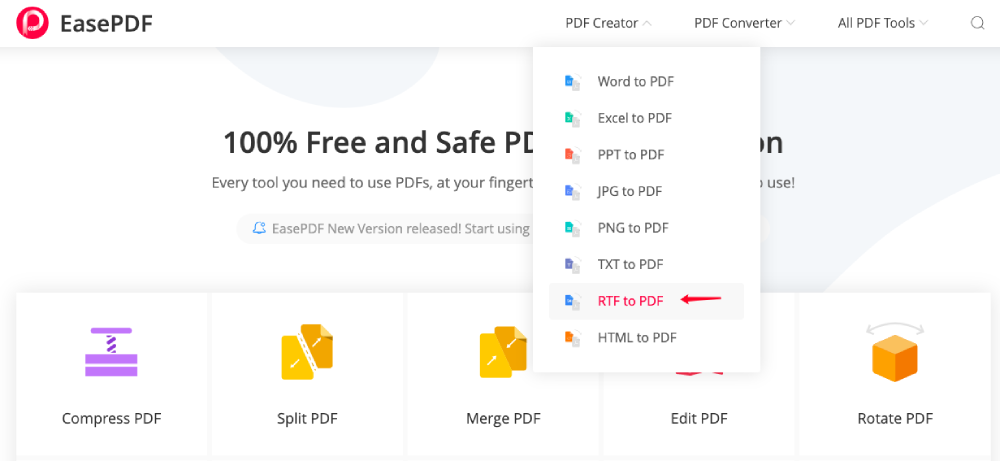
পদক্ষেপ 1. EasePDF হোমপেজে আরটিএফ PDF Converter খুলুন।
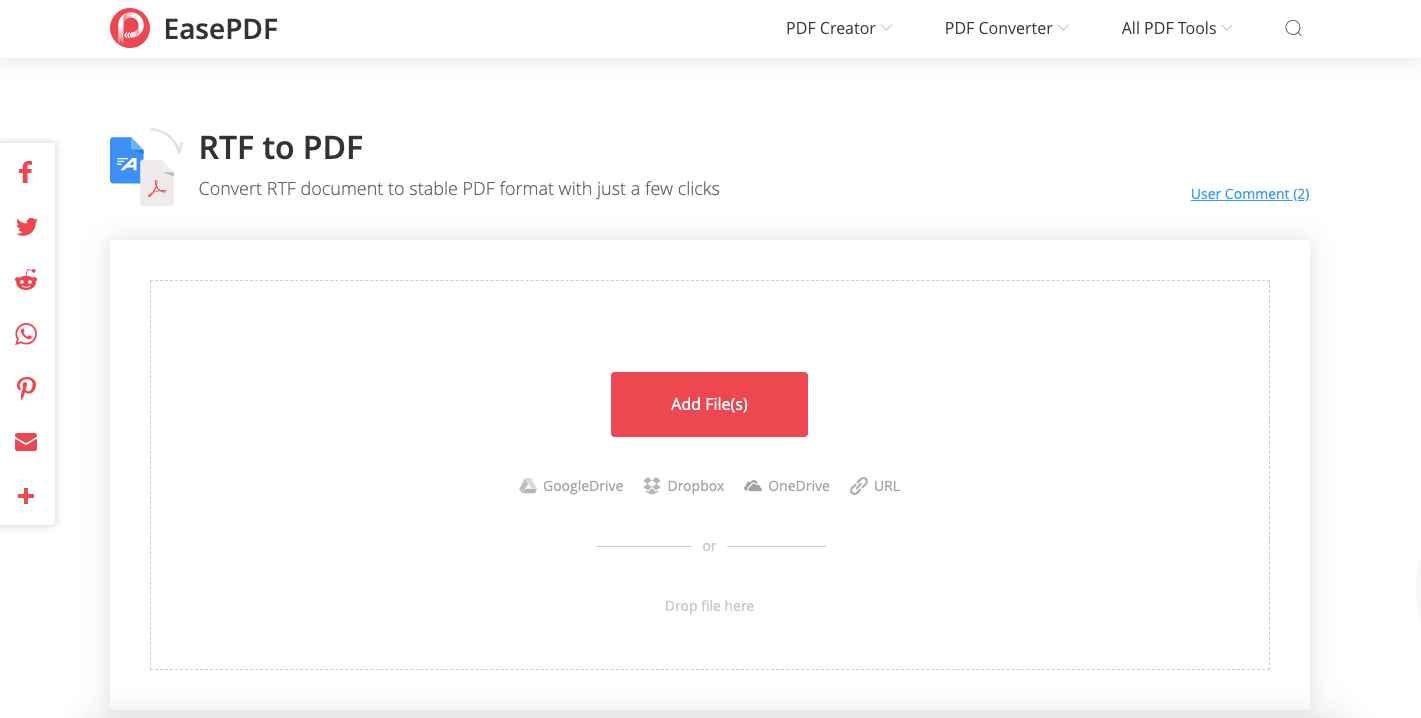
পদক্ষেপ 2. আপনার সমৃদ্ধ পাঠ্য বিন্যাস ফাইল যুক্ত করুন। আপনার টার্গেট RTF ফাইল আপনার ডিভাইসে অ্যাক্সেস ফাইলগুলিতে বোতাম "ফাইল যোগ করুন" চয়ন (গুলিতে) ক্লিক করুন এবং এটি সার্ভারে আপলোড করা হবে। অথবা আপনি আপনার Google Drive এবং Dropbox ক্লাউড ড্রাইভ থেকে একটি আরটিএফ ফাইল খুলতে পারেন।
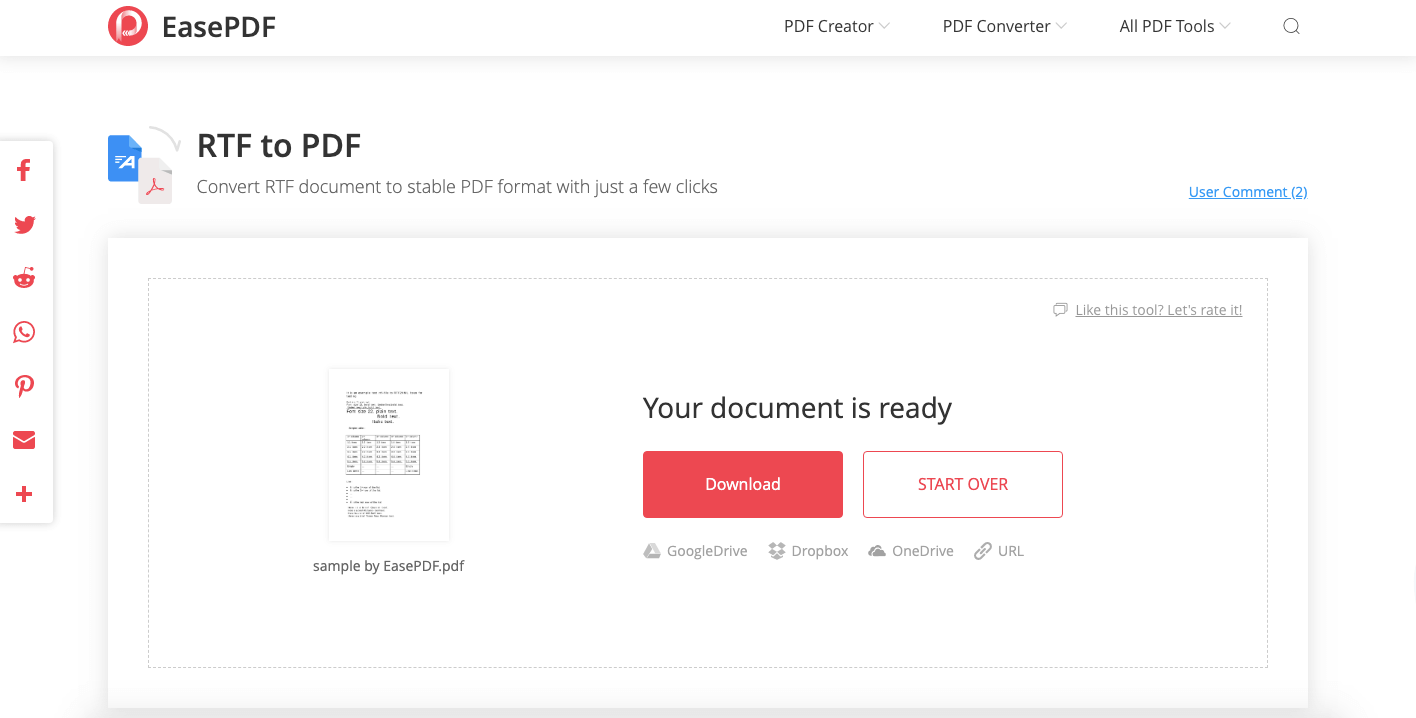
পদক্ষেপ 3. রূপান্তরিত পিডিএফ ডকুমেন্টটি ডাউনলোড করুন। রূপান্তরকারী আপনার আপলোড করা আরটিএফ ফাইলটি স্বয়ংক্রিয়ভাবে রূপান্তর করবে। রূপান্তরটি হয়ে গেলে, ডাউনলোড লিঙ্ক থাকবে। লিঙ্ক আইকনে ক্লিক করুন এবং আপনি অন্যদের সাথে ভাগ করতে এটি অনুলিপি করতে পারেন। অথবা আপনি আপনার স্থানীয় ডিভাইসে ফাইল ডাউনলোড করতে "ডাউনলোড" বোতামটি টিপুন। আপনি এটিকে আপনার Google Drive এবং Dropbox সংরক্ষণ করতে পারেন।
এখন আপনি আরটিএফকে পিডিএফে রূপান্তর শেষ করেছেন। যদিও পিডিএফ ফর্ম্যাটটি কোনওভাবেই মূল ফর্ম্যাটটিকে ছোট করে ফেলবে, বিশাল ফাইল রূপান্তরকরণের জন্য, রূপান্তরিত পিডিএফ ফাইলটি এখনও বড় আকারের হতে পারে। এই ক্ষেত্রে, আপনি ফাইলের আকার হ্রাস করার জন্য একটি পিডিএফ সংকোচকারী উল্লেখ করতে পারেন। পিডিএফ সুরক্ষিত করতে, আপনি অনলাইনে একটি পাসওয়ার্ড যুক্ত করতে পারেন যাতে অন্য লোকেরা অনুমতি ছাড়াই আপনার ফাইলে অ্যাক্সেস করতে না পারে।
অনলাইন আরটিএফ থেকে পিডিএফ রূপান্তরকারী ব্যতীত, Google Docs আপনার পক্ষে অনলাইনে ফাইল রূপান্তর করার জন্য একটি দুর্দান্ত এবং সহজ পছন্দ। অপারেটিং পদক্ষেপগুলি এই নিবন্ধটির মতো প্রায় একই রকম উল্লিখিত Google Docs ব্যবহার করে ওয়ার্ড পিডিএফ পরিবর্তন করুন ।
অংশ 2. উইন্ডোজে আরডিএফকে পিডিএফে রূপান্তর করার উপায়
মাইক্রোসফ্ট Office উইন্ডোজ কম্পিউটারে একটি সমৃদ্ধ পাঠ্য বিন্যাস ডকুমেন্ট খোলার ডিফল্ট প্রোগ্রাম। মাইক্রোসফ্ট Office"সেভ অ্যাস" ফাংশন বা "পিডিএফ প্রিন্ট করুন" বিল্ড-ইন ব্যবহার করে আমরা আরটিএফটিকে পিডিএফে সহজে রূপান্তর করতে পারি। প্রথমত, ডকুমেন্টটিতে ডাবল ক্লিক করে আপনি Office রূপান্তর করতে চান আরটিএফ ফাইলটি খুলতে হবে বা আপনার ফাইলগুলি অ্যাক্সেস করার জন্য "ফাইল" মেনুতে "খুলুন" নির্বাচন করতে হবে।
বিকল্প 1. "হিসাবে সংরক্ষণ করুন" ফাংশন ব্যবহার করুন
পদক্ষেপ 1. মেনুতে "হিসাবে সংরক্ষণ করুন" চয়ন করুন।
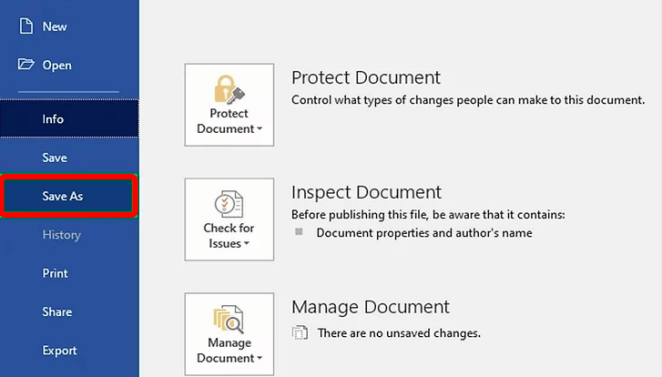
পদক্ষেপ 2. পিডিএফ হিসাবে আরটিএফ সংরক্ষণ করুন।
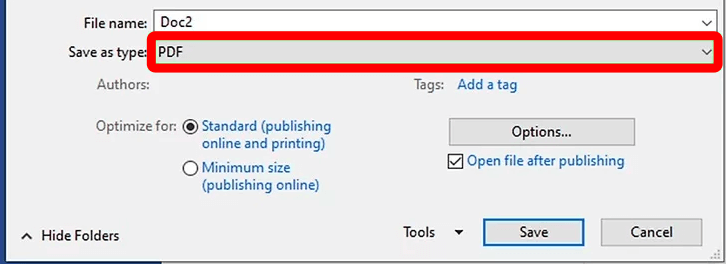
সংরক্ষণের কথোপকথনে, আপনার পিডিএফ ফাইলের জন্য একটি নাম লিখুন এবং "টাইপ হিসাবে সংরক্ষণ করুন" বিভাগে "পিডিএফ" চয়ন করুন। আপনি "অনুকূলিতকরণের জন্য" বিকল্পটি সেট করে রূপান্তরিত ফাইলের মান এবং আকার চয়ন করতে পারেন। উচ্চ মানের এবং বড় আকারের পিডিএফ জন্য "স্ট্যান্ডার্ড (অনলাইন প্রকাশনা এবং প্রিন্টিং)" চয়ন করুন এবং নিম্নমানের এবং ছোট আকারের পিডিএফ পেতে "ন্যূনতম আকার (অনলাইন প্রকাশনা)" চয়ন করুন। আরও উন্নত সেটিংসে যেতে, আপনি "বিকল্পগুলি" ট্যাবে ক্লিক করতে পারেন। অবশেষে, আপনার আরটিএফ ডকুমেন্টটি পিডিএফ ফাইল হিসাবে সংরক্ষণ করতে "সংরক্ষণ করুন" বোতামটি ক্লিক করুন।
বিকল্প 2. "পিডিএফ প্রিন্ট করুন" বিল্ট-ইন ব্যবহার করুন
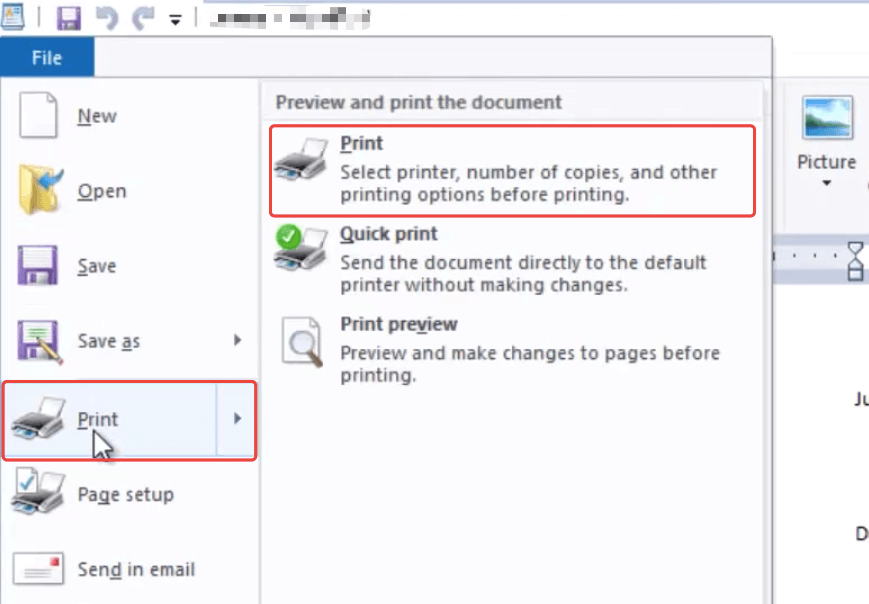
পদক্ষেপ 1 । "ফাইল" মেনুতে যান এবং "মুদ্রণ" নির্বাচন করুন। অথবা আপনি কিবোর্ডে শর্টকাট কী "Ctrl + P" টিপতে পারেন।
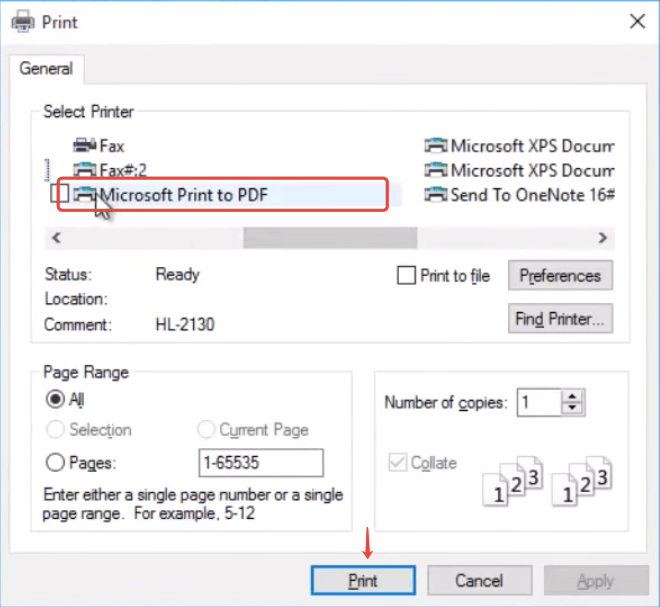
পদক্ষেপ 2. মুদ্রণ কথোপকথনে, প্রিন্টার হিসাবে "মাইক্রোসফ্ট প্রিন্ট থেকে পিডিএফ" চয়ন করুন। রূপান্তরিত পিডিএফের লেআউট সেট করতে, একটি নতুন উইন্ডো খুলতে "পছন্দসই" বোতামটি চাপুন। এখানে আপনি অরিয়েন্টেশন এবং কাগজের আকার সেট করতে পারেন। আপনি যখন সমস্ত সেটিংস শেষ করেন, "মুদ্রণ" বোতামটি টিপুন।
একটি সঞ্চয় ডায়ালগ পপ আপ হবে। স্টোরেজ গন্তব্য নির্বাচন করুন এবং একটি ফাইলের নাম টাইপ করুন, তারপরে "সংরক্ষণ করুন" বোতামটি টিপুন। এখন আপনি আরটিএফ সাফল্যের সাথে পিডিএফ হিসাবে সংরক্ষণ করেছেন।
অংশ 3. ম্যাকের পিডিএফ থেকে আরটিএফকে কীভাবে রূপান্তর করবেন
আরটিএফ ম্যাক ওএস এক্স টেক্সটএডিট সম্পাদক, উইন্ডোজ ওয়ার্ডপ্যাডে এবং টেড ওয়ার্ড প্রসেসরটিতে ইউনিক্সের মতো সিস্টেমের অধীনে ব্যবহৃত হয় used ম্যাক কম্পিউটারগুলিতে, আমরা সহজেই আরটিএফ ফাইলটিকে পিডিএফে রূপান্তর করতে পাঠ্য সম্পাদনা সম্পাদক ব্যবহার করতে পারি।
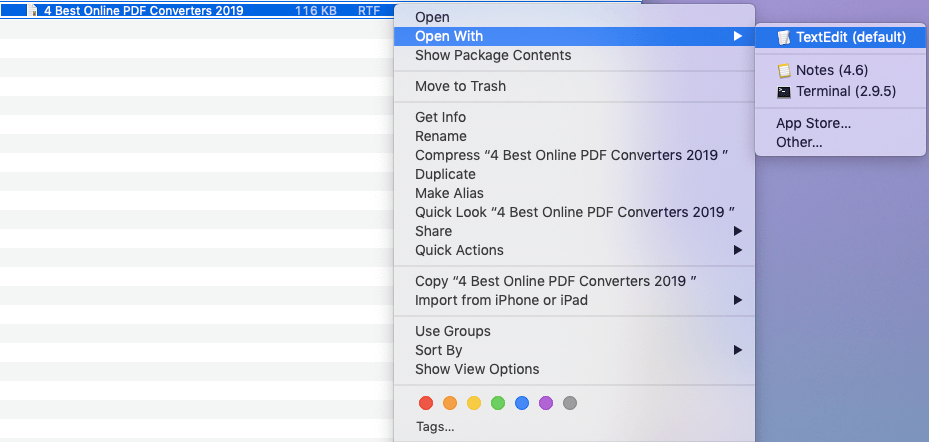
পদক্ষেপ 1. ম্যাক উপর আরটিএফ ফাইল খুলুন। যখন আপনার ম্যাক কম্পিউটারে মাইক্রোসফ্ট ওয়ার্ড প্রোগ্রাম বা অন্য ওয়ার্ডের মতো সফ্টওয়্যার ইনস্টল না থাকে তখন আরটিএফ ফাইলটি খুলতে টেক্সটএইডিট হওয়া উচিত ডিফল্ট অ্যাপ্লিকেশন। যদি তা না হয়, আরটিএফ ফাইলটিতে আপনার মাউসটি রাখুন এবং এটিতে ডান ক্লিক করুন, তারপরে ফাইলটি খোলার জন্য "টেক্সটএডিট" নির্বাচন করুন।
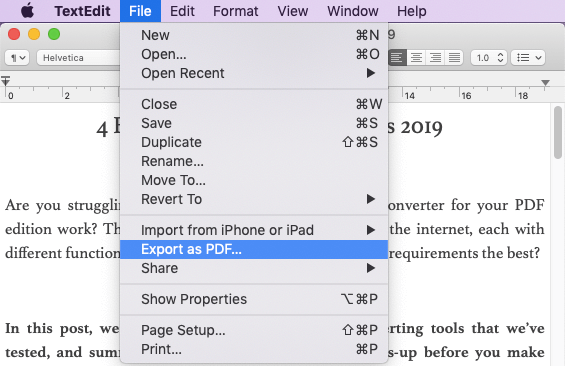
পদক্ষেপ 2. টেক্সটএডিট শীর্ষ সরঞ্জামদণ্ডের "ফাইল" মেনুতে যান, ড্রপ-ডাউন মেনুতে "পিডিএফ হিসাবে রফতানি করুন" বিকল্পটি নির্বাচন করুন।
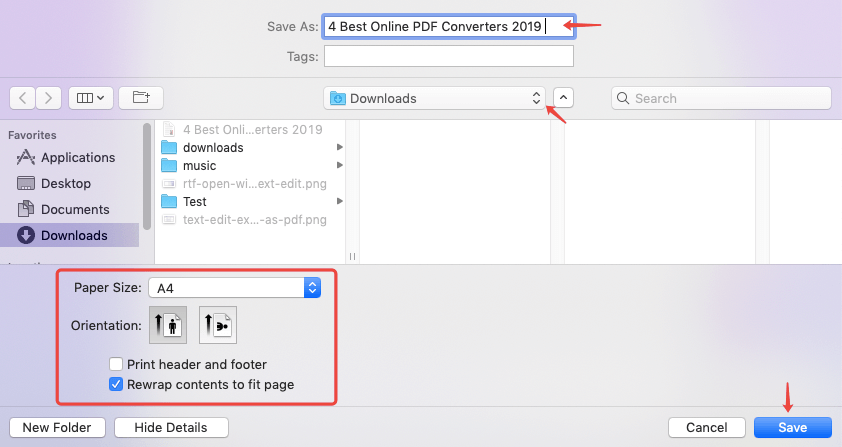
পদক্ষেপ ৩. নতুন খোলা ডায়লগটিতে রূপান্তরিত পিডিএফ ফাইলের জন্য একটি ফাইলের নাম লিখুন, এটি সংরক্ষণ করতে আপনার ম্যাক কম্পিউটারে একটি অবস্থান চয়ন করুন। "বিশদ বিবরণ দেখান" বোতামটি ক্লিক করুন এবং প্রোগ্রামটি একটি সেটিং অঞ্চল দেখায়। আপনি এখানে কাগজের আকার এবং পৃষ্ঠাগুলি পরিবর্তন করতে পারেন। আপনি যদি মূল আরটিএফের শিরোনাম এবং পাদচরণ অন্তর্ভুক্ত করতে চান তবে কেবল "মুদ্রণ শিরোনাম এবং পাদচরণ" বিকল্পটি ক্লিক করুন।
এবং আমরা আপনাকে রূপান্তরিত পিডিএফ সেরা বিন্যাস সংরক্ষণ করবে তা নিশ্চিত করার জন্য "পৃষ্ঠায় ফিট করার জন্য সামগ্রীগুলি পুনরায় মুছুন" বিকল্পটি নির্বাচন করার পরামর্শ দিই। আপনি এই সমস্ত সেটিংস শেষ করার পরে, "সংরক্ষণ করুন" বোতামটি ক্লিক করুন এবং টেক্সটএডিট আপনার RTF অবিলম্বে পিডিএফে সংরক্ষণ করবে।
অংশ 4. আরটিএফকে আইফোন এবং আইপ্যাডে পিডিএফে রূপান্তর করুন
অ্যাপল স্টোরগুলিতে এমন অনেকগুলি অ্যাপ রয়েছে যা আরটিএফকে পিডিএফে রূপান্তর করতে সহায়তা করে, রিচ টেক্সট এবং ফাইল ম্যানেজার একজন প্রতিনিধি। সমৃদ্ধ পাঠ্য লেখার জন্য এবং আরটিএফকে পিডিএফ, চিত্রগুলি, এইচটিএমএল রূপান্তর করার জন্য রিচ টেক্সট এবং ফাইল ম্যানেজার অ্যাপ্লিকেশন একটি কার্যকর অ্যাপ্লিকেশন। এর সাধারণ ইউআই ডিজাইন আপনাকে দ্রুত নেভিগেট করতে এবং কয়েক মিনিটের মধ্যে রূপান্তরিত কাজটি সম্পন্ন করার অনুমতি দেয়।
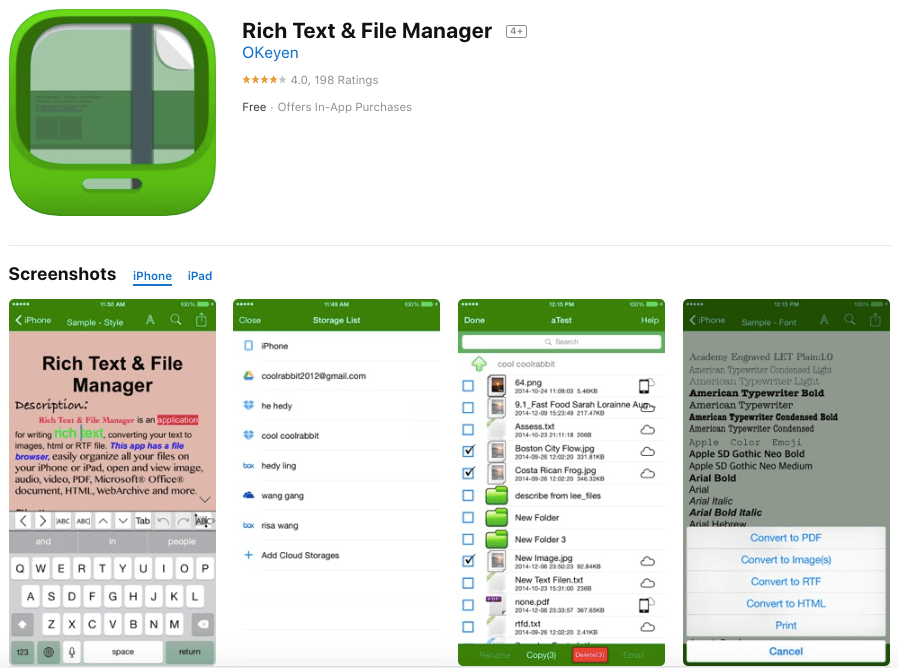
পদক্ষেপ 1. রিচ টেক্সট এবং ফাইল ম্যানেজারে আপনার আরটিএফ ফাইলটি খুলুন। এই অ্যাপ্লিকেশনটি বক্স, Dropbox, Google Drive এবং মাইক্রোসফ্ট OneDrive থেকে ফাইল অ্যাক্সেস করতে পারে।
পদক্ষেপ 2. স্ক্রিনে "রূপান্তর করুন পিডিএফ" বোতামটি ট্যাব করুন, অ্যাপটি রূপান্তর শুরু করবে।
পদক্ষেপ 3. রূপান্তরিত ফাইলগুলি স্থানীয় সঞ্চয়স্থান বা ক্লাউড ড্রাইভে সংরক্ষণ করুন। আপনি রূপান্তরিত ফাইলগুলি ইমেলও করতে পারেন।
অংশ 5. কীভাবে আরটিএফকে অ্যান্ড্রয়েডের পিডিএফ এ রূপান্তর করবেন
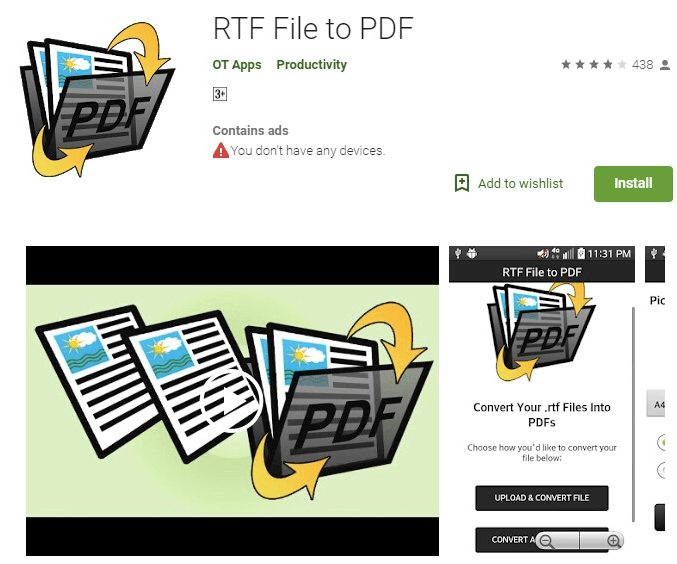
আরটিএফ ফাইলটি পিডিএফ এ একটি হালকা ওজনের অ্যান্ড্রয়েড অ্যাপ্লিকেশন যা আপনার অভ্যন্তরীণ এবং বাহ্যিক এসডি কার্ড এবং এমনকি আপনার Dropbox থেকে অনায়াসে পিডিএফে রূপান্তর করার জন্য ডিজাইন করা হয়েছে।
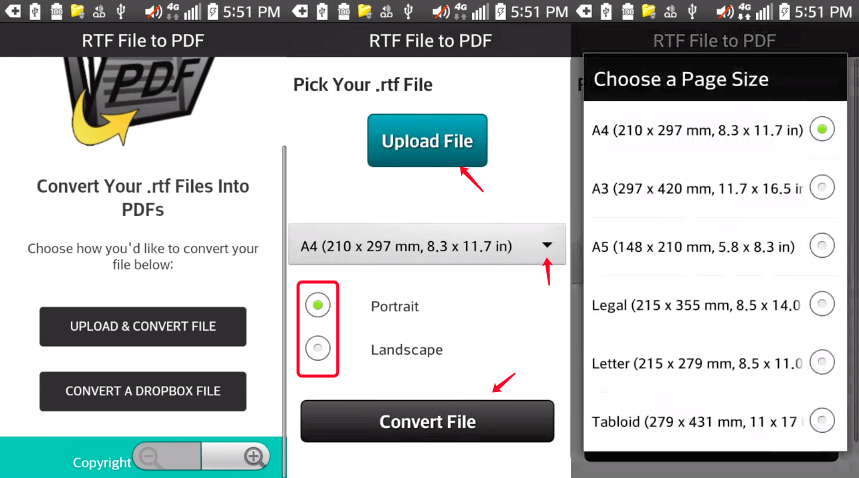
পদক্ষেপ 1. আরডিএফ ফাইলটি পিডিএফ অ্যাপে ইনস্টল করুন এবং খুলুন open গুগল প্লে অ্যাপ স্টোর এ যান এবং পিডিএফ থেকে আরটিএফ ফাইল অনুসন্ধান করুন, এটি আপনার অ্যান্ড্রয়েড ফোনে ইনস্টল করুন, তারপরে অ্যাপ্লিকেশনটি খুলুন।
পদক্ষেপ 2. আপনার আরটিএফ ফাইল আপলোড করুন।
আপনি যে আরটিএফ ফাইলটি রূপান্তর করতে চান তা যদি আপনার অ্যান্ড্রয়েড ফোনের ডিভাইসে থাকে তবে "আপলোড এবং রূপান্তর ফাইল" মোডটি নির্বাচন করুন। "ফাইল আপলোড করুন" বোতামটি ক্লিক করুন এবং অ্যাপ্লিকেশন আপনাকে সঞ্চয় স্থানটিতে নেভিগেট করবে। একটি ফাইল নির্বাচন করুন যার একটি .rtf এক্সটেনশন নাম রয়েছে। এর পরে, আপনার রূপান্তরিত পিডিএফের জন্য একটি পৃষ্ঠার আকার চয়ন করুন। আপনি A4, A3, A5, আইনী এবং পত্র থেকে পৃষ্ঠার আকার চয়ন করতে পারেন। তারপরে প্রতিকৃতি এবং ল্যান্ডস্কেপ থেকে পৃষ্ঠা ওরিয়েন্টেশন চয়ন করুন। রূপান্তর শুরু করতে এখন "রূপান্তর ফাইল" বোতামটি ক্লিক করুন।
পদক্ষেপ 3. তৈরি পিডিএফ ডাউনলোড করুন।
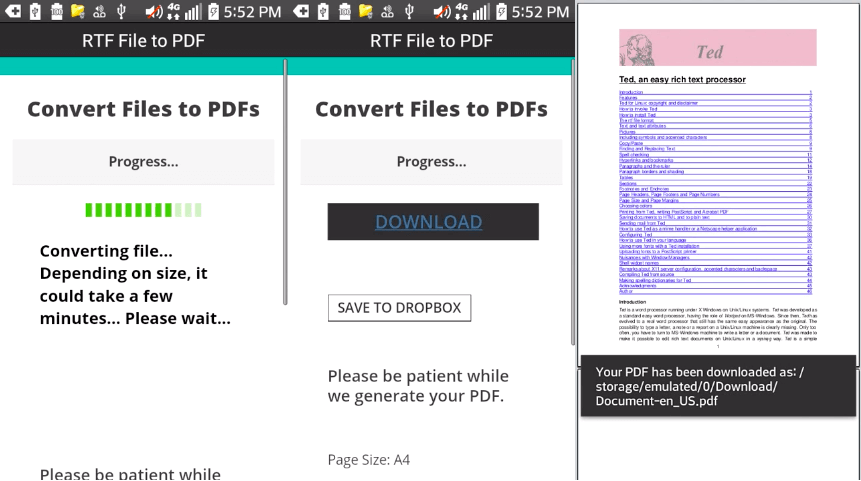
অ্যাপ্লিকেশনটি আপনার আরটিএফ ফাইলটিকে পিডিএফে রূপান্তর করবে আপনি কনভার্ট বোতামটি চাপার সাথে সাথেই আপনি আপনার ইন্টারফেসে অগ্রগতি বারটি দেখতে পাবেন। প্রসেসিং সময়টি বেশিরভাগ ফাইলের আকারের উপর নির্ভর করে, কয়েক মিনিট অপেক্ষা করুন। রূপান্তরটি হয়ে গেলে একটি ডাউনলোড লিঙ্ক উপস্থিত হবে। আপনি এই রূপান্তরিত পিডিএফটি আপনার Dropbox সংরক্ষণ করতে পারেন বা এটি প্রথমে ডাউনলোড করে সরাসরি আপনার ডিভাইসে খুলতে পারেন।
আপনি আপনার Dropbox থেকে আরটিএফ ফাইলগুলিকে রূপান্তর করতে পারেন, পদক্ষেপ 1 এ যাওয়ার সময় "" একটি Dropbox ফাইল রূপান্তর করুন "মোডটি নির্বাচন করুন অ্যাপ্লিকেশনটি আপনার নথি চয়ন করার জন্য Dropbox অ্যাক্সেস করবে। এবং বাকি পদক্ষেপগুলি সব একই। আপনি কোনও আইওএস বা অ্যান্ড্রয়েড ব্যবহারকারী হোন না কেন, আপনি যদি নিজের সেলফোনে কোনও অ্যাপ্লিকেশন ডাউনলোড করতে না চান তবে আপনি বিকল্প হিসাবে সর্বদা EasePDF অনলাইন আরটিএফ থেকে PDF Converter ব্যবহার করতে পারেন।
অংশ 6. কীভাবে আরটিএফ ডকে রূপান্তর করবেন to
আরটিএফকে একটি .ডোক ওয়ার্ড ডকুমেন্টে রূপান্তর করা পিডিএফ রূপান্তর চেয়ে অনেক সহজ। উপরে উল্লিখিত বেশিরভাগ অ্যাপ্লিকেশনগুলিতে আমরা Google Docs, টেক্সটএডিট (ম্যাক), মাইক্রোসফ্ট ওয়ার্ড এবং ডাব্লুপিএস এর মতো একটি আরটিএফ ফাইল খুলতে পারি, কেবল "সংরক্ষণ করুন হিসাবে" বা "রফতানি হিসাবে" বিকল্পটি বেছে নিতে এবং "মাইক্রোসফ্ট ওয়ার্ড" হিসাবে সংরক্ষণ বিন্যাস। এটি এতটা সহজ, আপনি কল্পনাও করতে পারেন।
এই প্রবন্ধটা কি সাহায্যকর ছিল? আপনার প্রতিক্রিয়ার জন্য ধন্যবাদ!
হ্যাঁ অথবা কোন
মন্তব্য