


আমরা ওয়েব পৃষ্ঠাগুলি অন্বেষণ করার সময়, আমরা কিছু অনুপ্রেরণামূলক খুঁজে পেতে পারি এবং এটি পরে অফলাইনে অ্যাক্সেসের জন্য সেভ করতে চাই। এক্ষেত্রে আমরা ওয়েব পৃষ্ঠাকে এইচটিএমএল ফাইল হিসাবে সংরক্ষণ করতে পারি যাতে আমরা যখন এইচটিএমএলটিতে ক্লিক করি তখন আমরা কোনও অফলাইন ওয়েব পৃষ্ঠা খুলতে সক্ষম হব যা আমাদের কাছে অনলাইন না থাকলেও ঠিক অনলাইন সংস্করণটির মতো দেখায় we সংযোগ নেই। এবং যদি আমরা আরও এক ধাপ এগিয়ে যাই, আমরা এই এইচটিএমএল ফাইলটিকে একটি পিডিএফ ডকুমেন্টে রূপান্তর করতে পারি, যা মূল্যবান ওয়েব পৃষ্ঠাগুলি এবং নিবন্ধগুলিকে সংগ্রহ, সংগঠিত এবং ভাগ করা আরও সহজ করে তোলে।
তাহলে কীভাবে আমরা এইচটিএমএল ওয়েব পৃষ্ঠাগুলি পিডিএফে রূপান্তর করতে পারি? এখানে আমরা কয়েকটি ব্যবহারিক সমাধানের সংক্ষিপ্তসার করেছি। একটি উপায় হ'ল আমরা প্রথমে কিছু ওয়েব ব্রাউজার এবং তাদের এক্সটেনশানগুলি ব্যবহার করে কোনও ওয়েব পৃষ্ঠাকে এইচটিএমএল ফাইল হিসাবে সংরক্ষণ করি এবং তারপরে EasePDF মতো পিডিএফ অনলাইন কনভার্টারে একটি পিডিএমে রূপান্তরিত করি। আর একটি উপায় হ'ল অ্যাডোব পিডিএফ টুলবার বা ওয়েব ব্রাউজারগুলিতে "মুদ্রণ" ফাংশন ব্যবহার করে কোনও ওয়েব পৃষ্ঠা সরাসরি পিডিএফ হিসাবে সংরক্ষণ করা।
সামগ্রী
অংশ 1. একটি সম্পূর্ণ ওয়েবপৃষ্ঠা এইচটিএমএল হিসাবে সংরক্ষণ করুন
অংশ 2. কীভাবে পিডিএমে এইচটিএমএল রূপান্তর করবেন বিকল্প 1. EasePDF বিকল্প 2. Google Docs
অংশ 3. কীভাবে কোনও ওয়েবপৃষ্ঠাকে পিডিএফ হিসাবে সংরক্ষণ করবেন বিকল্প 1. অ্যাডোব পিডিএফ টুলবার (কেবল উইন্ডোজ) বিকল্প 2. ব্রাউজারে "পিডিএফ প্রিন্ট করুন" ব্যবহার করুন
অংশ 1. একটি সম্পূর্ণ ওয়েবপৃষ্ঠা এইচটিএমএল হিসাবে সংরক্ষণ করুন
এইচটিএমএল হিসাবে একটি ওয়েব পৃষ্ঠা সংরক্ষণ করা বেশ সহজ, বেশিরভাগ ওয়েব ব্রাউজার যেমন Internet Explorer, ক্রোম এবং ফায়ারফক্স আপনাকে এটি সম্পাদনে সহায়তা করতে পারে। এখন আসুন এই ওয়েব পৃষ্ঠাটি সংরক্ষণ করার জন্য ক্রোমকে একটি বিক্ষোভ হিসাবে গ্রহণ করি কীভাবে পিডিএফ ডকুমেন্ট হিসাবে পিডিএফকে ওয়ার্ডে ফ্রি রূপান্তর করতে হয় ।
পদক্ষেপ 1. ক্রোমে ওয়েব পৃষ্ঠা খুলুন। URL টি ঠিকানা বারে রাখুন এবং পৃষ্ঠায় নেভিগেট করতে আপনার কীবোর্ডের "enter" কী টিপুন। আপনি পরবর্তী পদক্ষেপে যাওয়ার আগে এই ওয়েব পৃষ্ঠার পুরো বিন্যাস এবং উপাদানগুলি পুরোপুরি প্রদর্শিত না হওয়া পর্যন্ত অপেক্ষা করুন।
পদক্ষেপ 2. ওয়েব পৃষ্ঠাটি একটি HTML হিসাবে সংরক্ষণ করুন। এই ফাংশনটি মূল্যায়ন করার দুটি উপায় রয়েছে। আপনি আপনার মাউসের উপর ডান ক্লিক করতে পারেন, এবং "সংরক্ষণ হিসাবে সংরক্ষণ করুন" বিকল্পটি চয়ন করতে পারেন। অথবা আপনি "ফাইল" → "আরও সরঞ্জাম" → "পৃষ্ঠা সংরক্ষণ করুন" তে যেতে পারেন। নতুন পপ আপ উইন্ডোটিতে, সংরক্ষণের ফর্ম্যাটের জন্য "ওয়েব পৃষ্ঠা, সম্পূর্ণ" নির্বাচন করুন। তারপরে একটি ফাইলের নাম লিখুন এবং এইচটিএমএল সংরক্ষণের জন্য একটি অবস্থান চয়ন করুন।
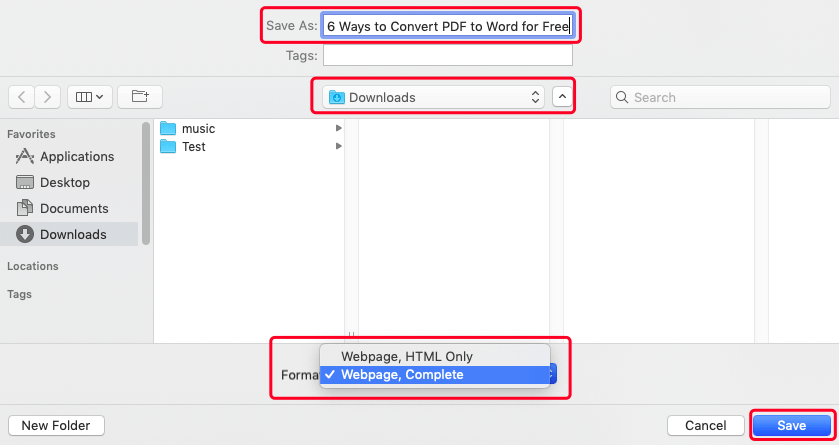
আপনি একটি এইচটিএমএল পাবেন এবং একটি ফোল্ডারে সমস্ত চিত্র এবং অন্যান্য ডেটা থাকবে। দয়া করে এই ফোল্ডারটি মুছবেন না, অন্যথায়, আপনি এই এইচটিএমএলটি অ্যাক্সেস করার সময় আপনি একটি ওয়েব পৃষ্ঠা দেখতে পাবেন যাতে কেবল পাঠ্য রয়েছে contains এই জটিল আউটপুট এড়ানোর কোনও উপায় আছে কি? উত্তরটি হল হ্যাঁ. এই এক্সটেনশানটির নাম সিঙ্গলফাইলের সাহায্যে আমরা একটি ওয়েব পৃষ্ঠাকে সহজেই একটি একক এইচটিএমএল ফাইল হিসাবে সংরক্ষণ করতে পারি যাতে এতে সমস্ত লেআউট এবং উপাদান রয়েছে।
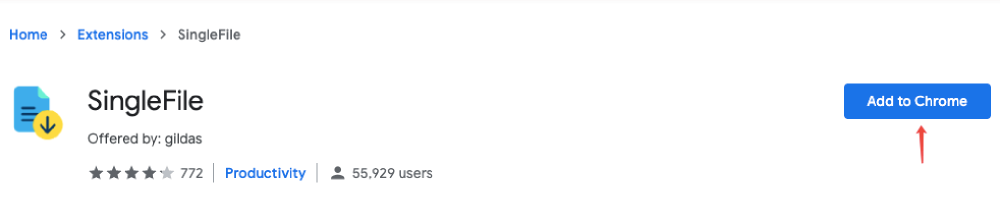
পদক্ষেপ 1. ক্রোম ওয়েব স্টোরটি খুলুন এবং " সিঙ্গলফাইল " অনুসন্ধান করুন। এক্সটেনশনের পাশে "Chrome এ যুক্ত করুন" বোতামটি ক্লিক করুন এবং এটি আপনার ক্রোম ব্রাউজারে ইনস্টল হয়ে যাবে।
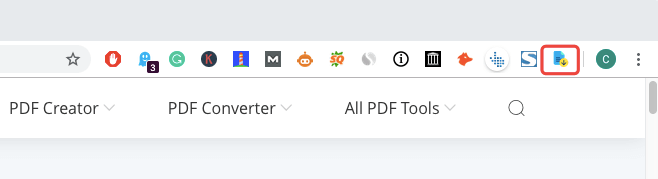
পদক্ষেপ 2. ইনস্টলেশন সমাপ্তির পরে, আপনি সরঞ্জামদণ্ডের আইকনটি দেখতে পাবেন। আপনি যখন কোনও ওয়েব পৃষ্ঠা সংরক্ষণ করতে চান, কেবলমাত্র আইকনে ক্লিক করুন এবং এটি যে ওয়েব পৃষ্ঠাটি আপনি একক এইচটিএমএল ফাইল হিসাবে দেখছেন তা অবিলম্বে সংরক্ষণ করবে save
অংশ 2. কীভাবে পিডিএমে এইচটিএমএল রূপান্তর করবেন
এখন যেহেতু আমাদের কাছে একটি আদর্শ এইচটিএমএল ফাইল রয়েছে, এটি এটিকে পিডিএফে রূপান্তর করার সময় এসেছে। সবচেয়ে সহজ উপায় হ'ল এইচডিএমএল থেকে পিডিএফ অনলাইন কনভার্টর যেমন EasePDF, এইচটিএমএল 2 পিডিএফ, Sejda ইত্যাদি। Google Docs একটি এইচটিএমএল রূপান্তর করতে সহায়তা করতে পারে। এখন আসুন একসাথে এই রূপান্তরকারীদের অভিজ্ঞতা।
বিকল্প 1. EasePDF
EasePDF হ'ল পিডিএফ রূপান্তরকরণে একটি পেশাদার অনলাইন পরিষেবা প্রধান যা পিডিএফ-সম্পর্কিত সমস্যা সমাধানের জন্য 20 টিরও বেশি অনলাইন সরঞ্জাম রয়েছে। অনলাইন রূপান্তরকারী হিসাবে, EasePDF ম্যাক, উইন্ডোজ, অ্যান্ড্রয়েড, আইফোন, আইপ্যাড, ইত্যাদি সহ বিভিন্ন ডিভাইস এবং সিস্টেমে সমানভাবে দুর্দান্ত সম্পাদন করে Users ব্যবহারকারীরা যে কোনও সময় এবং যে কোনও জায়গায় ইন্টারনেট সংযোগের আওতায় তাদের কম্পিউটার, ট্যাবলেট এবং মোবাইল ফোন থেকে ফাইলগুলি প্রক্রিয়া করতে পারেন। এবং এটি পিডিএফকে HTML রূপান্তরিত করা সহজ সহজ করে তোলে।
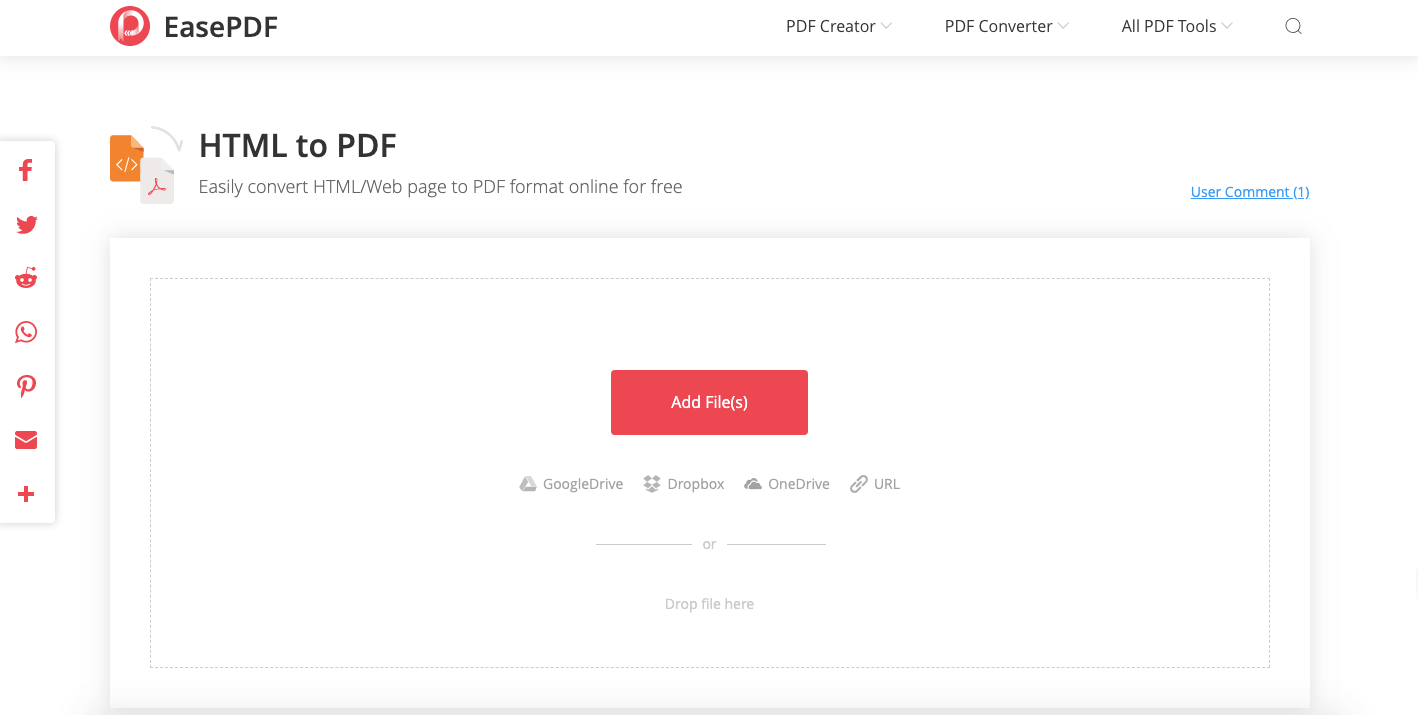
ধাপ 1. EasePDF যান এবং প্রধান ইন্টারফেসে " এইচটিএমএল থেকে PDF Converter " চয়ন করুন।
ধাপ ২. রূপান্তরিত করতে ফাইলটি আপলোড করুন। আমরা "ফাইল যোগ করুন" বোতামটি ক্লিক করে এইচটিএমএল ফাইলগুলি আপলোড করতে পারি এবং আমাদের ডিভাইসে ফাইলটিতে নেভিগেট করতে পারি। অথবা আমরা এটি খুলতে কনভার্টারে ফাইল টেনে আনতে পারি। আমরা বোতামের নীচে ড্রাইভ আইকনগুলি নির্বাচন করে আমাদের Google Drive, Dropbox এবং অন্যান্য ক্লাউড ড্রাইভে সঞ্চয় করা এইচটিএমএল ফাইলগুলি যুক্ত করতে পারি। রূপান্তরকারীটি এইচটিএমএল ফাইলটি অবিলম্বে আপলোড এবং রূপান্তর করবে, মাত্র কয়েক সেকেন্ড অপেক্ষা করুন। EasePDF বিনামূল্যে ব্যাচের রূপান্তর সমর্থন করে, তাই আমরা একবারে একাধিক এইচটিএল ফাইল যুক্ত করতে পারি।
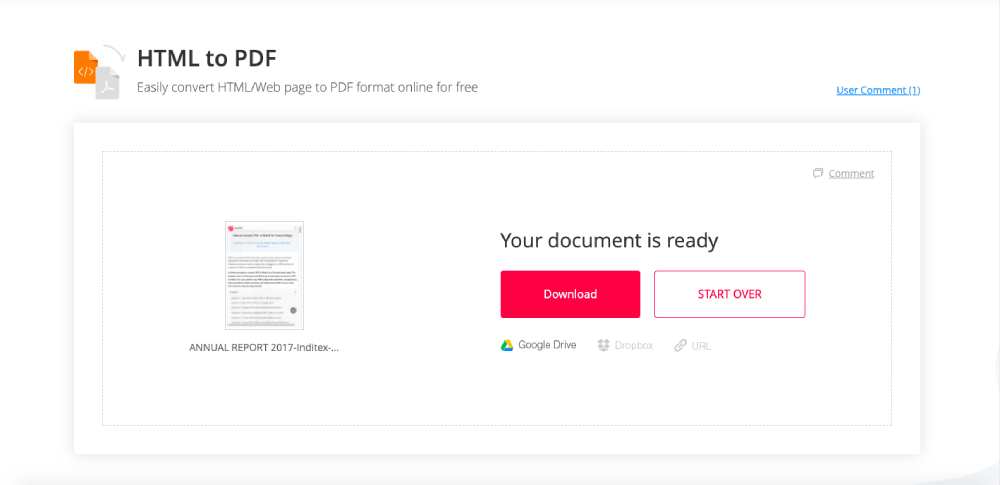
পদক্ষেপ 3. রূপান্তরিত পিডিএফ ডাউনলোড করুন। আপনার এইচটিএমএল সাফল্যের সাথে পিডিএফ রূপান্তরিত হওয়ার পরে রূপান্তরকারী আপনাকে একটি ডাউনলোড বোতাম প্রদর্শন করবে, কেবল এটি আপনার ডিভাইসে সংরক্ষণ করতে বোতামটি ক্লিক করুন। আমরা তৈরি করা পিডিএফটি আমাদের ক্লাউড ড্রাইভেও সংরক্ষণ করতে পারি বা এই ডাউনলোড লিঙ্কটি অন্যদের সাথে ভাগ করতে পারি।
বিকল্প 2. Google Docs
Google Docs দ্বারা বিকাশিত অনলাইন ডকুমেন্ট পড়া এবং সম্পাদনার জন্য একটি শক্তিশালী সরঞ্জাম is সমর্থিত ফর্ম্যাটগুলির বিবিধতা ডকুমেন্ট পরিচালনার জন্য এটি প্রয়োজনীয় করে তোলে। এমন কৌশল হিসাবে যা অনেকেই উপলব্ধি করে না, Google Docs পিডিএফ ডাউনলোডের জন্য একটি অনলাইন এইচটিএমএল হিসাবেও ব্যবহার করা যেতে পারে। তবে Google Docs সাথে পিডিএমে এইচটিএমএল রূপান্তর করা সঠিক নয়। কারণ সিএসএস ডেটা Google Docs বজায় রাখতে এবং প্রদর্শন করতে সক্ষম হবে না, যা রূপান্তরিত পিডিএফটির বিন্যাসকে অসম্পূর্ণ করে তোলে।
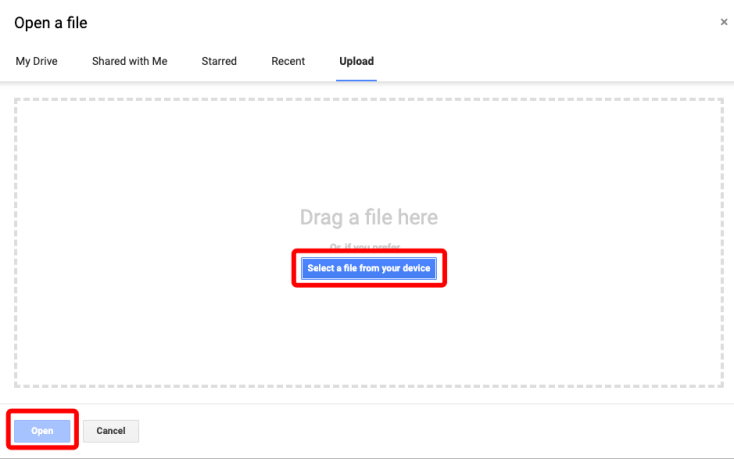
পদক্ষেপ 1. Google Docs HTMlLfile খুলুন। একটি আপলোড উইন্ডো অ্যাক্সেস করতে Google Docs ইন্টারফেসে ছোট ফাইল আইকনটি ক্লিক করুন। "আপলোড" ট্যাবে যান এবং আপনার ডিভাইসে একটি HTML ফাইল নির্বাচন করুন, তারপরে "খুলুন" বোতামটি ক্লিক করুন।
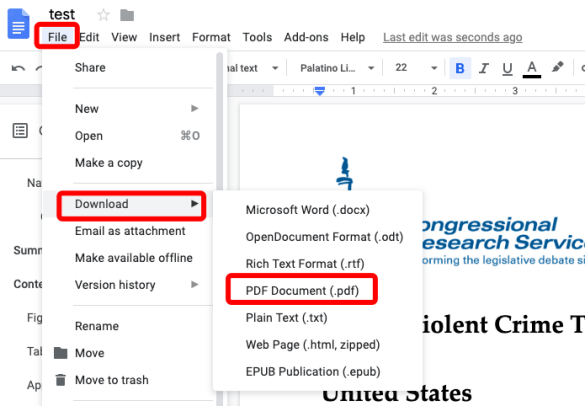
পদক্ষেপ 2. পিডিএফ হিসাবে এইচটিএমএল ফাইল সংরক্ষণ করুন। গুগল ড্রাইভের শীর্ষ সরঞ্জামদণ্ডের "ফাইল" মেনুতে যান, "ডাউনলোড" ট্যাবে আপনার মাউসটি রাখুন এবং "পিডিএফ ডকুমেন্ট (.pdf)" নির্বাচন করুন। এবং রূপান্তরিত পিডিএফ ডকুমেন্টটি স্বয়ংক্রিয়ভাবে আপনার ডিভাইসে ডাউনলোড হবে।
অংশ 3. কীভাবে কোনও ওয়েবপৃষ্ঠাকে পিডিএফ হিসাবে সংরক্ষণ করবেন
কোনও ওয়েব পৃষ্ঠাকে এইচটিএমএল হিসাবে সংরক্ষণ করার পরিবর্তে এবং এটি একটি পিডিএফ রূপান্তর করার পরিবর্তে আমরা অন্য একটি সমাধান বেছে নিতে পারি - কোনও ওয়েব পৃষ্ঠাকে পিডিএফ হিসাবে সরাসরি সংরক্ষণ করতে save আমাদের ওয়েব ব্রাউজারে এটি করার জন্য দুটি বিকল্প রয়েছে।
বিকল্প 1. অ্যাডোব পিডিএফ টুলবার (কেবল উইন্ডোজ)
অ্যাডোবের Internet Explorer (8.0 বা তার পরে সংস্করণ) এবং Google Chrome জন্য একটি এক্সটেনশন রয়েছে যা আমাদের ওয়েব পৃষ্ঠাকে সরাসরি পিডিএফে রূপান্তর করতে দেয়। এই এক্সটেনশনটি কেবল একটি উইন্ডোজ কম্পিউটারে উপলব্ধ। আবার আমরা ক্রোমকে একটি প্রদর্শন হিসাবে গ্রহণ করি।
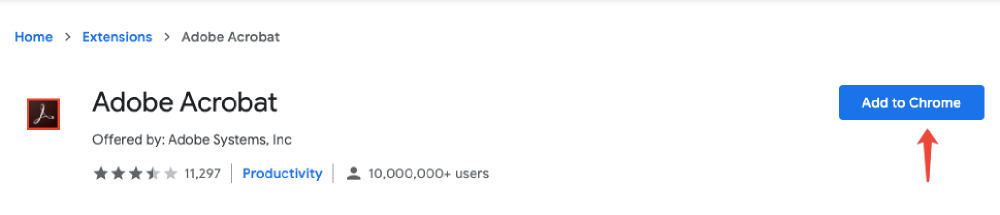
পদক্ষেপ 1. ক্রোম ওয়েব স্টোরটিতে অ্যাডোব অ্যাক্রোব্যাট এক্সটেনশান পান, "ক্রোমে অ্যাড করুন" বোতামটি ক্লিক করুন এবং এটি ব্রাউজারে ইনস্টল করা হবে।
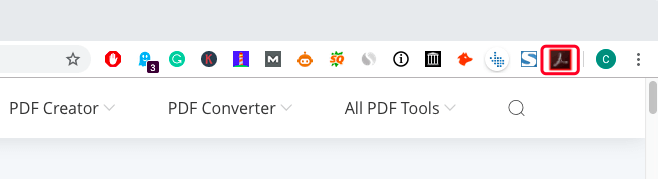
পদক্ষেপ 2. টুলবারের অ্যাডোব আইকনে ক্লিক করুন, এবং "ওয়েব পৃষ্ঠাকে পিডিএফে রূপান্তর করুন" নির্বাচন করুন। তারপরে একটি অবস্থান নির্বাচন করুন, একটি ফাইলের নাম লিখুন এবং "সংরক্ষণ করুন" বোতামটি ক্লিক করুন।
বিকল্প 2. ব্রাউজারে "পিডিএফ প্রিন্ট করুন" ব্যবহার করুন
কোনও ওয়েব পৃষ্ঠাকে পিডিএফ হিসাবে সরাসরি সংরক্ষণ করার আরেকটি সহজ উপায় হ'ল ওয়েব ব্রাউজারে "মুদ্রণ" বিকল্পটি ব্যবহার করা। আসুন দেখুন ক্রোমে এটি কীভাবে কাজ করে।
পদক্ষেপ 1. Chrome এর সরঞ্জামদণ্ডে "ফাইল" → "মুদ্রণ" এ যান।
পদক্ষেপ 2. পপ-আপ মুদ্রণ উইন্ডোতে, আপনার সন্তুষ্টিতে সেটিংস পরিবর্তন করুন।
1. "গন্তব্য" বিকল্পে "পিডিএফ হিসাবে সেভ করুন" নির্বাচন করুন।
২. আপনি "Pages" বিকল্পের সমস্ত পৃষ্ঠা বা নির্দিষ্ট পৃষ্ঠাগুলি পিডিএফ-তে সংরক্ষণ করতে নির্বাচন করতে পারেন।
৩. "শীট প্রতি Pages " বিকল্পে "1" নির্বাচন করুন।
৪. আপনার রূপান্তরিত পিডিএফের মার্জিন সেট করুন। আপনি "মার্জিনস" বিকল্পে কোনও, ডিফল্ট, সর্বনিম্ন এবং কাস্টম থেকে বেছে নিতে পারেন। সাধারণত আউটপুটটিকে মূল ওয়েব পৃষ্ঠার মতো রাখার জন্য আমরা "ডিফল্ট" নির্বাচন করতে পারি।
৫. আপনি যদি "শিরোনাম এবং পাদচরণ" বাক্সে টিক চিহ্ন দেন, রূপান্তরিত পিডিএফ পৃষ্ঠার শিরোনাম এবং শিরোনামের সংরক্ষণের তারিখ এবং পাদলেখ পাদলেখ রয়েছে
You. আপনি যদি সংরক্ষিত পিডিএফটি মূল ওয়েব পৃষ্ঠার মতো দেখতে চান তবে "ব্যাকগ্রাউন্ড গ্রাফিক্স" চয়ন করুন।
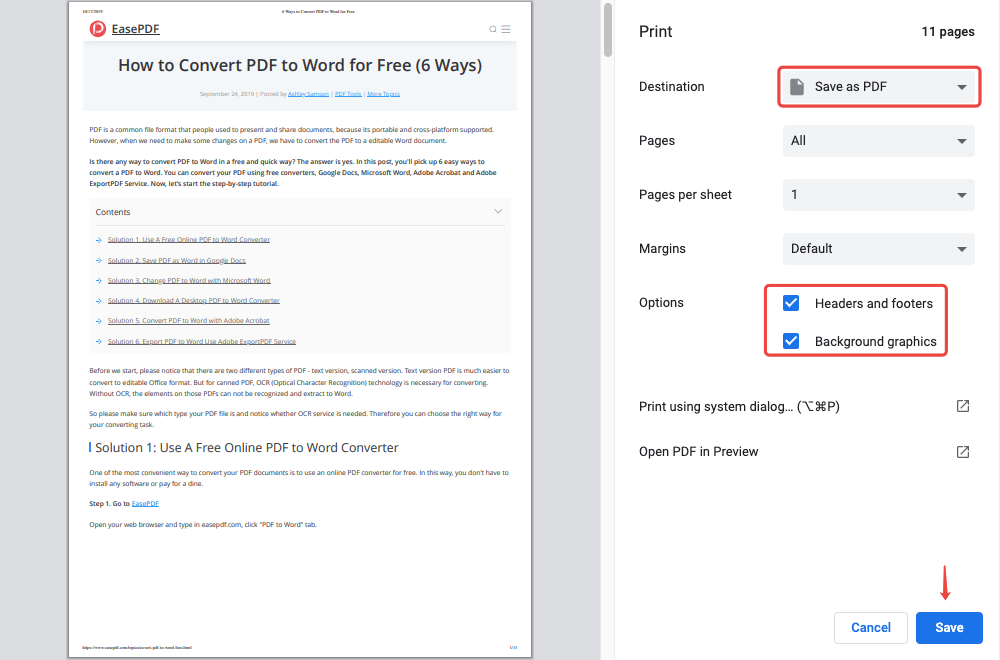
সবকিছু সেট আপ হয়ে গেলে, "সংরক্ষণ করুন" বোতামটি ক্লিক করুন এবং রূপান্তরিত পিডিএফ ফাইলটি সংরক্ষণ করার জন্য একটি অবস্থান চয়ন করুন। আপনি তৈরি পিডিএফটি খুললে আপনি রূপান্তরিত ফলাফলটি বেশ নিখুঁত দেখতে পাবেন। এটি সর্বাধিক এক্সটেনশনে মূল বিষয়বস্তু, চিত্রগুলি, লিঙ্কগুলি এবং সিএসএস বিন্যাস সংরক্ষণ করে।
বোনাস টিপ:
১. PDF Converter হিসাবে অনেকগুলি ডেস্কটপ এইচটিএমএল রয়েছে যা আপনাকে PDFelement মতো এই রূপান্তরটিতে সহায়তা করতে পারে।
২. যদি আপনাকে রূপান্তরিত পিডিএফ ফাইল সম্পাদনা করতে হয় তবে কেবলমাত্র এই পোস্টটি দেখুন কীভাবে শীর্ষস্থানীয় পিডিএফ এডিটর ব্যবহার করে একটি পিডিএফ সম্পাদনা করবেন ।
এই প্রবন্ধটা কি সাহায্যকর ছিল? আপনার প্রতিক্রিয়ার জন্য ধন্যবাদ!
হ্যাঁ অথবা কোন
মন্তব্য