


ওয়ার্ড ডকুমেন্টগুলির মতো, ওডিএফ ফাইলগুলি কখনও কখনও ক্রস-প্ল্যাটফর্মের সামঞ্জস্যতা বাড়াতে পিডিএফ ফাইলগুলিতে রূপান্তর করা প্রয়োজন। এটি কীভাবে ওডিএফ ডকুমেন্টগুলি পিডিএফ ফাইলগুলিতে রূপান্তর করতে পারে তার একটি দ্রুত গাইড। অনলাইন এবং ডেস্কটপ উভয় সমাধান অন্তর্ভুক্ত করা হয়।
সামগ্রী
অংশ 2. ডেস্কটপে পিডিএফে ওডিটি রূপান্তর করুন
অংশ 3. ওডিটি পিডিএফ অনলাইনে রূপান্তর করুন বিকল্প 1. PDF Candy বিকল্প 2. Zamzar বিকল্প 3. Convertio বিকল্প 4. পিডিএফ
অংশ 1. ওডিটি ফাইলগুলি কী কী
".ODT" এক্সটেনশন নামের ফাইলগুলি হ'ল ওপেন ডকুমেন্ট টেক্সট ডকুমেন্ট যা সাধারণত ওয়ার্ড প্রসেসর প্রোগ্রাম ওপেনঅফিস লেখক দ্বারা তৈরি করা হয়। ওডিটি এবং ডোকএক্স ওয়ার্ড দুটি প্রধান এবং বহুল ব্যবহৃত ডকুমেন্ট ফর্ম্যাট। ওয়ার্ড ডকুমেন্টগুলির মতো একটি ওডিটি ফাইলেও পাঠ্য, চিত্র, শৈলী, বস্তু এবং অন্যান্য উপাদান থাকে।
ওপেন অফিস দ্বারা নির্মিত হওয়ার পরে, ওডিটি ফাইলগুলি ওপেন অফিসের সাথে প্রাকৃতিকভাবে খোলা যেতে পারে। এদিকে, তারাও খুলে কিছু প্রোগ্রাম সম্পাদনা যে যেমন ওপেন অফিস সঙ্গে সামঞ্জস্যপূর্ণ করা যায় LibreOffice এর লেখক , AbiWord এর , Doxillion, NeoOffice, KWord, ইত্যাদি Google Docs এবং Microsoft Word এর Word Online খুলতে এবং সম্পাদনা একটি ODT ফাইল হিসাবে মতো অনলাইন ওয়ার্ড প্রসেসর আমরা হব.
আরও পড়া:
- একটি ওডিটি ফাইল কী এবং এটি কীভাবে খুলবেন
- ওপেনডোকামেন্ট পাঠ্য (.odt) এবং শব্দ (.ডোক্স) এর মধ্যে পার্থক্য
অংশ 2. ওডিটি কে পিডিএফে কনভার্ট করবেন কীভাবে
ওডিটি পিডিএফ ফাইলে রূপান্তর করতে, আপনার একটি পেশাদার পিডিএফ স্রষ্টা প্রয়োজন যা ওডিটি ডকুমেন্ট সমর্থন করে। PDFelement প্রো একটি উপযুক্ত পছন্দ। PDFelement প্রো একটি শক্তিশালী ডেস্কটপ এবং মোবাইল অ্যাপ্লিকেশন যা পিডিএফ তৈরি, সম্পাদনা এবং রূপান্তরকরণে বিশেষী । এটি প্রতিদিনের পিডিএফ কাজের জন্য বেশিরভাগ সমস্যার সমাধান করতে পারে। এবার আসুন কীভাবে ওডিটি পিডিএমে রূপান্তর করবেন PDFelement প্রো একসাথে।
পদক্ষেপ 1. আপনার উইন্ডোজ বা ম্যাক কম্পিউটারে PDFelement প্রো ডাউনলোড করুন এবং ইনস্টল করুন।
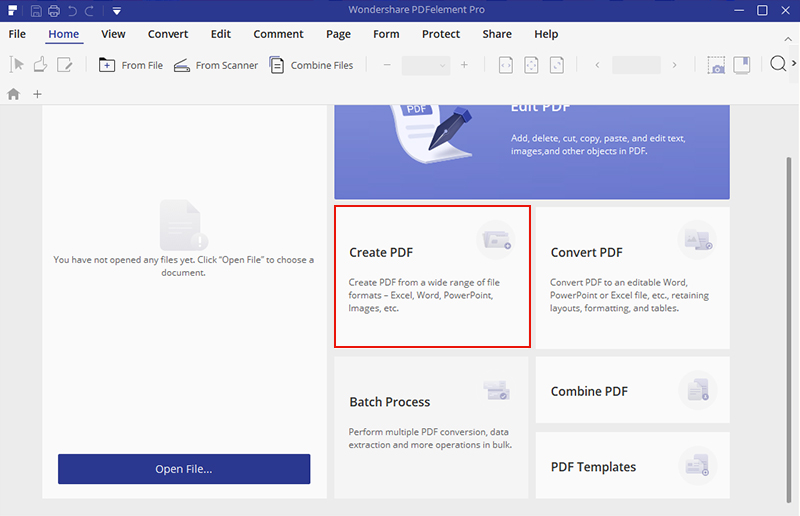
পদক্ষেপ 2. প্রোগ্রামটি চালু করুন এবং প্রধান ইন্টারফেসে "পিডিএফ তৈরি করুন" চয়ন করুন, তারপরে আপনার কম্পিউটার থেকে একটি ওডিএফ ফাইল নির্বাচন করুন এবং এটি খুলুন।
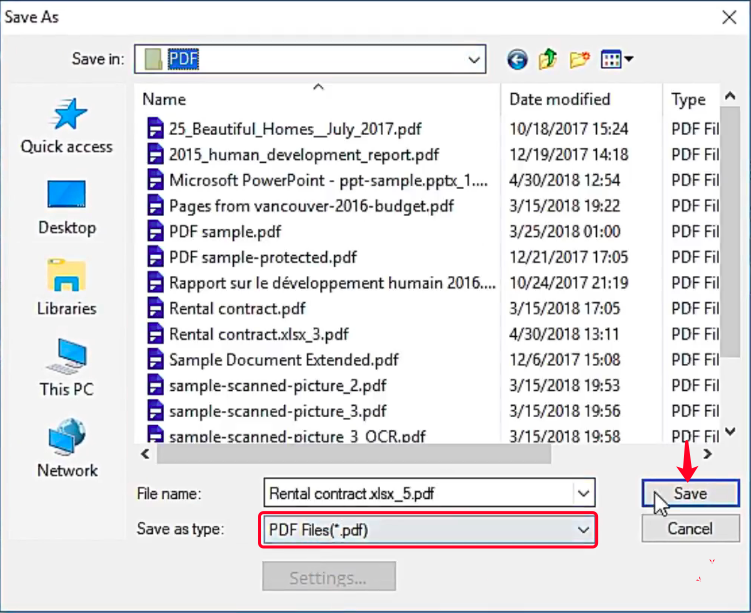
পদক্ষেপ ৩. আপনার ওডিটি ডকুমেন্টটি PDFelement প্রোতে খোলা হবে, প্রয়োজনে একাধিক সম্পাদনা সরঞ্জামের সাথে ফাইলটি সম্পাদনা করুন। তারপরে উপরের মেনু বারের "ফাইল" বিকল্পে যান এবং ড্রপ-ডাউন মেনু থেকে "সংরক্ষণ করুন হিসাবে" নির্বাচন করুন।
একটি "সংরক্ষণ করুন" ডায়ালগটি প্রদর্শিত হবে। ডায়লগ বাক্সে আপনার পিডিএফ সংরক্ষণ করার জন্য একটি অবস্থান নির্বাচন করুন এবং "টাইপ হিসাবে সংরক্ষণ করুন" বিকল্পে "পিডিএফ ফাইল (.pdf)" নির্বাচন করুন এবং "সংরক্ষণ করুন" ক্লিক করুন। এখন আপনার ওডিটি ফাইলটি পিডিএফে রূপান্তরিত হয়েছে এবং আপনার কম্পিউটারে সংরক্ষণ করা হয়েছে।
পরামর্শ
" PDFelement প্রো এর সাহায্যে আপনি পিডিএফকে ওয়ার্ড , এক্সেল, পাওয়ারপয়েন্ট, এইচটিএমএল ইত্যাদিতে রূপান্তর করতে পারবেন এবং পিডিএফ সম্পাদনা, মার্জ, বিভাজন, পিডিএফ ইত্যাদি সম্পাদনা করতে পারবেন।"
অংশ 3. কীভাবে ওডিটি পিডিএফ অনলাইন এ রূপান্তর করবেন
ডেস্কটপ রূপান্তরকারী প্রোগ্রামগুলির বিপরীতে, একটি অনলাইন ওডিটি পিডিএফ রূপান্তরকারী আপনাকে যে কোনও সময় ফাইলটি রূপান্তর করতে দেয়। আপনার কাছে যতক্ষণ ইন্টারনেট সংযোগ রয়েছে ততক্ষণ আপনি উইন্ডোজ, ম্যাক, লিনাক্স, অ্যান্ড্রয়েড, আইওএস এবং আরও অনেক কিছু যেকোন সিস্টেমে যে কোনও ডিভাইস থেকে ওডিএফ পিডিএফে কনভার্ট করতে এবং পরিবর্তন করতে পারেন। এখানে আমরা উচ্চ আউটপুট গুণমান এবং দক্ষতার সাথে কিছু ফ্রি অনলাইন রূপান্তরকারী উপস্থাপন করব।
বিকল্প 1. PDF Candy
PDF Candy অন্যতম জনপ্রিয় অনলাইন পিডিএফ রূপান্তরকারী পরিষেবাদি। PDF Candy কারণ এটি ব্যবহার করা সহজ এবং একাধিক নথি প্রকারের সমর্থিত। এছাড়াও, এটি আপনাকে Google Drive এবং Dropbox থেকে ফাইলগুলি আমদানি করতে এবং ওডিটি সহ পিডিএফে রূপান্তরকারী সমস্ত প্রক্রিয়ায় রূপান্তরিত ফাইলগুলি তাদের কাছে রফতানি করার অনুমতি দেয়। এখন আসুন ব্যবসা করা যাক।
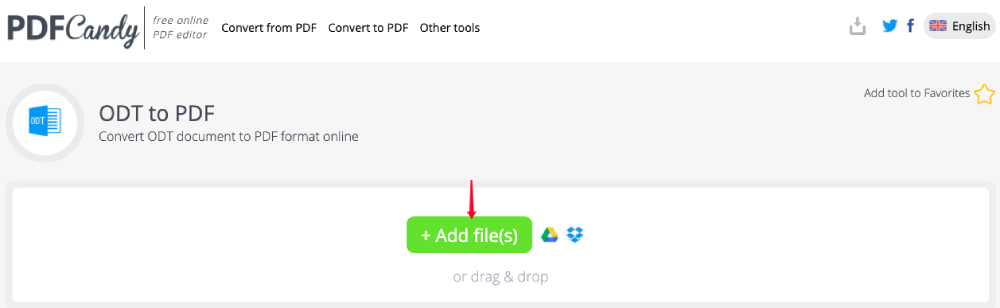
পদক্ষেপ 1. PDF Candy হোমপেজে ওডিটি PDF Converter খুলুন।
পদক্ষেপ 2. এক বা একাধিক ওডিটি নথি আপলোড করতে "ফাইল (গুলি) যুক্ত করুন" বোতামটি হিট করুন।
পদক্ষেপ ৩. অনলাইন রূপান্তরকারী স্বয়ংক্রিয়ভাবে আপনার ওডিটি ফাইলগুলি পিডিএফগুলিতে আপলোড এবং রূপান্তর শুরু করবে। শুধু ধৈর্য ধরে অপেক্ষা করুন।
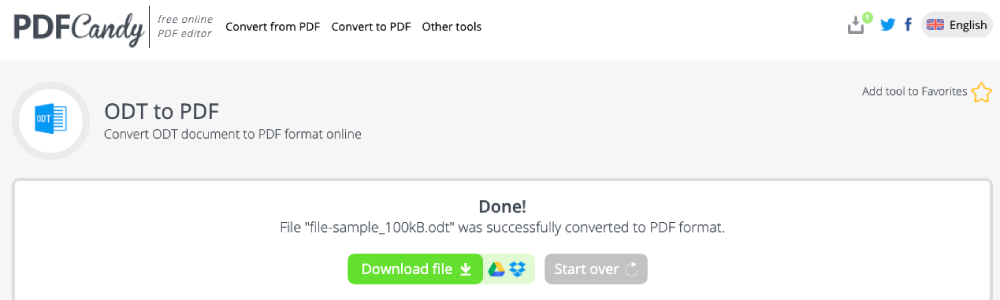
পদক্ষেপ ৪. একবার রূপান্তরটি শেষ হলে সার্ভারটি ফলাফলের পৃষ্ঠায় পুনর্নির্দেশ করবে। আপনার স্থানীয় ডিভাইসে রূপান্তরিত পিডিএফ সংরক্ষণ করতে এখন আপনি "ডাউনলোড" বোতামটি ক্লিক করতে পারেন।
বিকল্প 2. Zamzar
ডকুমেন্ট প্রকারের সহায়তার কথা বলতে গেলে Zamzar অবশ্যই একটি বিখ্যাত ওয়েবসাইট। Zamzar, আপনি নথি, ই-বুক, ভিডিও, অডিও, সিএডি, এবং সংকুচিত ফাইল ফর্ম্যাটগুলি সহ শত শত ফর্ম্যাটগুলির মধ্যে ফাইল রূপান্তর করতে পারেন। ওডিটি পিডিএফে রূপান্তর করতে, কেবল এই পদক্ষেপগুলি অনুসরণ করুন।
পদক্ষেপ 1. Zamzar প্ল্যাটফর্মে যান এবং " ওডিটি থেকে পিডিএফ " অনলাইন রূপান্তরকারী চয়ন করুন। তারপরে "ফাইল যুক্ত করুন" বোতামটি ক্লিক করুন এবং আপলোড করার জন্য আপনার স্থানীয় ডিভাইসে একটি ওডিটি ফাইল নির্বাচন করুন।
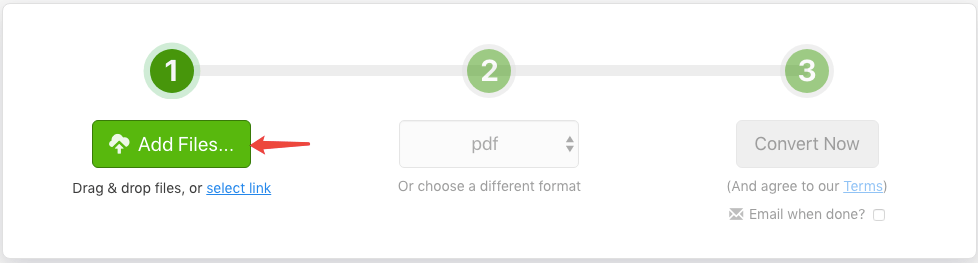
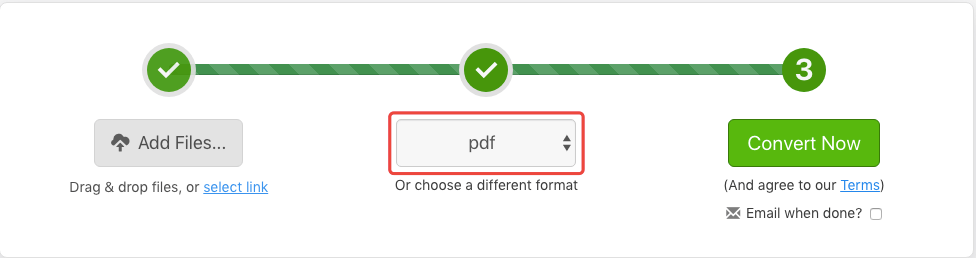
পদক্ষেপ 2. ইন্টারফেসের কেন্দ্রে আউটপুট ফর্ম্যাট হিসাবে "পিডিএফ" নির্বাচন করুন।
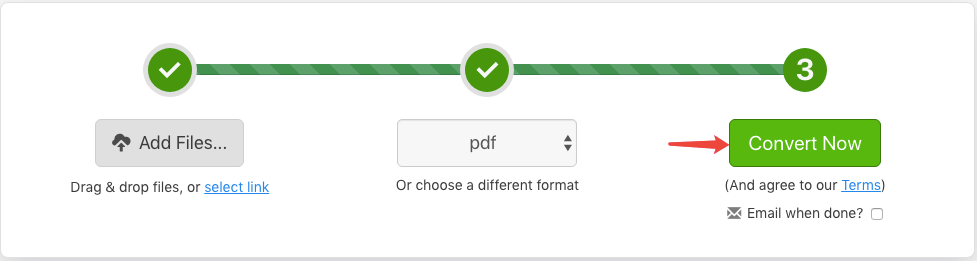
পদক্ষেপ 3. অবিলম্বে পিডিএফ ফাইলে ওডিএফ ডকুমেন্টকে রূপান্তর শুরু করতে "এখনই রূপান্তর করুন" টিপুন।
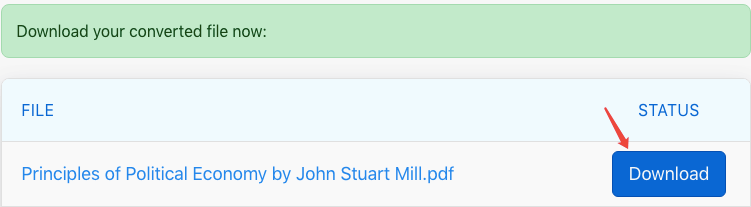
পদক্ষেপ ৪. রূপান্তর হওয়ার পরে, আপনি "ডাউনলোড" বোতামটি চাপ দিয়ে ফলাফলের পৃষ্ঠায় তৈরি পিডিএফ ফাইলটি ডাউনলোড করতে পারেন।
এবং যে সমস্ত ধাপ আপনি Zamzar সঙ্গে পিডিএফ একটি ODT ফাইল রূপান্তরের জন্য প্রয়োজন। খুব সহজ না?
বিকল্প 3. Convertio
Convertio , একটি অনলাইন প্ল্যাটফর্ম যা ব্যবহারকারীরা ভিডিও, অডিও, চিত্র, নথি, ফন্ট ইত্যাদির ফর্ম্যাটকে রূপান্তর করতে সক্ষম করে তোলে একটি অনলাইন প্ল্যাটফর্ম হ'ল আধুনিক এবং ঝরঝরে ইন্টারফেস ব্যবহারকারীদের অনলাইন সরঞ্জামগুলি ব্যবহার করতে ও সহজেই কাজটি সজ্জিত করার অনুমতি দেয়।
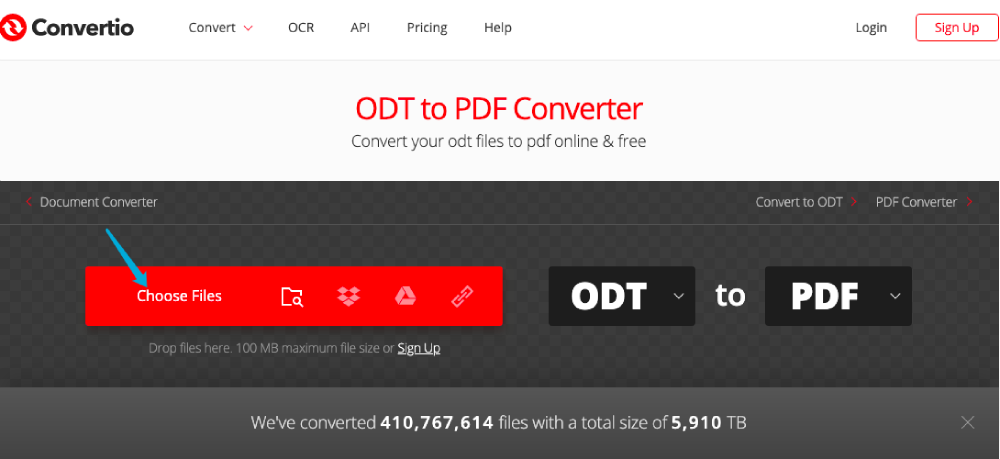
পদক্ষেপ 1. ওডিটিটি পিডিএফ রূপান্তরকারীটিতে খুলুন এবং আপনি রূপান্তর করতে চান এমন ওডিটি ফাইল আপলোড করতে "ফাইল চয়ন করুন" ক্লিক করুন।
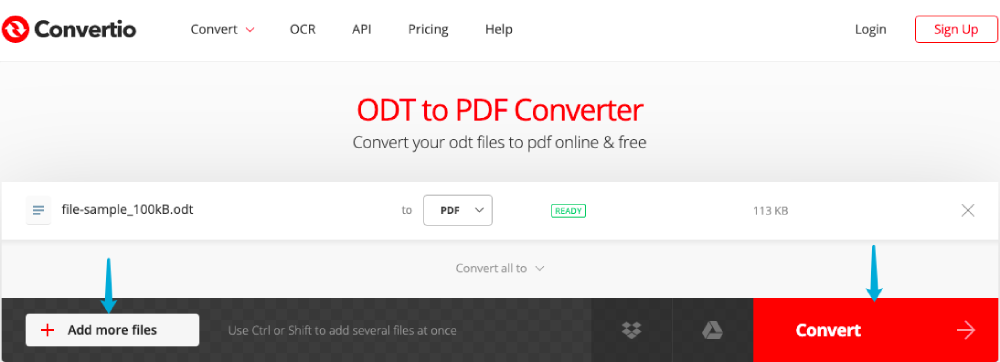
পদক্ষেপ 2. পরবর্তী, আপনি ফাইল লাইনে তালিকাভুক্ত ওডিএফ ফাইলটি দেখতে পাবেন। আপনার যদি আরও ফাইল আপলোড করার প্রয়োজন হয় তবে কেবল "আরও ফাইল যুক্ত করুন" ক্লিক করুন। আপনি প্রস্তুত হয়ে গেলে প্রক্রিয়া শুরু করতে "রূপান্তর" টিপুন।
পদক্ষেপ 3. রূপান্তরকারী আপনার ফাইল আপলোড এবং রূপান্তর জন্য অপেক্ষা করুন। রূপান্তরের পরে, একটি ফলাফল পৃষ্ঠা প্রদর্শিত হবে। রূপান্তরিত পিডিএফ ডাউনলোড করতে এখন "ডাউনলোড" বোতামটি চাপুন।
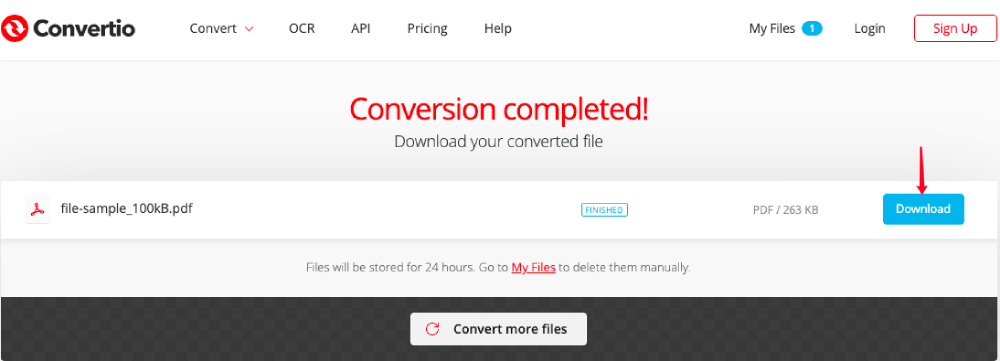
এভাবেই আপনি ".odt" এক্সটেনশন দিয়ে কোনও ফাইলকে রূপান্তর করে পিডিএফে Convertio।
বিকল্প 4. পিডিএফ
অনলাইনলাইনপিপিএফ 2007 এর পর থেকে পিডিএফ তৈরির একটি পুরানো ব্র্যান্ড this এই ওয়েবসাইটে আপনি অন্যান্য নথিগুলি পিডিএফে রূপান্তর করতে পারবেন, সম্পাদনা করতে পারেন, মার্জ করতে পারবেন, পিডিএফ ফাইলগুলি আনলক করতে পারবেন এবং পিডিএফকে এক্সেল , ওয়ার্ড, পাওয়ারপয়েন্ট, জেপিজি এবং অন্যান্য ফর্ম্যাটে রূপান্তর করতে পারবেন।
পদক্ষেপ 1. অনলাইনলাইন 2 পিডিএফ- তে "ওডিটি থেকে পিডিএফ " চয়ন করুন।
পদক্ষেপ 2. রূপান্তর করার জন্য প্রয়োজনীয় ওডিটি ফাইলটি খুলতে এবং আপলোড করতে প্রধান ইন্টারফেসে "ফাইলগুলি নির্বাচন করুন" চয়ন করুন। আপনি একবারে এক বা একাধিক ফাইল আপলোড করতে পারেন।
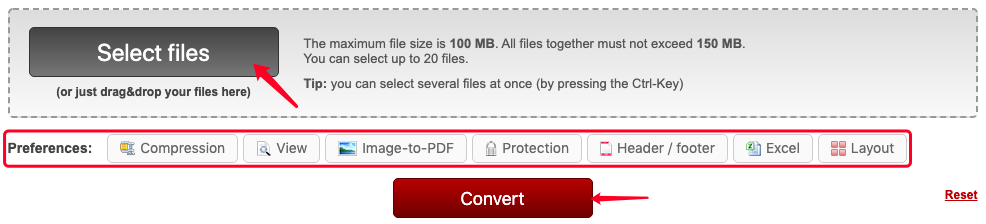
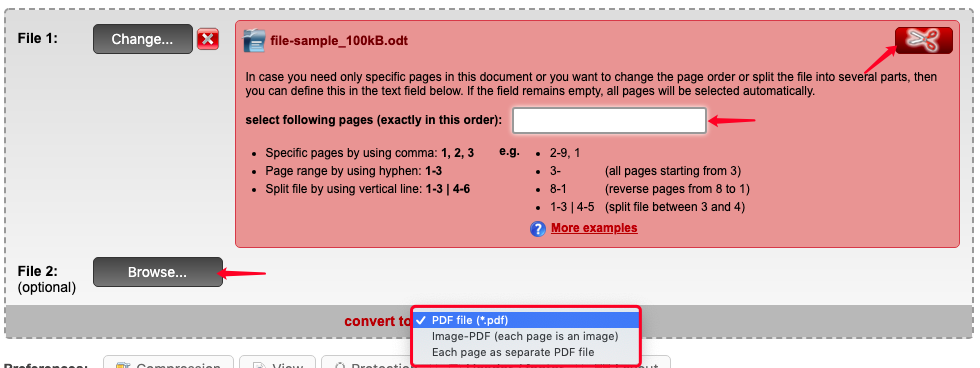
পদক্ষেপ 3. ওডিটি পিডিএফ রূপান্তর সেটিংসে কাস্টমাইজ করুন।
আপনার যদি অন্য কোনও ফাইল যুক্ত করার প্রয়োজন হয় তবে আপনি পরবর্তী ফাইলের সারিতে "ব্রাউজ করুন" ক্লিক করতে পারেন। ডিফল্টরূপে, রূপান্তরকারী আপনার আপলোড করা সমস্ত ফাইল পিডিএফে রূপান্তর করবে। যদি কোনওভাবে আপনাকে কেবলমাত্র নথির নির্দিষ্ট পৃষ্ঠাগুলি রূপান্তর করতে হয় তবে কেবলমাত্র নথির পাশে "স্কিসার" আইকনটি ক্লিক করুন এবং তারপরে পৃষ্ঠা নম্বর বা পৃষ্ঠার সীমা লিখুন।
এদিকে, "রূপান্তর করতে" বিকল্পে, আপনি নিজের ওডিটি ফাইলটিকে পিডিএফ বা চিত্র-ভিত্তিক পিডিএফে রূপান্তর করতে বা আপনার ফাইলের প্রতিটি পৃষ্ঠাকে পৃথক পিডিএফ ফাইলে রূপান্তর করতে পারেন।
পদক্ষেপ ৪. এর পরে , আপনি "পছন্দগুলি" বিভাগে লেআউটটি দেখতে, সংক্ষেপণ, সুরক্ষা, শিরোনাম বা পাদচরণ যুক্ত করতে এবং চয়ন করতে পারেন। আপনার যদি এটির প্রয়োজন না হয় তবে কেবল এই পদক্ষেপটি এড়িয়ে যান।

পদক্ষেপ 5. পরিশেষে, ওডিটি পিডিএফ রূপান্তর করতে "রূপান্তর" বোতামটি টিপুন।
পদক্ষেপ Your. আপনার ফাইলটি আপলোড করা হবে এবং সঙ্গে সঙ্গে রূপান্তরিত হবে। এবং রূপান্তরিত পিডিএফ ফাইলটি আপনার ডিভাইসে স্বয়ংক্রিয়ভাবে ডাউনলোড হবে। যদি তা না হয় তবে ডাউনলোড প্রক্রিয়া শুরু করতে কেবল "ম্যানুয়াল ডাউনলোড" লিঙ্কটি ক্লিক করুন।
এতদূর, আমরা বিশ্বাস করি যে আপনি এই পোস্টে প্রবর্তন করেছিলেন এমন কোনও ওডিএফ ফাইলকে পিডিএফে রূপান্তর করতে সমস্ত সমাধানের কৌশলগুলি পেয়ে গেছেন। আপনার প্রিয় কোন পদ্ধতি? এবং আপনি কি এই বিষয় সম্পর্কে আরও ধারণা পেয়েছেন? আপনার কোনও মন্তব্য রেখে কিছু বলার জন্য নির্দ্বিধায় দয়া করে আমাদের জানান।
এই প্রবন্ধটা কি সাহায্যকর ছিল? আপনার প্রতিক্রিয়ার জন্য ধন্যবাদ!
হ্যাঁ অথবা কোন
মন্তব্য