


পিএনজি এবং জেপিজি (বা জেপিজি) উভয়ই ডিজিটাল চিত্র সঞ্চয় করার জন্য সর্বাধিক প্রচলিত ফর্ম্যাট, যদিও পিএনজি এবং জেপিজির মধ্যে পার্থক্য অনেকটা।
পিএনজি ( পোর্টেবল নেটওয়ার্ক গ্রাফিক্স ) এর বৃহত্তম বৈশিষ্ট্যটি হ'ল এটি স্বচ্ছতা সমর্থন করে যা আপনার গ্রাফিক্সের জন্য স্বচ্ছ পটভূমির অনুমতি দেয়। এটি পরবর্তী চিত্র সম্পাদনা এবং পুনরুদ্ধারের জন্য একটি বিশাল সুবিধা নিয়ে আসে। এদিকে, পিএনজি হ্রাসহীন সংকোচনের ফাইল ফর্ম্যাট যা চিত্রের গুণমানকে ত্যাগ করবে না। এই দুটি বৈশিষ্ট্য তুলনামূলকভাবে ছোট ফাইল আকারে লাইন অঙ্কন, গ্রাফিক্স এবং পাঠ্য সংরক্ষণের জন্য পিএনজিকে একটি ভাল পছন্দ করে তোলে।
জেপিজি একটি ক্ষতিকারক সংকুচিত চিত্রের ফর্ম্যাট যা একটি 10: 1 সংকোচনের অনুপাত রয়েছে, যার অর্থ এই যে নির্দিষ্ট বিন্যাসটি স্থায়ীভাবে মুছে ফেলা হবে যাতে এই ফর্ম্যাটটি খুব বেশি জায়গা দখল করে না, তবে এর অর্থ এইও হয় যে কোনও চিত্র সংরক্ষণ করা হলে কিছু গুণমানের সাথে আপস করা হবে means জেপিজি ফর্ম্যাট হিসাবে। তবে অনলাইন চিত্র ভাগ করার জন্য, বিশেষত সোশ্যাল মিডিয়া প্ল্যাটফর্মগুলিতে, ফাইলের আকার এবং চিত্রের মানের ভারসাম্যপূর্ণ ভারসাম্যের কারণে জেপিজি এখনও সবচেয়ে জনপ্রিয় ফর্ম্যাট।
সুতরাং যদি আমাদের চিত্র স্টোরেজ ফর্ম্যাটটি পরিবর্তন করতে হয় তবে কীভাবে পিএনজিকে জেপিজিতে রূপান্তর করতে হবে? এই পোস্টে, আমরা শীর্ষে 6 পিএনজি জেপিজি রূপান্তরকারীদের তালিকা করব যা আপনার জন্য অনায়াসে এবং দক্ষতার সাথে কাজ করে।
সামগ্রী
Zamzar
একটি অনলাইন ডকুমেন্ট রূপান্তরকারী প্ল্যাটফর্ম হিসাবে, Zamzar শত শত ফাইল ফর্ম্যাট সমর্থন করে, পিএনজি থেকে জেপিজি অবশ্যই অন্তর্ভুক্ত রয়েছে। স্থানীয় চিত্র রূপান্তর করা বাদে Zamzar আপনাকে প্রথমে ডাউনলোড না করে ইন্টারনেটে যে কোনও জায়গা থেকে পিএনজি রূপান্তর করতে দেয়। পিএনজি চিত্রের ইউআরএল লিঙ্কটি অনুলিপি করুন এবং কনভার্টারে পেস্ট করুন, তারপরে Zamzar যত্ন নেবেন।
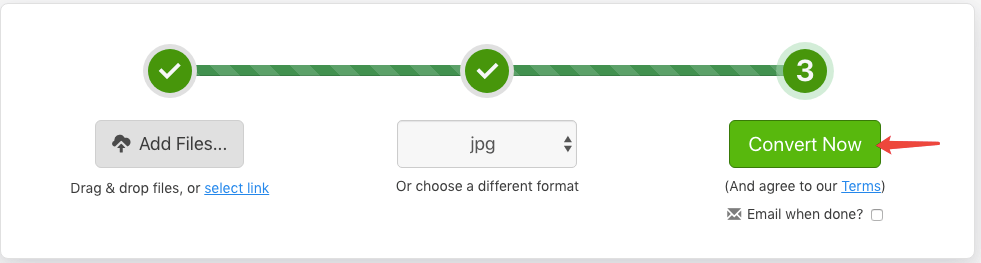
পদক্ষেপ 1. আপনি যে পিএনজি চিত্রগুলি জেপিজিতে রূপান্তর করতে চান তা টেনে আনুন, তারপরে সেগুলি কনভার্টারে ফেলে দিন। অথবা আপনি "ফাইল যুক্ত করুন" বোতামটি ক্লিক করতে পারেন তারপরে আপনার কম্পিউটার, ল্যাপটপ বা সেলফোন থেকে ফাইলগুলি চয়ন করতে পারেন। আপনার নির্বাচিত চিত্রগুলির ফাইল সারি নীচে তালিকাভুক্ত করা হবে।

পদক্ষেপ 2. নিশ্চিত করুন আউটপুট ফর্ম্যাটটি "জেপিজি" হিসাবে সেট করা আছে।
পদক্ষেপ 3. কেন্দ্র-ডান বিভাগে "এখন রূপান্তর করুন" বোতামটি ক্লিক করুন। আপনি যদি সময়সাপেক্ষ হতে পারে এমন অনেকগুলি চিত্রকে রূপান্তর করার চেষ্টা করছেন, আপনি "সম্পন্ন হলে ইমেল" ট্যাবটি টিক চিহ্ন দিয়ে নিজের ইমেল ঠিকানাটি প্রবেশ করতে পারেন। তারপরে আপনি অন্য কাজ করতে দূরে যেতে পারেন। রূপান্তরিত হয়ে গেলে Zamzar ডাউনলোড লিঙ্কটি আপনার ইমেলটিতে প্রেরণ করবে।
- পেশাদাররা : ডাউনলোড লিঙ্কটি ইমেল করা সমর্থন করে।
- কনস : রূপান্তরিত জেপিজি ফাইলগুলি একবারে ডাউনলোড করতে পারে না।
png2jpg.com
নাম হিসাবে যেমন সরাসরি বলা হয়েছে, png2jpg.com হ'ল একটি অনলাইন পরিষেবা যা পিএনজিটিকে বিশেষত জেপিজিতে রূপান্তর করে। এই রূপান্তরকারীটি 100% নিখরচায় এবং নিবন্ধকরণের প্রয়োজন নেই এবং আপনি একবারে 20 টি চিত্রের রূপান্তর করতে পারেন।
পদক্ষেপ 1. "আপলোড ফাইলগুলি" বোতামটি ক্লিক করুন এবং সার্ভারটি আপনার স্থানীয় ডিভাইসে নেভিগেট করবে। আপনি রূপান্তর করতে চান পিএনজি চিত্রগুলি চয়ন করুন, তারপরে "ওপেন" বোতামটি টিপুন। এছাড়াও, আপনি ফাইল আপলোড শুরু করতে লক্ষ্য চিত্রগুলি ড্রপ এরিয়ায় টেনে আনতে পারেন।
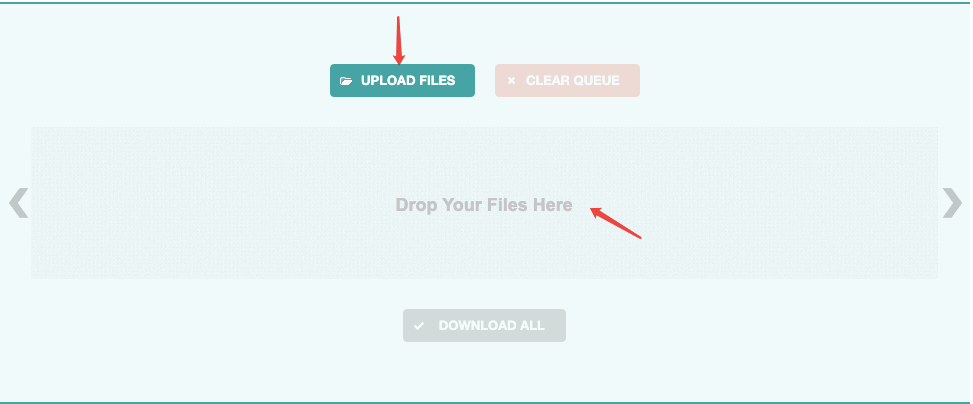
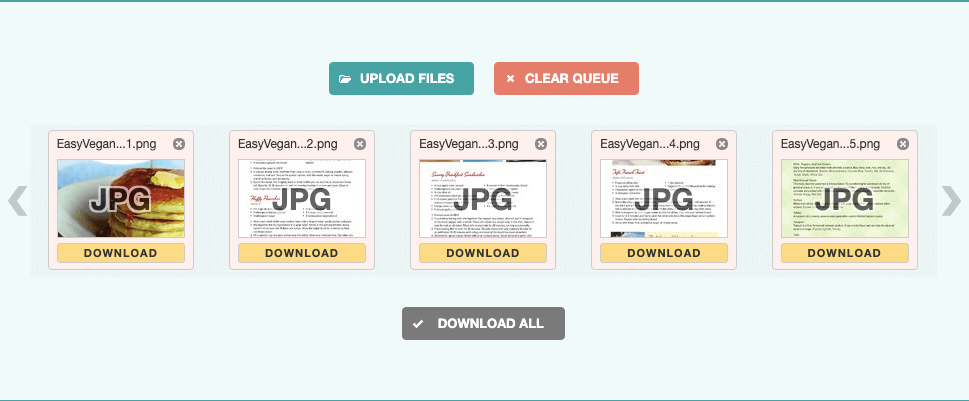
পদক্ষেপ ২। রূপান্তরকারী আপনি একের পর এক পছন্দ করে নেওয়া চিত্রগুলি স্বয়ংক্রিয়ভাবে আপলোড এবং রূপান্তরিত করবে, আপনি প্রধান ইন্টারফেসে প্রক্রিয়াটি দেখতে পাবেন। রূপান্তরটি শেষ হয়ে গেলে, আপনি পূর্বরূপের থাম্বনেইলে "ডাউনলোড" আইকনটি চাপিয়ে রূপান্তরিত জেপিজি চিত্রগুলি একে একে ডাউনলোড করতে পারেন বা ইন্টারফেসের নীচের অংশে "সমস্ত ডাউনলোড করুন" বোতাম টিপে একসাথে ডাউনলোড করতে পারেন।
- পেশাদাররা : দ্রুত রূপান্তর করার গতি।
- কনস : এক সময় 20 পিএনজি চিত্র সীমাবদ্ধতা।
Soda PDF Online
Soda PDF Online হ'ল একটি ওয়েব অ্যাপ্লিকেশন যা কোনও ডিভাইসে পিডিএফ ব্যবহারকারীদের সম্পাদনা, রূপান্তর এবং পিডিএফ অনলাইন তৈরি করতে সহায়তা করে। Soda PDF Online দাঁড়ায় তা হ'ল Google Drive এবং Dropbox সামঞ্জস্যতা, এটির দুর্দান্ত রূপান্তরকারী পারফরম্যান্স ছাড়া অন্য। আপনার অফলাইনে কাজ করার প্রয়োজন হলে Soda PDF একটি ডেস্কটপ সংস্করণও সরবরাহ করে। Soda PDF Online দিয়ে দুটি সহজ পদক্ষেপে কীভাবে পিএনজিকে জেপিজিতে রূপান্তর করতে হবে তা এখানে।
পদক্ষেপ 1. আপনার ডিভাইস থেকে পিএনজি ফটোগুলি আপলোড করতে "ফাইল চয়ন করুন" বোতামটি চাপুন বা ফটোগুলিটিকে "ড্রপ ফাইলগুলি এখানে" এ টানুন।
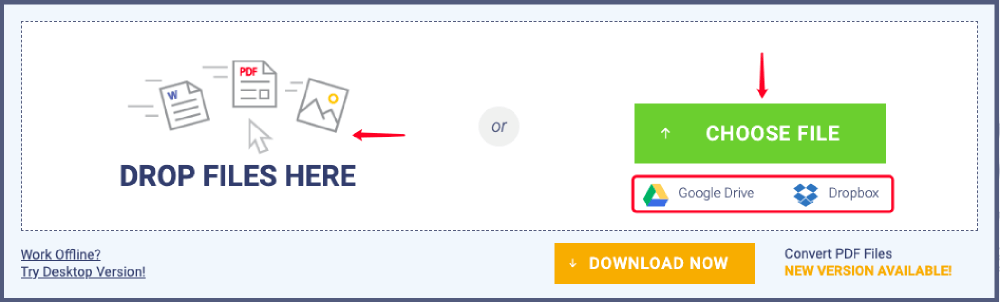
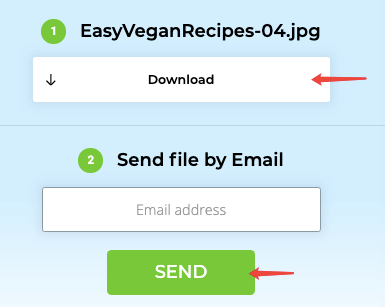
পদক্ষেপ 2. আপনার আপলোড করা যে কোনও ফাইল তত্ক্ষণাত জেপিজিতে রূপান্তরিত হবে। রূপান্তর শেষ হয়ে গেলে সার্ভারটি ফলাফলের পৃষ্ঠায় পুনর্নির্দেশ করবে। আপনি "ডাউনলোড" বোতামটি চাপলে রূপান্তরিত জেপিজিকে স্থানীয় ফাইলে সংরক্ষণ করতে বা ইমেল ঠিকানা প্রবিষ্ট করে এবং "SEND" বোতামটি টিপে আপনার ইমেলটিতে ডাউনলোড লিঙ্কটি প্রেরণ করতে চয়ন করতে পারেন।
- পেশাদাররা : Google Drive এবং Dropbox সমর্থিত।
- কনস : একসাথে কেবল একটি পিএনজি চিত্র রূপান্তর করে।
Hipdf
আরেকটি চমত্কার পিএনজি জেপিজি রূপান্তরকারী হিসাবে আমরা সুপারিশ করি হিপডিএফ , সম্ভবত পিএনজি অনলাইনে Hipdf রূপান্তর করার সহজতম উপায়। এছাড়া Hipdf মঞ্জুরি দেয় রূপান্তর করতে ব্যবহারকারীদের ওয়ার্ড পিডিএফ , এক্সেল, ppt, RTF পরস্পরের, ইত্যাদি এবং কম্প্রেস পিডিএফ , একত্রীকরণ পিডিএফ ইত্যাদি
পদক্ষেপ 1. আপনি রূপান্তর করতে চান পিএনজি চিত্র নির্বাচন করতে "ফাইল নির্বাচন করুন" টিপুন বা সরাসরি টানুন এবং কনভার্টারে ফাইলগুলি ফেলে দিন।
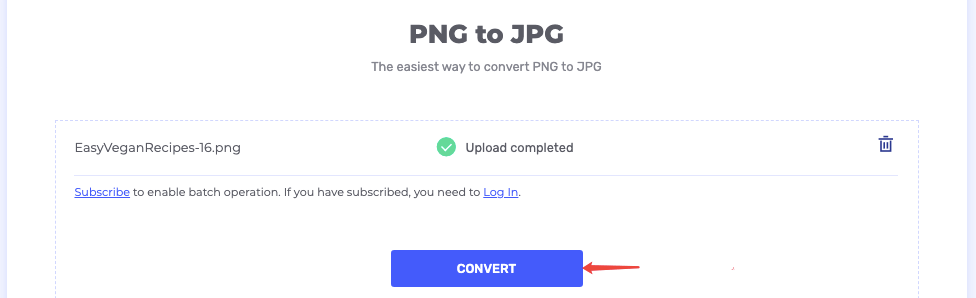
পদক্ষেপ 2. আপলোড প্রক্রিয়াটি শেষ হয়ে গেলে, রূপান্তর শুরু করতে "কনভার্ট" বোতামটি ক্লিক করুন।
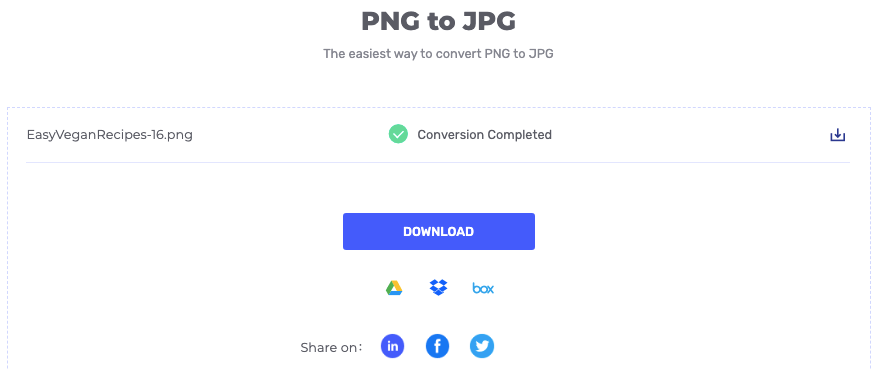
পদক্ষেপ 3. রূপান্তর সম্পূর্ণ হয়ে গেলে ইন্টারফেসে একটি ডাউনলোড লিঙ্ক উপস্থিত হবে। রূপান্তরিত জেপিজি আপনার যে কোনও জায়গায় সংরক্ষণ করতে "ডাউনলোড" বোতামটি চাপুন। এছাড়াও, আপনি এটিকে আপনার Google Drive, Dropbox এবং বাক্সে রফতানি করতে পারেন বা এটি Facebook, Twitter এবং Linkedin ভাগ করতে পারেন।
- পেশাদাররা : Google Drive, Dropbox, OneDrive এবং বাক্সের সাথে একীভূত করুন।
- কনস : জেপিজির কোনও একাধিক পিএনজি রূপান্তর সমর্থিত নয়।
Preview (Mac)
প্রথম চারটি রূপান্তরকারী আমরা সুপারিশ করি অনলাইনে, তবে যখন আমাদের সাথে ইন্টারনেট সংযোগ নেই তখন কীভাবে ম্যাকের পিএনজি কে জেপিজিতে রূপান্তর করব? ভাগ্যক্রমে ম্যাক ব্যবহারকারীদের জন্য, আপনি বিল্ট-ইন অ্যাপ্লিকেশন Preview উল্লেখ করতে পারেন। আপনার ম্যাক কম্পিউটারে অন্য নির্দিষ্ট প্রোগ্রাম ইনস্টল না থাকলে Preview অ্যাপ্লিকেশনটি ডিফল্ট ডকুমেন্ট প্রসেসর। এবং "রফতান হিসাবে" বৈশিষ্ট্য আপনাকে পিএনজি-সহ জেপিজিতে বিভিন্ন ফর্ম্যাটে ডকুমেন্ট রূপান্তর করতে দেয়। এখন দেখা যাক এটি কীভাবে কাজ করে।
পদক্ষেপ 1. আপনি রূপান্তর করতে চান এমন কোনও পিএনজি চিত্রটিতে ডান ক্লিক করুন এবং "ওপেন সহ খুলুন"> "Preview" চয়ন করুন।

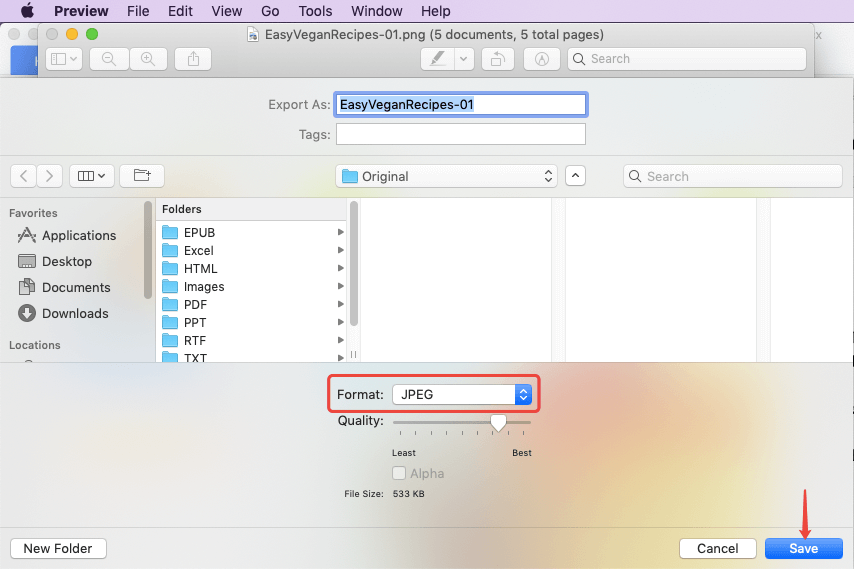
পদক্ষেপ 2. "ফাইল"> "রফতানি" এ যান। একটি "হিসাবে রফতানি করুন" ডায়ালগ খোলা হবে। "ফর্ম্যাট" বিকল্পে "জেপিইজি" চয়ন করুন। এরপরে, আউটপুট চিত্রের মান নির্ধারণ করুন এবং আউটপুট জেপিজি চিত্র সঞ্চয় করার জন্য একটি গন্তব্য নির্বাচন করুন, তারপরে "সংরক্ষণ করুন" বোতামটি ক্লিক করুন। এখন আপনার পিএনজি ফটোটি একটি জেপিজিতে রূপান্তরিত হয়েছে এবং আপনার সবেমাত্র চয়ন করা স্থানে সংরক্ষণ করা হয়েছে।
- পেশাদাররা : ডাউনলোড এবং কোনও ইন্টারনেটের প্রয়োজন নেই।
- কনস : কেবলমাত্র একবারে পিএনজিকে জেপিজিতে রূপান্তর করুন।
Paint (Windows)
উইন্ডোজ ব্যবহারকারীদের জন্য, Paint নামে একটি অন্তর্নির্মিত সরঞ্জাম রয়েছে যা পিএনজিকে ফ্রি জেপিজিতে রূপান্তর করতে সহায়তা করতে পারে। এবার আসুন কীভাবে উইন্ডোজে পিএনজি কে জেপিজিতে রূপান্তর করতে হয় তার সহজ সমাধানটির মধ্য দিয়ে।
পদক্ষেপ 1. আপনার উইন্ডোজ কম্পিউটারে Paint সাথে পিএনজি চিত্রটি খুলুন।
পদক্ষেপ 2. "ফাইল"> নেভিগেট করুন> "হিসাবে সংরক্ষণ করুন"> "জেপিজি চিত্র"।
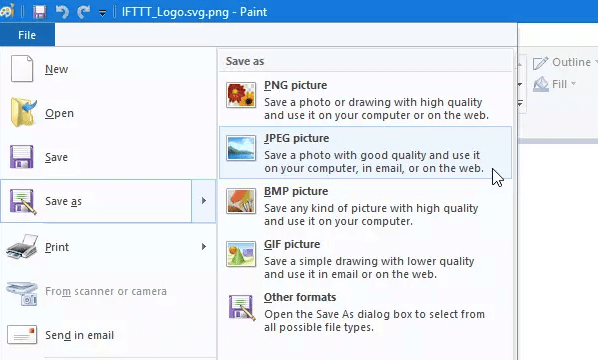
পদক্ষেপ 3. জেপিজি চিত্রটির নাম দিন এবং এটি সংরক্ষণের জন্য একটি অবস্থান চয়ন করুন, তারপরে রূপান্তর শেষ করতে "সংরক্ষণ করুন" বোতামটি ক্লিক করুন। সম্পন্ন! আপনি কল্পনা করতে পারেন হিসাবে সহজ।
- পেশাদাররা : 3-পার্টির ইনস্টলেশন বা ইন্টারনেট সংযোগের প্রয়োজন নেই।
- কনস : কেবলমাত্র একবারে পিএনজিকে জেপিজিতে রূপান্তর করুন।
উপসংহারে, আপনি যদি কোনও সিএনএনকে জেপিজি ছবিতে রূপান্তর করতে অনায়াসে অ্যাপ্লিকেশন সন্ধান করছেন তবে উইন্ডোতে ম্যাক বা Paint Preview । JPG, ইমেজ রূপান্তর করতে একাধিক পিএনজি জন্য, Zamzar, png2jpg.com, Soda PDF Online, এবং Hipdf মতো অনলাইন কনভার্টার সব শালীন পছন্দ নয়।
এই প্রবন্ধটা কি সাহায্যকর ছিল? আপনার প্রতিক্রিয়ার জন্য ধন্যবাদ!
হ্যাঁ অথবা কোন
মন্তব্য