


Pages ফাইল হ'ল ম্যাকস এবং আইওএসে ওয়ার্ড প্রসেসর প্রোগ্রাম দ্বারা তৈরি করা একটি নথি যা অ্যাপল Pages। একটি Pages ডকুমেন্ট খোলা যেতে পারে এবং Pages সম্পাদনা এবং বিল্ট-ইন অ্যাপ্লিকেশান Preview Mac এ কম্পিউটার। তবে অন্যান্য অপারেটিং সিস্টেম সম্পর্কে কী? উইন্ডোজে Pages ফাইল কীভাবে খুলবেন? কীভাবে আমরা একটি Pages নথিটিকে আরও ক্রস-সিস্টেমের সাথে সামঞ্জস্যপূর্ণ ফাইল ফর্ম্যাট - পিডিএফে রূপান্তর করতে পারি? এখন সমস্ত উত্তর খুঁজে বের করা যাক।
আরও পড়া: একটি Pages ফাইল কী এবং এটি কীভাবে খুলবেন Open
সামগ্রী
অংশ 1. ম্যাকের Pages পিডিএফে রূপান্তর করুন বিকল্প 1. Pages বিকল্প 2. Preview
অংশ 2. উইন্ডোজের Pages পিডিএফে রূপান্তর করুন বিকল্প 1. একটি জিপ ফাইল হিসাবে নাম পরিবর্তন করুন বিকল্প 2. PDFelement প্রো
পিডিএফ অনলাইন অংশ 3. রূপান্তর Pages বিকল্প 1. আইক্লাউড পেজস বিকল্প 2. Zamzar
অংশ 1. ম্যাকের Pages পিডিএফে রূপান্তর করার উপায়
বিকল্প 1. ম্যাক্রোসফ্ট ওয়ার্ড ম্যাক - Pages
পাঠ্য-সম্পর্কিত নথি তৈরি এবং পরিচালনা করতে ওএস সিস্টেমে একটি শক্তিশালী ওয়ার্ড প্রসেসর হওয়ায় Pages "ম্যাক্রোসফ্ট ওয়ার্ড ফর ম্যাক" নামে অভিহিত হয়। যেহেতু Pages ফাইলগুলি অ্যাপল Pages, তাই Pages অ্যাপ্লিকেশন অবশ্যই এই ফাইল প্রকারটি খুলতে এবং সম্পাদনা করতে পারে। তাছাড়া, আমরা সহজেই একটি Pages ডকুমেন্ট PDF এ Pages এ রূপান্তর করতে পারেন।
পদক্ষেপ 1. আপনার রূপান্তর করতে ইচ্ছুক Pages ফাইলটিতে ডাবল ক্লিক করুন এবং Pages অ্যাপ্লিকেশন এটি স্বয়ংক্রিয়ভাবে খুলবে। আপনার যদি Pages অ্যাপ্লিকেশন ইনস্টল না করা থাকে তবে কেবল অ্যাপলের অ্যাপ স্টোরে যান, "Pages" সন্ধান করুন এবং এটি ডাউনলোড এবং বিনামূল্যে ইনস্টল করতে "এটি পেতে" ক্লিক করুন।
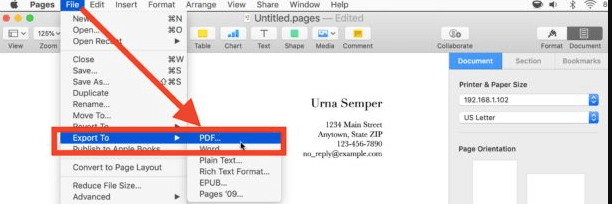
পদক্ষেপ 2. উপরে "ফাইল" ট্যাবে যান এবং ড্রপ-ডাউন মেনুতে "রফতানি করতে" চয়ন করুন। তারপরে "পিডিএফ" নির্বাচন করুন।
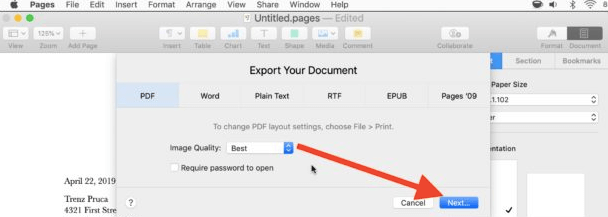
পদক্ষেপ 3. সদ্য খোলা "আপনার ডকুমেন্টটি রফতানি করুন" কথোপকথনে চিত্রের মান নির্ধারণ করুন এবং "পরবর্তী" চয়ন করুন।
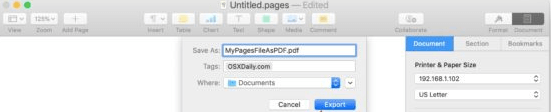
পদক্ষেপ ৪. আউটপুট পিডিএফের জন্য একটি ফাইলের নাম সেট করুন এবং সংরক্ষণের জন্য একটি অবস্থান নির্বাচন করুন, তারপরে "রফতানি" ক্লিক করুন।
পরামর্শ:
1. যদি এনক্রিপশন প্রয়োজন হয়, আপনি ধাপ 3- এ পিডিএফ সুরক্ষার জন্য "খোলার জন্য পাসওয়ার্ডের প্রয়োজন" বিকল্পটি চয়ন করতে পারেন।
২. আউটপুট পিডিএফের লেআউট সেটিংস পরিবর্তন করতে পরিবর্তে "ফাইল"> "মুদ্রণ" এ যান।
বিকল্প 2. Preview
ম্যাক কম্পিউটারে যাদের Pages নেই তাদের জন্য বিল্ট-ইন Preview অ্যাপ্লিকেশনটি Pages ডকুমেন্টগুলি পিডিএফগুলিতে খোলার এবং রূপান্তর করার জন্য একটি প্রাকৃতিক পছন্দ।
পদক্ষেপ ১. আপনি যদি ম্যাকের উপর Pages ইনস্টল না করে থাকেন তবে কেবল Pages ফাইলটিতে ডাবল ক্লিক করুন এবং এটি Preview খোলা হবে। অন্যথায়, Pages ফাইলটিতে ডান ক্লিক করুন, তারপরে "ওপেন উইথ"> "Preview" নির্বাচন করুন।
পদক্ষেপ 2. উপরের মেনু বারে, "ফাইল"> "পিডিএফ হিসাবে রফতানি" নির্বাচন করুন।
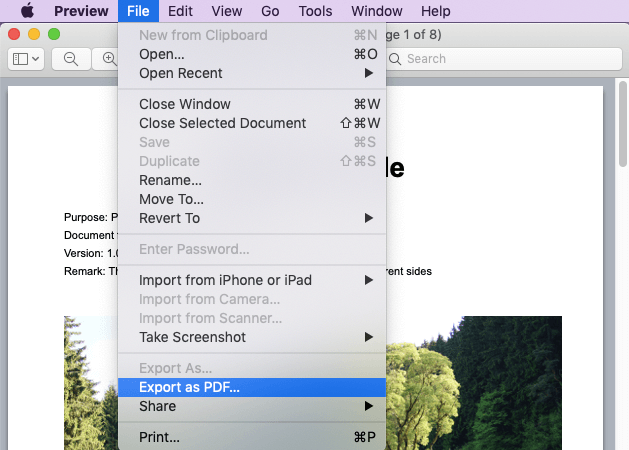
পদক্ষেপ 3. সংরক্ষণের অবস্থানটি সেট করুন এবং পপ-আপ উইন্ডোটিতে "সংরক্ষণ করুন" ক্লিক করুন। একটি সতর্কতা প্রম্পট আপনাকে এক্সটেনশনের নামটি ".pdf" এ পরিবর্তনের জন্য মনে করিয়ে দেবে, কেবল ".pdf ব্যবহার করুন" বিকল্পটি নির্বাচন করুন এবং ফাইলটি পিডিএফ হিসাবে সংরক্ষণ করা হবে।
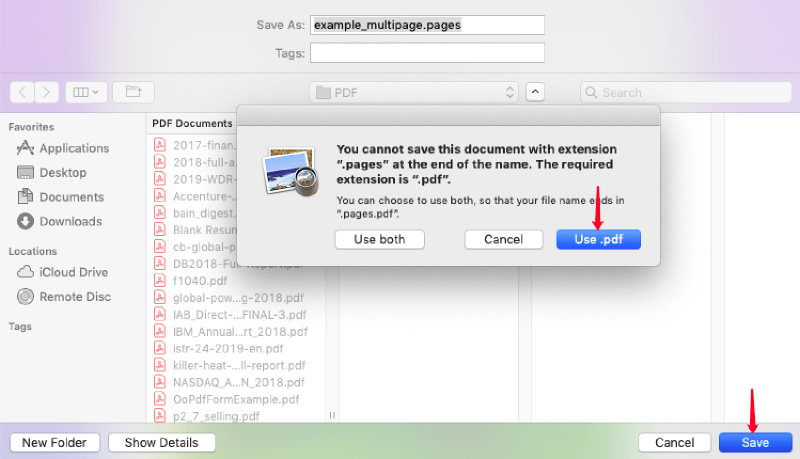
বিঃদ্রঃ
"অ্যাপলের সহায়তা কেন্দ্রের এই টিউটোরিয়ালটি কীভাবে Pages ফাইলগুলিকে পিডিএফ, মাইক্রোসফ্ট ওয়ার্ড এবং আরও অনেক কিছুতে রূপান্তর করতে পারে সে সম্পর্কে বিশদ বিবরণ প্রদর্শন করে।"
অংশ 2. উইন্ডোজে Pages পিডিএফে রূপান্তর করার উপায়
উইন্ডোজে ম্যাক সিস্টেম থেকে তৈরি হওয়া কোনও ফাইল টাইপ খোলার ও সম্পাদনা করা এত সহজ নয়, একে একে রূপান্তর করুন। এই অংশটি আমরা উইন্ডোজে "। পৃষ্ঠাগুলি" ফর্ম্যাট ফাইলটি কীভাবে খুলব এবং মাইক্রোসফ্ট ওয়ার্ড এবং PDFelement সাথে কীভাবে Pages পিডিএফে রূপান্তর করতে পারি তার ব্যবহারিক পদ্ধতিগুলি প্রবর্তন করব।
বিকল্প 1. একটি জিপ ফাইল হিসাবে নাম পরিবর্তন করুন
"। পৃষ্ঠাগুলি" এক্সটেনশনটি মাইক্রোসফ্ট ওয়ার্ড সহ ডিফল্টরূপে উইন্ডোজ অন্তর্নির্মিত অ্যাপ্লিকেশনগুলির দ্বারা অপঠনযোগ্য। Pages ডকুমেন্টগুলি মূলত সংকুচিত ফাইলগুলি হয়, তাই এক্সটেনশনের নামটিতে একটি সাধারণ পরিবর্তন করে Pages ফাইলগুলি সহজেই মাইক্রোসফ্ট ওয়ার্ড এবং অন্যান্য মাইক্রোসফ্ট অ্যাপ্লিকেশনগুলিতে পিডিএফে খোলার, সম্পাদনা করা এবং পিডিএফে রূপান্তরিত হতে পারে। আসুন এক সাথে কৌশলটি শিখি।
পদক্ষেপ 1. আপনি রূপান্তর করতে চান Pages ডান ক্লিক করুন এবং ড্রপ-ডাউন মেনুতে '' পুনর্নামকরণ '' নির্বাচন করুন।
পদক্ষেপ 2. ফাইলের নাম সম্পাদনাযোগ্য হয়ে উঠবে, এখন এক্সটেনশনের নামটি "। পৃষ্ঠাগুলি" থেকে ".zip" তে পরিবর্তন করুন। তারপরে আপনার Pages ফাইলটি জিপ সংরক্ষণাগার হিসাবে খোলা হবে।
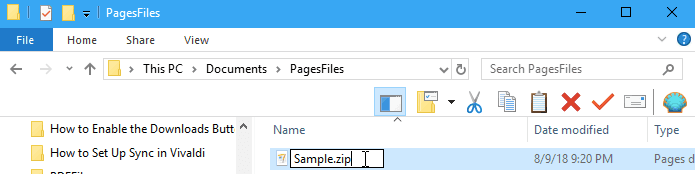
পরামর্শ
"" পুনর্নবীকরণ করুন "মোডে প্রবেশ করার পরে আপনি যদি আপনার নথির ফাইল এক্সটেনশনটি দেখতে না পান, সম্ভবত এটি কারণ আপনার কম্পিউটার ফাইল এক্সটেনশানটিকে অদৃশ্য করে দিয়েছে the ফাইল এক্সটেনশানটি দৃশ্যমান করতে দয়া করে" ফোল্ডার বিকল্পসমূহ ">" দেখুন "এ যান ", এবং" জ্ঞাত ফাইলের জন্য এক্সটেনশানগুলি লুকান "বিকল্পটি নির্বাচন করুন"
পদক্ষেপ 3. আপনার কম্পিউটারে যে কোনও জিপ প্রোগ্রাম সহ একটি নতুন ফোল্ডারে জিপ ফাইলটি বের করুন ract
পদক্ষেপ 4. নিষ্ক্রিয় ফাইলটি খুলুন এবং "কুইকলুক" ফোল্ডারে যান। এই ফোল্ডারে আপনি একটি "পূর্বরূপ.পিডিএফ" ফাইল দেখতে পাবেন। সেখানে, আপনার Pages ফাইল পিডিএফ ডকুমেন্টে রূপান্তরিত হয়েছে।
বিকল্প 2. PDFelement প্রো
ফাইল এক্সটেনশনের নাম পরিবর্তন করে Pages পিডিএফে রূপান্তর করা কিছুটা জটিল। এখন আমরা একটি তৃতীয় পক্ষের পেশাদার পিডিএফ তৈরি, সম্পাদনা এবং রূপান্তর প্রোগ্রাম - PDFelement প্রো সহ একটি তুলনামূলক সহজ সমাধান প্রবর্তন করতে যাচ্ছি।
পদক্ষেপ 1. আপনার অপারেশন অনুযায়ী PDFelement প্রো ডাউনলোড করুন এবং এটি আপনার ডিভাইসে ইনস্টল করুন। তারপরে সফটওয়্যারটি চালু করুন।
পদক্ষেপ 2. প্রধান ইন্টারফেসে, "পিডিএফ তৈরি করুন" নির্বাচন করুন। তারপরে Pages নথি নির্বাচন করুন যা ফাইল বাছাই উইন্ডোতে রূপান্তর করতে প্রয়োজন।
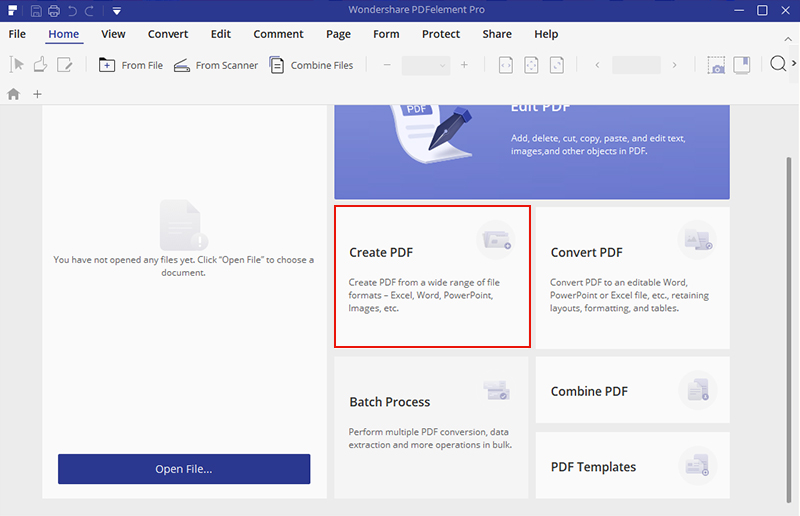
পদক্ষেপ ৩. এখন আপনার Pages ফাইল PDFelement খোলা আছে। এরপরে, "ফাইল"> "হিসাবে সংরক্ষণ করুন" এ যান। নতুনভাবে খোলা "সংরক্ষণ হিসাবে সংরক্ষণ করুন" কথোপকথনে "পিডিএফ ফাইলগুলি (.pdf)" "সংরক্ষণ হিসাবে টাইপ করুন" হিসাবে নির্বাচন করুন এবং তারপরে "সংরক্ষণ করুন" বোতামটি টিপুন।
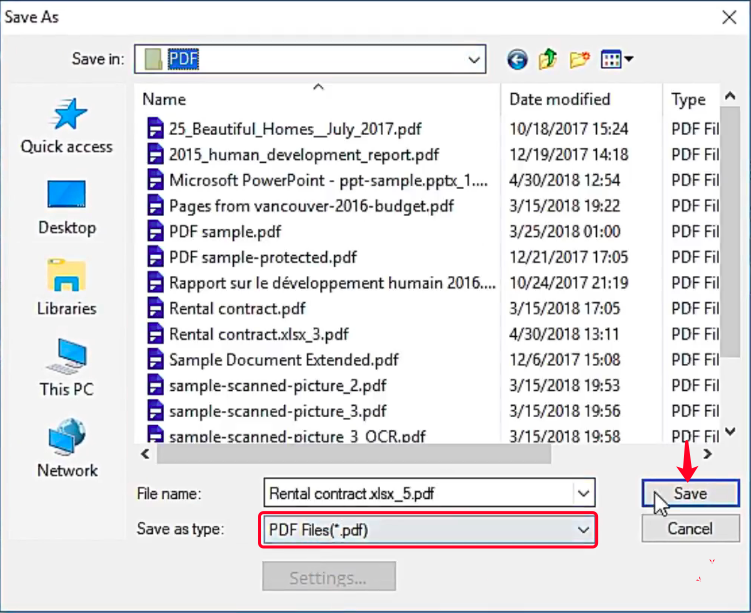
এটাই. সহজ তিনটি ধাপে, Pages ফাইল সাফল্যের সাথে একটি পিডিএফে রূপান্তরিত হয়। পিডিএফ্লেমেন্ট প্রো এর সাহায্যে আপনি পিডিএফ সম্পাদনা, সংক্ষেপণ, বিভক্তকরণ এবং মার্জ করতে পারেন PDFelement আপনার একচেটিয়া পিডিএল সমাধান।
অংশ 3. পিডিএফ অনলাইনে কীভাবে Pages রূপান্তর করবেন
আপনি উইন্ডোজ, ম্যাক, আইওএস বা অ্যান্ড্রয়েড ডিভাইসে থাকুন না কেন, আপনি Pages ফাইলগুলিকে পিডিএফে রূপান্তর করতে সর্বদা অনলাইন সমাধানের উপর নির্ভর করতে পারেন। এটি আপনাকে সিস্টেমের সীমাবদ্ধতা এবং তৃতীয় পক্ষের প্রোগ্রাম ডাউনলোডগুলির ঝামেলা থেকে মুক্ত করবে।
বিকল্প 1. আইক্লাউড Pages
অ্যাপলের বেশিরভাগ পরিষেবা ওয়েব অ্যাপ্লিকেশন হিসাবে বিকাশিত এবং আইক্লাউড ডটকম, যেমন ফটো, নোটস এবং Pages অ্যাক্সেস করা যায়। অতএব, যখন আমরা সরাসরি খোলা না এবং Pages দস্তাবেজ রূপান্তর, আমরা কেবল Pages অনলাইনের সাহায্যের প্রয়োজন পারবেন না। এটি কিভাবে সম্পন্ন হয়েছে তা এখানে।
পদক্ষেপ 1. একটি ওয়েব ব্রাউজার খুলুন, আইক্লাউড.কম এ নেভিগেট করুন এবং আপনার অ্যাপল আইডি দিয়ে লগ ইন করুন। আপনার যদি না থাকে তবে নীচে "অ্যাপল আইডি তৈরি করুন" লিঙ্কটি ক্লিক করুন।
পদক্ষেপ 2. আপনার লঞ্চপ্যাডে "Pages" নির্বাচন করুন।
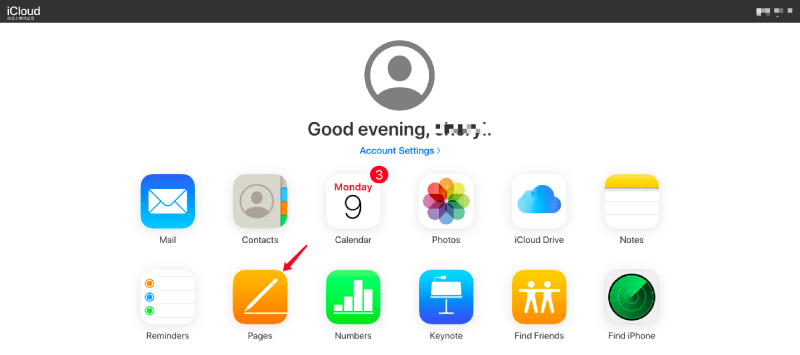
পদক্ষেপ 3. আপনার ডিভাইসে Pages দস্তাবেজ খুলতে এবং আপলোড করতে "আপলোড" আইকনটি ক্লিক করুন।

পদক্ষেপ ৪. আপলোড হওয়া Pages ফাইলটিতে ক্লিক করুন, তারপরে ফাইলের পূর্বরূপ চিত্রের নীচে-ডান কোণে তিন-ডট আইকনটি ক্লিক করুন এবং "একটি অনুলিপি ডাউনলোড করুন" নির্বাচন করুন।
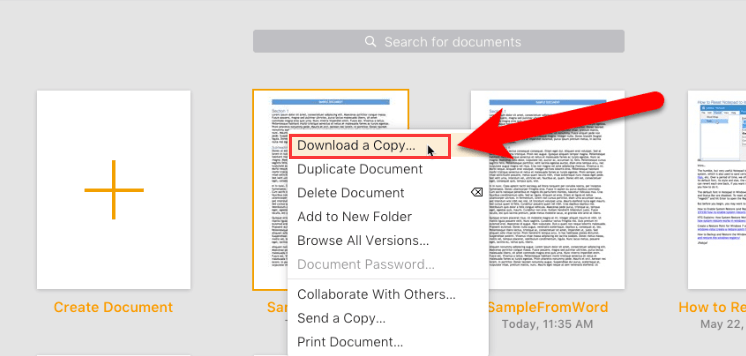
পদক্ষেপ 5. ডাউনলোড ফর্ম্যাট হিসাবে "পিডিএফ" চয়ন করুন।
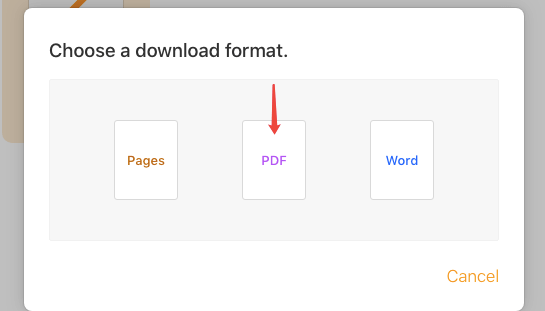
তারপরে আপনি আপনার ডাউনলোড ফোল্ডারে রূপান্তরিত পিডিএফ ডকুমেন্ট পাবেন। আইক্লাউড.কম-এ আপনি কেবল একটি Pages ফাইলকে পিডিএফে রূপান্তর করতে পারবেন না তবে এটি ওয়ার্ড ডকুমেন্ট হিসাবেও ডাউনলোড করতে পারবেন।
বিকল্প 2. Zamzar
সর্বশেষে তবে কমপক্ষে, আপনি Zamzar নামে একটি অনলাইন ডকুমেন্ট রূপান্তরকারী প্ল্যাটফর্মের মাধ্যমে Pages পিডিএফে কনভার্ট করতে পারবেন, যা আপনাকে নথি, অডিও, ভিডিও, চিত্র, ই-বুকস ইত্যাদি সেকেন্ডে বিভিন্ন ফর্ম্যাটে রূপান্তর করতে সক্ষম করে।
পদক্ষেপ 1. Zamzar অনলাইন প্ল্যাটফর্মটি খুলুন এবং Pages ফাইল আপলোড করতে "ফাইল যুক্ত করুন" বোতামটি ক্লিক করুন। আপনি ইন্টারফেসে ফাইলটি টেনে নিয়ে যেতে পারেন।

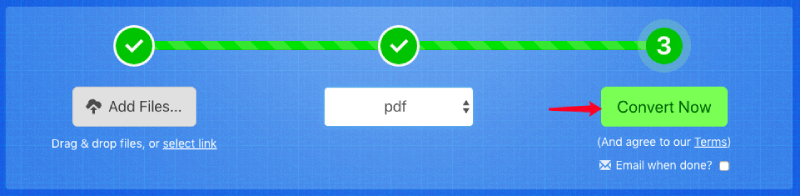
পদক্ষেপ 2. "রূপান্তর করুন" বিভাগে, ড্রপ-ডাউন ফর্ম্যাট তালিকা থেকে "পিডিএফ" চয়ন করুন।
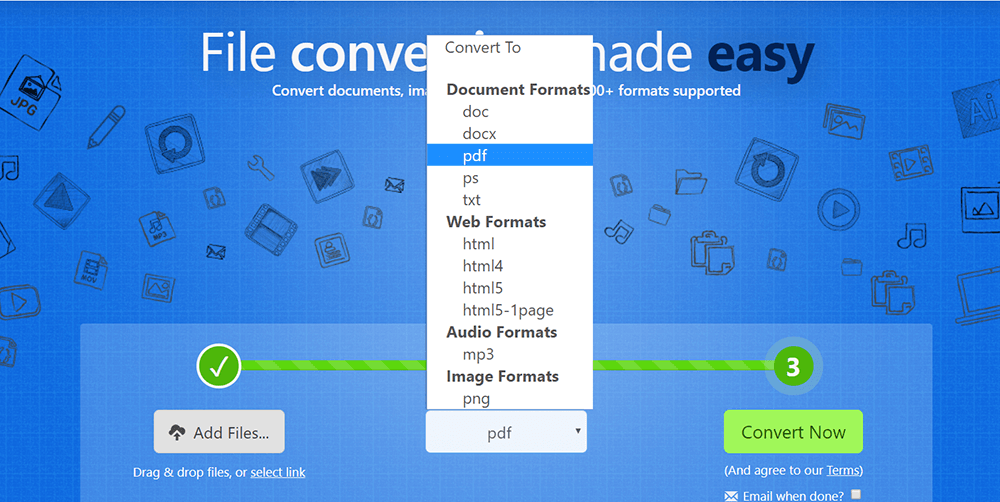
পদক্ষেপ 3. রূপান্তর শুরু করতে "এখন রূপান্তর করুন" বোতামটি ক্লিক করুন।
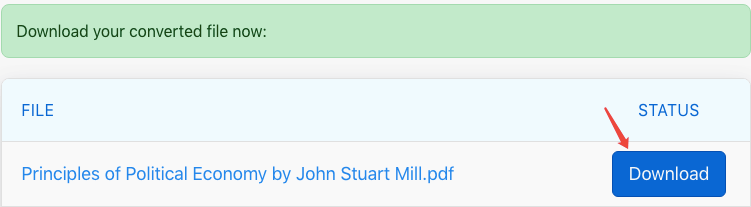
পদক্ষেপ ৪. সেকেন্ড পরে, আপনার Pages ফাইল সাফল্যের সাথে একটি পিডিএফে রূপান্তরিত হবে। আপনার স্থানীয় ডিভাইসে রূপান্তরিত ফাইলটি সংরক্ষণ করতে "ডাউনলোড" বোতামটি ক্লিক করুন।
আপনার Pages ডকুমেন্টগুলি পিডিএফে রূপান্তর করার জন্য এখন আপনি 6 টি ভিন্ন উপায় পেয়েছেন, আপনি কি ইতিমধ্যে সমাধান পেয়েছেন? আপনার কি এই বিষয়ে আরও ভাল ধারণা আছে? একটি মন্তব্য রেখে আমাদের সাথে ভাগ করুন বা ইমেল মাধ্যমে আমাদের সাথে যোগাযোগ করুন।
এই প্রবন্ধটা কি সাহায্যকর ছিল? আপনার প্রতিক্রিয়ার জন্য ধন্যবাদ!
হ্যাঁ অথবা কোন
মন্তব্য