


আপনি যখন নিজের পিডিএফ ফাইলটিতে পাঠ্য সম্পাদনা করতে চান তখন আপনার কী করা উচিত? অবশ্যই, আপনি অবশ্যই অনলাইন এবং অফলাইন যাই হোক না কেন কিছু পিডিএফ সম্পাদকের সাথে আপনার পিডিএফ ফাইলটি সম্পাদনা করতে পারেন। তবে সমস্ত পিডিএফ সম্পাদকরা বিদ্যমান পাঠ্য সম্পাদনা করতে পারবেন না। আপনি যদি একটি সাধারণ পাঠ্য পিডিএফ ফাইল সম্পাদনা করতে চান তবে এটি আরও বিরক্তিকর। আপনার পিডিএফ ফাইলটিকে কোনও টিএক্সটি ফাইলে রূপান্তর করার বিষয়টি কেন বিবেচনা করবেন না?
ভাগ্যক্রমে, আমরা আপনাকে দ্রুত এবং সহজে পিডিএফকে টিএক্সটিতে রূপান্তর করতে সহায়তা করার জন্য অবশেষে 5 টি কার্যকর উপায় খুঁজে পেয়েছি। নিবন্ধটির তিনটি অনলাইন উপায় রয়েছে, যার মধ্যে রয়েছে EasePDF, পিডিএফ থেকে পাঠ্য, এবং Google Docs। এবং অ্যাডোব অ্যাক্রোব্যাট এবং PDFelement সহ দুটি অফলাইন উপায়। কেবল এই পদ্ধতিগুলি পড়তে থাকুন এবং এই টিউটোরিয়াল থেকে আরও তথ্য জানুন।
সামগ্রী
পার্ট ওয়ান - পিডিএফকে টিএক্সটি অনলাইনে রূপান্তর করুন 1.1 EasePDF অনলাইন PDF Converter 1.2 টেক্সট থেকে পিডিএফ 1.3 Google Docs
দ্বিতীয় খণ্ড - একটি পিডিএফ ফাইল টিএক্সটি অফলাইনে সংরক্ষণ করুন 2.1 Adobe Acrobat Pro 2.2 PDFelement
পার্ট ওয়ান - কয়েকটি ক্লিকের সাথে কার্যকরভাবে টিএফটি অনলাইন অনলাইনে পিডিএফ রূপান্তর করুন
পিডিএফ ফাইলগুলি রূপান্তর করার দ্রুত ও সহজ উপায় হ'ল অনলাইন পিডিএফ রূপান্তরকারীটি ব্যবহার করা। আপনার কোনও সফ্টওয়্যার ডাউনলোড করার দরকার নেই এবং আপনার এমনকি লগ ইন বা নিবন্ধকরণ করার প্রয়োজন নেই, তবে আপনি সেগুলি ব্যবহার করতে পারেন। তাদের বেশিরভাগই আমাদের প্রাথমিক চাহিদা মেটাতে পারে। কারও কারও কাছে একটি নির্দিষ্ট ফাইলের আকার এবং পরিমাণের সীমা থাকবে তবে এটি আমাদের ব্যবহারকে প্রভাবিত করে না। নীচে আমরা দুটি নিখরচায় অনলাইন পিডিএফ রূপান্তরকারী এবং Google Docs ব্যবহার করে পিডিএফ ফাইলটিকে টিএক্সটি ফর্ম্যাটে কীভাবে পরিবর্তন করব তা উপস্থাপন করব।
EasePDF অনলাইন পিডিএফ থেকে টিএক্সটি রূপান্তরকারী
আপনি একটি অনলাইন পিডিএফ রূপান্তরকারী ব্যবহার করতে পারেন - EasePDF রূপান্তর করতে সহায়তা করার জন্য ইজিজডিডিএফ পিডিএফ টিএক্সটিতে । EasePDF পিডিএফ থেকে টিএক্সটি সহ আরও 20 টিরও বেশি সরঞ্জামের সাথে ব্যবহারযোগ্য সহজ। আপনার কোনও প্লাগ-ইন বা কোনও প্রোগ্রাম ডাউনলোড করার দরকার নেই, তবে ইন্টারনেট সাথে সংযোগ করতে পারলে আপনি যখনই এবং যেখানেই চান কেবল তার ওয়েবসাইটটি চালু করুন।
পদক্ষেপ 1. প্রথমত, EasePDF হোমপেজে যান। তারপরে PDF Converter এবং পিডিএফ থেকে টিএক্সটি নির্বাচন করুন।
পদক্ষেপ 2. আপনার পিডিএফ ফাইল আপলোড করুন। আপনার পিডিএফ ফাইল আপলোড করার উপায় রয়েছে। উদাহরণস্বরূপ, আপনি নিজের পিডিএফ ফাইলটি টেবিলের মধ্যে টেনে এনে ফেলে আপলোড করতে পারেন বা এটিকে ফাইল (গুলি) ক্লিক করে আপনার স্থানীয় কম্পিউটার থেকে যুক্ত করতে পারেন। Google Drive এবং Dropbox থেকে পিডিএফ ফাইলগুলি আপলোড করাও সমর্থিত। যেহেতু EasePDF ব্যাচ-প্রসেসিং ফাইলগুলি সমর্থন করে, আপনি একাধিক পিডিএফ ফাইল আপলোড করতে পারেন।
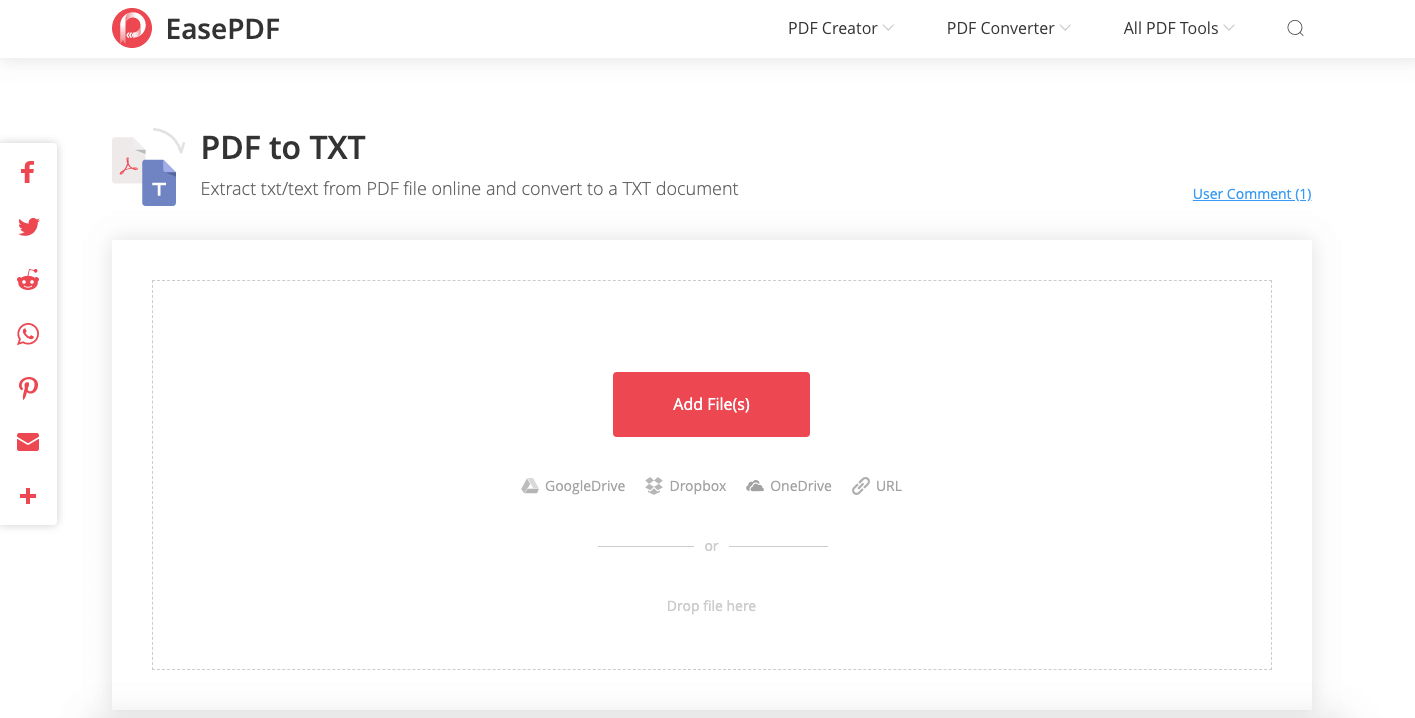
পদক্ষেপ ৩. সার্ভারটি আপনার পিডিএফ ফাইল পেলে স্বয়ংক্রিয়ভাবে কাজ শুরু করবে। সুতরাং আপনাকে যা করতে হবে তা হ'ল রূপান্তরটি সম্পন্ন হওয়ার জন্য অপেক্ষা করা। এটি শেষ হয়ে গেলে, আপনি অবিলম্বে আপনার কম্পিউটারে রূপান্তরিত ফাইলগুলি ডাউনলোড করতে বা ক্লাউডে সেভ করতে পারেন।
টিপস :
1. যদিও EasePDF ব্যবহারের জন্য নিখরচায়, কোনও বিধিনিষেধ নেই এবং আপনি এটি ব্যবহার করতে নির্দ্বিধায় অনুভব করতে পারেন। তদ্ব্যতীত, আপনাকে সুরক্ষা সম্পর্কিত সমস্যাগুলির বিষয়ে চিন্তা করতে হবে না কারণ সার্ভারটি 24 ঘন্টাের মধ্যে সমস্ত ফাইল স্বয়ংক্রিয়ভাবে মুছবে।
২. আপনি যদি টিএক্সটি কীভাবে পিডিএফে রূপান্তর করবেন তা নিয়ে প্রশ্ন নিচ্ছেন, আপনি কীভাবে সহজেই বিনামূল্যে TXT কে পিডিএফে কনভার্ট করবেন ( নিবন্ধিত) এই নিবন্ধটি পড়তে পারেন।
পিডিএফ থেকে পাঠ্যে পিডিএফকে টিএক্সটি রূপান্তর করুন
পিডিএফ টেক্সট অনলাইন রূপান্তরকারী একটি পিডিএফ রূপান্তরকারী যা মূলত পিডিএফ টেক্সটে ফোকাস করে। এর নকশাটি সহজ, এবং হোমপেজটি পিডিএফ থেকে পাঠ্যের ফাংশন পৃষ্ঠা। আপনি যদি মনোযোগ সহকারে না দেখেন তবে আপনি ভাবতে পারেন যে এখানে কেবল একটি ফাংশন রয়েছে। তবে প্রকৃতপক্ষে, এটির পিডিএফ টেক্সট সহ অতিরিক্ত নয়টি কার্য রয়েছে।
পদক্ষেপ 1. আপনার কম্পিউটারে ইতিমধ্যে ইনস্টল করা একটি ব্রাউজার খুলুন এবং টেক্সট অনলাইন রূপান্তরকারী থেকে পিডিএফে যান।
পদক্ষেপ 2. আপনি হোমপেজে প্রবেশ করার পরে, আপনি আসলে পিডিএফ টেক্সটে রয়েছেন। আর দুর্ভাগ্যজনকভাবে টেক্সট পিডিএফ Google Drive বা Dropbox সমর্থন করে না, কিন্তু আপনি আপলোড করা ফাইলগুলির উপর ক্লিক করে বা টেবিল ফাইল ড্রপ করে আপনার কম্পিউটার থেকে আপনার পিডিএফ ফাইল আপলোড করতে পারেন (ব্যাচ প্রক্রিয়াকরণ এছাড়াও সমর্থিত)।
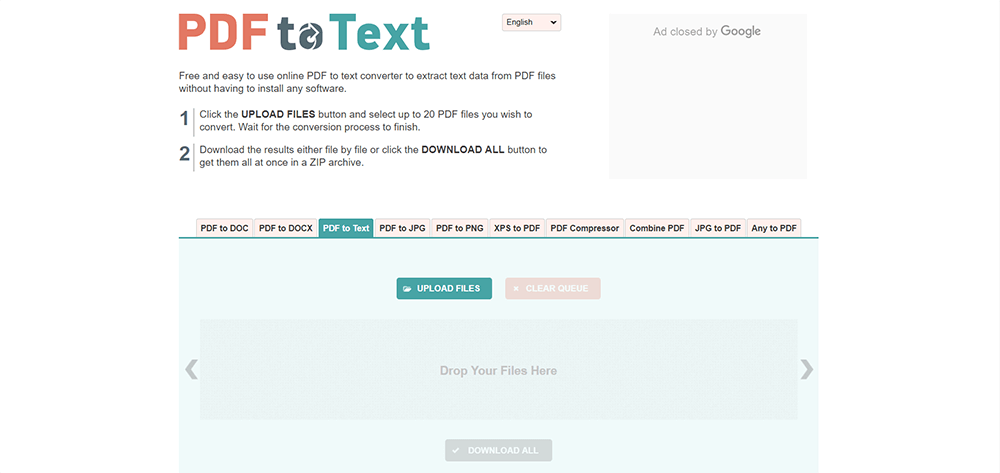
পদক্ষেপ ৩. আপনি আপনার ফাইলগুলির প্রসেসিং দেখতে পাবেন। রূপান্তরটি শেষ হয়ে গেলে, আপনার রূপান্তরিত পাঠ্য নথি পেতে আপনি সমস্ত ডাউনলোড করতে ক্লিক করতে পারেন।
Google Docs
Google Docs একটি অনলাইন সম্পাদনা সরঞ্জাম যা ব্যবহারকারীদের অনলাইনে ফাইল প্রক্রিয়া করার ক্ষমতা সরবরাহ করে provides Google Docs সর্বাধিক সুবিধা হ'ল ব্যবহারকারীরা ওয়ার্ড ডকুমেন্ট সম্পাদনার মতো অন্যান্য ফর্ম্যাট হিসাবে সংরক্ষণ করার আগে সরাসরি সম্পাদনা করতে পারে এবং তারপরে এটি পছন্দসই বিন্যাসে সংরক্ষণ করতে পারে (পিডিএফটিকে অন্য ফর্ম্যাটে রূপান্তর করার সুবিধা তুলনামূলকভাবে সুস্পষ্ট)।
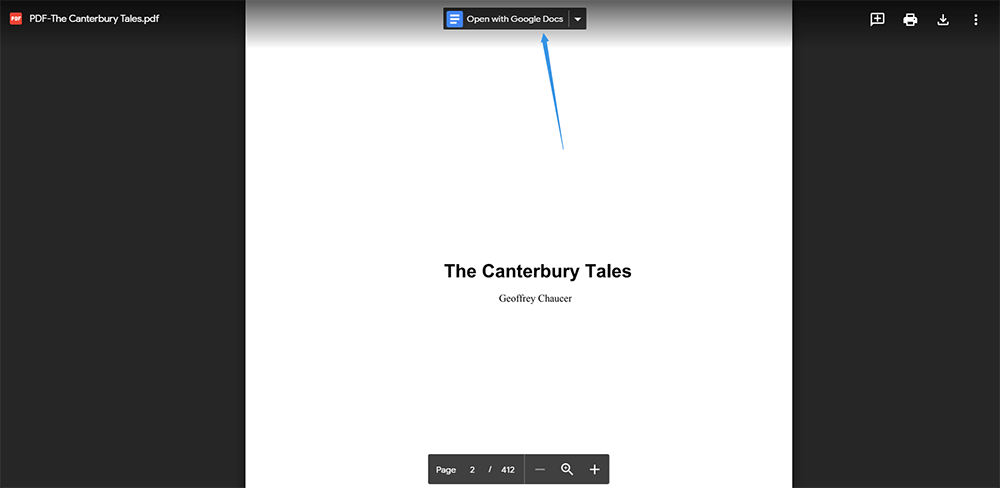
পদক্ষেপ 1. আপনার ইনস্টল করা ব্রাউজারটি খুলুন এবং Google Docs । আপনি যদি কোনও Google অ্যাকাউন্ট না পেয়ে থাকেন তবে আপনাকে প্রথমে একটি তৈরি করতে হতে পারে।
পদক্ষেপ 2. তারপরে ফাইল আইকনে ক্লিক করুন, আপনি যেভাবে আপনার ফাইলগুলি আপলোড করতে চান তা নির্বাচন করুন। এখানে আপনি নিজের ফাইলটি আপনার Google Drive, আপনার বন্ধুরা যে দস্তাবেজগুলি আপনার সাথে ভাগ করেছে বা আপনার কম্পিউটার থেকে এবং এগুলি থেকে আপলোড করতে পারে। তারপরে Google Docs দিয়ে ওপেন নির্বাচন করুন।
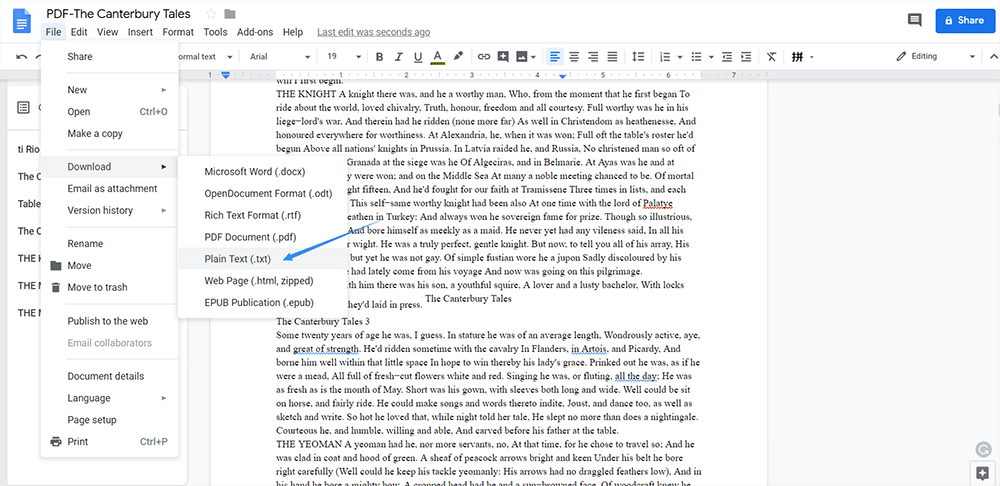
পদক্ষেপ ৩. আবার ফাইল আইকনে ক্লিক করুন, সরল পাঠ্য (.txt) হিসাবে ডাউনলোড করুন নির্বাচন করুন । আপনার পিডিএফ ফাইলটিকে টিএক্সটি ডকুমেন্ট হিসাবে রূপান্তর করার আগে আপনার সম্পাদনা করার জন্য একটি বিকল্প বিকল্প রয়েছে, সুতরাং আপনি নিজের পিডিএফ ফাইলটিতে কিছু পরিবর্তন করতে পারেন এবং এটি টিএক্সটি ডকুমেন্ট হিসাবে ডাউনলোড করতে পারেন।
দ্বিতীয় খণ্ড - একটি টিএক্সটি ডকুমেন্ট অফলাইনে একটি পিডিএফ ফাইল সংরক্ষণ করুন
এমনকি যদি অনলাইনে যাওয়া খুব কষ্টকর মনে হয় তবে আপনি নিজের পিডিএফ ফাইল রূপান্তর করতে একটি ডেস্কটপ প্রোগ্রাম ব্যবহার করতে পারেন। আসলে, অনেক অনলাইন সরঞ্জামের একটি ডেস্কটপ সংস্করণ থাকে তবে তাদের বেশিরভাগকে অর্থ প্রদান করা প্রয়োজন। এখানে আমরা অ্যাডোব এবং PDFelement প্রস্তাব দিচ্ছি, যা সুবিধাজনক এবং সহজেই ব্যবহারযোগ্য।
Adobe Acrobat Pro
আপনি যদি কোনও সর্বাধিক পেশাদার ডেস্কটপ প্রোগ্রাম খুঁজছেন, আপনি পিডিএফ আবিষ্কারক Adobe Acrobat Pro ব্যবহার করতে পারেন। রূপান্তর বা সম্পাদনা যাই হোক না কেন, অ্যাডোব অ্যাক্রোব্যাট আপনার প্রায় সমস্ত চাহিদা পূরণ করতে পারে। এই প্রোগ্রামটি ব্যবসায়ের জন্য বিশেষভাবে উপযুক্ত।
পদক্ষেপ 1. Adobe Acrobat Pro ইনস্টল করুন এবং খুলুন। প্রোগ্রামটি চালান এবং সরঞ্জামগুলিতে ক্লিক করুন। তারপরে আপনার পিডিএফ ফাইলটি আপলোড করতে এক্সপোর্ট পিডিএফ ক্লিক করুন।
পদক্ষেপ ২ আপনি যে ফাইলটি রূপান্তর করতে চান তা নির্বাচন করুন। এখানে আপনি আরো ফর্ম্যাট ক্লিক করুন> পাঠ্য (প্লেইন)> রপ্তানি প্রয়োজন।

পদক্ষেপ 3. আপনি যে ফাইলটিতে ফাইল সংরক্ষণ করতে চান তা নির্বাচন করুন এবং তারপরে সেভ ক্লিক করুন । তারপরে আপনি আপনার টেক্সট ডকুমেন্টটি পেতে পারেন।
PDFelement
PDFelement হ'ল একটি দুর্দান্ত ডেস্কটপ প্রোগ্রাম যা আপনাকে আপনার পিডিএফ ফাইলগুলি উইন্ডোজ এবং ম্যাকের পাঠ্য নথিতে রূপান্তর করতে দেয়। অ্যাডোব অ্যাক্রোব্যাটের মতো এটিও একটি অর্থ প্রদেয় প্রোগ্রাম, তবে এটির Hipdf নামে একটি অনলাইন সংস্করণ রয়েছে যা ব্যবহারের জন্যও নিখরচায়।
পদক্ষেপ 1. যান এবং Wondershare PDFelement ইনস্টল করুন। আপনার কম্পিউটারে PDFelement চালান, আপনার পিডিএফ ফাইল আপলোড করতে ইন্টারফেসের ওপেন ফাইল বোতামে ক্লিক করুন।
পদক্ষেপ 2. রূপান্তর করার আগে, আপনি আপনার পিডিএফ সম্পাদনা করতে পারেন। উদাহরণস্বরূপ, আপনি বুকমার্ক, সংযুক্তি এবং পিডিএফ ফাইলে মন্তব্য করতে পারেন, কেবল আপনার যা প্রয়োজন তা যুক্ত করতে পারেন।
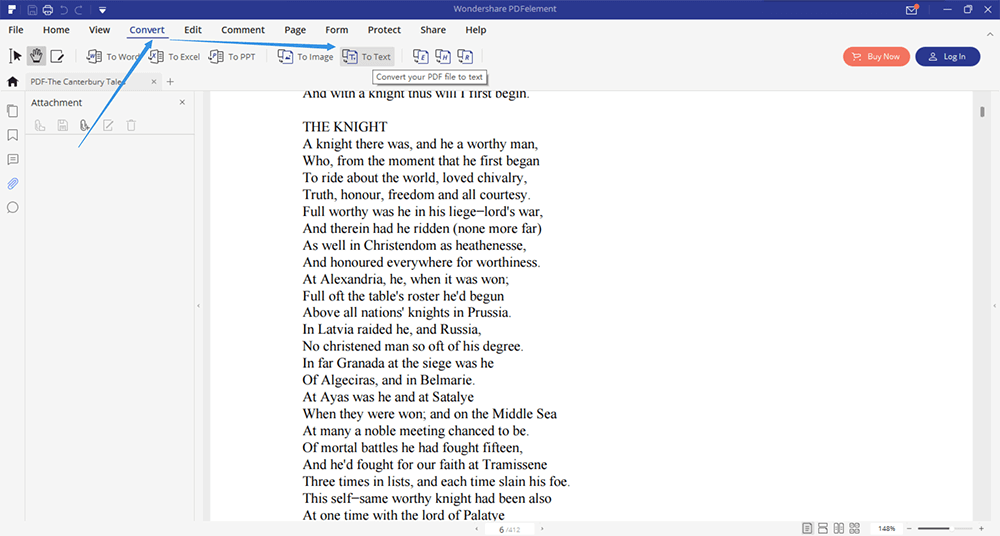
পদক্ষেপ 3. উপরের অপারেশন প্যানেলটি দেখুন এবং রূপান্তর > টু টেক্সট নির্বাচন করুন , তারপরে একটি অবস্থান নির্বাচন করুন।
দেখুন, আপনার যদি সঠিক সরঞ্জাম থাকে তবে পিডিএফ ফাইলটিকে একটি টিএক্সটি ডকুমেন্টে রূপান্তর করা কঠিন নয়। আপনার যদি কোনও প্রশ্ন বা আরও ভাল ধারণা থাকে তবে দয়া করে একটি মন্তব্য রেখে আমাদের জানান বা ইমেলের মাধ্যমে আমাদের সাথে যোগাযোগ করুন। যে কোনও প্রতিক্রিয়া স্বাগত।
এই প্রবন্ধটা কি সাহায্যকর ছিল? আপনার প্রতিক্রিয়ার জন্য ধন্যবাদ!
হ্যাঁ অথবা কোন
মন্তব্য