


جب ہم انٹرنیٹ پر فائلیں پڑھتے ہیں یا تصاویر دیکھتے ہیں تو ، ہم اکثر فائل کے وسط میں یا نیچے ایک آبی نشان دیکھتے ہیں ، یہ بتاتے ہیں کہ فائل یا شبیہہ کہاں سے آتا ہے ، اور حق اشاعت کے مالک کون ہے۔ یہ لوگو ، چاہے وہ تصاویر ، ڈاک ٹکٹ ، یا نصوص ہوں ، اجتماعی طور پر واٹرمارک کے طور پر حوالہ دیتے ہیں اور دستاویزات کے کاپی رائٹ کے تحفظ کے لئے استعمال ہوتے ہیں اگر وہ دوسروں کے ذریعہ چوری ہوجائیں اور ان کی خلاف ورزی کا سبب بنے۔
اگرچہ دوسروں کے ذریعہ پی ڈی ایف فائلوں میں ترمیم اور کاپی کرنا آسان نہیں ہے ، جب تک کہ دوسری فریق پی ڈی ایف ایڈیٹر یا دوسرے اوزار استعمال کرے ، آپ کی فائلوں کے مندرجات آسانی سے حاصل کیے جاسکتے ہیں۔ لہذا سب سے محفوظ طریقہ یہ ہے کہ فائل کو خفیہ کریں یا اپنا اپنا آبی نشان (کسی شخص / کمپنی / تنظیم کا نام یا تصویر وغیرہ) شامل کریں۔ مزید یہ کہ آپ اپنی ضروریات کے مطابق اضافی اختیارات جیسے شفافیت اور مقام کو ایڈجسٹ کرسکتے ہیں ، تاکہ دوسرے اسے صرف پڑھ سکیں اور فائل کی ملکیت کو واضح طور پر دیکھ سکیں۔
ہم نے پی ڈی ایف فائلوں میں واٹر مارکس کو شامل کرنے کے لئے چار مختلف طریقے منتخب اور منتخب کیے ہیں۔ پڑھتے رہیں اور اپنی پسند کا انتخاب کریں۔
مشمولات
ایک طریقہ - آلو مارک iLovePDF ساتھ ایک پی ڈی ایف
دوسرا طریقہ - LightPDF پی ڈی ایف کے ساتھ ایک پی ڈی ایف واٹر مارک
طریقہ تین - Adobe Acrobat Pro ساتھ واٹر مارک شامل کریں
طریقہ چار - مائیکروسافٹ ورڈ کا استعمال کرتے ہوئے پی ڈی ایف میں واٹر مارک شامل کریں
ایک طریقہ - iLovePDF ساتھ ایک پی ڈی ایف فائل کو واٹر مارک کریں
iLovePDF آن لائن پی ڈی ایف ایڈیٹر اور کنورٹر میں ایک پیشہ ور واٹر مارک ٹول ہے جو آپ کو آزادانہ اور آسانی سے پی ڈی ایف فائلوں میں واٹرمارک شامل کرنے کی سہولت دیتا ہے۔ یہ آپ کو رنگ ، فونٹ ، شفافیت ، سائز ، گردش اور آبی نشان کے مقام کی تخصیص کرنے میں مدد دے سکتی ہے ، اور جن صفحات میں آپ شامل کرنا چاہتے ہیں وہ بھی ، جو آپ کی پی ڈی ایف فائلوں کو زیادہ پیشہ ور بناتے ہیں اور چوری اور آسانی سے کاپی نہیں ہوسکتے ہیں۔ مزید کیا بات ہے ، آپ اس بات کا فیصلہ کرنے کے لئے پرت کو منتخب کرسکتے ہیں (پی ڈی ایف کے مندرجات سے زیادہ یا نیچے) اس کو منتخب کیا جاسکتا ہے یا نہیں۔
مرحلہ 1. جاو اور iLovePDF کریں آبی نشان شامل کریں ۔
مرحلہ 2. اپنی پی ڈی ایف فائل اپ لوڈ کریں۔ یہاں آپ کے پاس فائلیں اپ لوڈ کرنے کے دو طریقے ہیں۔ ایک یہ ہے کہ آپ اپنی فائل کو مقامی کمپیوٹر سے منتخب کریں یا اسے اسی ٹیبل میں گھسیٹ کر ڈراپ کریں۔ دوسرا یہ ہے کہ آپ اسے اپنے Google Drive یا Dropbox اکاؤنٹ سے اپ لوڈ کریں۔
مرحلہ 3. اب آپ واٹر مارک کو اپنی مرضی کے مطابق بنانا شروع کرسکتے ہیں۔ پلیس ٹیکسٹ اور امیج تقریبا ایک جیسے ہیں ، ایک ٹیکسٹ شامل کرنا ہے اور دوسرا امیج شامل کرنا ہے۔ لہذا سب سے پہلے ، آپ کو واٹر مارک کا متن پُر کرنے کی ضرورت ہے۔ اس کے بعد اپنی ضروریات کے مطابق مناسب ٹیکسٹ فارمیٹ منتخب کریں۔
مرحلہ 4. جب آپ واٹر مارک کا مقام منتخب کرتے ہیں تو ، یہ نو مربع گرڈ پر چلتا ہے ، اور آپ یہ بھی دیکھ سکتے ہیں کہ آپ کی پی ڈی ایف فائل کے ہر صفحے پر ایک سرخ نقطہ ہے۔ نو مربع گرڈ میں مختلف پوزیشنوں پر کلک کریں پھر آپ دیکھیں گے کہ سرخ نقطوں میں بھی تبدیلی ہوگی۔ پھر شفافیت اور گردش کی طرف آتا ہے۔
مرحلہ that. اس کے بعد ، آپ کو واٹر مارک اور پرت کو بھی شامل کرنے کے ل the حد کا انتخاب کرنے کی ضرورت ہے ، اور آخر میں محفوظ کریں پر کلک کریں ۔
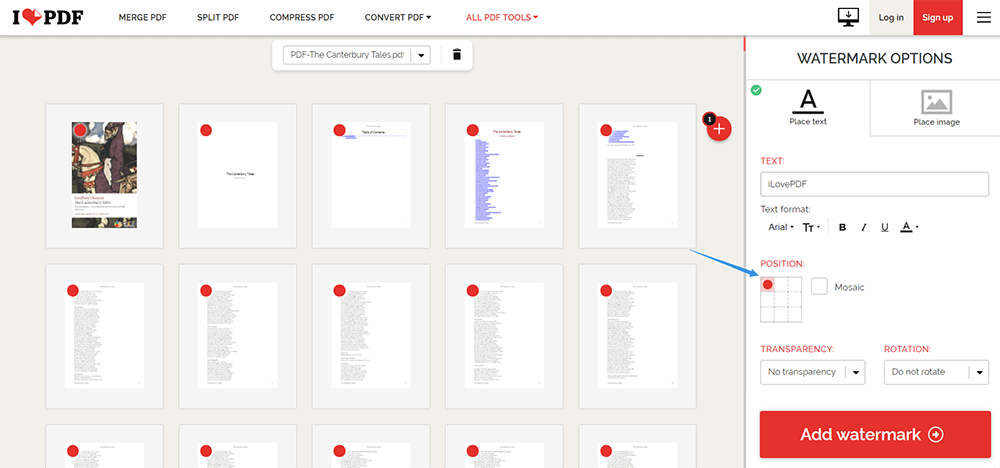
مرحلہ 6. اپنی پی ڈی ایف فائل ڈاؤن لوڈ کریں یا اسے Google Drive اور Dropbox۔
دوسرا طریقہ - LightPDF پی ڈی ایف کے ساتھ ایک پی ڈی ایف واٹر مارک
LightPDF پی ڈی ایف واٹر مارک پی ڈی ایف ایک اور پی ڈی ایف ایڈیٹر ہے جو آپ کو آن لائن آبی نشان شامل کرنے کی اجازت دیتا ہے۔ iLovePDF طرح ، یہ صارفین کو اپنی ضروریات کے مطابق پی ڈی ایف فائلوں کے ساتھ کام کرنے کی اجازت دیتا ہے ، لہذا آپ یہ بھی دیکھ سکتے ہیں کہ اس کے ہوم پیج پر پی ڈی ایف کے متعدد ٹولز بھی موجود ہیں۔ LightPDF اور iLovePDF مابین فرق یہ ہے کہ اس کا آپریشن نسبتا and آسان ہے اور اختیارات واضح طور پر ترتیب دیئے گئے ہیں ، اور صارفین واٹر مارکس کو بہت جلد شامل کرسکتے ہیں۔ اس سے صارفین کو متن ، فونٹ ، رنگ ، سائز ، پوزیشن ، پرت رکھنے ، واٹرمارک کی شفافیت میں تبدیلی کرنے کی اجازت ملتی ہے۔
مرحلہ 1. LightPDF پی ڈی ایف واٹر مارک پی ڈی ایف لانچ کریں ۔
مرحلہ 2. LightPDF پی ڈی ایف صارفین کو صرف مقامی کمپیوٹر سے فائلیں اپ لوڈ کرنے کی اجازت دیتا ہے ، لہذا آپ اپنی پی ڈی ایف فائل اپ لوڈ کرنے کے لئے فائل منتخب کریں کے بٹن پر صرف کلک کرسکتے ہیں۔
مرحلہ 3. اپنے آبی نشان کے بطور متن یا تصویری داخل کرنے کے لئے منتخب کریں۔ اگر آپ iLovePDF طرح متن کو منتخب کرنے کا انتخاب کرتے ہیں تو ، آپ کو متن درج کرنے کی ضرورت ہے ، پھر فونٹ ، سائز ، رنگ ، پوزیشن ، پرت اور شفافیت کا انتخاب کریں۔ لیکن اگر آپ تصویری انتخاب کرتے ہیں تو ، یہ آسان تر ہوگا کیونکہ آپ کو صرف یہ منتخب کرنے کی ضرورت ہوگی کہ آپ کس تصویر کو شامل کرنا چاہتے ہیں اور آپ اسے کہاں رکھنا چاہتے ہیں۔ آخر میں ، شامل کریں پر کلک کریں ۔
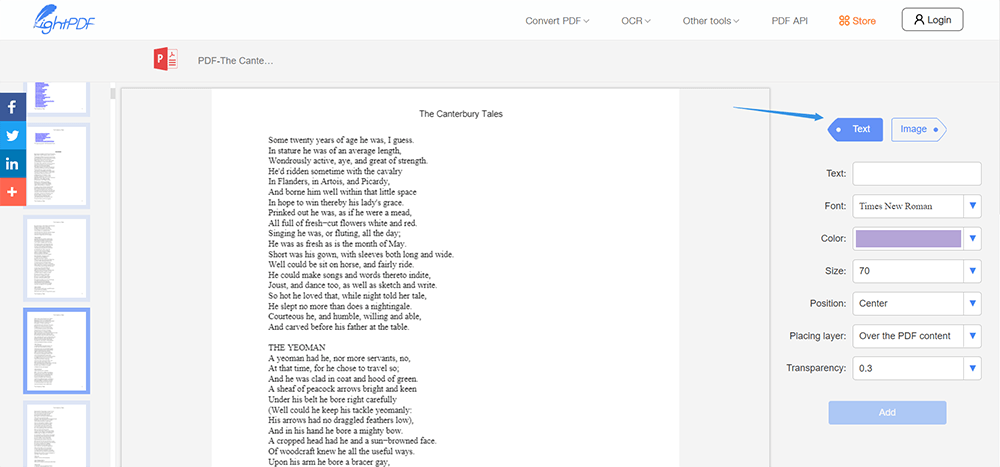
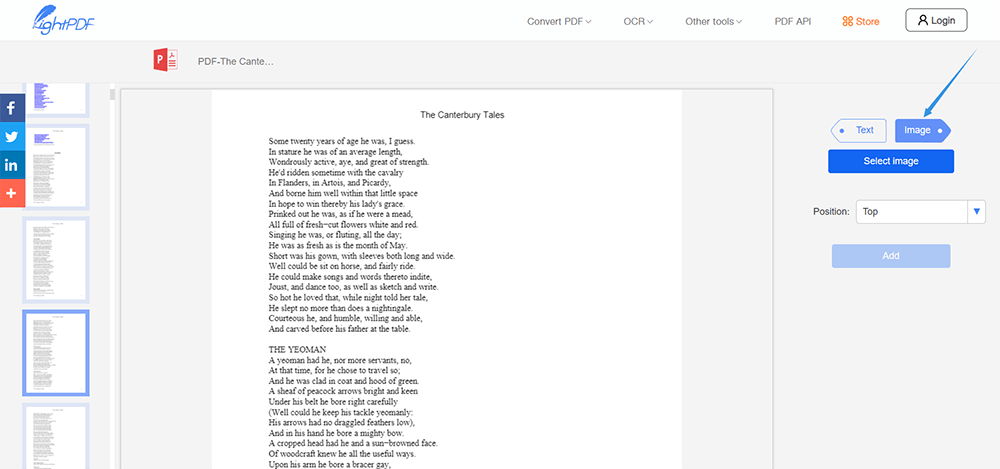
مرحلہ 4. ٹول آپ کو بتائے گا کہ آیا پروسیسنگ ختم ہوچکی ہے۔ پھر آپ اپنا پی ڈی ایف ڈاؤن لوڈ کرنے کے لئے نیلے رنگ کے تیر والے نشان پر کلک کرسکتے ہیں۔
طریقہ تین - Adobe Acrobat Pro ساتھ واٹر مارک شامل کریں
پی ڈی ایف کے موجد کی حیثیت سے ، ایڈوب ایکروبیٹ ایک انتہائی پیشہ ور پروگرام ہے۔ مذکورہ دو آن لائن ٹولز کے مقابلہ میں آپریٹ کرنا زیادہ پیچیدہ ہے۔ اس کے متعدد افعال صارفین کی زیادہ تر ضروریات کو پورا کرسکتے ہیں ، یہاں تک کہ کچھ افعال جو عام طور پر استعمال نہیں کیے جاتے ہیں ، بھی ایڈوب کے ذریعہ فراہم کیے جائیں گے۔ مثال کے طور پر ، واٹر مارک گردش کا زاویہ ، چاہے وہ 1 ڈگری ، 20 ڈگری ، 50 ڈگری ہو ، آپ کو صرف اعداد کو بھرنے کی ضرورت ہے۔ اس کے علاوہ ، یہ بہترین اور کافی آسان ہے کہ آپ اپنی آبی نشان کی ترتیبات کو بچاسکیں تاکہ اگلی بار آپ ان کو براہ راست شامل کرسکیں اور ترتیبات کو دہرانے کی ضرورت نہیں۔
مرحلہ 1. Adobe Acrobat Pro چلائیں جو آپ کے کمپیوٹر پر انسٹال ہوا ہے۔ اگر آپ کے پاس یہ پروگرام نہیں ہے تو ، آپ Adobe Acrobat Pro جا سکتے ہیں اور اسے خریدنے سے پہلے مفت آزمائش کے لئے درخواست دے سکتے ہیں۔
مرحلہ 2. ترمیم کریں پی ڈی ایف پر کلک کریں> ایک فائل منتخب کریں ۔ پھر مینو بار میں واٹر مارک > شامل کریں پر کلک کریں ۔
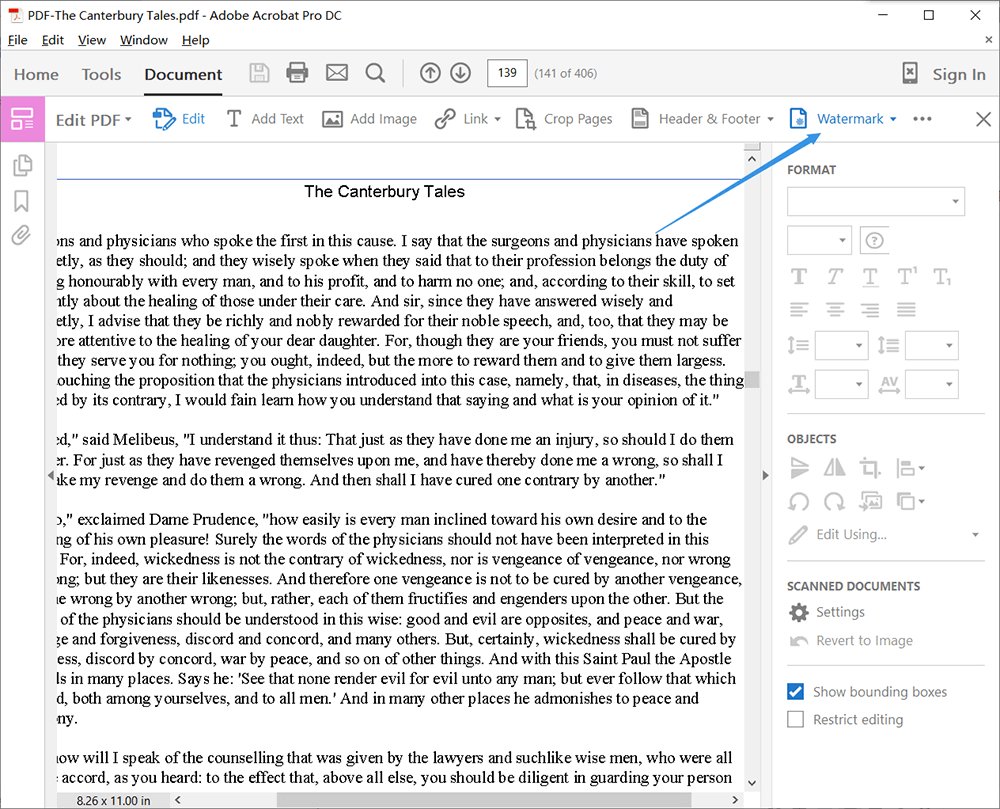
مرحلہ 3. واٹر مارک بنانے میں آپ کی مدد کے لئے ترتیبات کا ایک پاپ آؤٹ موجود ہے۔ آپ ماخذ ، ظاہری شکل اور مقام پر صرف اسی صورت میں توجہ مرکوز کرسکتے ہیں جب آپ ایڈوب ایکروبیٹ استعمال کرنے کے لئے پہلی بار ہوں۔ پہلے ہم سورس پر آتے ہیں۔ یہاں ہمارے پاس ٹیکسٹ اینڈ فائل ہے (عام طور پر آپ کے پاس لوگو یا شبیہہ اپ لوڈ کرنے کے لئے ، یا ایک صفحہ منتخب فائل کی تشکیل کرتے ہیں)۔ پھر گردش ، دھندلاپن اور مقام کی ترتیبات کی ظاہری شکل میں آتا ہے۔ یہاں آپ اپنے آبی نشان کے زاویہ کو اپنی مرضی کے مطابق بناسکتے ہیں ، جو قابل تعریف ہے۔ اور آخر میں ، پوزیشن منتخب کریں۔ واٹر مارک فائل کے وسط میں پہلے سے طے شدہ طور پر رکھا جائے گا ، لیکن آپ اپنی پسند کے مطابق اسے اوپر اور نیچے یا بائیں اور دائیں منتقل کرسکتے ہیں۔
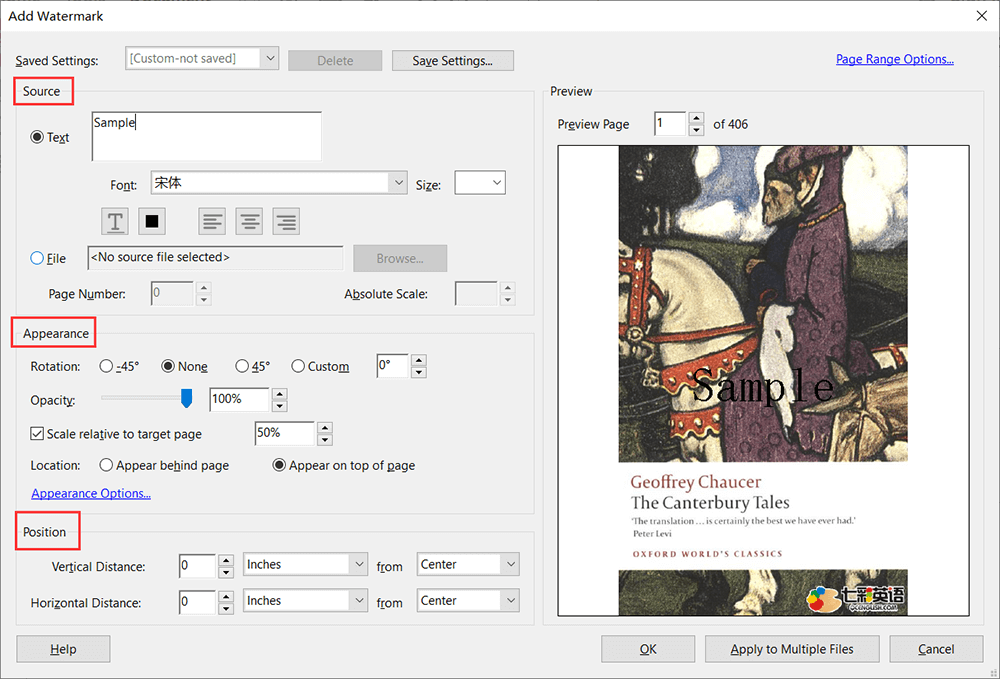
مرحلہ 4. اگلی بار جب آپ اس فنکشن کو استعمال کریں گے تو اسی ہیرا پھیری کو دہرانے سے بچنے کے ل you اب آپ اپنی ترتیبات کو محفوظ کرسکتے ہیں۔ آخر میں ، اپنی پی ڈی ایف فائل میں واٹر مارک شامل کرنے کے لئے ٹھیک ہے پر کلک کریں اور پھر اپنی پی ڈی ایف فائل کو محفوظ کرنے کے لئے Ctrl + S دبائیں۔
طریقہ چار - مائیکروسافٹ ورڈ کا استعمال کرتے ہوئے پی ڈی ایف میں واٹر مارک شامل کریں
اگر آپ ونڈوز صارف ہیں ، تو آپ مائیکروسافٹ ورڈ کو اپنی پی ڈی ایف فائل میں واٹر مارک شامل کرنے کے ل. استعمال کرسکتے ہیں۔ اسی وقت ، آپ کی پی ڈی ایف فائل میں ترمیم کرنا بھی معاون ہے۔ ونڈوز مائیکرو سافٹ ورڈ میں چار ٹیمپلیٹس ہیں جو سسٹم کے ساتھ آتے ہیں۔ اگر آپ کو صرف "خفیہ" اور "کاپی نہیں کریں" جیسے الفاظ شامل کرنے کی ضرورت ہے تو آپ براہ راست ٹیمپلیٹس استعمال کرسکتے ہیں۔ یقینا. ، اپنی مرضی کے مطابق آبی نشان بھی مہیا کیا گیا ہے۔
ذیل میں ہم مختصر طور پر تین طریقوں کو متعارف کرائیں گے جو ورڈ میں ہیں:
واٹر مارک نہیں - واٹرمارک کو کالعدم کرنے کے لئے استعمال کیا جاتا ہے (اگر آپ واٹرمارک شامل کرتے ہیں لیکن مطمئن نہیں ہیں یا واٹرمارک کو تبدیل کرنا چاہتے ہیں تو ، آپ جو بٹھا ہوا پانی کا نشان ختم کرنے کے ل this آپ اس بٹن پر کلک کرسکتے ہیں)۔
تصویری آبی نشان - ایک تصویر یا لوگو کو واٹر مارک کے بطور شامل کریں ، آپ اپنی تصویر کا سائز وسعت یا کم کرنے کا بھی انتخاب کرسکتے ہیں۔
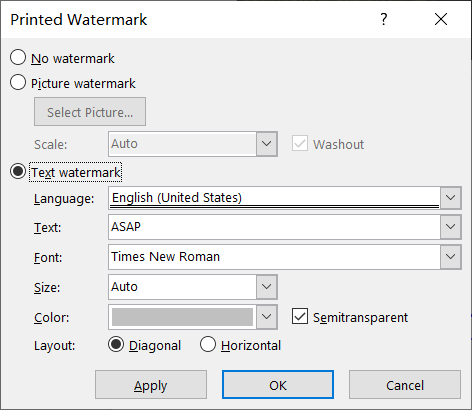
ٹیکسٹ آبی نشان - اس اختیار میں منتخب کرنے کے لئے بہت کچھ ہے ، جیسے زبان ، فونٹ ، متن ، رنگ ، سائز اور ترتیب۔ لیکن صرف ایک ہی کمی یہ ہے کہ آپ صرف فراہم کردہ متن میں سے مواد کا انتخاب کرسکتے ہیں۔
مرحلہ 1. سب سے پہلے ، مائیکروسافٹ ورڈ چلائیں اور اپنی پی ڈی ایف فائل کھولیں۔
مرحلہ 2. مینو بار میں ڈیزائن منتخب کریں اور پھر واٹر مارک پر کلک کریں ۔ اب آپ صرف ان ٹیمپلیٹس کو منتخب کرسکتے ہیں جو ورڈ نے فراہم کیے تھے ، یا خود اپنا واٹر مارک اپنی مرضی کے مطابق کرنے کا فیصلہ کرسکتے ہیں۔

مرحلہ 3. ہم نے پہلے ہی نو واٹر مارک ، تصویر واٹرمارک اور ٹیکسٹ واٹرمارک کے مابین فرق واضح کردیا ہے ، اپنی ذاتی نوعیت کا واٹر مارک بنانے کے لئے ان میں سے صرف ایک منتخب کریں۔
مرحلہ 4. ایک بار جب آپ اپنی دستاویز میں واٹر مارک کی قسم کی تمام ترتیبات کو مکمل کرلیں ، تو آپ اپنی ہیرا پھیری کی تصدیق کے ل Apply اپلائی کریں یا ٹھیک کلک کر سکتے ہیں ، اور پھر واٹر مارک کو فوری طور پر پیج پر شفاف نمونہ کے طور پر ڈال دیا جائے گا۔ (اگر آپ نے سیمیٹرانسپیننٹ کو نشان زد کیا ہے )۔
مرحلہ 5. اپنی ترتیبات کو برقرار رکھنے اور اپنی پی ڈی ایف فائل کو محفوظ کرنے کے لئے محفوظ کریں پر کلک کریں ۔
نتیجہ اخذ کرنا
مندرجہ بالا پی ڈی ایف فائل میں واٹر مارک شامل کرنے کے بارے میں ہے۔ ہم بعد میں نئے طریقوں کو اپ ڈیٹ کریں گے۔ اگر آپ کے پاس اچھی تجاویز ہیں تو براہ کرم ہمیں ایک پیغام دیں اور ہمیں بتائیں۔ پڑھنے کے لئے آپ کا شکریہ!
کیا یہ مضمون مددگار تھا؟ آپ کے تبصرے کا شکریہ!
جی ہاں یا نہیں
آپ کیلئے تجویز کردہ
تبصرہ