


پی ڈی ایف فائل میں ترمیم کرنا چاہتے ہیں اور معلوم کریں کہ اندر کچھ خالی صفحات موجود ہیں؟ تقریر کی تیاری کے ل when ، جب اچانک پتہ چلا کہ ورڈ دستاویز کو کچھ نقل صفحات کے ساتھ پی ڈی ایف میں تبدیل کیا گیا ہے؟ عارضی طور پر ان میں سے کچھ صفحات کو حذف کرنا چاہتے ہیں ، لیکن دوبارہ تبدیلی کو دہرانا نہیں چاہتے ہیں؟ اگر ایسی صورتحال ہو تو میں کیا کروں؟ اسے آسانی سے لے لو۔ اس میں کوئی شک نہیں کہ آپ کو ان صفحات کو حذف کرنے کی ضرورت ہے جن کی آپ کو ابھی ضرورت نہیں ہے ، لیکن پی ڈی ایف ریڈر کے ساتھ مکمل کرنا ناممکن ہے۔ اس وقت ، آپ کو بیکار پیجز کو حذف کرنے میں مدد کے لئے پی ڈی ایف ایڈیٹر کی ضرورت ہے۔
خوش قسمتی سے ، ہم نے آپ کے لئے کچھ بہترین طریقے تلاش کر لئے ہیں۔ ان طریقوں کی مدد سے ، آپ اپنی مثالی پی ڈی ایف فائل کو تیزی اور موثر طریقے سے حاصل کرسکتے ہیں۔ اس کے علاوہ ، کچھ ٹولس اضافی خصوصیات مہیا کریں گے جیسے امیجز اور ٹیکسٹ ڈالنا ، فصل کاشت کرنا ، اور گھومانا۔
مشمولات
ایک آپشن - پی ڈی ایف Pages آن لائن ڈیلیٹ کریں 1.1 iLovePDF 1.2 پی ڈی ایف 2 بیگو 1.3 Google Chrome
آپشن دو - ونڈوز / میک پر پی ڈی ایف Pages کو حذف کریں 2.1 Adobe Acrobat Pro 2.2 پی PDFelement
ایک آپشن - پی ڈی ایف Pages آن لائن ڈیلیٹ کریں
آن لائن ٹول آہستہ آہستہ مرکزی دھارے میں شامل ہوگئے ہیں اور وہ روایتی ڈیسک ٹاپ پروگراموں کی جگہ لینا شروع کر رہے ہیں۔ چونکہ آن لائن ٹولز نہ صرف محدود اسٹوریج کو بچاتے ہیں بلکہ وقت ، جگہ اور سامان پر بھی اس کی کوئی حد نہیں ہوتی ہے۔ فائل آؤٹ پٹ کا معیار اور حفاظت ڈیسک ٹاپ پروگرام سے زیادہ خراب نہیں ہوگی ، لہذا اب یہ لوگوں میں بہت مشہور ہے۔
یہاں بہت سارے پی ڈی ایف آن لائن کنورٹرز ہیں ، لیکن تمام پی ڈی ایف کنورٹرز کے پاس ٹولز کا ایک مکمل سیٹ نہیں ہے۔ اگر آپ پی ڈی ایف صفحات کو حذف کرنا چاہتے ہیں تو ہم iLovePDF اور PDF2GO کی سفارش کرتے ہیں۔
1. iLovePDF
iLovePDF ایک آن لائن پی ڈی ایف کنورٹر ہے جس میں بنیادی تبادلوں کے ٹولز اور دیگر ٹولز جیسے پی ڈی ایف پیجز کو ہٹانا ، پی ڈی ایف کو ضم کریں ، پی ڈی ایف کو کمپریس کریں اور بہت کچھ ہے۔ اس کا ویب ڈیزائن منفرد ، خوبصورت اور آرام دہ ہے ، جس کی وجہ سے لوگوں کو بہت گرمی محسوس ہوتی ہے۔ مزید یہ کہ ، اگر آپ iLovePDF استعمال کرنے کے لئے پہلی بار ہی ہوں تو بھی آسانی سے ہیرا پھیری کرنا آسان ہے۔
مرحلہ 1. سب سے پہلے ، iLovePDF > ALL PDF TOOLS پر جائیں ، جو صفحے کے اوپری حصے میں پینل پر دیکھے جا سکتے ہیں۔ پھر پی ڈی ایف صفحات کو ہٹا دیں کا انتخاب کریں ۔
مرحلہ 2. اپنی پی ڈی ایف فائل اپ لوڈ کریں۔ یہاں آپ اپنے مقامی کمپیوٹر سے یا Google Drive اور Dropbox سے ایک فائل منتخب کرسکتے ہیں ، بس اسی آئکن پر کلک کریں۔ آپ ایک وقت میں صرف ایک سے زیادہ فائلیں اپ لوڈ نہیں کرسکتے ہیں۔
مرحلہ 3. آپ کے صفحات کو حذف کرنے کے دو طریقے ہیں۔ (1) اگر آپ کی فائل میں اتنے صفحات ہیں ، تو آپ ان صفحوں کی تعداد درج کر سکتے ہیں جن کو آپ دائیں طرف کے ان پٹ باکس میں خارج کرنا چاہتے ہیں۔ (2) یا آپ ان صفحات پر کلک کرکے ایک ایک کرکے انتخاب کرسکتے ہیں۔
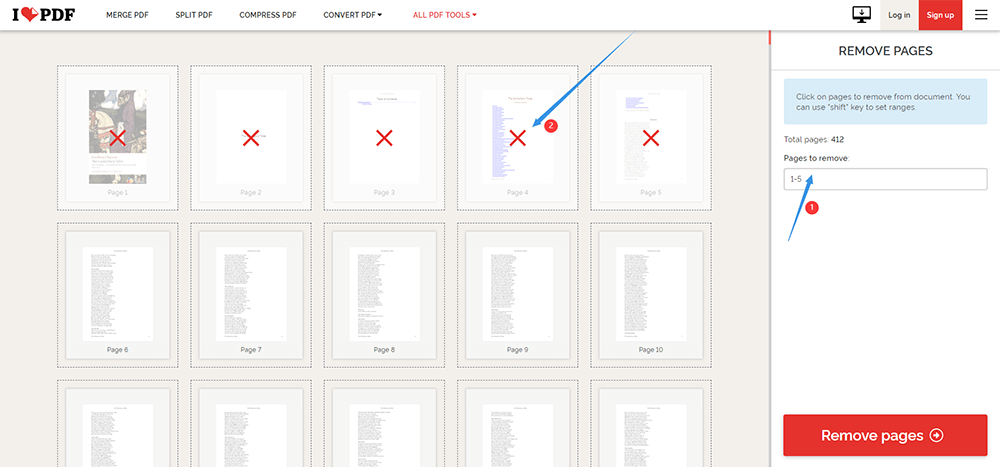
مرحلہ 4. اس کے بعد کہ آپ ان تمام صفحات کو منتخب کریں جو آپ کو ہٹانے کی ضرورت ہے ، اپنے ماؤس کو صفحات کو ہٹانے کے ل move منتقل کریں اور اس پر کلک کریں۔ پھر آپ نئی پی ڈی ایف فائل ڈاؤن لوڈ کرسکتے ہیں اور اپنی مثالی پی ڈی ایف فائل حاصل کرسکتے ہیں۔
2. پی ڈی ایف 2 بیگو
پی ڈی ایف 2 جیگو میں 20 ٹولز کے ساتھ واضح فعال درجہ بندی ہے۔ ہوم پیج میں داخل ہونے کے بعد ، آپ کو چار قسمیں نظر آئیں گی ، پی ڈی ایف فائل میں ترمیم کریں ، پی ڈی ایف فائلوں کو بہتر بنائیں ، پی ڈی ایف سے تبادلہ کریں اور پی ڈی ایف میں بات کریں۔ ہر آلے کو آسانی سے اور آسانی سے پایا جاسکتا ہے چاہے آپ پی ڈی ایف صفحات کو حذف کرنے کے لئے کمپیوٹر یا موبائل فون استعمال کریں۔
مرحلہ 1. جاؤ اور پی ڈی ایف 2 بیگو ملاحظہ کریں۔ پی ڈی ایف کو حذف کرنا پی ڈی ایف ترمیم سے تعلق رکھتا ہے ، لہذا آپ فوری طور پر پی ڈی ایف صفحات کو ایڈٹ کریں پی ڈی ایف فائل کے تحت ترتیب دیں اور حذف کرسکیں گے ، جس آئکن کا رنگ زرد ہے۔
مرحلہ 2. پھر ان صفحات کو منتخب کریں جنہیں آپ حذف کرنا چاہتے ہیں ، اور آپ دیکھیں گے کہ منتخب کردہ صفحات سرخ رنگ کے کوڑے دان کی جگہ لے جائیں گے۔ مزید یہ کہ آپ صفحات کی ترتیب کو بھی تبدیل کرسکتے ہیں۔ اپنی منتخب کردہ تصاویر پر کلک کریں اور اسے صحیح جگہ پر گھسیٹیں۔ یا آپ اوپر بائیں طرف ترتیب دیں Asc اور ترتیب دینے والے ڈیسک بٹن پر کلک کر سکتے ہیں۔
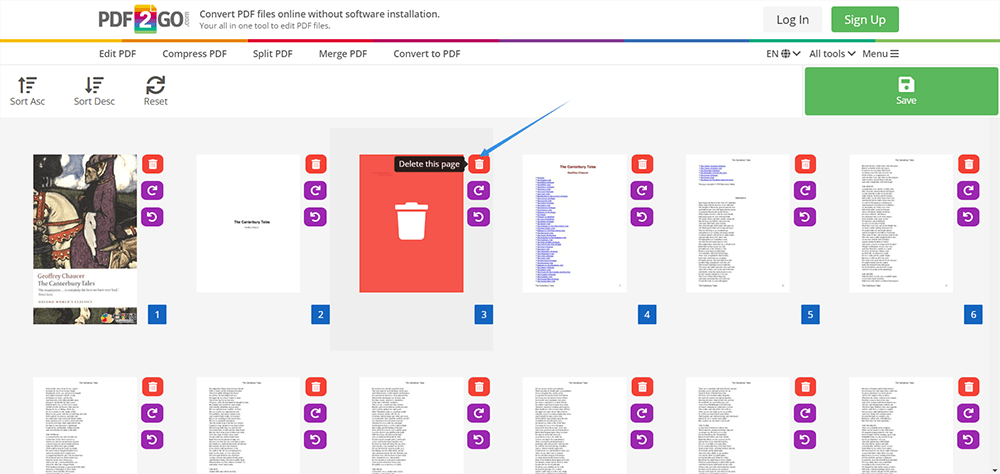
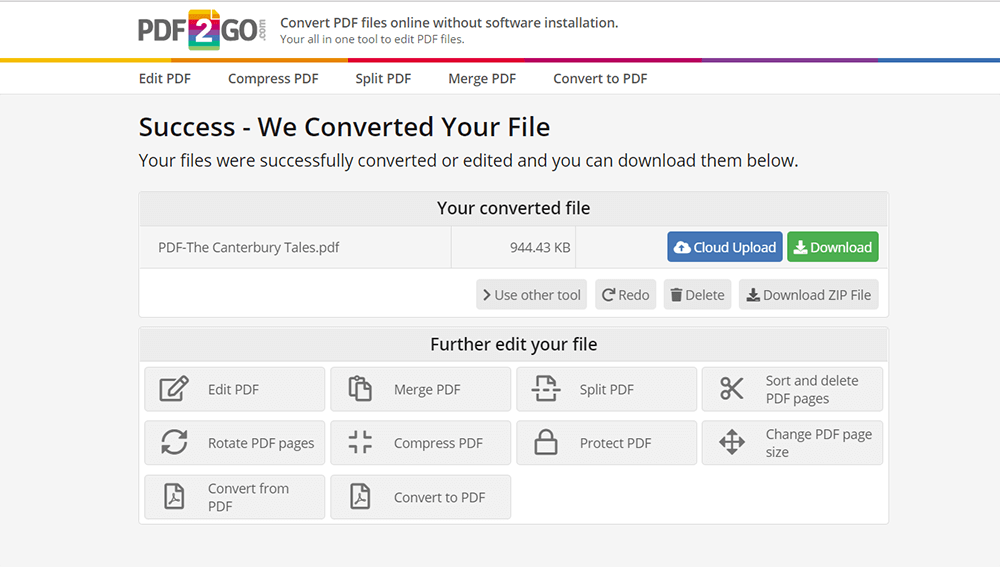
مرحلہ 3. اپنی ترتیبات کو برقرار رکھنے کے لئے محفوظ پر کلک کریں اور پھر اپنی پی ڈی ایف فائل (یا بادل پر) ڈاؤن لوڈ کریں۔
3. Google Chrome
کیا آپ تصور کرسکتے ہیں کہ عام طور پر استعمال شدہ براؤزر Google Chrome کا استعمال پی ڈی ایف صفحات کو حذف کرنے کے لئے بھی کیا جاسکتا ہے؟ در حقیقت ، ہم دراصل Google Chrome ساتھ مزید تبدیلیاں لا سکتے ہیں ، لیکن آپ کو یہ یقینی بنانا ہوگا کہ آپ کے پاس براؤزر بطور Google Chrome ہے۔
مرحلہ 1. Google Chrome کھولیں اور اپنی پی ڈی ایف فائل کو اس میں گھسیٹیں اور ڈراپ کریں۔
مرحلہ 2. براؤزر کے اوپری دائیں طرف پرنٹ بٹن پر کلک کریں۔ پی ڈی ایف کی حیثیت سے محفوظ کریں کو منتخب کریں اور آپ کی ضرورت والے صفحات کی تعداد درج کریں۔ مثال کے طور پر ، آپ کو صفحہ، ، 6-6 ، need کی ضرورت ہے ، پھر آپ، ، 6-6 ، enter درج کریں گے۔ پھر آپ دیکھیں گے کہ پوری فائل آپ کے منتخب کردہ صفحات کو ہی برقرار رکھے گی۔
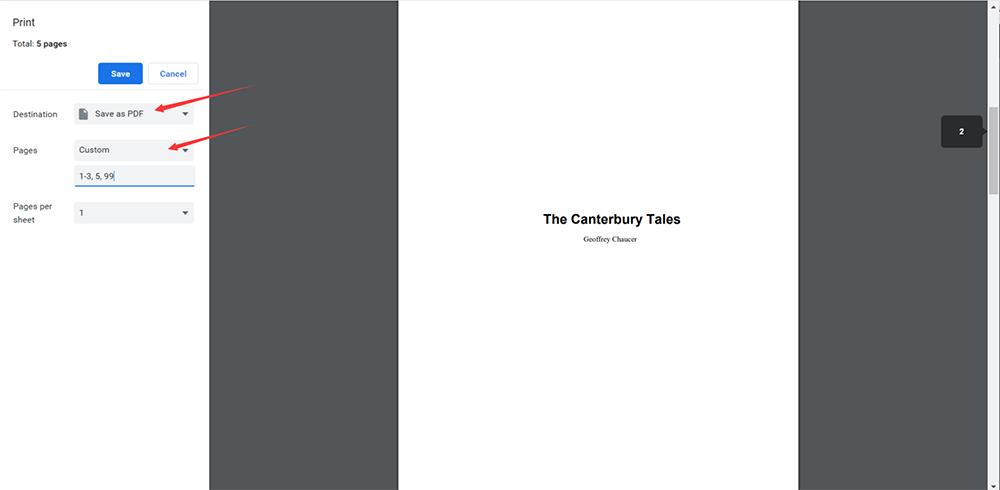
مرحلہ 3. اپنی ہیرا پھیری کی تصدیق کریں ، پھر محفوظ کریں پر کلک کریں ۔ مقام کا انتخاب کریں اور اپنی نئی پی ڈی ایف فائل کا نام تبدیل کریں۔ آخر میں دوبارہ محفوظ کریں پر کلک کریں ۔
آپشن دو - ونڈوز / میک پر پی ڈی ایف Pages کو حذف کریں
آن لائن ٹولز کے علاوہ ، آف لائن ٹولز کی تعداد بھی آہستہ آہستہ بڑھتی گئی ہے ، کیونکہ بہت سے آن لائن ٹولز اپنے ڈیسک ٹاپ ورژن بھی جاری کرتے ہیں۔ آف لائن ٹولز کی بات کرتے ہوئے ، ہمیں پی ڈی ایف کے موجد ، ایڈوب ایکروبیٹ کا ذکر کرنا ہوگا ، اور ہم پی ڈی ایف کنورٹر کے دوسرے مفید پی ڈی ایف PDFelement بھی سفارش کریں گے۔
1. Adobe Acrobat Pro
پی ڈی ایف کے موجد کی حیثیت سے ، Adobe Acrobat Pro سب سے زیادہ پیشہ ور اور طاقتور پی ڈی ایف ایڈیٹر کے ساتھ ساتھ پی ڈی ایف کنورٹر بھی دیکھا گیا ہے۔ ایڈوب ایکروبیٹ کے ذریعہ ، آپ نہ صرف پی ڈی ایف کو تبدیل کرسکتے ہیں ، بلکہ پی ڈی ایف صفحات کو تخلیق ، تدوین ، سکیڑیں ، تقسیم ، اور حذف کرسکتے ہیں۔
مرحلہ 1. Adobe Acrobat Pro لانچ کریں اور اسے ڈاؤن لوڈ کریں۔ آپ اس کی خدمات خریدنے سے پہلے 7 دن کی مفت آزمائش حاصل کرسکتے ہیں۔ پھر اسے اپنے کمپیوٹر پر چلائیں۔
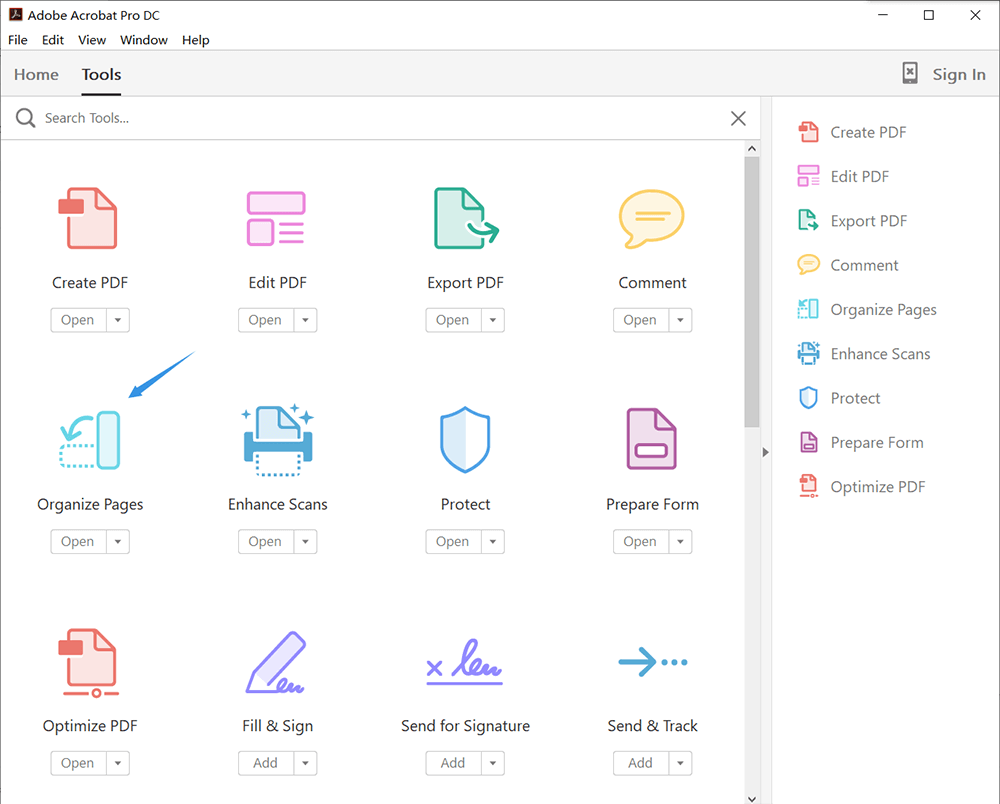
مرحلہ 2. ٹولز سے آرگنائز Pages ٹول کا انتخاب کریں۔ پھر اپنی پی ڈی ایف فائل کو اپ لوڈ کرنے کے لئے سلیکٹ فائل پر کلک کریں ۔
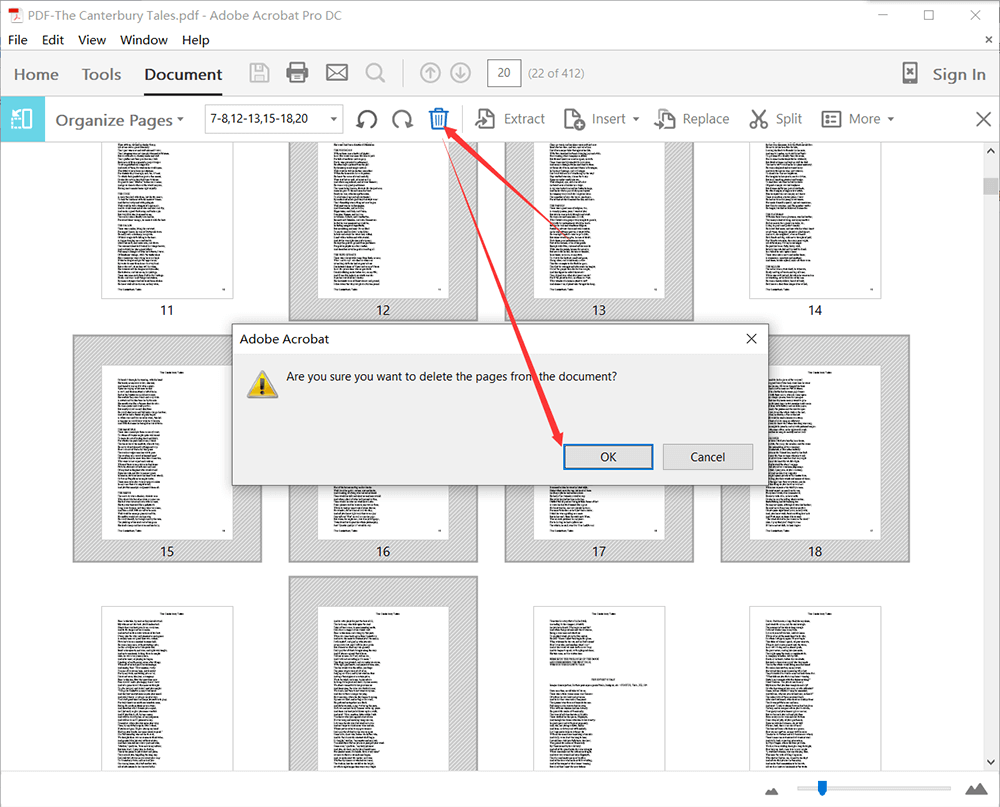
مرحلہ 3. اس صفحے پر کلک کریں جو آپ نہیں چاہتے ہیں ، اور پھر آپ کو کوڑے دان کا آئکن نظر آئے گا ، منتخب صفحے کو حذف کرنے کے لئے اس پر کلک کریں۔ اگر آپ ایک سے زیادہ صفحات کو حذف کرنا چاہتے ہیں تو ، Ctrl دبائیں اور صفحات پر کلک کریں ، پھر کوڑے دان کے آئکن پر کلک کریں۔
مرحلہ 4. فائل> جیسے محفوظ بچانے یا سے پی ڈی ایف فائل کو محفوظ کریں.
2. Wondershare PDFelement
ایک اور ڈیسک ٹاپ پروگرام ونڈرشیر پی ڈی ایف PDFelement، جو ایک بہترین اور صارف دوست پی ڈی ایف کنورٹر اور ایڈیٹر بھی ہے۔ یہ صارفین کو پی ڈی ایف فائلوں کو دوسرے فارمیٹس میں اور دوسرے میں تبدیل کرنے کے قابل بناتا ہے ، اور اس کے کچھ کارآمد افعال بھی ہیں جو دوسرے پی ڈی ایف کنورٹرز میں نہیں ہوسکتے ہیں۔ اس کا Hipdf نامی ایک آن لائن ورژن ہے ، جو استعمال کے لئے آزاد ہے ، آپ کو کوشش کرنی ہوگی۔
مرحلہ 1. جاو اور Wondershare PDFelement ، اسے ڈاؤن لوڈ اور انسٹال کریں۔
مرحلہ 2. اپنی پی ڈی ایف فائل درآمد کریں۔ فائل کھولیں بٹن پر کلک کریں ، پھر اپنی پی ڈی ایف فائل اپ لوڈ کرنے کیلئے اوپن پر کلک کریں۔
مرحلہ 3. صفحہ پر کلک کریں> حذف کریں (ردی کی ٹوکری میں آئکن لگ سکتے ہیں) ، اور پھر صفحات کی تعداد درج کریں۔ یہاں تک کہ آپ عجیب یا عجیب صفحات کو حذف کرنے کے لئے بھی منتخب کرسکتے ہیں۔

مرحلہ 4. اگر اب آپ اپنے پی ڈی ایف میں ترمیم کرنا ، تبصرے کرنا ، یا اس کی حفاظت کرنا چاہتے ہیں تو آپ مینو میں جاکر اپنی مرضی کے مطابق کام کرسکتے ہیں ، اور آپ کو اپنی پی ڈی ایف فائل دوبارہ اپ لوڈ کرنے کی ضرورت نہیں ہے۔
مرحلہ 5. آخر میں ، اپنی ترمیم شدہ پی ڈی ایف فائل کو بچانے کے لئے اوپر بائیں طرف فائل پر کلک کریں۔
آپشن تین - Mac Preview پی ڈی ایف Pages کو حذف کریں
میک صارفین کے ل PDF ، پی ڈی ایف صفحات کو Preview ذریعے ہٹانے کا ایک آسان اور تیز ترین طریقہ ہے جو خود ایپل کے ساتھ آتا ہے۔ Preview ایک بہت ہی آسان ٹول ہے ، جو صارفین کو آسانی سے پی ڈی ایف جیسے فائلوں میں ترمیم کرنے کے لئے ایپل کے ذریعہ پہلے سے انسٹال کیا جاتا ہے۔ آپ کو Preview کھولنے کا طریقہ معلوم نہیں ہوسکتا ہے ، آئیے اس پر ایک نظر ڈالیں۔
مرحلہ 1. اب سب سے پہلے ، اپنی پی ڈی ایف فائل میں جائیں ، اور پی ڈی ایف فائل کو Preview میں کھولنے کے لئے اسے ڈبل کلک کریں ۔ لیکن ہوسکتا ہے کہ آپ نے پہلے بھی پی ڈی ایف کا دوسرا پروگرام انسٹال کیا ہو ، پھر آپ کی پی ڈی ایف فائل ان کے بجائے کھل جائے گی۔ پریشان ہونے کی کوئی بات نہیں ، آپ اپنی پی ڈی ایف فائل پر دائیں کلک کرسکتے ہیں اور Preview ساتھ کھولیں کو منتخب کرسکتے ہیں۔
مرحلہ 2. اب اوپر والے مینو پر جائیں اور دیکھیں > تمبنےل کو منتخب کریں۔ تب آپ اپنے پی ڈی ایف کے تمام صفحات دیکھیں گے۔

مرحلہ 3. جن صفحات کو آپ ہٹانا چاہتے ہیں ان کو منتخب کریں ، اور ونڈوز سے مختلف ، آپ کمانڈ دبائیں اور ایک وقت میں متعدد صفحات منتخب کرسکتے ہیں۔
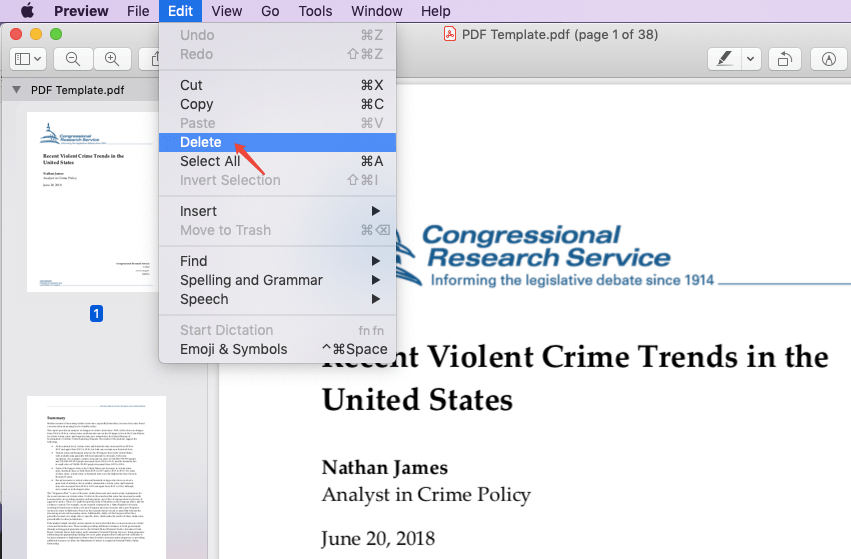
مرحلہ لنک کے ساتھ ہے جس میں ترمیم کریں پر 4. کلک کریں، اور حذف کریں کو منتخب کریں. تب آپ کے منتخب کردہ تمام پی ڈی ایف صفحات حذف ہوجائیں گے۔ آخر میں ، فائل پر کلک کریں اور اپنی پی ڈی ایف فائل کو محفوظ کریں۔
نتیجہ اخذ کرنا
اگر آپ میک صارف ہیں تو ، آپ کو پہلے Preview پر کوشش کرنی ہوگی ، جو مفت اور آسان ہے۔ تاہم ، اگر آپ ونڈوز یا لینکس صارف ہیں تو ، آپ آن لائن پی ڈی ایف ایڈیٹر آزما سکتے ہیں جس کی تجویز ہم ڈیسک ٹاپ پروگرام خریدنے کے لئے دیتے ہیں۔ امید ہے کہ آپ ان سے لطف اٹھائیں گے۔ براہ کرم ہمیں ایک رائے دیں اور ہمیں اپنے اچھے خیالات سے آگاہ کریں۔
کیا یہ مضمون مددگار تھا؟ آپ کے تبصرے کا شکریہ!
جی ہاں یا نہیں
آپ کیلئے تجویز کردہ
تبصرہ