


دو اہم شکلیں ہیں جن کو لوگ دستاویزات کو بچانے کے ل use استعمال کرنا چاہتے ہیں۔ ایک مائیکرو سافٹ Office، اور دوسرا پی ڈی ایف ہے۔ پی ڈی ایف بہت مشہور ہے ، خاص طور پر کمپنیوں ، اسکولوں اور دیگر اداروں کے مابین کیونکہ یہ اصل مواد کو بڑی حد تک بچا سکتا ہے۔ اس بات سے کوئی فرق نہیں پڑتا ہے کہ آپ فائل کو کہاں کھولتے ہیں ، مواد اور ترتیب کو تبدیل نہیں کیا جائے گا ، اور دوسروں کے ذریعہ کاپی کرنا اور اس میں ترمیم کرنا آسان نہیں ہے۔ لیکن کیا ہمیں اس دستاویز کو پرنٹ آؤٹ کرنے ، اس پر دستخط کرنے اور اسے دوبارہ الیکٹرانک دستاویز میں اسکین کرنے کی ضرورت ہے؟
خوش قسمتی سے ، ہمیں کچھ ایسے طریقے مل گئے جو پی ڈی ایف فائل پر بغیر وقت اور کاغذ ضائع کیے براہ راست دستخط مکمل کرنے میں ہماری مدد کریں۔ اب ، ہم آپ کو دکھائیں گے کہ کیسے آن لائن پی ڈی ایف ایڈیٹر اور آف لائن پی ڈی ایف ایڈیٹر کے ذریعے الیکٹرانک دستخطوں پر ڈیجیٹل دستخط کریں۔ اس کے علاوہ ، ہمیں میک صارفین کے لئے ایک زیادہ سیدھا اور تیز تر راستہ بھی مل گیا ہے۔ وہ تمام محفوظ ہیں اور ساتھ ہی استعمال میں آسان ہیں۔
طریقہ 1 - EasePDF آن لائن پی ڈی ایف ایڈیٹر کا استعمال کرتے ہوئے
ہم EasePDF کو بہت سے آن لائن پی ڈی ایف ایڈیٹرز میں نمائندہ کے طور پر منتخب کرتے ہیں۔ EasePDF ایک مکمل میں پی ڈی ایف آن لائن ایڈیٹر ہے جس میں صارفین کی ضروریات کو پورا کرنے کے لئے 20 سے زیادہ ٹولز ہیں۔ ان ٹولز میں ای ای پی ڈی ایف پر دستخط کریں کو ایک بہت ہی مفید ٹول کہا جاسکتا ہے۔ اگر آپ نے دوسرے آن لائن پی ڈی ایف ایڈیٹرز استعمال کیے ہیں تو ، آپ کو معلوم ہوگا کہ کچھ ایڈیٹرز اس آلے کو براہ راست ترمیم پی ڈی ایف میں رکھیں گے۔ دوسرے الفاظ میں ، یہ ایک آزاد ٹول نہیں ہے۔ لیکن اس کی وجہ سے کچھ صارفین غلطی سے سوچیں گے کہ اس آن لائن ایڈیٹر میں دستخط کا کوئی فنکشن نہیں ہے۔ اور عمل کو آسان بنانے کے ل this ، یہ کام بہت آسان ہوجائے گا۔
فی الحال ، EasePDF ڈیجیٹل دستخط بنانے کے لئے دو طریقوں کی حمایت کرتا ہے۔ ایک تو اپنے دستخط کی تصاویر اپ لوڈ کرنا ، اور دوسرا دستخط مکمل کرنے کے لئے ماؤس کا استعمال کرنا۔ فنکشن 1 کا مفہوم یہ ہے کہ آپ کے پاس پہلے ہی اپنی دستخط موجود ہیں اور اسے شبیہہ کی شکل کے بطور محفوظ کرلیں ، پھر آپ تصویر کو براہ راست اپ لوڈ کریں اور پی ڈی ایف فائل میں رکھ سکتے ہیں۔
EasePDF بنیادی طور پر دو وجوہات کی بنا پر اسے اسٹینڈ آلے کے طور پر بنانے کا فیصلہ کیا ہے۔ ایک یہ کہ صارفین کو تلاش کرنا آسان اور تیز تر بنانا ہے۔ ایک اور وجہ یہ ہے کہ مختلف صارفین کی ضروریات کو پورا کرنے کے لئے اس ٹول کو افزودہ کیا جائے۔
مرحلہ 1. EasePDF پی ڈی ایف پر دستخط کریں ۔
مرحلہ 2. Google Drive، Dropbox اور اپنے مقامی کمپیوٹر کے ذریعے پی ڈی ایف اپ لوڈ کریں۔ تاہم ، اگر آپ کی پی ڈی ایف فائل کو کہیں اور محفوظ کرلیا گیا ہے تو ، آپ لنک کو کاپی کرکے فائل "یو آر ایل" کے ذریعہ بھی فائل اپ لوڈ کرسکتے ہیں۔
مرحلہ 3. دستخط شامل کریں > دستخط بنائیں پر کلک کریں ، پھر آپ کے دستخط کی ضرورت کے لئے ایک پاپ اپ موجود ہے۔ آپ ڈرا یا امیج منتخب کرسکتے ہیں (آپ کے کمپیوٹر پر پہلے ہی آپ کے اپنے دستخط موجود ہیں)۔
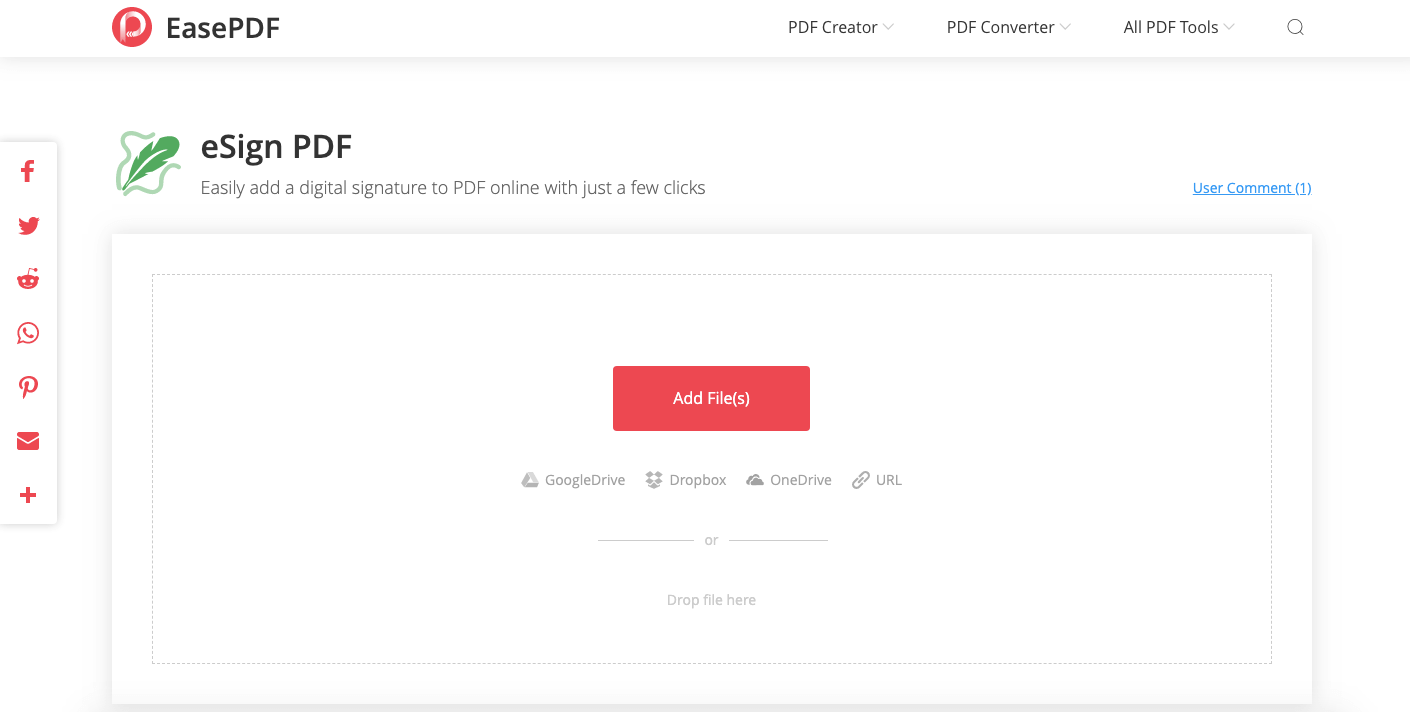
مرحلہ 4. اپنے دستخط بنانے کے بعد ، آپ اسے اپنی فائل میں کہیں بھی رکھ سکتے ہیں۔ آپ کی ترمیم کی دستاویز کو بچانے کے لئے صفحے کے سب سے اوپر دائیں بٹن کو کلک کریں.
مرحلہ 5. اب آپ اپنی پی ڈی ایف فائل ڈاؤن لوڈ کرسکتے ہیں۔ آپ اسے Google Drive یا Dropbox بھی واپس محفوظ کرسکتے ہیں ، یا لنک کو اپنے دوستوں کے ساتھ شئیر کرنے کیلئے کاپی کرسکتے ہیں۔
اس کے علاوہ ، EasePDF کا سرور فائل پر دستخط ہونے کے بعد 24 گھنٹوں کے اندر خود بخود تمام متعلقہ ڈیٹا اور فائلوں کو حذف کردے گا ، بشمول اس لنک کو جس میں شیئرنگ کے ل. ، اس بات کو یقینی بنائے کہ یہ معلومات دوسروں کے ذریعہ لیک نہ ہوں اور استعمال نہ ہوں۔
طریقہ 2 - ایڈوب ایکروبیٹ ڈی سی سے اپنے دستخط بنائیں
پی ڈی ایف بنانے والی کمپنی کی حیثیت سے ، ایڈوب ایکروبیٹ ڈی سی کے پاس صارفین کے دستخط بنانے میں مدد کرنے کا ایک ٹول بھی ہے ، جسے فل اور سائن کہتے ہیں۔ اس ٹول میں دستخط کے تین طریقے ہیں ، یعنی ٹائپ ، ڈرا اور امیج۔ دستخط اور تصویری دستخطی کے بہت عام طریقے ہیں ، لیکن قسم بہت کم ہے ، تاہم ، کچھ آن لائن ٹولز بھی یہ طریقہ مہیا کرتے ہیں۔ قسم کا کیا مطلب ہے؟ اس سے آپ کو اپنا نام ٹائپ کرنے کی ضرورت ہوتی ہے ، اور پھر اس نظام میں دستخطوں کے مختلف انداز ہوں گے جو آپ کا انتخاب کریں۔ آپ کو ان میں سے ایک کو منتخب کرنے کی ضرورت ہے اور پھر اسے اپنے دستخطی انداز کے بطور استعمال کریں۔ آخر میں دستخط شامل کریں۔
فل اینڈ سائن کے علاوہ ، ایک ٹول موجود ہے جس کو دستخط ارسال کریں۔ یہ ایک ایسا ٹول ہے جو کسی اور سے پی ڈی ایف فائل پر دستخط کرنے کو کہتا ہے۔ مثال کے طور پر ، اگر آپ کو اپنے باس پر دستخط کرنے کی ضرورت ہو تو ، آپ اس ٹول کے ذریعہ ایک یا ایک سے زیادہ پی ڈی ایف فائلیں ای میل کے اندر بھیج سکتے ہیں۔ وصول کنندہ کو بعد میں لنک کے ساتھ ایک ای میل موصول ہوگا۔ اس کے بعد وہ لنک پر کلک کرسکتے ہیں اور براؤزر میں براہ راست سائن کرسکتے ہیں۔ لیکن اس خصوصیت کے ل requires آپ کو استعمال کرنے سے پہلے سائن ان کرنا ہوتا ہے۔
مزید یہ کہ ، ایڈوب ایکروبیٹ ڈی سی ایک ادا شدہ پروگرام ہے۔ صارفین 7 دن کی مفت آزمائش کے لئے درخواست دے سکتے ہیں اس سے پہلے کہ وہ ان کی خدمات خریدیں یا نہیں۔
مرحلہ 1. ایڈوب ایکروبیٹ ڈی سی پر جائیں ، اور مفت ٹرائل طلب کریں۔ پھر ایڈوب ایکروبیٹ ڈی سی انسٹال کریں۔
مرحلہ 2. ایڈوب ایکروبیٹ ڈی سی کھولیں ، نیچے طومار کررہے ہیں ، جب آپ فل اور سائن دیکھیں گے تو اس پر کلک کریں۔

مرحلہ 3. اپنی پی ڈی ایف فائل کو منتخب کریں اور اسے ایڈوب سرور پر اپ لوڈ کریں۔ سیکنڈ تک انتظار کریں ، اور آپ کی پی ڈی ایف فائل کے تمام صفحات کا نظارہ ہوگا۔
مرحلہ 4. اب سائن پر کلک کریں ۔ آپ اپنے دستخط شامل کرسکتے ہیں یا اپنے ابتدائوں کو شامل کرسکتے ہیں۔ اگر آپ اپنا دستخطی یا ابتدائی ٹائپ کرنا چاہتے ہیں تو ، مختلف شیلیوں کی آزمائش کرنا اور نہ ہی موزوں ترین کا فیصلہ کرنا مت بھولنا۔
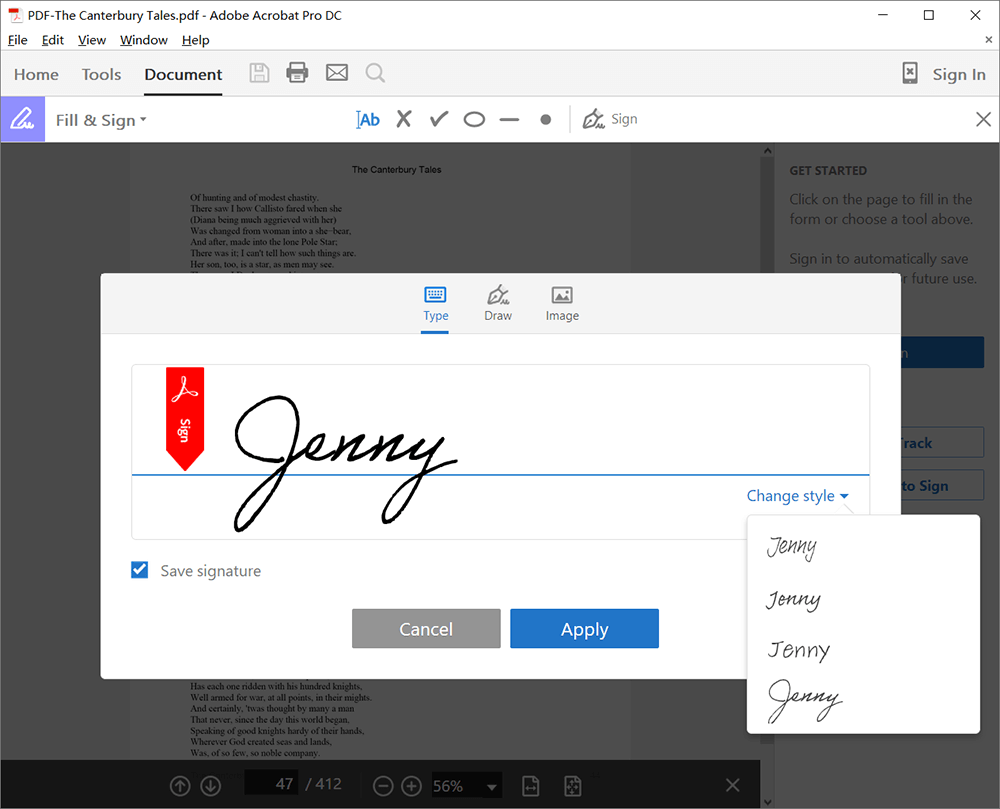
مرحلہ 5. اپنے دستخط کو فائل کے اندر رکھیں۔ پھر پروگرام کے اوپری حصے میں محفوظ آئکن پر کلک کریں ۔ اس کے علاوہ ، آپ اس پی ڈی ایف فائل کو اٹیچمنٹ کے بطور بھیج سکتے ہیں یا ٹریکنگ کے ساتھ بھیج سکتے ہیں۔
طریقہ 3 - Mac Preview ساتھ سائن ان کریں
اگر آپ میک صارف ہیں تو ، ہمارے پاس تیز اور آسان طریقہ ہے تاکہ آپ اپنے دستخط کو شامل کریں۔ یہ آپ کے پی ڈی ایف فائلوں کو Preview ذریعے براؤز کرنا ہے۔ صارفین کو فائلوں پر تیزی سے کارروائی کرنے کے لئے ایپل کے ذریعہ Preview ہے۔ چونکہ یہ پہلے سے نصب ہے ، لہذا آپ کو یہ تاثر نہیں ہو گا کہ کمپیوٹر میں ایسا پروگرام موجود ہے۔
Preview ساتھ ، آپ اپنے دستخط بنانے میں مدد کے ل other دوسرے آن لائن یا آف لائن پی ڈی ایف ایڈیٹرز کی تلاش کیے بغیر قیمتی وقت بچاسکتے ہیں۔ Preview آپ کے پاس دستخط بنانے کے دو راستے بھی ہیں ، ایک ٹریک پیڈ کے ذریعہ ہے اور دوسرا میک کے بلٹ میں آئی سائٹ سائٹ کے ذریعے۔ ٹریک پیڈ کے ساتھ ، آپ کو اپنے دستخط خراب ہونے کی فکر کرنے کی ضرورت نہیں ہے ، اس سے آپ کے دستخط نسبتا complete مکمل اور خوبصورت نظر آئیں گے۔
اس کے علاوہ ، آپ اپنے دستخط کو Preview ذریعے بنا اور محفوظ کرسکتے ہیں یہاں تک کہ اگر آپ پی ڈی ایف فائل نہیں کھولتے ہیں۔ Preview متعدد دستخطوں کو فہرست میں محفوظ کرسکتا ہے ، لہذا اس سے کوئی فرق نہیں پڑتا ہے کہ آپ جن فائلوں کو Preview ساتھ کھولتے ہیں ، آپ ان تمام دستخطوں کو دیکھ سکتے ہیں جن سے پہلے آپ نے محفوظ کیا تھا اور جلدی سے اپنے دستخط تخلیق کرنے کے اقدامات کو دہرائے بغیر پی ڈی ایف فائلوں یا دیگر فائلوں میں داخل کرسکتے ہیں۔
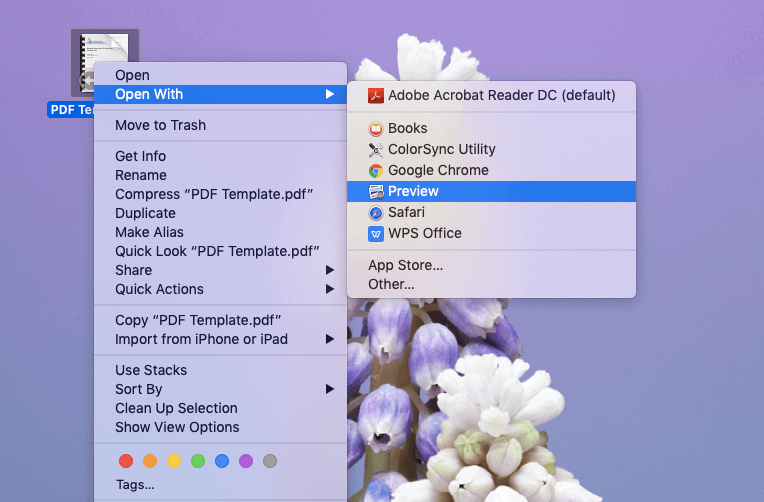
مرحلہ 1. جہاں آپ کی پی ڈی ایف فائل واقع ہے اس فولڈر کو کھولیں ، دائیں کلک کریں اور Preview ساتھ پی ڈی ایف فائل کھولیں۔
مرحلہ 2. مارک اپ کے آئکن پر کلک کریں۔ پھر سائن کا انتخاب کریں ۔
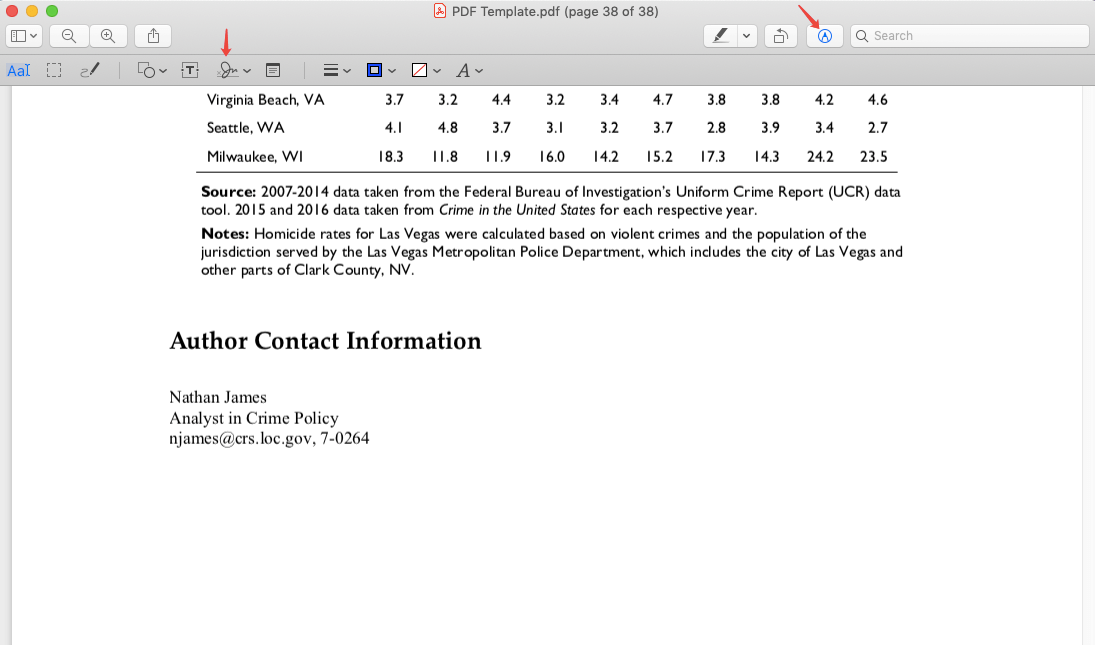
مرحلہ 3. پھر ، دستخط بنائیں پر کلک کریں > شروع کرنے کے لئے یہاں کلک کریں ۔ ٹریک پیڈ ٹیپ پر کلک کریں اور اپنے دستخط کو آہستہ اور صاف لکھیں۔ آخر میں، ہیرا پھیری ختم کرنے ہوگیا پر کلک کریں.

مرحلہ 4. دوبارہ دستخط کریں منتخب کریں ۔ اب آپ اپنے دستخط کو اندر سے دیکھیں گے۔ اس پر کلک کریں ، پھر اسے گھسیٹیں جس میں آپ اپنا دستخط رکھنا چاہتے ہیں۔
مرحلہ 5. آخر میں ، اپنی دستخط شدہ پی ڈی ایف فائل حاصل کرنے کے لئے فائل > محفوظ پر کلک کریں ۔
ٹریک پیڈ استعمال کرنے کے علاوہ ، آپ اپنے دستخط کیمرے کے ذریعہ بھی شامل کرسکتے ہیں۔ لیکن اس طریقے سے آپ کو محتاط رہنا ہوگا۔ بہترین خیال یہ ہے کہ سفید کاغذ کے ٹکڑے سے دستخط کریں۔ پھر اسے کیمرے تک تھامے۔ لیکن یہ نسبتا uncle واضح نہیں ہے ، لہذا دستخط بنانے کیلئے ٹریک پیڈ کا استعمال کرنا بہتر ہے۔
نتیجہ اخذ کرنا
کچھ ٹولز آپ کے اگلے استعمال کے ل automatically آپ کے دستخط کو خود بخود محفوظ کردیں گے۔ لیکن اگر آپ سلامتی کے بارے میں فکر مند ہیں تو ، عمل ختم ہونے کے بعد آپ دستخطوں کو حذف کرسکتے ہیں۔
اوپر ایک پی ڈی ایف فائل میں دستخط بنانے کا طریقہ ہے۔ ہوسکتا ہے کہ آپ کے پاس دستخط بنانے کے بہتر طریقے ہوں گے ، اگر آپ اسے ہمارے ساتھ بانٹنا چاہتے ہیں تو براہ کرم ہم سے رابطہ کریں ۔ یا اگر آپ کے کوئی سوالات ہیں تو آپ ہمیں بھی رائے دے سکتے ہیں اور ہم اسے جلد سے جلد حل کریں گے۔
کیا یہ مضمون مددگار تھا؟ آپ کے تبصرے کا شکریہ!
جی ہاں یا نہیں
تبصرہ