


جے پی ای جی کی تصاویر کے بطور پی ڈی ایف کو کیسے بچایا جائے؟ جے پی جی اور جے پی ای جی میں کیا فرق ہے؟ جے پی جی کی حیثیت سے پی ڈی ایف کی بچت بھی جی پی جی کی طرح بچت کے برابر ہے؟ اگر آپ کے بھی یہی سوالات ہیں تو ، آپ کو اس پوسٹ میں جوابات اور حل ملیں گے۔ ہم EasePDF آن لائن کے ساتھ JPEG، Mac Preview، فوٹوشاپ، اور PDFelement طور PDF بچانے کے لئے آپ کو پانچ سادہ طریقوں کی پیشکش کریں گے. ہم آپ کو یہ بھی دکھائیں گے کہ تمام JPEG تصویر کے بطور تمام پی ڈی ایف صفحات کو کیسے بچایا جائے۔
مشمولات
حصہ 1. جے پی جی اور جے پی ای جی کے مابین فرق
حصہ 2. جے پی ای جی امیجز کے بطور پی ڈی ایف کو کیسے محفوظ کریں 1. JPEG آن لائن بطور پی ڈی ایف کو کیسے محفوظ کریں 2. Mac Preview ساتھ پی ڈی ایف کو بطور جے پی ای جی محفوظ کریں 3. فوٹو شاپ کے ساتھ پی ڈی ایف کو بطور جے پی ای جی محفوظ کریں 4. پی ڈی ایف PDFelement ساتھ پی پی ڈی کو جے پی ای جی کی طرح محفوظ کریں
حصہ 1. جے پی جی اور جے پی ای جی کے مابین فرق
جے پی ای جی ایک تصویری فائل کی شکل ہے جو Joint Photographic Experts Group ۔ 10: 1 سے 20: 1 تک کے ایڈجسٹ کمپریشن تناسب کے ساتھ ، صارفین JPEG فارمیٹ کے طور پر فوٹو گرافی کو محفوظ کرتے ہوئے اسٹوریج سائز اور معیار کے درمیان اپنا توازن طے کرسکتے ہیں۔ لہذا ، جے پی ای جی انٹرنیٹ پر ڈیجیٹل فوٹو گرافی کے اسٹوریج اور اس کی نقصان دہ کمپریشن خصوصیت کے لئے شیئرنگ کے لئے عام استعمال شدہ تصویری فارمیٹس میں سے ایک بن گیا۔
جے پی ای جی فائل فارمیٹ کے لئے فائل کی اصل توسیع ".jpeg" تھی۔ تاہم ، ونڈوز اور DOCS سسٹم کے پہلے ورژن میں ، تمام فائلوں کو فائل ناموں کے ل three تین حرفی توسیع کی ضرورت ہوتی ہے۔ لہذا سسٹم کی ضرورت کو پورا کرنے کے لئے "jpeg" کو ".jpg" کر دیا گیا۔ یونیکس اور میک صارفین ابھی بھی ".jpeg" توسیع کو استعمال کرسکتے ہیں حالانکہ دونوں نظاموں میں اس طرح کی حدود نہیں تھیں۔ سسٹم کی مطابقت کے نتیجے میں ، جے پی جی جے پی ای جی فائلوں کے لئے سب سے عام توسیع بن جاتا ہے ، حالانکہ ونڈوز اور ڈی او ایس کے نئے ورژن اب اپنی فائل کی توسیع میں زیادہ حرف قبول کرتے ہیں۔
آخر میں ، ".jpg" JPEG فائلوں کے توسیعی ناموں میں سے ایک ہے ، اور وہ اسی ڈیجیٹل امیج فارمیٹ کی بنیادی طور پر نمائندگی کرتے ہیں۔ دوسرے لفظوں میں ، جے پی جی اور جے پی ای جی کے درمیان کوئی فرق نہیں ہے ، سوائے اس کے کہ حروف کی تعداد استعمال کی جائے۔ جب آپ توسیع کو دونوں طریقوں سے تبدیل کرتے ہیں تو ، فائل معمول کے مطابق کام کرتی رہے گی۔ اس کا مطلب یہ بھی ہے کہ پی ڈی ایف فائل کو محفوظ کرنا ہے کیوں کہ جے پی ای جی اس کو جی پی جی کی طرح بچانے کے برابر ہے۔
جے پی جی اور جے پی ای جی کے بارے میں مزید معلومات کے ل please ، براہ کرم کوورا پر اس پوسٹ کا حوالہ دیں۔
حصہ 2. جے پی ای جی امیجز کے بطور پی ڈی ایف کو کیسے محفوظ کریں
1. JPEG آن لائن بطور پی ڈی ایف کو کیسے محفوظ کریں
پہلا طریقہ جس کی ہم تجویز کرتے ہیں وہ یہ ہے کہ پی ایس ڈی کو بطور ای پی پی ایف ایف کے ساتھ مفت میں EasePDF۔ اس طرح آپ کو کسی بھی ڈیوائس پر کام کرنے کے قابل بناتا ہے ، بشمول آپریٹنگ سسٹم کی حدود کے بغیر کمپیوٹر ، اسمارٹ فونز ، ٹیبلٹ وغیرہ۔ کیوں کہ اس کے ل third آپ کو تیسرا فریق پروگرام نصب کرنے کی ضرورت نہیں ہوگی۔ اب EasePDF پر " پی ڈی ایف سے JPEG کنورٹر " کھولیں اور آئیے اس عمل کو شروع کریں۔
مرحلہ 1. پی ڈی ایف اپ لوڈ کریں۔ اپنے مقامی ڈیوائس سے فائلوں تک رسائی حاصل کرنے کے لئے "فائلیں فائل شامل کریں" کے بٹن کو دبائیں یا اپنی ٹارگٹ پی ڈی ایف کو گھسیٹ کر انٹرفیس پر ڈالیں۔ EasePDF OneDrive، Dropbox، اور Google Drive سے فائلیں درآمد کرنے کی بھی حمایت کرتا ہے۔
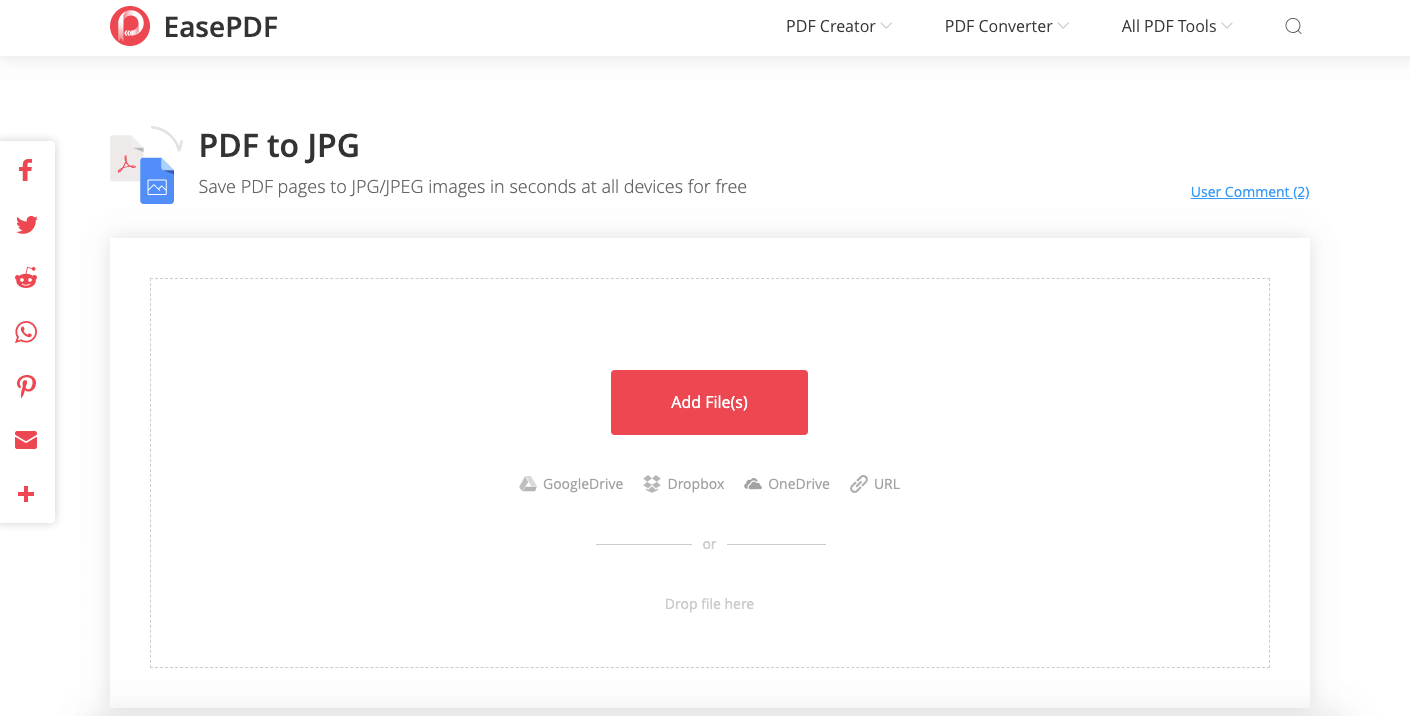
مرحلہ 2. پی ڈی ایف کو جے پی ای جی میں تبدیل کریں۔ فائل اپ لوڈ ہونے پر EasePDF خود بخود آپ کے پی ڈی ایف صفحات کو JPEG تصاویر کے بطور محفوظ کرنا شروع کردے گا۔ ذرا صبر سے اپنی حیرت کا انتظار کریں۔
مرحلہ 3. جے پی ای جی فائل ڈاؤن لوڈ کریں۔ جب آپ کا پی ڈی ایف کامیابی کے ساتھ جے پی ای جی کے بطور محفوظ EasePDF تو ، ایسی پی ڈی ایف آپ کو ڈاؤن لوڈ کا لنک پیش کرے گا۔ اسے اپنے آلے میں محفوظ کرنے کے لئے صرف "ڈاؤن لوڈ" بٹن پر کلک کریں۔
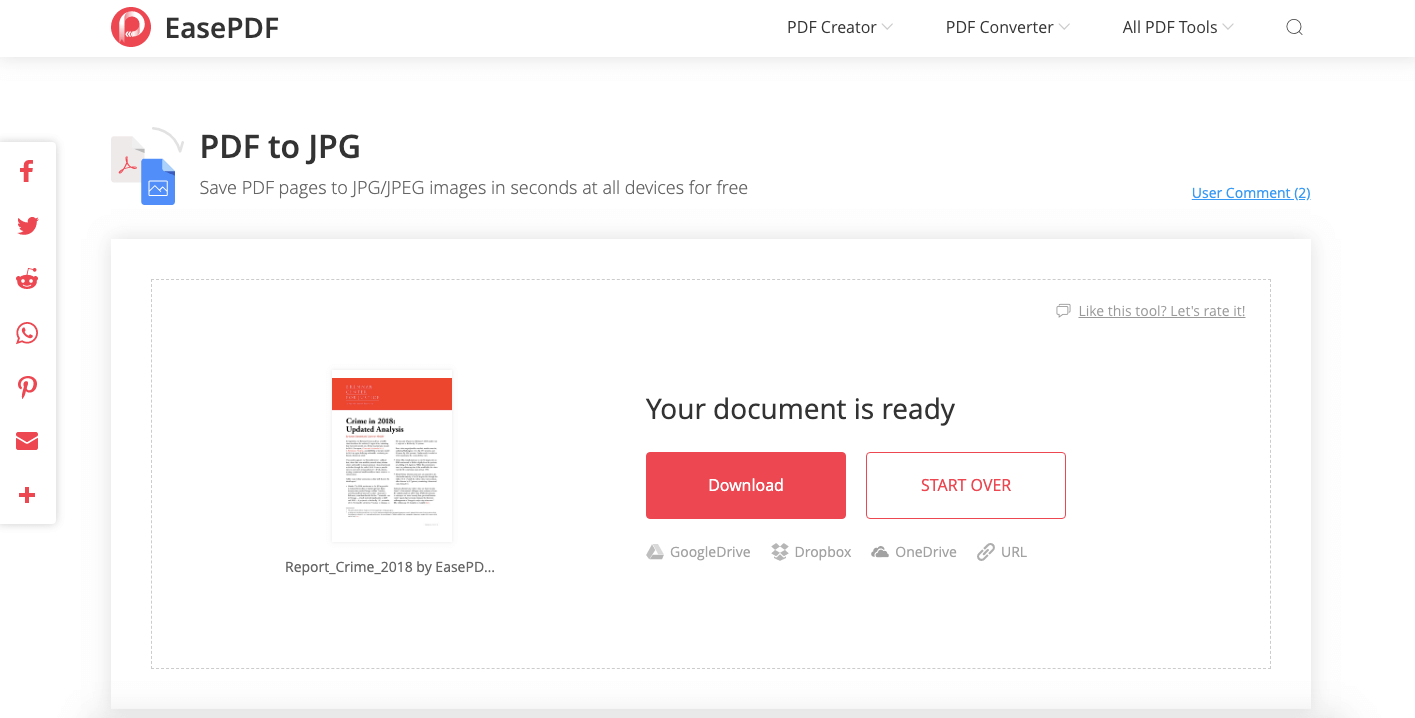
یہ کتنا آسان ہے؟ تبدیل شدہ جے پی ای جی تصاویر ".jpg" توسیع میں ہوں گی۔ اگر آپ چاہتے ہیں کہ وہ ".jpeg" میں ہوں تو ، آپ توسیع کا نام تبدیل کرنے کے لئے تصاویر کا نام تبدیل کر سکتے ہیں۔ اس سے تصویری شکل تبدیل نہیں ہوگی۔
اشارے
"براہ کرم نوٹ کریں کہ ایک مرموز پی ڈی ایف کو جے پی ای جی کے بطور محفوظ نہیں کیا جاسکتا۔ آپ کو پی ڈی ایف کو غیر مقفل کرنے کی ضرورت ہے۔ پاس ورڈ کو ایسی پی ڈی ایف پر اپ لوڈ کرنے سے پہلے اسے EasePDF.۔"
2. Mac Preview ساتھ پی ڈی ایف کو بطور جے پی ای جی محفوظ کریں
میک صارفین کے ل، ، آپ کے کمپیوٹر پر ایک مفت حل ہے۔ آپ JPEG کے بطور کچھ آسان اقدامات میں پی ڈی ایف کو بچانے کے لئے میک پر بلٹ ان Preview ایپ استعمال کرسکتے ہیں۔
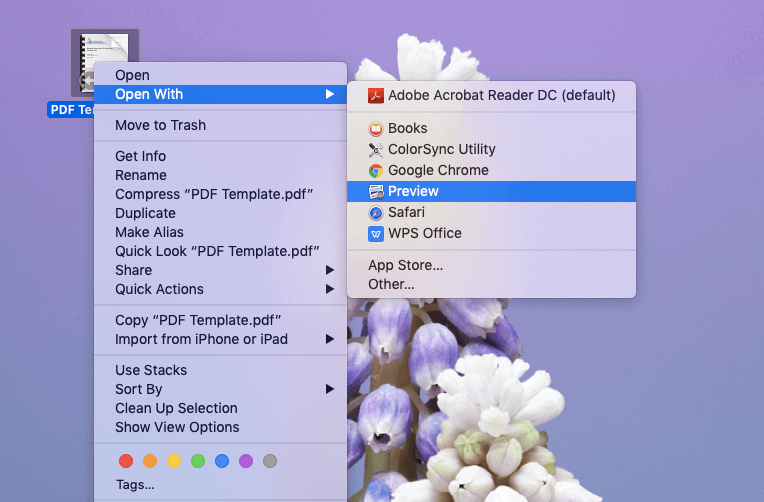
مرحلہ 1. جس پی ڈی ایف فائل کو آپ JPEG کے بطور محفوظ کرنا چاہتے ہیں اس پر دائیں کلک کریں ، پھر "اوپن اوپن"> "Preview" کا انتخاب کریں۔
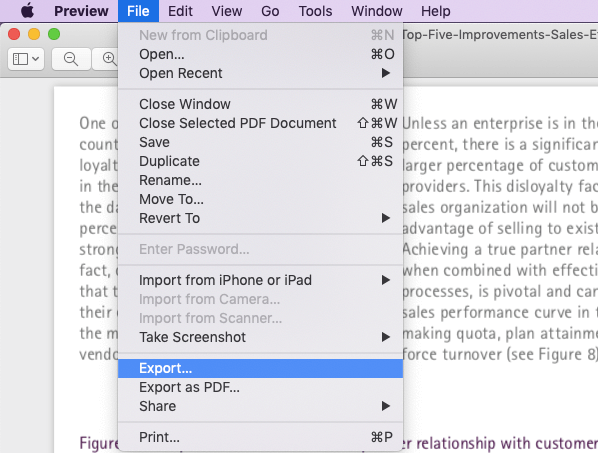
مرحلہ 2. اوپر والے مینو بار پر "فائل" ٹیب پر کلک کریں ، اور پھر ڈراپ ڈاؤن سیکنڈری مینو میں "ایکسپورٹ" منتخب کریں۔
مرحلہ 3. ایک نئی ونڈو پاپ اپ ہوگی۔ ڈراپ ڈاؤن فہرست کھولنے کے لئے "فارمیٹ" ٹیب پر کلک کریں اور آؤٹ پٹ فارمیٹ کے بطور "جے پی ای جی" منتخب کریں۔ آپ اپنی مرضی کے مطابق معیار اور ریزولیوشن کو اپنی مرضی کے مطابق کرسکتے ہیں ، پھر "محفوظ کریں" کے بٹن پر کلک کریں۔
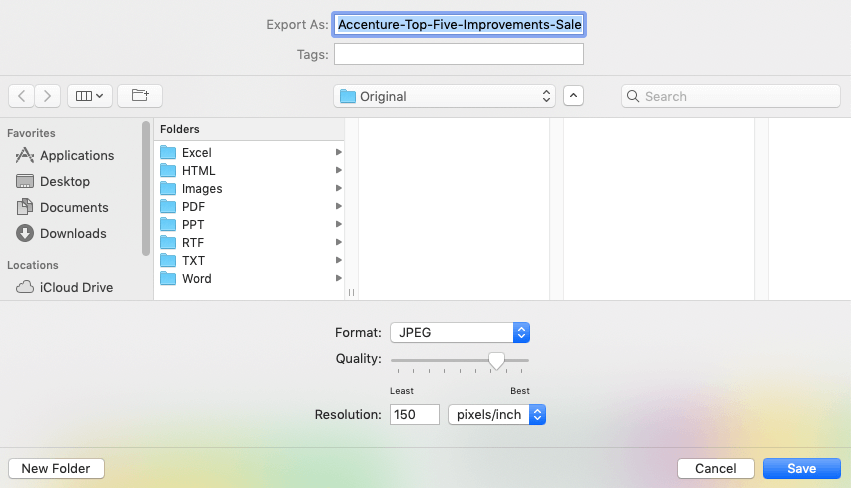
اشارے
"Mac Preview صرف ایک پی ڈی ایف پیج کو بطور جے پی ای جی تصویر محفوظ کرسکتا ہے۔"
3. فوٹو شاپ کے ساتھ پی ڈی ایف کو بطور جے پی ای جی محفوظ کریں
ایڈوب فوٹوشاپ فوٹو اڈیٹنگ کا سب سے مشہور پروگرام ہے۔ لیکن جو زیادہ تر لوگ نہیں جانتے ہیں وہ ہے ، یہ JPEG کنورٹر کے لئے پی ڈی ایف کے بطور استعمال ہوسکتا ہے۔ کیسے؟ آئیے اس کا انکشاف کریں۔
مرحلہ 1. اپنے کمپیوٹر پر ایڈوب فوٹوشاپ لانچ کریں ، اور اوپر والے مینو بار میں "فائل"> "کھولیں" پر جائیں۔ اس کے بعد فوٹوشاپ آپ کے آلے کی دستاویزات پر گامزن ہوگا ، اپنی ٹارگٹ پی ڈی ایف فائل کا انتخاب کرے گا اور "اوپن" بٹن کو ٹکرائے گا۔
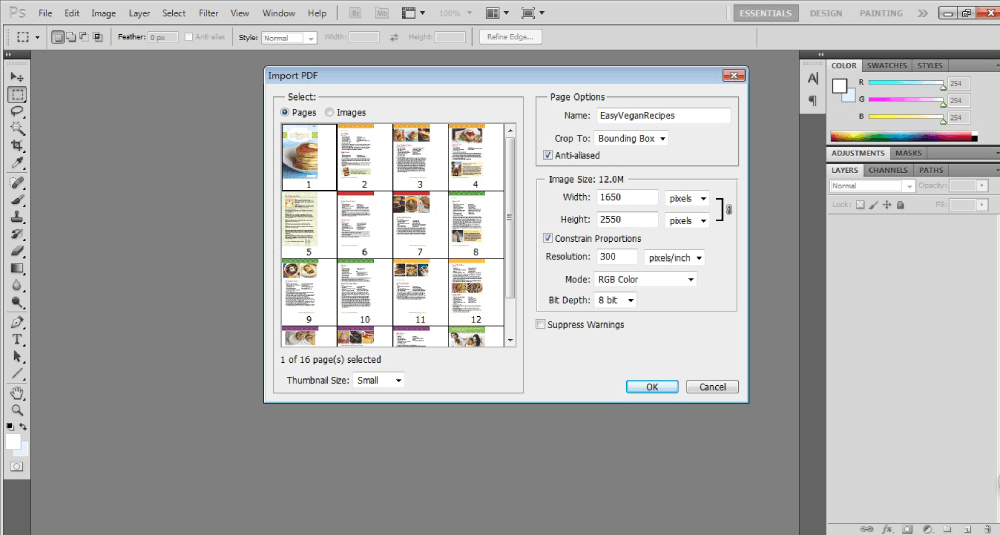
مرحلہ 2. پھر "پی ڈی ایف درآمد کریں" ونڈو پاپ اپ ہو جائے گا۔ انتخاب کے دو اختیارات ہیں۔ آپ پی ڈی ایف صفحات کو درآمد اور ترمیم کرنے کے لئے "Pages" کا اختیار منتخب کرسکتے ہیں یا پی ڈی ایف سے تصاویر نکالنے کے لئے "امیجز" کا انتخاب کرسکتے ہیں۔ اس معاملے میں ، ہم "Pages" پر جاتے ہیں۔ یقینا، ، آپ JPEG کے بطور کتنے صفحوں کو محفوظ کرنا چاہتے ہیں اس کے مطابق ، آپ تمام پی ڈی ایف پیجز یا منتخب صفحات درآمد کرسکتے ہیں۔ درآمد شروع کرنے کے لئے "ٹھیک ہے" پر کلک کریں۔
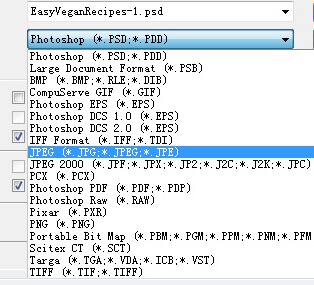
مرحلہ 3. ایک پی ڈی ایف پیج کو بطور جے پی ای جی محفوظ کریں۔ دوبارہ "فائل" مینو پر جائیں اور ڈراپ ڈاؤن مینو میں "اس طرح کی بچت کریں" کا انتخاب کریں۔ "محفوظ کریں اس طرح" ڈائیلاگ پر ، اسٹوریج کے لئے ایک مقام مرتب کریں اور فائل کی قسم کی فہرست میں "JPEP" کو منتخب کریں آؤٹ پٹ امیج فارمیٹ کے طور پر۔ اس مرحلے میں ، آپ قرارداد کو مرتب کرکے تصویری سائز اور معیار کو بہتر بنا سکتے ہیں۔
اب ہم نے کامیابی کے ساتھ پی ڈی ایف پیج کو بطور جے پی ای جی محفوظ کرلیا ہے ، ہم تمام صفحات کے لئے یہ مرحلہ دہرا سکتے ہیں۔ لیکن اگر ہم درجنوں یا سیکڑوں صفحات پر مشتمل پی ڈی ایف فائل کے ساتھ معاملہ کر رہے ہیں تو ، ہم مرحلہ 3 ریکارڈ کرنے کے لئے "محفوظ کریں بطور جے پی ای جی" ایکشن ریکارڈ تشکیل دے سکتے ہیں اور فوٹوشاپ کو ہمارے لئے دوبارہ بچت کا عمل چلانے دیں۔
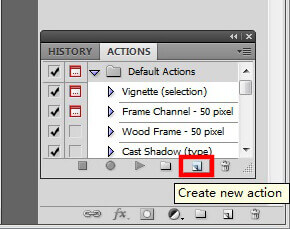
سب سے پہلے ، "ونڈو"> "ایکشن" پر جائیں۔ تب آپ کو دائیں نیچے ایک چھوٹی سی "حرکتیں" ونڈو دکھائی دیتی ہے۔ "نئی کارروائی بنائیں" ٹیب پر کلک کریں۔
اس ایکشن ریکارڈ کے لئے ایک نام درج کریں یا اسے بطور ڈیفالٹ چھوڑ دیں۔ پھر "ریکارڈ" پر کلک کریں۔
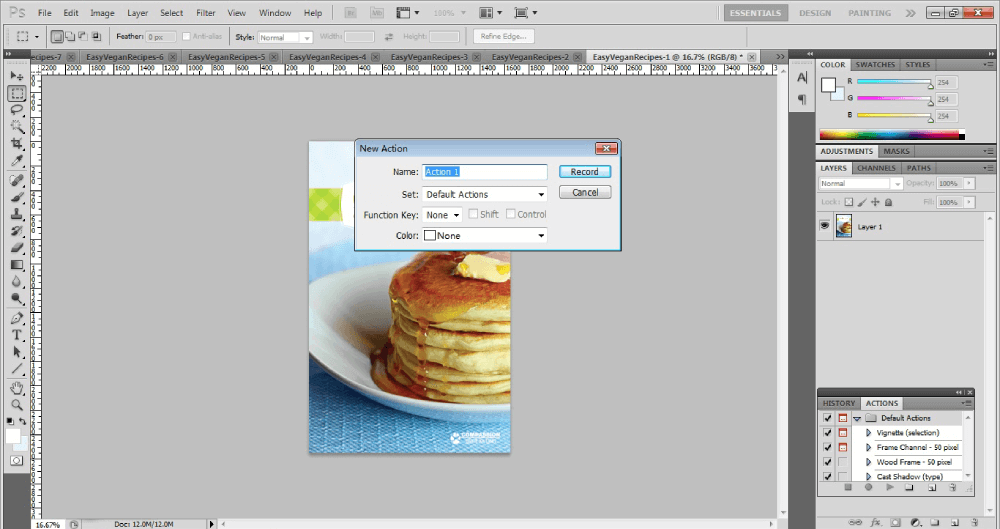
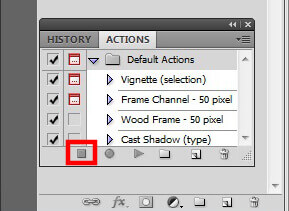
اب مرحلہ 3 کام کریں اور فوٹوشاپ پورے عمل کو ریکارڈ کرے گا۔ جب آپ پی ڈی ایف پیج کو بطور جے پی ای جی محفوظ کرنا ختم کردیں ، تو "اسٹاپ" بٹن کو دبانے کے لئے "ایکشنز" ونڈو پر جائیں۔ اور یہ "بطور جے پی ای جی محفوظ کریں" کارروائی پہلے ہی درج کی جاچکی ہے۔
اگلا ، ہمیں فوٹوشاپ پر بیچ پروسیسنگ فنکشن کو فعال کرنے کی ضرورت ہے۔ "فائل"> "خودکار"> "بیچ" پر جائیں۔ "بیچ" ونڈو پر ، "ایکشن" آپشن پر ابھی آپ نے جو عمل تیار کیا ہے اس کا انتخاب کریں۔ پھر "ماخذ"> "کھولی فائلیں"> "ٹھیک ہے" پر جائیں۔
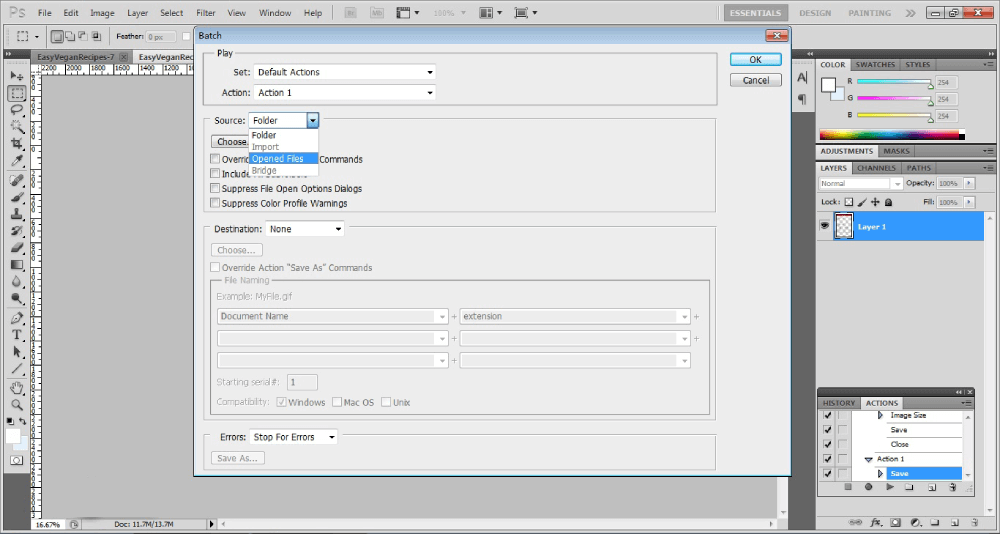
اب آپ فوٹو شاپ پر دیکھیں گے کہ فوٹوشاپ پر کھلنے والے ہر پی ڈی ایف پیج کے ل automatically خود بخود "پی ڈی ایف کو بطور جے پی ای جی" کارروائی چل رہی ہے۔ جب یہ عمل ختم ہوجائے تو ، اپنے منزل مقصود پر اپنے پی ڈی ایف کے JPEG ورژن ڈھونڈیں اور کھولیں اس منزل پر جس کا انتخاب آپ مرحلہ 3 پر کرتے ہیں۔
4. پی ڈی ایف PDFelement ساتھ پی پی ڈی کو جے پی ای جی کی طرح محفوظ کریں
دوسرا طریقہ جس کی ہم تجویز کرتے ہیں وہ ہے پی ڈی ایف کو بطور پروفیشنل کنورٹر پی ڈی ایف محفوظ PDFelement ، جو پی ڈی ایف میں تبدیلی ، تدوین ، تخلیق ، کمپریسنگ ، ضم ، وغیرہ میں طاقتور ہے۔ Mac Preview برعکس ، پی ڈی ایف PDFelement آپ کو ایک پوری پی ڈی ایف فائل کو جے پی ای جی کی تصاویر کے بطور محفوظ کرنے کا اہل بناتا ہے۔ .
مرحلہ 1. پی PDFelement مفت آزمائشی ورژن ڈاؤن لوڈ کریں اور اسے اپنے کمپیوٹر پر انسٹال کریں۔
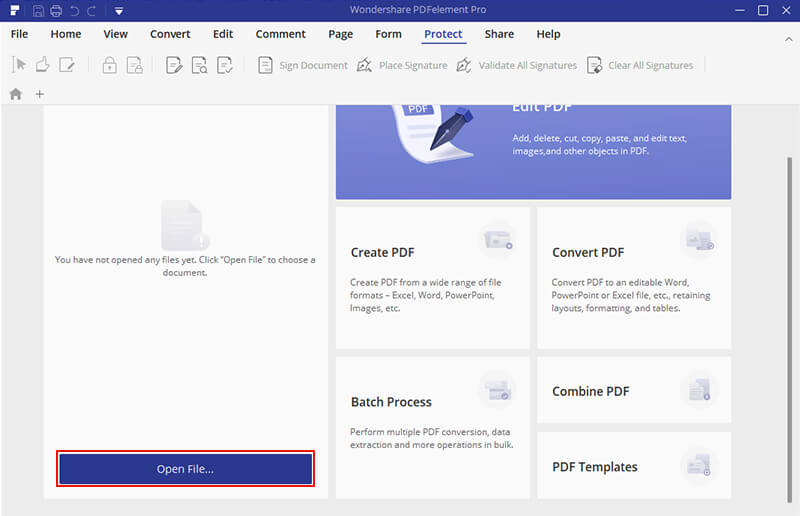
مرحلہ 2. پھر پروگرام کو چلائیں اور اپنے آلہ پر پی ڈی ایف فائل کھولنے کے لئے مرکزی انٹرفیس پر "اوپن فائل" کا انتخاب کریں۔
مرحلہ 3. اوپر والے مینو بار پر "کنورٹ" ٹیب پر کلک کریں ، پھر ثانوی مینو میں "To To Image" کا انتخاب کریں۔ اگلا ، "JPEG / JPG" کو بطور "فارمیٹ محفوظ کریں" ڈائیلاگ پر فارمیٹ کے بطور منتخب کریں۔ ہو گیا اب آپ کو پی ڈی ایف جے پی ای جی کی تصاویر میں تبدیل کر دیا گیا ہے۔

حصہ 3. JPEG تصویر کے بطور پی ڈی ایف کو کیسے محفوظ کریں
کچھ لوگ تبدیل شدہ پی ڈی ایف تصاویر کو دیکھنے اور ان کا اہتمام کرنے کے لئے اسے قدرے تکلیف سمجھ سکتے ہیں۔ تو کیا ایک ہی JPEG تصویر کے بطور متعدد پی ڈی ایف صفحات کو بچانے کا کوئی طریقہ ہے؟ اسکرین شاٹ کا ایک جامع ٹول - اس کا جواب سناگیٹ کے لئے ہاں میں ہوگا۔ آئیے دیکھتے ہیں کہ یہ کیسے کام کرتا ہے۔
مرحلہ 1. جس پی ڈی ایف کو آپ اپنے کمپیوٹر پر کسی بھی پی ڈی ایف پروسیسر کے ساتھ کسی ایک JPEG میں محفوظ کرنا چاہتے ہو اسے کھولیں۔
مرحلہ 2. اسنیگٹ لانچ کریں اور نیا کیپچر شروع کرنے کے لئے اوپر "کیپچر" بٹن منتخب کریں۔

مرحلہ 3. نئے کھلے ہوئے ڈائیلاگ پر "امیج" کے موڈ کو منتخب کریں ، پھر "سلیکشن" آپشن پر ڈراپ ڈاؤن فہرست میں سے "پینورامک" کا انتخاب کریں۔
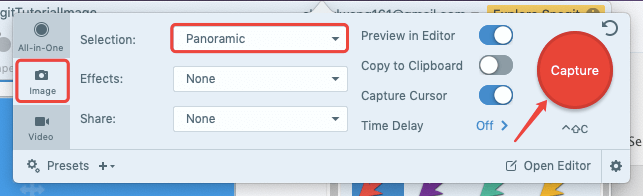
مرحلہ 4. اس پی ڈی ایف فائل پر جائیں جو آپ پہلے کھولتے ہیں۔ کسی علاقے کو منتخب کرنے کے لئے پی ڈی ایف پر کلک کریں اور اپنے ماؤس پر گھسیٹیں ، پھر Panoramic کیپچر شروع کرنے کے لئے "اسٹارٹ" بٹن پر کلک کریں۔

مرحلہ 5. Snagit کو اپنے پی ڈی ایف کے ہر صفحے پر گرفت میں آنے دینے کیلئے ماؤس کے ساتھ آہستہ آہستہ اپنے پی ڈی ایف پر نیچے سکرول کریں۔ جس مقام پر آپ گرفتاری ختم کرنا چاہتے ہیں ، اس پر "اسٹاپ" بٹن کو دبائیں۔

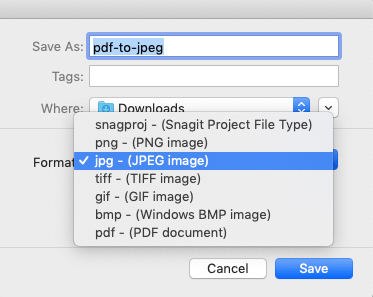
مرحلہ 6. "فائل"> "محفوظ کریں" یا "برآمد" کا انتخاب کریں۔ پھر ایک نیا اشارہ کھل جائے گا۔ "AS AS محفوظ کریں" آپشن پر ، اپنی تبدیل شدہ تصویر کے لئے فائل کا نام درج کریں۔ اگلا ، "فارمیٹ" آپشن پر "jpg - (JPEG تصویر)" منتخب کریں۔ بس ، یہ ہے کہ آپ کے پی ڈی ایف کے تمام صفحات اب ایک جے پی ای جی شبیہہ کے طور پر محفوظ ہوگئے ہیں۔
اشارے
"اگر آپ صرف اپنے پی ڈی ایف سے بطور جے پی ای جی مخصوص صفحات کو بچانا چاہتے ہیں تو ، آپ" پی ڈی ایف کو حذف کریں "کے آلے کو استعمال کرنے والے صفحات کو حذف کرسکتے ہیں۔"
کیا یہ مضمون مددگار تھا؟ آپ کے تبصرے کا شکریہ!
جی ہاں یا نہیں
تبصرہ