


ہمارے روز مرہ کے کام پر ، ہمیں کسی وجہ سے پی ڈی ایف کو تصاویر میں تبدیل کرنے کی ضرورت پڑسکتی ہے۔ عام طور پر عام شکلوں میں JPG ، PNG ، GIF ، BMP، اور TIFF شامل ہیں۔ GIF (گرافکس انٹرچینج فارمیٹ) جدید فوٹو گرافی ، اور نہ ہی امیج اسٹوریج کے لئے مثالی ہے ، بلکہ یہ انٹرنیٹ کے ساتھ زیادہ سے زیادہ وابستہ ہوتا جارہا ہے۔ لہذا ابھی بھی پی ڈی ایف سے GIF کے تبادلوں کے مطالبات موجود ہیں۔
تو پی ڈی ایف کو GIF امیجز میں کیسے تبدیل کیا جائے؟ یہاں ہم نے تمام پی ڈی ایف صارفین کے لئے کچھ آسان حل درج کیے ہیں ، بشمول کچھ مفت طریقوں بشمول EasePDF اور Mac Preview۔ پی PDFelement اور فوٹو شاپ سمیت دیگر اختیارات ۔ ہم نے آپ میں سے ہر ایک حل کے ل by قدم بہ قدم سبق کا خلاصہ بھی کیا ہے۔ اب پی ڈی ایف کو GIF کے تبادلوں سے شروع کریں۔
مشمولات
4 GIF کنورٹرز کو پی ڈی ایف تجویز کردہ 1. GIF آن لائن کنورٹر میں EasePDF پی ڈی ایف 2. Mac Preview 3. پی PDFelement 4. فوٹوشاپ
4 GIF کنورٹرز کو پی ڈی ایف تجویز کردہ
GIF کنورٹر میں EasePDF آن لائن پی ڈی ایف
پی ڈی ایف کو جی آئی ایف کی تصاویر میں تبدیل کرنے کا ایک مؤثر ترین طریقہ یہ ہے کہ ایک مفت آن لائن پی ڈی ایف کو جی آئی ایف کنورٹر جیسے EasePDF پی ڈی ایف میں استعمال کریں۔ یہ ایک پیشہ ور آن لائن پی ڈی ایف سروس ہے جو آپ کو ایک اسٹاپ پر پی ڈی ایف سے متعلق متعدد مسائل حل کرنے کی سہولت دیتی ہے۔
پی ڈی ایف کو ورڈ ، ایکسل ، پی پی ٹی ، جے پی جی ، پی این جی ، جی آئی ایف ، اور مزید فارمیٹس میں تبدیل کرنے میں اور آن لائن پی ڈی ایف کنورٹرز ہیں۔ اس کے علاوہ ، EasePDF آپ کو پی ڈی ایف میں ترمیم کرنے ، پی ڈی ایف کو ضم کرنے ، پی ڈی ایف کو کمپریس کرنے ، پی ڈی ایف تقسیم کرنے ، پی ڈی ایف وغیرہ کو ٹولز بھی پیش کرتا ہے۔ یہ تمام ٹولز مفت میں آن لائن دستیاب ہیں ، لہذا آپ پی ڈی ایف کو GIF میں تبدیل کرسکتے ہیں اور کسی بھی وقت کہیں بھی دوسری چیزیں کرسکتے ہیں۔ ایک انٹرنیٹ کنکشن کے ذریعے۔ اب ہم ایک قدم بہ قدم فوری سبق حاصل کریں۔
مرحلہ 1. EasePDF پر GIF کنورٹر کے لئے پی ڈی ایف کھولیں۔
مرحلہ 2. پی ڈی ایف فائل اپ لوڈ کریں۔
آپ اپنی ٹارگٹ فائل کو "فائل شامل کریں" کے علاقے میں گھسیٹ کر ، یا "فائل شامل کریں" کے بٹن پر کلک کرکے پی ڈی ایف اپ لوڈ کرسکتے ہیں اور اپنے مقامی ڈیوائس پر پی ڈی ایف منتخب کرسکتے ہیں۔ نیز ، آپ اپلوڈ بٹن کے نیچے کلاؤڈ ڈرائیوز کے آئیکون پر EasePDF ، اور EasePDF آپ کو اپنے Google Drive یا Dropbox اکاؤنٹ میں پی ڈی ایف فائلوں کی طرف راغب کرے گا۔ آپ جو پی ڈی ایف فائل (فائلیں) منتخب کرتے ہیں وہ خود بخود سرور پر اپ لوڈ ہوجائے گی اور GIF امیجز میں تبدیل ہونا شروع ہوجائے گی۔

مرحلہ 3. تبدیل شدہ GIF فائل ڈاؤن لوڈ کریں۔
جب تبادلوں کا عمل مکمل ہوجائے تو ، نتیجہ کے صفحے پر ڈاؤن لوڈ کا لنک ظاہر ہوگا۔ آپ سبھی کو اپنے مقامی آلہ پر ڈاؤن لوڈ کرنے یا اسے اپنی کلاؤڈ ڈرائیوز میں محفوظ کرنے کی ضرورت ہے۔ یقینا ، آپ "لنک" آئیکن پر کلک کرکے دوسروں کے ساتھ اشتراک کرنے کے لئے ڈاؤن لوڈ لنک کاپی کرسکتے ہیں۔ یہی ہے. کسی بھی ڈاؤن لوڈ اور رجسٹریشن کے بغیر ، اب آپ اپنی پی ڈی ایف فائل مفت میں GIF تصاویر میں تبدیل کروا چکے ہیں!
آپ GIF میں تبدیل کرنے والے ٹاسک میں ایک نئی پی ڈی ایف شروع کرنے کے لئے "اسٹارٹ اوور" پر کلک کرسکتے ہیں ، یا پی ڈی ایف سے جے پی جی اور GIF میں پی ڈی ایف جیسے دیگر ٹولز پر جا سکتے ہیں۔
Mac Preview
اگر آپ میک کمپیوٹر پر ہیں تو ، آپ کے پاس پی ڈی ایف کو GIF میں تبدیل کرنے کا ایک اور آزاد اختیار ہے۔ میک ان سسٹم پر Preview نامی ایک بلٹ ان ایپ موجود ہے ، جو میک کمپیوٹر پر زیادہ تر دستاویزات دیکھنے کے لئے استعمال ہوتی ہے جب آپ کے پاس مخصوص دستاویزات کی شکلوں کے لئے دوسرے پروگرام انسٹال نہیں ہوتے ہیں۔ لیکن Preview ایپ "پیش نظارہ" سے زیادہ کر سکتی ہے۔ آپ اسے دستاویز کو دوسرے شکلوں جیسے پی ڈی ایف ، جے پی جی ، پی این جی ، جی آئی ایف ، BMP، ٹی آئی ایف ایف ، وغیرہ کی طرح محفوظ کرنے کے لئے استعمال کرسکتے ہیں۔
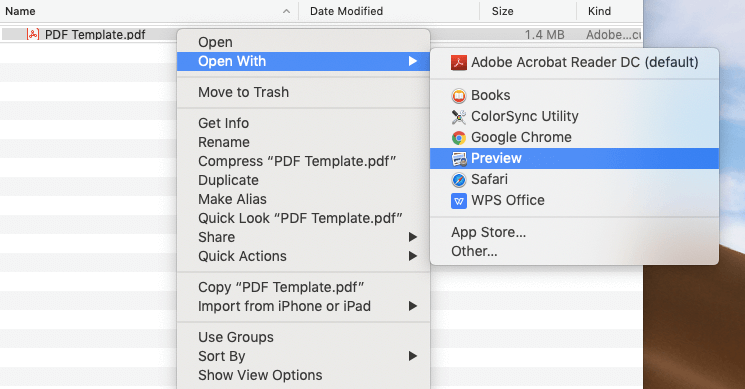
مرحلہ 1. Mac Preview ساتھ پی ڈی ایف کھولیں۔ آپ جو پی ڈی ایف فائل میں تبدیل کرنا چاہتے ہیں اس پر جائیں ، اس پر دائیں کلک کریں اور مینو میں سے "اوپن اوپن" کا انتخاب کریں ، پھر اسے کھولنے کے لئے ایپ کے بطور "Preview" منتخب کریں۔
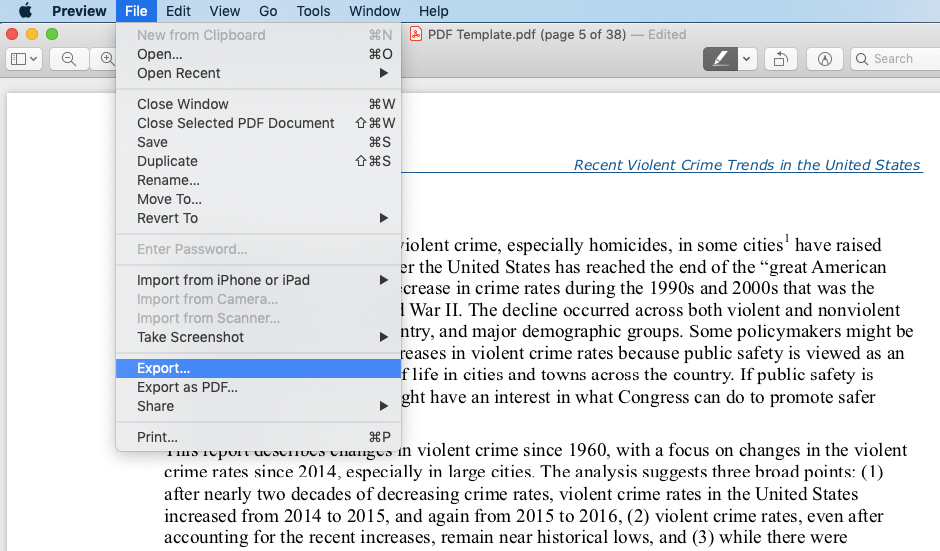
مرحلہ 2. اوپر والے مینو بار میں "فائل" مینو پر کلک کریں ، اور "برآمد" کا انتخاب کریں۔
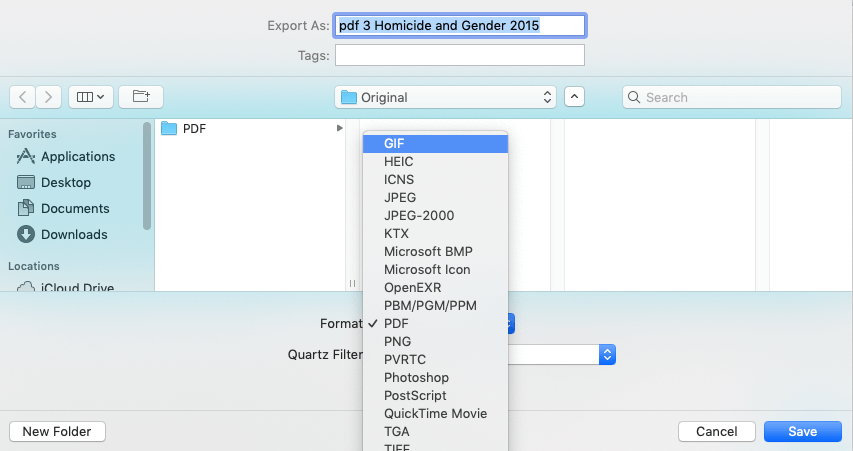
مرحلہ 3. پاپ اپ نئی ونڈو پر ، "فارمیٹ" آپشن پر "GIF" منتخب کریں۔ پھر اپنی تبدیل شدہ GIF امیجز فائل کے لئے ایک فائل کا نام درج کریں اور اسے محفوظ کرنے کے لئے ایک مقام منتخب کریں۔ جب آپ ختم کریں گے تو ، "محفوظ کریں" کے بٹن پر کلک کریں اور آپ کو فوری طور پر ایک نئی تخلیق شدہ GIF فائل مل جائے گی۔
نوٹ:
کچھ معاملات میں ، "GIF" پہلے سے طے شدہ شکل کی فہرست میں شامل نہیں ہوگا۔ لیکن فکر نہ کرو ، اس کے بارے میں کوئی راز ہے۔ جب آپ فارمیٹ آپشنز پر کلک کرتے ہو تو اپنے کی بورڈ پر "آپشن" کی کلید دبائیں ، اب آپ دیکھ سکتے ہیں کہ "GIF" کے ساتھ ساتھ فارمیٹ لسٹ میں بہت سارے فارمیٹس نمودار ہوں گے۔
PDFelement
پی ڈی ایف PDFelement ڈیسک ٹاپس پر پی ڈی ایف کو تبدیل کرنے ، ترمیم کرنے اور پی ڈی ایف بنانے کے لئے ایک سب سے بڑھ کر ایک پی ڈی ایف ایپلی کیشن ہے ، یہ آپ کو ونڈوز اور میک ڈیوائسز پر پی ڈی ایف کو آسانی سے Office ، امیج ، ایچ ٹی ایم ایل ، ای پیب وغیرہ میں تبدیل کرنے کے قابل بناتا ہے۔ JPG ، PNG ، GIF ، TIFF ، اور BMP سمیت پی PDFelement کنورٹر پر آؤٹ پٹ امیج فارمیٹ۔ اب آئیے پی ڈی ایف کو GIF میں پی ڈی ایف PDFelement تبدیل کرنے کا طریقہ تلاش کریں۔
مرحلہ 1. مفت ڈاؤن لوڈ پی PDFelement اور اسے اپنے کمپیوٹر پر انسٹال کریں۔ پھر پروگرام لانچ کریں اور پی ڈی ایف فائل کھولیں جس میں آپ تبدیل کرنا چاہتے ہیں۔
مرحلہ 2. اوپری ٹول بار پر "کنورٹ" فنکشن منتخب کریں ، پھر آؤٹ پٹ آپشنز پر "ٹو امیج" منتخب کریں۔

مرحلہ 3. آپ کو آؤٹ پٹ کے کچھ اختیارات کو اپنی مرضی کے مطابق کرنے کے ل A ایک نیا ونڈو پاپ اپ ہوگا۔ "بطور قسم محفوظ کریں" آپشن پر ، آؤٹ پٹ فارمیٹ کے بطور "تصویری فائلیں (*. gif)" منتخب کریں۔ پھر اپنی تبدیل شدہ GIF فائل کا نام "فائل کا نام" سیکشن پر رکھیں ، اور فائل کو محفوظ کرنے کیلئے منزل کا فولڈر منتخب کریں۔ جب سب کچھ قائم ہوجائے تو ، "محفوظ کریں" کے بٹن پر کلک کریں۔
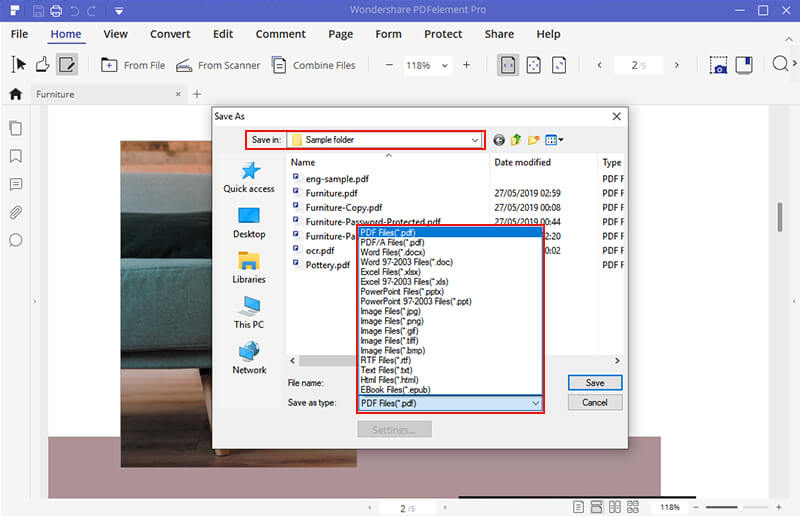
مبارک ہو! آپ نے اپنی پی ڈی ایف فائل کو کامیابی کے ساتھ GIF امیجز میں تبدیل کردیا ہے ، اب ان کی جانچ پڑتال کریں!
فوٹوشاپ
اڈوب فوٹو شاپ زمین پر امیج ایڈٹ کرنے کا سب سے مشہور پروگرام ہے ، یہ زیادہ تر لوگ مختلف فارمیٹ میں فوٹو ایڈٹ کرنے کے لئے استعمال کرتے ہیں۔ تاہم ، میں شرط لگاتا ہوں کہ بہت ہی کم لوگوں نے محسوس کیا کہ اس مضمون کو پڑھنے سے پہلے اسے پی ڈی ایف کے طور پر تصویری کنورٹر میں استعمال کیا جاسکتا ہے! ہاں ، فوٹوشاپ ایک پی ڈی ایف فائل درآمد کرسکتی ہے اور JPG ، PNG ، GIF ، BMP، TIFF ، وغیرہ جیسے فارمیٹس میں بطور تصویر تمام صفحات کو بچا سکتی ہے؟ آئیے دیکھتے ہیں کہ یہ کیسے کام کرتا ہے۔
مرحلہ 1. فوٹوشاپ میں پی ڈی ایف درآمد کریں
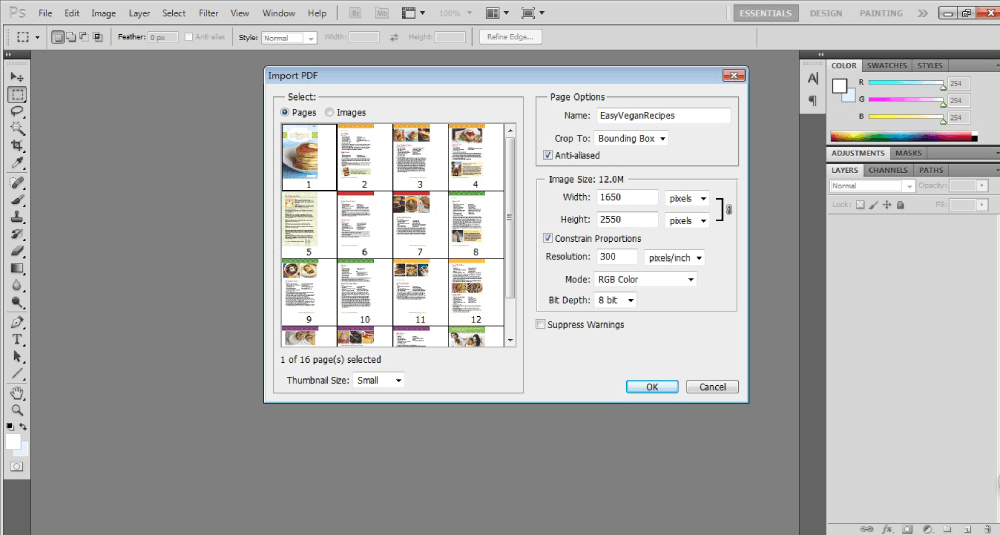
اپنے کمپیوٹر پر اڈوب فوٹو شاپ چلائیں ، اوپری مینو میں موجود "فائل" ٹیب پر کلک کریں ، پھر اپنی ٹارگٹ پی ڈی ایف فائل کو درآمد کرنے کے لئے "کھولیں" کو منتخب کریں۔ اب "پی ڈی ایف درآمد کریں" کا مکالمہ ظاہر ہوگا ، آپ پی ڈی ایف فائل سے صفحات یا تصاویر کو درآمد کرنے کا انتخاب کرسکتے ہیں۔ صفحات کو پی ڈی ایف سے GIF میں تبدیل کرنے کے لئے ، "Pages" کا انتخاب کریں۔ پی ڈی ایف فائلوں سے تصاویر نکالنے کے لئے ، "امیجز" کو منتخب کریں۔ پھر "اوکے" کے بٹن کو دبائیں۔
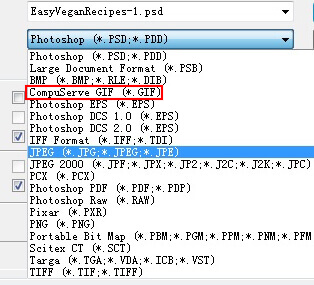
مرحلہ 2. کسی پی ڈی ایف صفحے یا تصویر کو بطور جی آئی ایف محفوظ کریں۔ دوبارہ "فائل" سیکشن پر جائیں ، ڈراپ ڈاؤن مینو میں "اس طرح کی بچت کریں" کا انتخاب کریں۔ "محفوظ کریں اس طرح" ترتیب ونڈو پر ، ڈراپ ڈاؤن فائل ٹائپ لسٹ میں سے "GIF" منتخب کریں۔ پھر آؤٹ پٹ ریزولوشن ، فائل کا نام ، اور اسٹوریج لوکیشن مرتب کریں اور "محفوظ کریں" بٹن پر کلک کریں۔
اب آپ نے ایک صفحے یا تصویر کو پی ڈی ایف سے جی آئی ایف میں محفوظ کرلیا ہے۔ لیکن پی ڈی ایف کے متعدد صفحات یا تصاویر کو ایک ایک کرکے تبدیل کرنے میں ہمارے لئے بہت وقت لگے گا۔ لہذا ہم ریکارڈ شدہ "مرحلہ 2" کارروائی کو دہرانے کے لئے فوٹوشاپ پر حیرت انگیز "بیچ" ٹول کا استعمال کرسکتے ہیں۔
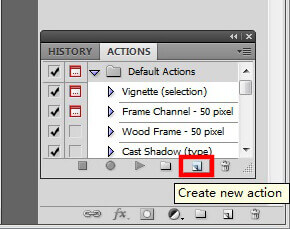
سب سے پہلے ، ہمیں پوری "مرحلہ 2" کی کارروائی کو ریکارڈ کرنے کی ضرورت ہے۔ لہذا مرحلہ 1 کے بعد ، "ونڈو" ٹیب پر جائیں اور ڈراپ ڈاؤن مینو میں "عمل" منتخب کریں۔ تب آپ کو دائیں نیچے ایک چھوٹی سی "حرکتیں" ونڈو دکھائی دیتی ہے۔ "اعمال" ونڈو پر ، "نئی کارروائی بنائیں" کے ٹیب کو دبائیں۔
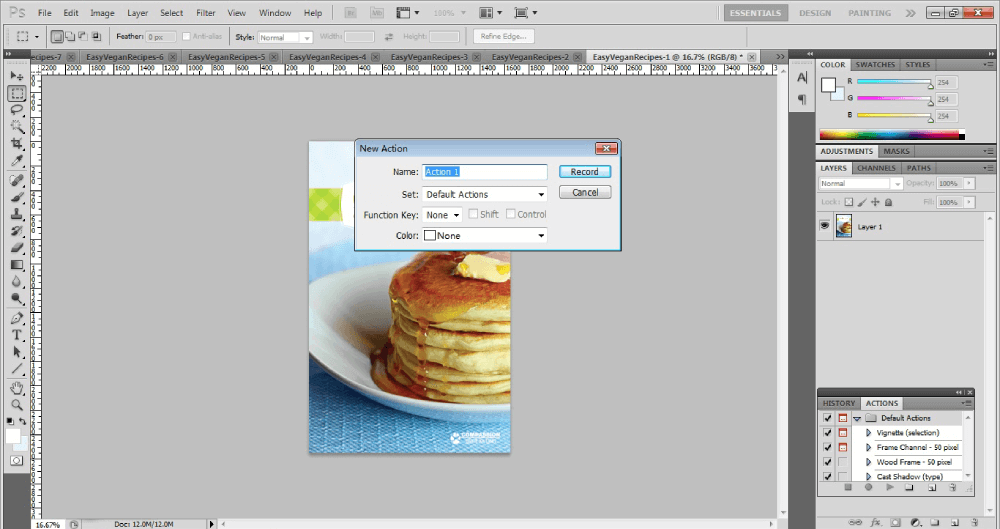
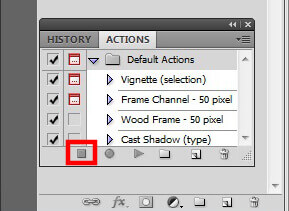
نئے کھلے ہوئے پرامپٹ پر ، اس ایکشن کو نام دیں اور "ریکارڈ" پر کلک کریں۔ فوٹوشاپ آپ کے اعمال کو ریکارڈ کرنا شروع کردے گا جب آپ "ریکارڈ" کے بٹن کو ہٹاتے ہیں۔
اب مرحلہ 2 پر کام کریں۔ جب آپ کسی پی ڈی ایف پیج یا شبیہہ کو GIF کے بطور محفوظ کرنا ختم کردیں تو ، ریکارڈنگ کو روکنے کے لئے "ایکشنز" ونڈو پر "اسٹاپ" کے بٹن کو دبائیں۔
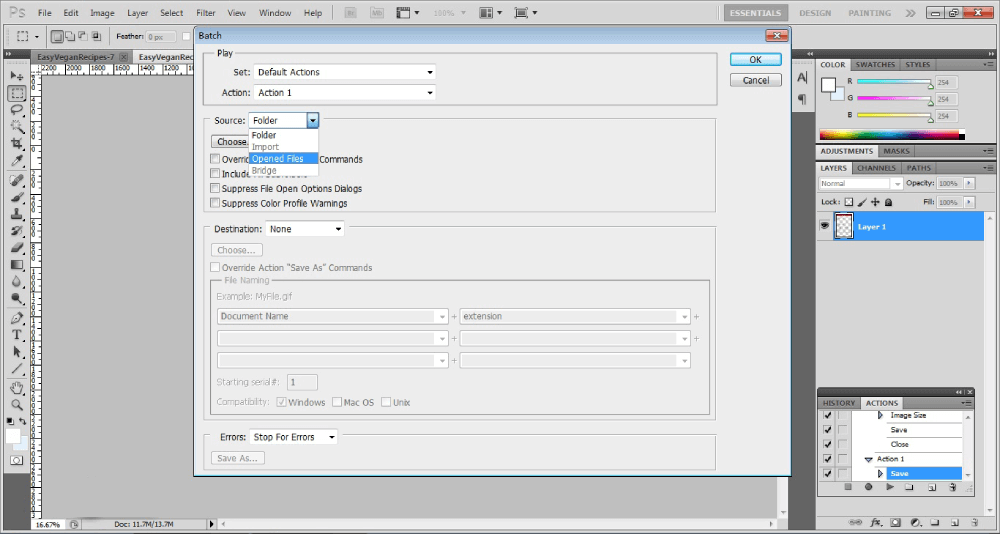
پھر دوبارہ "فائل" ٹیب پر جائیں اور "خودکار" → "بیچ" کا انتخاب کریں۔ اس عمل کا نام منتخب کریں جو آپ نے پہلے "بیچ" ونڈو پر تخلیق کیا تھا۔ "سورس" سیکشن پر "کھولی فائلیں" کا انتخاب کریں۔ اب "اوکے" پر کلک کریں اور فوٹوشاپ خود بخود آپ کے درآمد کردہ تمام پی ڈی ایف صفحات یا تصاویر کو GIF امیجز میں تبدیل کردے گا۔
خلاصہ - پیشہ اور ساز باز
حل کو آسانی سے چننے میں آپ کی مدد کے ل we ، ہم نے آپ کو واضح نظریہ فراہم کرنے کے لئے جن طریقوں کا تذکرہ کیا ہے اس کے پیشہ اور موافق کا خلاصہ کیا ہے۔
1. EasePDF
پیشہ:
- 100٪ مفت۔
- میک ، ونڈوز ، اینڈرائیڈ ، آئی فون اور آئی پیڈ سمیت کسی بھی ڈیوائس پر کام کرتا ہے۔
- استعمال میں آسان.
- بہت زیادہ مفت پی ڈی ایف ٹولز۔
Cons کے:
- انٹرنیٹ کے بغیر کام نہیں کرسکتا۔
2. Mac Preview
پیشہ:
Cons کے:
- صرف میک سسٹم پر دستیاب ہے۔
3. پی PDFelement
پیشہ:
Cons کے:
- مفت نہیں۔
4. فوٹوشاپ
پیشہ:
Cons کے:
- مفت نہیں۔
- پیچیدہ اقدامات ، استعمال کرنا آسان نہیں۔
ہمیں امید ہے کہ یہ پوسٹ آپ کے مسئلے کو آسانی کے ساتھ حل کرے گی۔ اور اگر آپ کو ہماری پوسٹ سے کوئی ضمیمہ یا سوال ہے تو ، براہ کرم نیچے کوئی تبصرہ کریں یا ہم سے رابطہ کریں ۔ اگر آپ دلچسپی محسوس کرتے ہیں تو ، براہ کرم پی ڈی ایف ٹولز یا پی ڈی ایف ٹپس بارے میں مزید عنوانات کے ل our ہمارے بلاگ پر جائیں۔
کیا یہ مضمون مددگار تھا؟ آپ کے تبصرے کا شکریہ!
جی ہاں یا نہیں
تبصرہ