


زیادہ تر پی ڈی ایف کنورٹرس اور ایڈیٹرز میں ، بنیادی پی ڈی ایف تبادلوں ، پی ڈی ایف میں ترمیم ، اور پی ڈی ایف ضم کرنے کے لئے ٹولز موجود ہیں ، لیکن ان سب کے پاس پی ڈی ایف کو حذف کرنے ، آبی نشانات شامل کرنے ، صفحہ نمبر شامل کرنے ، اور آن لائن او سی آر جیسے اوزار نہیں ہیں۔ EasePDF پاس فی الحال یہ چار ٹولز موجود نہیں ہیں ، لیکن ہم ان کی تیاری کے لئے کچھ ریسرچ اور ٹیسٹ کر چکے ہیں۔ یہ اوزار جلد ہی EasePDF میں دستیاب ہوں گے۔ اب ، ہم مذکورہ بالا فیلڈز میں متعدد عمدہ سافٹ ویر کا تجربہ اور خلاصہ کر چکے ہیں ، اور ہر ایک کو اس کی سفارش کرتے ہیں۔
آپ کو گوگل پر "ہاؤ ٹوز" کی تلاش میں وقت گزارنے کی ضرورت نہیں ہے۔ اس آرٹیکل میں ، ہم آپ کو ان ٹولز کا مقصد اور کردار متعارف کروائیں گے ، جن علاقوں میں پی ڈی ایف کنورٹرس اور ایڈیٹرز بہترین ہیں ، اور ان میں کیا فرق ہے۔ آپ کو صرف اپنے پسندیدہ کو پڑھنے اور منتخب کرنے کی ضرورت ہے۔
مشمولات
حصہ 2: اوزار کے لئے نکات 1. پی ڈی ایف کو حذف کریں 2. شامل کریں / ڈالیں واٹرمارک 3. صفحہ نمبر شامل کریں
حصہ 1: کیوں پی ڈی ایف کو حذف کریں ، واٹرمارک شامل کریں اور پیج نمبر شامل کریں پی ڈی ایف میں ترمیم سے مختلف ہیں؟
تین ٹولز پی ڈی ایف کو حذف کرنا ، واٹرمارک شامل کریں ، اور صفحہ نمبر شامل کریں۔ یہ تین ٹول دراصل پی ڈی ایف میں ترمیم کرنے والے اوزار ہیں ، لیکن زیادہ تر پی ڈی ایف ایڈیٹرز انھیں سادگی کی خاطر پی ڈی ایف میں ترمیم کرنے سے ممتاز کرتے ہیں۔ ہم سب کو امید ہے کہ ہم صارفین کو ترمیم کے ٹولز کو مقصد کے ساتھ فراہم کرسکتے ہیں ، اور ہم نہیں چاہتے ہیں کہ ہمارے ٹولز کا استعمال کرتے وقت صارفین کو پریشان اور بے بس کیا جائے۔ لہذا ، پی ڈی ایف میں ترمیم صرف سادہ افعال فراہم کرے گی ، جیسے داخل کریں شبیہہ ، شکل اور متن
عام طور پر ، صفحہ نمبر شامل کریں اور واٹرمارک شامل کریں ویب سائٹ کے "پی ڈی ایف میں ترمیم کریں" کے مینو بار میں ہوں گے۔ لیکن شامل واٹرمارک کے ذاتی رازداری کے تحفظ کے معنی ہیں ، کچھ ویب سائٹیں اسے سیکیورٹی مینو بار کے تحت رکھیں گی۔ پی ڈی ایف کو حذف کریں عام طور پر دوسرے ٹولز کے مینو بار میں رکھا جاتا ہے۔
حصہ 2: اوزار کے لئے نکات
1. پی ڈی ایف کو حذف کریں
ہمیں پی ڈی ایف صفحات کیوں حذف کرنے کی ضرورت ہے؟ اگر ہم اپنی پی ڈی ایف فائلوں میں کچھ بیکار صفحات کو حذف کرنا چاہتے ہیں تو ہمیں کیا کرنا چاہئے؟
زیادہ تر پی ڈی ایف فائلوں میں بڑی تعداد میں صفحات ہوتے ہیں۔ ذرا تصور کریں ، ایسی پی ڈی ایف فائل ہوسکتی ہے جس میں 100 سے زیادہ صفحات ہوں ، لیکن آپ کے نزدیک اس میں صرف چند صفحات ہوسکتے ہیں جو معنی خیز ہیں۔ اگر آپ جب بھی پڑھنا چاہتے ہیں ہر بار بے کار صفحات کو چھوڑنا پڑتا ہے تو ، اس سے وقت ضائع ہوجائے گا۔
لہذا ، ہمیں ان ضائع شدہ صفحات کو حذف کرنے میں مدد کے لئے پی ڈی ایف کو حذف کریں کے آلے کی ضرورت ہے۔ شاید آپ حیران ہوں گے کہ حذف شدہ پی ڈی ایف اور اسپلٹ پی ڈی ایف کے درمیان کیا فرق ہے۔ ان میں فرق یہ ہے کہ پی ڈی ایف کو حذف کرنا ناپسندیدہ صفحات (صرف وہی صفحات جو آپ ڈاؤن لوڈ شدہ دستاویز میں رکھنا چاہتے ہیں) کو حذف کرنا ہے ، اور اسپلٹ پی ڈی ایف مطلوبہ صفحے کو منتخب کرنا ہے اور اسے ماخذ فائل سے کاٹنا ہے (متعدد پی ڈی ایف فائلیں ہوسکتی ہیں) ، بشمول آپ کے منتخب کردہ صفحوں کی فائل)۔
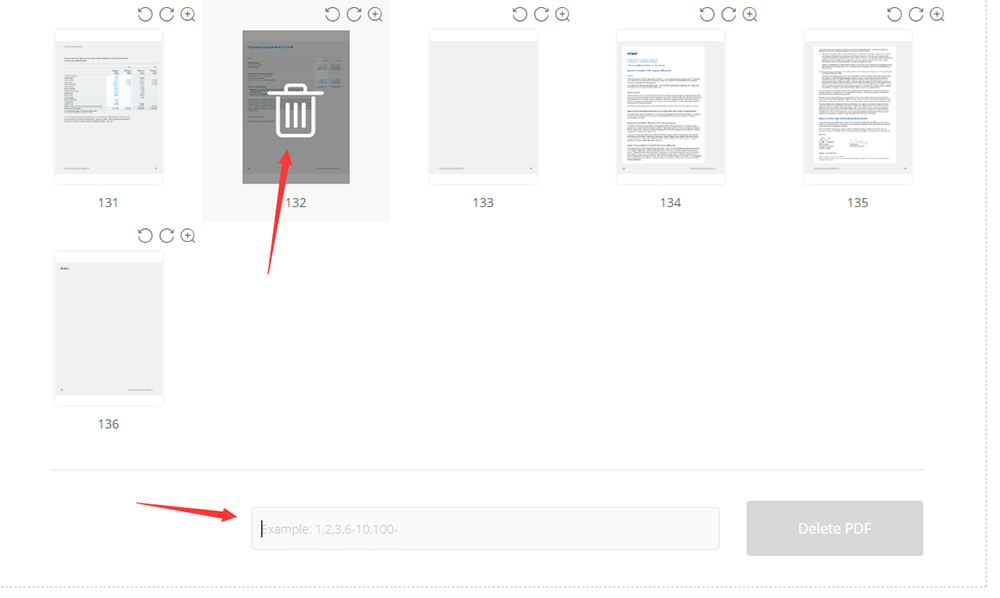
EasePDF - EasePDF استعمال میں آسان ہے ، یہاں تک کہ نیا نیا بھی اس کو چلانے کا طریقہ سیکھ سکتا ہے۔ سارا عمل بہت آسان ہے۔ آپ کو صرف فائل اپ لوڈ کرنے کی ضرورت ہے ، اور پھر اس صفحے پر کلک کریں جس کو آپ براہ راست پیش نظارہ میں حذف کرنا چاہتے ہیں۔ اس کے علاوہ ، آپ ان کو حذف کرنے کے لئے ذیل میں ان پٹ باکس میں متعلقہ صفحات کا نمبر بھی بھر سکتے ہیں۔ ختم ہونے پر ، آپ باقی پیج کو بچانے کے لئے "پی ڈی ایف حذف کریں" پر کلک کرسکتے ہیں۔
Sejda - یہ Smallpdf ملتا جلتا ہے، لیکن یہ پیش منظر صفحے جہاں صارفین کو براہ راست ان کے ناپسندیدہ صفحہ نمبر، ایسی 20-40 طور درج کر سکتے ہیں پر ایک ان پٹ باکس ہے. ان پٹ باکس کے ساتھ ہی ایک "مزید اختیارات" کا بٹن بھی ہے ، جس سے صارفین کو نتائج سے بُک مارکس اور خاکہ کو ہٹانے کی اجازت ملتی ہے۔
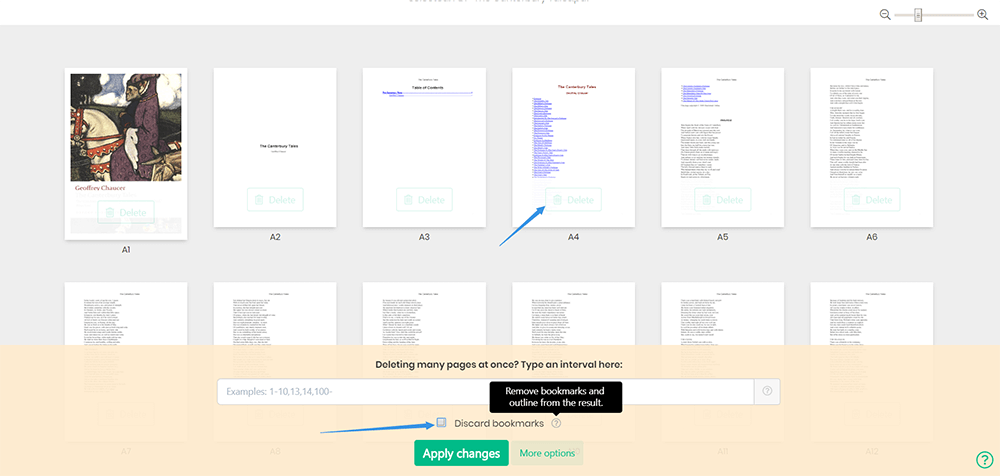
نوٹ - اس کی حدود کے ل You آپ صرف ایک گھنٹے میں تین بار مفت ہیرا پھیری کرسکتے ہیں۔
PDF Candy - آپ اس آلے کو ہوم پیج پر آسانی سے تلاش کرسکتے ہیں۔ PDF Candy اور مذکورہ بالا دونوں ٹولوں کے درمیان فرق یہ ہے کہ وہ پیش نظارہ صفحے پر صفحات کی تعداد کے ساتھ صرف ایک دستاویز دکھاتا ہے۔ لیکن آپ مندرجات دیکھنے کے لئے فائل کے پاس موجود میگنیفائر پر کلیک کرسکتے ہیں ، اور پھر ان صفحے نمبر کو بھریں جو آپ نہیں چاہتے ہیں نیچے ان پٹ باکس میں ، اور آخر میں "صفحات کو حذف کریں" پر کلک کریں۔
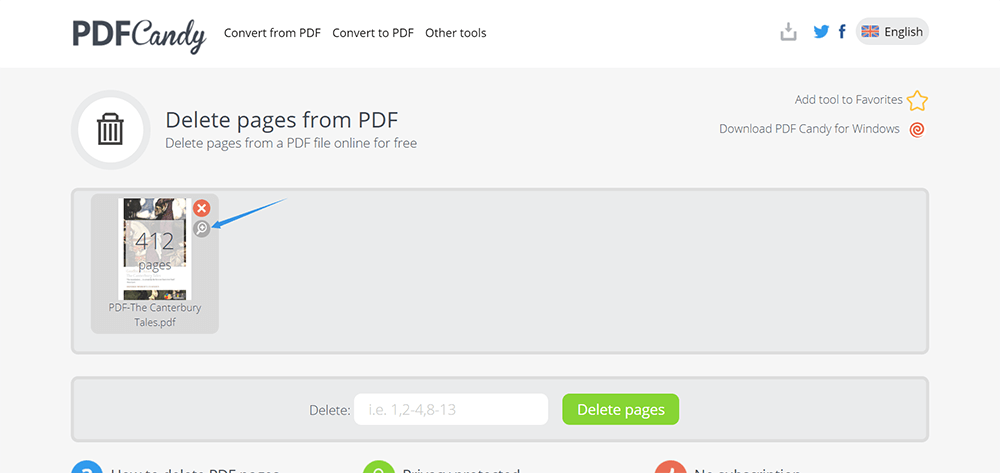
نوٹ - تمام ٹولس استعمال کرنے میں آزاد ہیں اور آسانی سے جوڑ توڑ کر سکتے ہیں۔
2. شامل کریں / ڈالیں واٹرمارک
پی ڈی ایف فائلوں کو خفیہ کرنے کے علاوہ ، کیا آپ جانتے ہیں کہ آپ کی دانشورانہ املاک اور حق اشاعت کی معلومات کو مؤثر طریقے سے محفوظ کرنے کے لئے اور بھی طریقے ہیں؟ ہم سب جانتے ہیں کہ ورڈ دستاویزات کو واٹر مارک کیا جاسکتا ہے۔ کیا آپ جانتے ہیں کہ پی ڈی ایف فائلوں کو بھی واٹر مارک کیا جاسکتا ہے؟
ایک پی ڈی ایف فائل کو واٹر مارک کرنے کے ل you ، آپ کو ایک مفید پی ڈی ایف واٹر مارک تخلیق کار کی ضرورت ہے۔ خوش قسمتی سے ، ہم نے کچھ آن لائن اور ڈیسک ٹاپ ٹولز کا خلاصہ بھی کیا جو کوشش کرنے کے قابل ہیں۔ یہ ٹولز آپ کو پی ڈی ایف فائلوں میں ڈاک ٹکٹ ، شبیہہ یا ٹیکسٹ آبی نشانات کو موثر انداز میں شامل کرنے میں مدد کرسکتے ہیں۔
CleverPDF پی ڈی ایف - کلیور پی ڈی ایف 27 ٹولز کے ساتھ پی ڈی ایف کا ایک جامع حل ہے ، جس میں CleverPDF شامل کریں شامل ہیں۔ پی ڈی ایف فائل اپ لوڈ کرنے کے بعد ، آپ نیچے والے مینو بار کے ذریعے واٹر مارک کے پیرامیٹرز کو ایڈجسٹ کرسکتے ہیں ، جیسے گردش ، فونٹ ، فونٹ سائز ، شفافیت اور پوزیشن۔ آپ واٹر مارک کے طور پر تصاویر (جیسے آپ کی کمپنی کا لوگو) بھی اپ لوڈ کرسکتے ہیں۔ CleverPDF صارفین کی رازداری کو بہت سنجیدگی سے لیتے ہیں اور اپ لوڈ کردہ تمام فائلیں ہیرا پھیری مکمل کرنے کے 30 منٹ کے اندر خود بخود حذف ہوجاتی ہیں۔
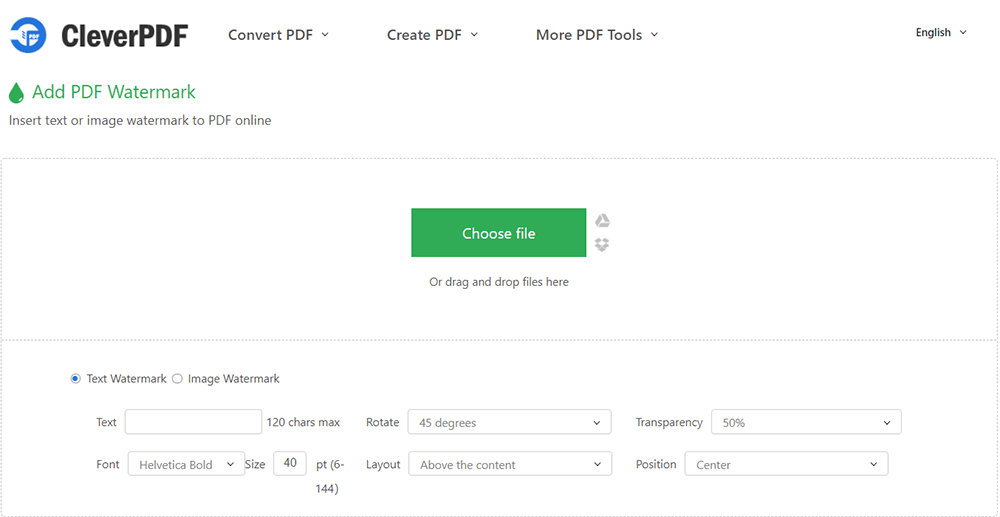
نوٹ - یہ پی ڈی ایف واٹرمارک بنانے والے سے زیادہ ہے۔ آپ پی ڈی ایف میں بھی تدوین کرسکتے ہیں اور پی ڈی ایف کو تبدیل کرسکتے ہیں۔
iLovePDF - iLovePDF Clever PDF. یہ 20 ٹولز کے ساتھ پی ڈی ایف کا ایک جامع واٹر مارک تخلیق کار بھی ہے ، لیکن اس کا آپریشن انٹرفیس زیادہ واضح ہوگا ، اور یہ کام CleverPDF پی ڈی ایف سے زیادہ ہوگا۔ صارفین فائلوں میں واٹرمارک کو شامل کرنے کا اثر براہ راست دیکھ سکتے ہیں۔ خاص طور پر ، یہ صارف کو نو مربع گرڈ کے ساتھ براہ راست پیش کرتا ہے ، جو صارف کے لئے واٹر مارک کے اثر کو کلک کرنے اور دیکھنے کے لئے بہت واضح ہے۔
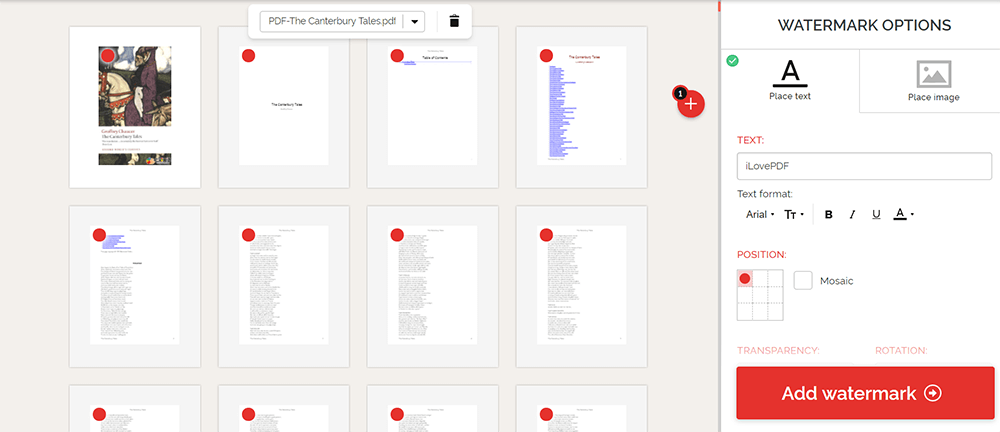
نوٹ - منتخب کرنے کے لئے محدود فونٹس ، لیکن صارف انٹرفیس بہترین ہے۔
PDF Watermark (For Windows) - یہ ایک انتہائی مفت پی ڈی ایف واٹر مارک تخلیق کار ہے کیونکہ تقریبا all تمام پیرامیٹرز انفرادی ضروریات کے مطابق ایڈجسٹ کیے جاسکتے ہیں۔ اس کے علاوہ ، یہ صارفین کو واٹر مارک کے طور پر مختلف فارمیٹس میں تصاویر اپ لوڈ کرنے کی بھی اجازت دیتا ہے۔ اس کے علاوہ ، واٹر مارک جسے آپ استعمال کرنا پسند کرتے ہیں وہ خودبخود محفوظ ہوجائے گا تاکہ آپ اگلی بار بھی اس کا استعمال جاری رکھ سکیں۔ پی ڈی ایف واٹرمارک ایک ڈیسک ٹاپ سافٹ ویئر ہے ، لہذا آپ کو اسے استعمال کرنے سے پہلے اسے ڈاؤن لوڈ اور انسٹال کرنے کی ضرورت ہے۔
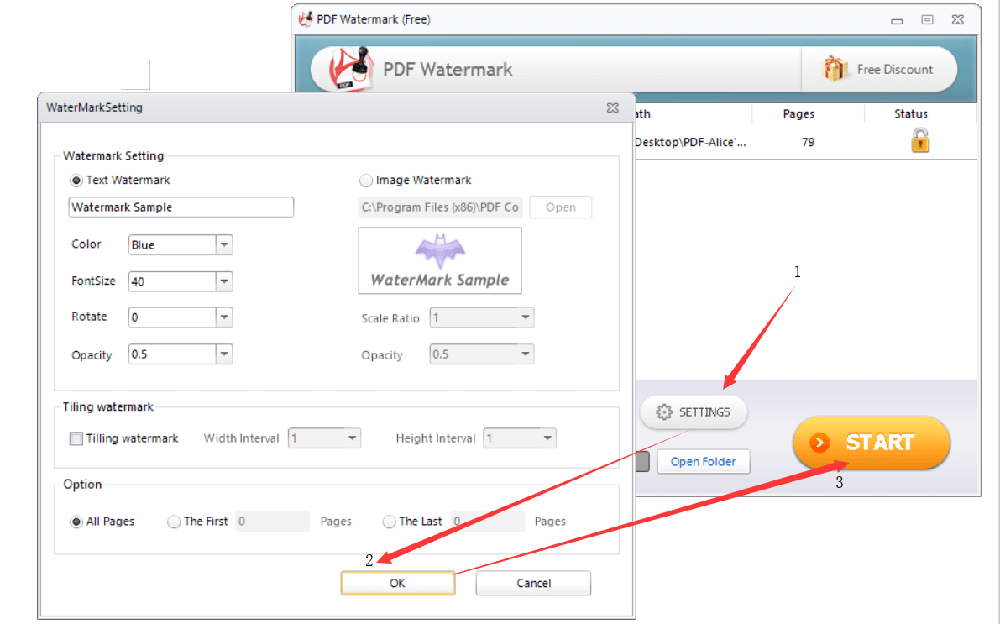
نوٹ - واٹر مارکس شامل کرنے کے علاوہ پی ڈی ایف کے کوئی اور اوزار دستیاب نہیں ہیں۔
3. صفحہ نمبر شامل کریں
شروع میں تمام پی ڈی ایف فائلوں کے صفحہ نمبر نہیں ہوتے ہیں ، لیکن پی ڈی ایف فائل کے لئے پیج نمبر انتہائی اہم ہیں جن میں بہت سے صفحات ہیں۔ صفحہ نمبر لوگوں کی مدد سے وہ صفحے تلاش کرسکتے ہیں جس کو وہ درست اور جلدی دیکھنا چاہتے ہیں ، اور اس وقت کو بہت کم کرتے ہیں جس میں تلاش کرنے میں لاگت آتی ہے۔ ذرا تصور کریں کہ جب آپ کسی میٹنگ میں ہوتے ہیں تو ، آپ کو ہر ایک کو بیک وقت پی ڈی ایف فائل کا ایک مخصوص صفحہ دیکھنے کی ضرورت ہوتی ہے۔ اگر پی ڈی ایف فائل کا صفحہ نمبر ہے تو کیا یہ آپ سب کے لئے زیادہ آسان ہوگا؟ جب آپ کی پی ڈی ایف فائل میں کوئی صفحہ نمبر نہیں ہوتا ہے ، تو آپ اسے بعد میں پی ڈی ایف ایڈیٹر کے ذریعہ شامل کرسکتے ہیں۔ ذیل میں ہم آپ کو متعدد عمدہ پی ڈی ایف ایڈیٹرز تجویز کریں گے۔
پی ڈی ایفلیمنٹ - پی ڈی ایفلیمنٹ ایک ڈیسک ٹاپ ٹول ہے ، لہذا آپ کو استعمال کرنے سے پہلے اسے ڈاؤن لوڈ اور انسٹال کرنے کی ضرورت ہے۔ ترمیم شروع کرنے کے لئے ، پی ڈی ایفلیمنٹ کھولیں ، اوپن فائل> ایڈیٹ> ہیڈر اور فوٹر پر کلک کریں ، اور پھر آپ اپنی ضروریات کے مطابق صفحہ نمبر مرتب کرسکتے ہیں۔ پی ڈی ایفلیمنٹ کا سب سے قابل تحسین فائدہ یہ ہے کہ صفحہ نمبر متعین کرنے کے بعد آپ اپنی پی ڈی ایف فائل میں ترمیم کرنا جاری رکھ سکتے ہیں ، اور آپ کو فائل دوبارہ اپ لوڈ کرنے کی ضرورت نہیں ہے۔
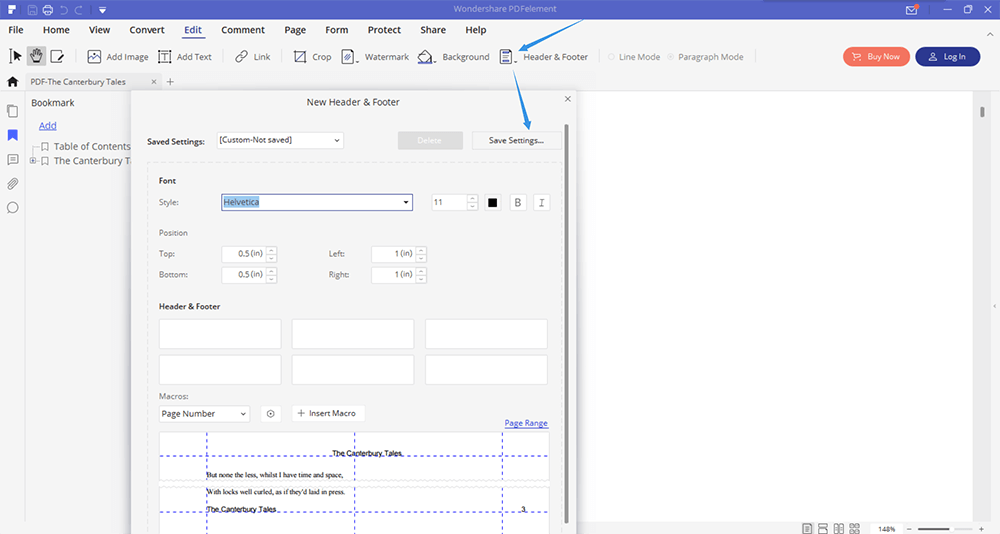
نوٹ - پی ڈی ایفلیمنٹ کے ونڈوز ، میک ، آئی او ایس اور اینڈروئیڈ کے مختلف ورژن ہیں ، براہ کرم ڈاؤن لوڈ کرنے سے پہلے اس پر توجہ دیں۔
EasePDF - ایک آن لائن پی ڈی ایف کنورٹر کی حیثیت سے ، یہ ویب سائٹ کلاؤڈ اسٹوریج کے کئی پلیٹ فارمز کو مربوط کرتی ہے جیسے Google Drive، Dropbox اور OneDrive، تاکہ آپ کسی بھی وقت اور کہیں بھی آسانی سے اپنے پی ڈی ایف میں صفحہ نمبر شامل کرسکیں۔ جب آپ صفحے کا نمبر مرتب کرتے ہیں تو ، آپ پہلے صفحے کے صفحہ نمبر کی شکل ، شکل ، رینج اور صفحہ نمبر کی پوزیشن کا تعین کرسکتے ہیں جو آپ اپنی پی ڈی ایف فائل میں شامل کرنا چاہتے ہیں۔
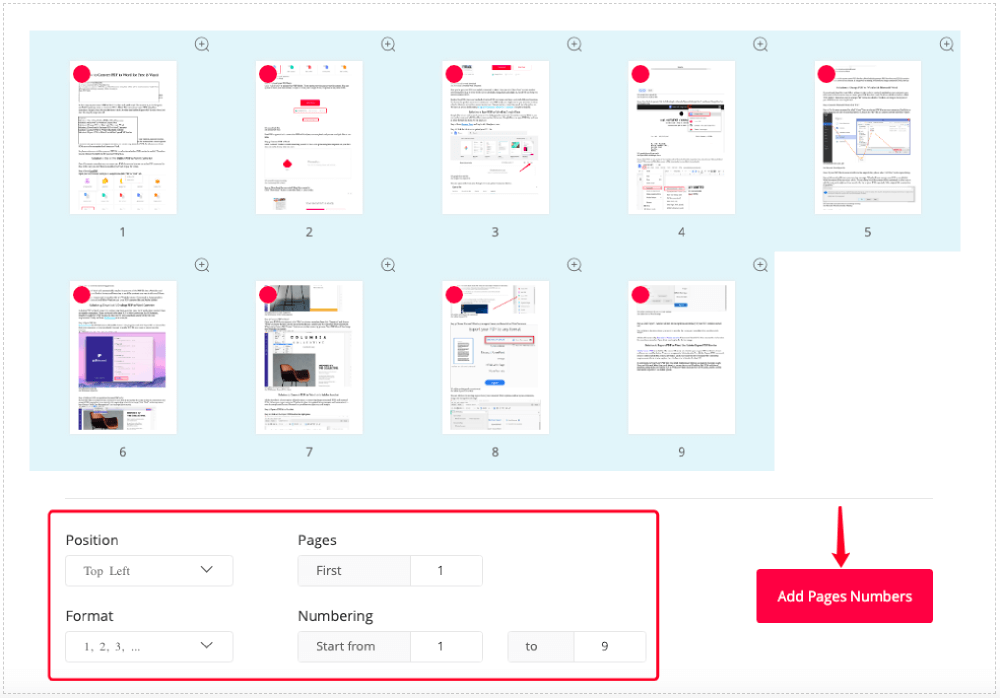
iLovePDF - iLovePDF صفحہ نمبر شامل کرنے کی سب سے مخصوص خصوصیت یہ ہے کہ وہ صارفین کو "ایک صفحے" اور "سامنا صفحہ" کے طریقوں کی فراہمی کرتا ہے۔ ترمیم کرتے وقت صارفین اثرات کو دیکھ سکتے ہیں۔ اس کے علاوہ ، اس سے صارفین کو مارجن ، ٹیکسٹ ، پوزیشن اور ٹیکسٹ فارمیٹ سیٹ کرنے کی سہولت ملتی ہے۔ اس سے صارفین کو صفحہ نمبروں کے اظہار کو بدیہی طور پر اپنی مرضی کے مطابق کرنے کی بھی سہولت ملتی ہے۔
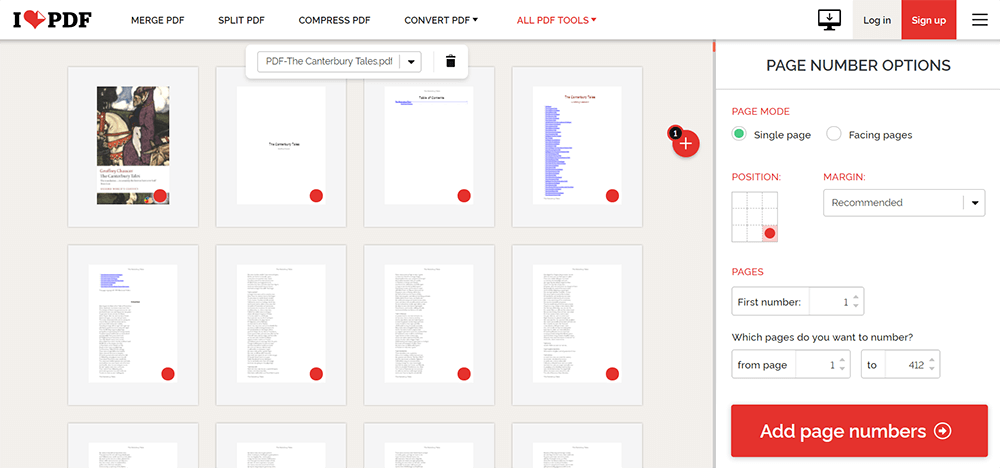
نوٹ - صارف صرف فوٹر سیٹ کرسکتے ہیں ، ہیڈر کو نہیں۔
PDF.io - اگر آپ کے پاس پیچیدہ صفحہ نمبر مرتب کرنے کے لئے اتنا وقت نہیں ہے ، یعنی آپ کو صفحہ نمبر کو مختصر وقت میں ترتیب دینے کے لئے iLovePDF کے مقابلے میں ایک آسان ٹول کی ضرورت ہے ، تو آپ پی ڈی ایف.یو استعمال PDF.io۔ جب آپ فائل اپ لوڈ کریں گے ، آپ دیکھیں گے کہ آپ کی فائل پر 6 حلقے ہیں۔ آپ کو صرف ٹک ٹک کرنے کی ضرورت ہے ، ایک ایسی جگہ کا انتخاب کریں جہاں آپ صفحہ نمبر شامل کرنا چاہتے ہو ، پھر نیچے والے مینو میں وضع منتخب کریں ، اور آخر میں "درخواست" پر کلک کریں ، تب ترمیم مکمل ہوجائے گی۔
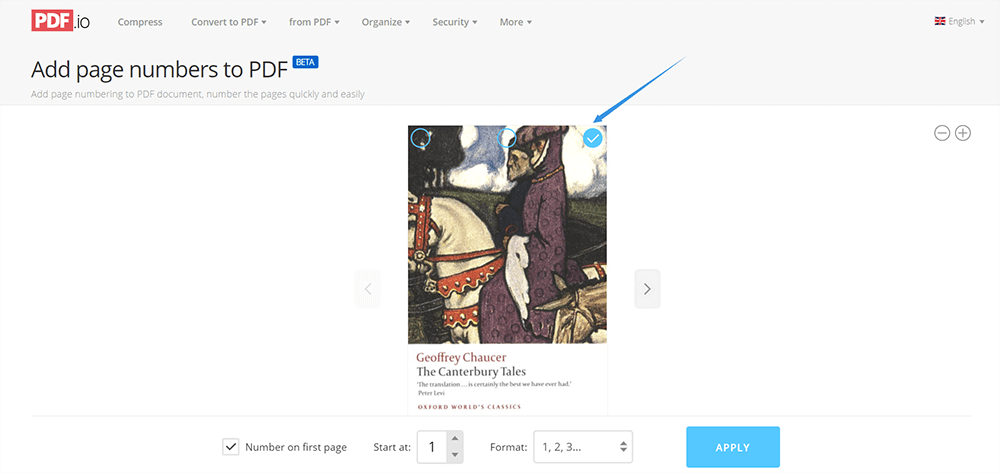
نوٹ - آسان ، مفت ، اور استعمال میں تیزی سے۔ کوئی اضافی اختیارات نہیں۔
نتیجہ اخذ کرنا
اوپر پی ڈی ایف کو حذف کرنے ، واٹرمارک کو شامل کرنے اور صفحہ نمبر شامل کرنے کا ایک مختصر تعارف ہے۔ EasePDF فی الحال ان ٹولز پر ریسرچ کر رہا ہے کیونکہ ہم ان ٹولز کو بعد میں لانچ کرنا چاہتے ہیں۔ آپ کونسی خصوصیات کو پسند کرتے ہیں؟ براہ کرم ذیل میں تبصرے کے سیکشن میں ہمیں اپنے تاثرات دیں ، یا براہ راست ہم سے رابطہ کریں !
کیا یہ مضمون مددگار تھا؟ آپ کے تبصرے کا شکریہ!
جی ہاں یا نہیں
تبصرہ