


میک پر پی ڈی ایف فری کا پاس ورڈ کیسے محفوظ کریں؟ جب کسی پی ڈی ایف فائل میں خفیہ مواد کا خدشہ ہوتا ہے تو ، ہمیں فائل کو بغیر اجازت دیکھے جانے یا استعمال ہونے سے روکنے کے لئے انکرپٹ کرنے کی ضرورت پڑسکتی ہے۔ خاص طور پر جب آپ کسی خفیہ پی ڈی ایف فائل کو دوسروں کے ساتھ انٹرنیٹ کے ذریعے بانٹ رہے ہو۔
پی ڈی ایف میں پاس ورڈ شامل کرنا کافی آسان ہے۔ اس پوسٹ میں ، ہم پی ڈی ایف کے تحفظ کے 4 آسان حل بانٹیں گے جس میں بلٹ ان Preview ایپ ، EasePDF پی ڈی ایف آن لائن پی ڈی ایف محافظ ، PDF Expert ، اور پی ڈی ایف PDFelement شامل ہیں۔
1. پاس ورڈ Mac Preview ساتھ پی ڈی ایف فری کی حفاظت کرتا ہے
اگر آپ کے پاس دوسرا پی ڈی ایف پروسیسر سوفٹویئر انسٹال نہیں ہے تو میک کمپیوٹر پر پہلے سے طے شدہ دستاویزات کا افتتاحی پروگرام Preview ہے۔ لہذا ، میک پر Preview ایپ کو پاس ورڈ سے حفاظت کے لئے پی ڈی ایف کا استعمال کرنا سب سے آسان حل ہے۔ آپ پاس ورڈ کو دو طریقوں سے Preview ساتھ پی ڈی ایف کی حفاظت کرسکتے ہیں۔
طریقہ 1. "پی ڈی ایف کے طور پر محفوظ کریں" فنکشن کا استعمال کریں
مرحلہ 1. جس پی ڈی ایف کی حفاظت کرنا چاہتے ہو اس پر دائیں کلک کریں ، اور "اوپن اوپن"> "Preview" کا انتخاب کریں۔
مرحلہ 2. اوپر نیویگیشن بار پر "فائل" ٹیب پر جائیں ، پھر "ایکسپورٹ" منتخب کریں۔
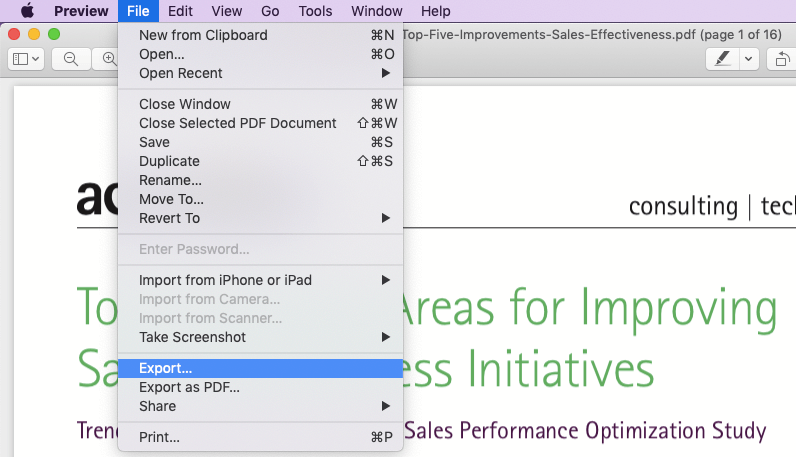
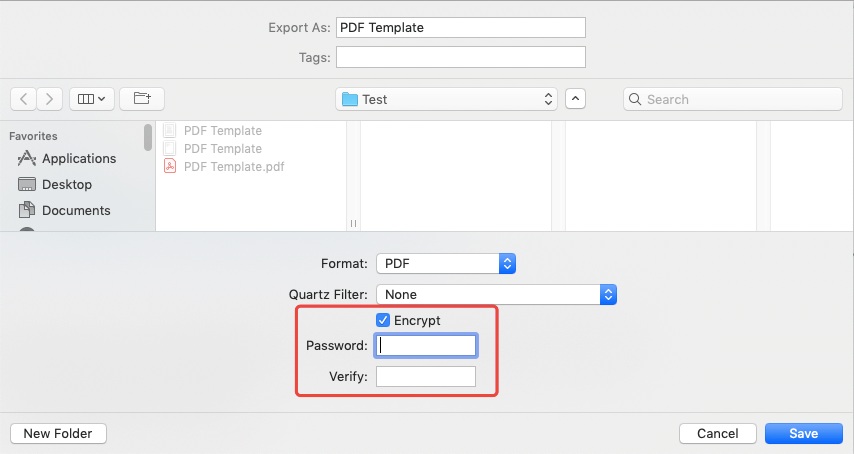
مرحلہ 3. نئے پاپ اپ ونڈو پر ، اپنے نئے خفیہ کردہ پی ڈی ایف کے لئے فائل کا نام مقرر کریں اور محفوظ کرنے کے لئے ایک مقام کا انتخاب کریں۔ نچلے حصے میں "انکرپٹ" اختیار پر نشان لگائیں ، پھر پاس ورڈ درج کریں جسے آپ دو خالی خانوں پر دو مرتبہ ترتیب دینا چاہتے ہیں۔ آخر میں ، "محفوظ کریں" کے بٹن کو دبائیں اور آپ کا پاس ورڈ کامیابی کے ساتھ پی ڈی ایف کی حفاظت کرے گا۔
طریقہ 2. "پرنٹ" اختیار استعمال کریں
اگر آپ کو اپنا پی ڈی ایف کھولنے ، کاپی کرنے اور چھپانے کے لئے الگ پاس ورڈز ترتیب دینے کی ضرورت ہے تو ، آپ کو میک پر "پرنٹ" کا اختیار استعمال کرنا پڑے گا۔
مرحلہ 1. Preview ساتھ پی ڈی ایف کھولیں۔
مرحلہ 2. "فائل" مینو میں "پرنٹ" اختیار منتخب کریں۔
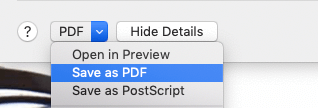
مرحلہ 3. ایک نیا ڈائیلاگ پاپ اپ ہوگا۔ بائیں نیچے کونے پر ، "تفصیلات چھپائیں" کے بٹن کے ساتھ "پی ڈی ایف" ٹیب پر کلک کریں۔ پھر "پی ڈی ایف کے طور پر محفوظ کریں" کو منتخب کریں۔
مرحلہ 4. اگلی پاپ اپ ونڈو پر ، "حفاظتی اختیارات" کھولیں۔
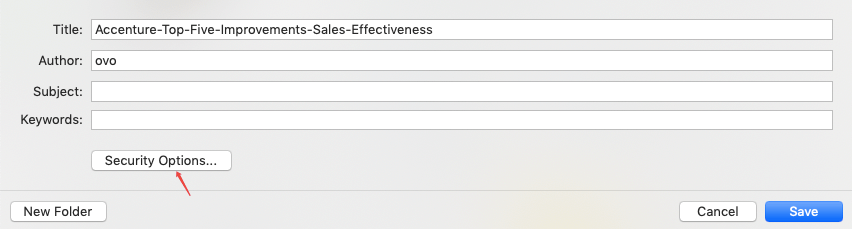
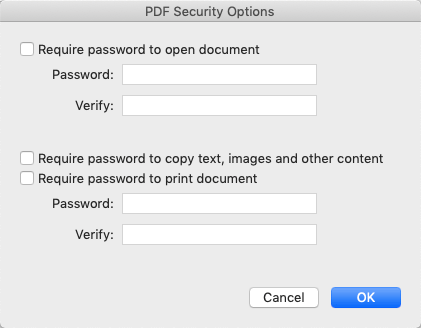
مرحلہ 5. تین قسم کے پاس ورڈ ہیں جو آپ اپنی پی ڈی ایف فائل کے لئے ترتیب دے سکتے ہیں۔ اگر آپ "دستاویزات کو کھولنے کے لئے پاس ورڈ کی ضرورت ہوتی ہے" کے پہلے آپشن پر نشان لگاتے ہیں تو ، لوگوں کو آپ کی مرموز فائل کو کھولنے کے لئے پاس ورڈ کی ضرورت ہوگی۔ دوسرا آپشن یہ ہے کہ "ٹیکسٹ ، امیج اور دوسرے مواد کو کاپی کرنے کے لئے پاس ورڈ کی ضرورت ہوتی ہے" آپ کے پی ڈی ایف سے پاس ورڈ کے بغیر مواد نقل کرنے کو غیر فعال کریں۔ اور اگر آپ "دستاویزات پرنٹ کرنے کے لئے پاس ورڈ درکار ہیں" کا انتخاب کرتے ہیں تو لوگ پاس ورڈ کے بغیر آپ کی پی ڈی ایف پرنٹ نہیں کرسکتے ہیں۔
آپ ان تین میں سے کسی بھی انتخاب کا انتخاب کرسکتے ہیں ، یا پھر ان میں سے سبھی انتخاب کرسکتے ہیں۔ جب آپ پاس ورڈز سیٹ کرتے ہیں اور ان کی تصدیق کرتے ہیں تو ، "اوکے" کے بٹن پر کلک کریں۔
آپشن 2۔ پاس ورڈ EasePDF ساتھ میک پر پی ڈی ایف کی حفاظت کریں
آن لائن پی ڈی ایف کی حفاظت کرنے والی خدمات کا استعمال آلات اور آپریٹنگ سسٹم کی حد کو توڑنے کا بہترین طریقہ ہے کیونکہ وہ کراس پلیٹ فارم معاون ہیں۔ آج ہم یہ ظاہر کریں گے کہ میک پر ایک پی ڈی ایف کی نمائندہ آن لائن پی ڈی ایف سروس - EasePDF آن لائن پی ڈی ایف محافظ کے ساتھ میک میں پی ڈی ایف کو کس طرح پاس ورڈ سے بچایا جائے۔
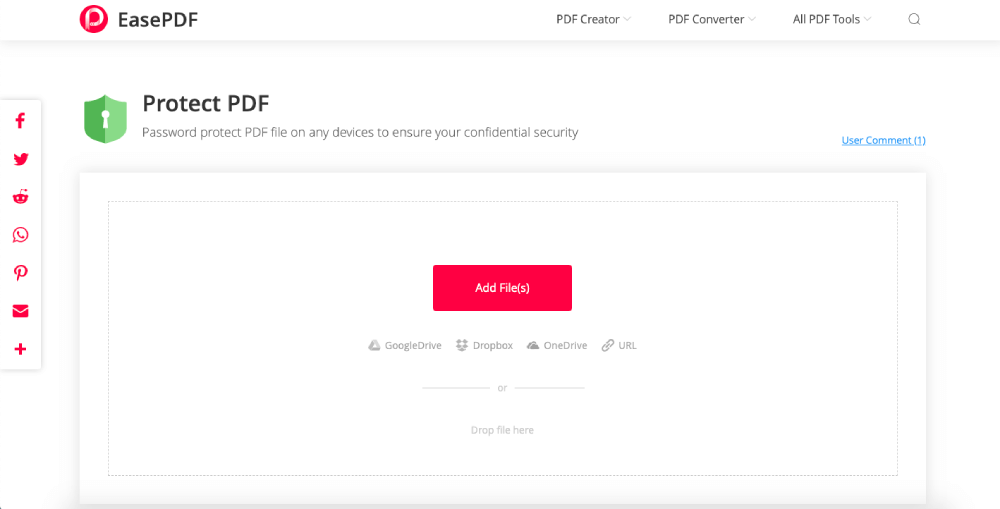
مرحلہ 1. EasePDF ہوم پیج پر جائیں اور " پی ڈی ایف کی حفاظت کریں" کا انتخاب کریں۔
مرحلہ 2. اپنے میک کمپیوٹر پر پی ڈی ایف فائل کو منتخب کرنے اور اپلوڈ کرنے کے لئے "فائل شامل کریں" کے بٹن پر کلک کریں ، یا آپ پی ڈی ایف کو گھسیٹ کر اپ لوڈ والے علاقے میں چھوڑ سکتے ہیں۔
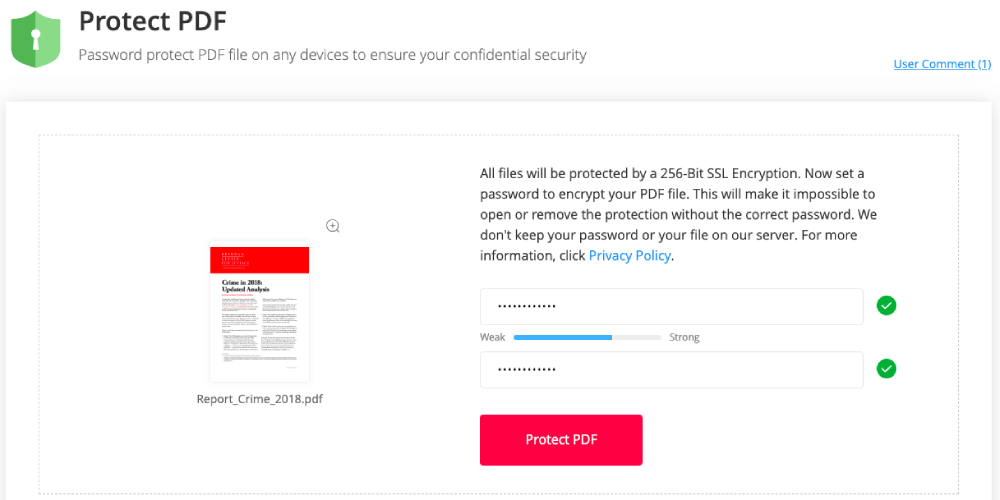
مرحلہ 3. اپنی پی ڈی ایف فائل کے لئے پاس ورڈ درج کریں اور اس کی تصدیق کریں۔ جب آپ پاس ورڈ داخل کرتے ہیں تو ، نظام آپ کو پاس ورڈ کی طاقت کی یاد دلاتا ہے۔ ایک مضبوط پاس ورڈ کی سفارش کی جاتی ہے۔ "پی ڈی ایف کی حفاظت کریں" کے بٹن کو غیر مقفل اور چالو کرنے سے پہلے آپ کو ایک ہی پاس ورڈ کو دو بار داخل کرنا ہوگا۔ پھر پروسیسنگ شروع کرنے کے لئے بٹن دبائیں۔ آپ کی پی ڈی ایف فائل 256 بٹ SSL انکرپشن کے ذریعہ محفوظ ہوگی۔
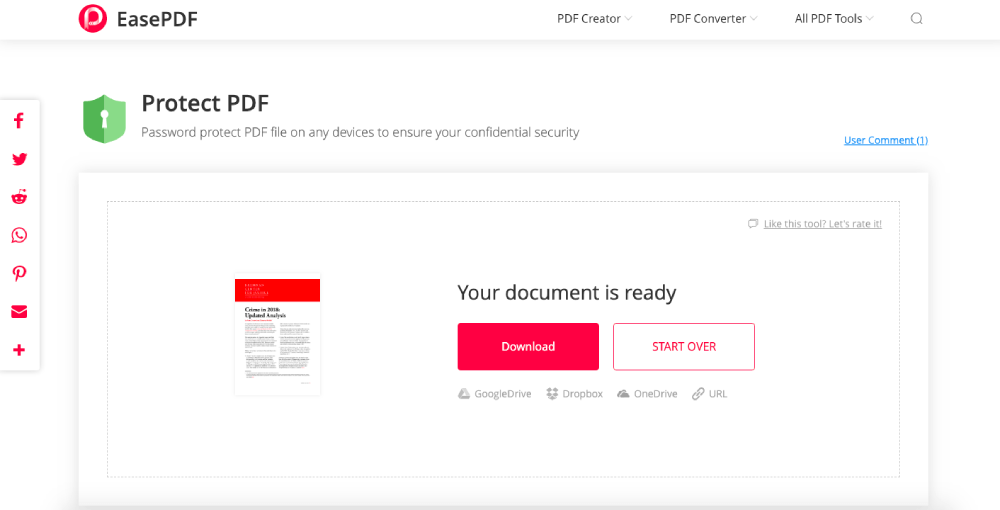
مرحلہ When . جب آپ کی پی ڈی ایف فائل کو کامیابی کے ساتھ پاس ورڈ سے محفوظ کیا جائے تو ، نتائج کے صفحے پر ڈاؤن لوڈ کا لنک دیا جائے گا۔ اسے اپنے میک کمپیوٹر پر محفوظ کرنے کے لئے "ڈاؤن لوڈ" بٹن پر کلک کریں۔
آپشن 3۔ PDF Expert پر پی ڈی ایف کو کس طرح پاس ورڈ سے محفوظ رکھیں
PDF Expert میک کے لئے پی ڈی ایف کو پڑھنے ، تشریح کرنے اور اس میں ترمیم کرنے کا ایک پیشہ ور پروگرام ہے ، اور ظاہر ہے کہ پی ڈی ایف کو پاس ورڈ سے تحفظ فراہم کرتا ہے۔ اب دیکھتے ہیں کہ PDF Expert پر پی ڈی ایف کو کس طرح پاس ورڈ سے محفوظ کیا جائے۔
مرحلہ 1. میک کے لئے مفت ڈاؤن لوڈ PDF Expert ۔
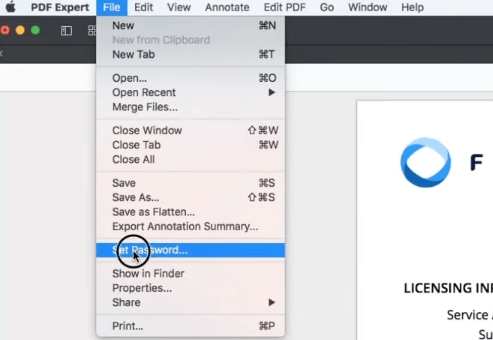
مرحلہ 2. PDF Expert ساتھ پی ڈی ایف کھولیں۔ پھر اوپر والے "فائل" مینو پر جائیں ، اور "پاس ورڈ سیٹ کریں" کا انتخاب کریں۔
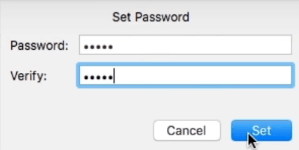
مرحلہ 3. آپ جو پاس ورڈ پی ڈی ایف کے لئے دو مرتبہ ترتیب دینا چاہتے ہو اسے داخل کریں ، پھر "سیٹ" بٹن پر کلک کریں۔ جب PDF Expert آپ کی فائل کو خفیہ کرنے سے فارغ ہوجاتا ہے تو ، آپ کو "یہ دستاویز پاس ورڈ سے محفوظ ہے" کی یاد دلانے پر ایک نیا انٹرفیس ہوگا۔
آپشن 4۔ پی ڈی ایف PDFelement میک پر پی ڈی ایف کو کس طرح پاس ورڈ سے محفوظ رکھنا ہے
پی ڈی ایف PDFelement سب سے عام اور بنیادی پی ڈی ایف سے متعلق مسائل جیسے کہ پی ڈی ایف میں ترمیم کرنا ، تبدیل کرنا ، تخلیق کرنا ، پاس ورڈ کی حفاظت کرنا ، غیر مقفل کرنا ، ضم کرنا ، تقسیم کرنا ، وغیرہ کا ایک سب سے ایک PDFelement۔ یہ حل بہت آسان ہے ، آئیے ہم مل کر کرتے ہیں۔
مرحلہ 1. مفت کے لئے پی PDFelement (میک ورژن) ڈاؤن لوڈ کریں ، اور اسے اپنے میک کمپیوٹر پر انسٹال کریں۔
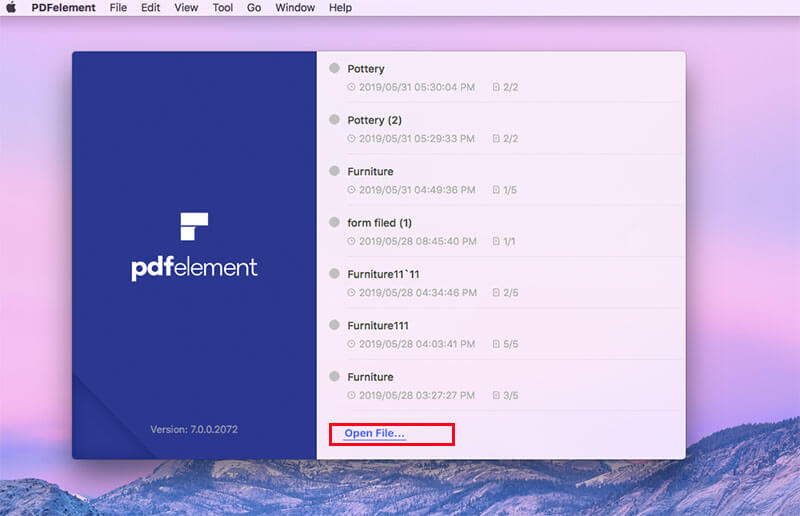
مرحلہ 2. پی ڈی ایف فائل کو پی ڈی ایف PDFelement ساتھ کھولیں۔ آپ مرکزی انٹرفیس پر "فائل کھولیں" کے لنک پر کلیک کرسکتے ہیں ، یا فائل کو اس میں کھینچ کر چھوڑ سکتے ہیں۔
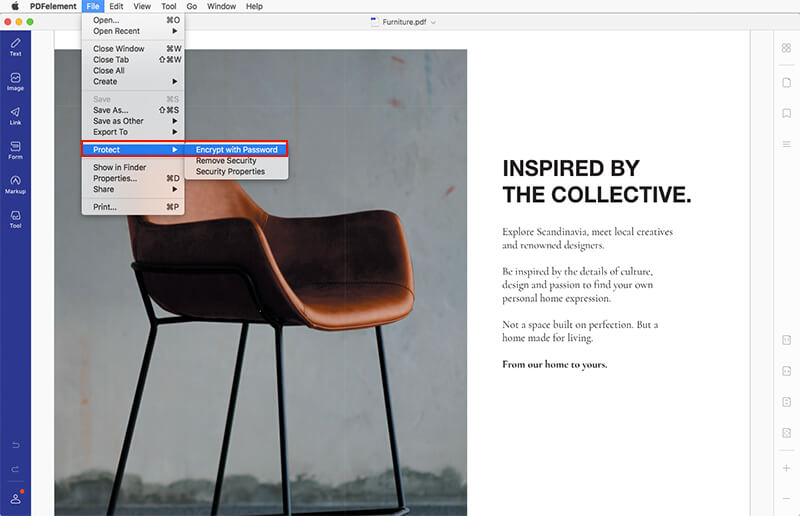
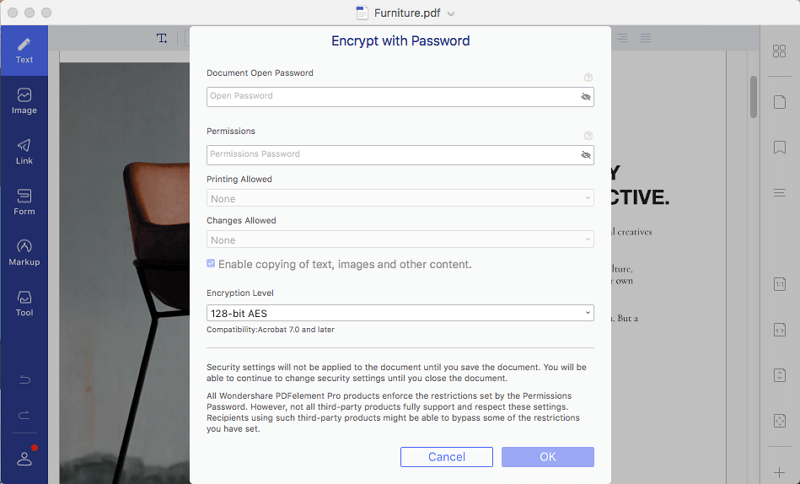
مرحلہ 3. پروگرام کے اوپری ٹول بار پر ، "فائل" ٹیب پر کلک کریں۔ پھر "حفاظت"> "پاس ورڈ کے ساتھ خفیہ کاری" کا انتخاب کریں۔
مرحلہ 4. کچھ پابندیوں کے لئے اپنا پاس ورڈ درج کریں۔ اگر آپ دوسروں کو بغیر اجازت اپنی فائل کھولنے سے روکنا چاہتے ہیں تو ، "دستاویزات کا کھلا ہوا پاس ورڈ" مرتب کریں۔ اگر آپ نہیں چاہتے کہ لوگ آپ کی پی ڈی ایف میں ترمیم کریں اور اسے تبدیل کریں تو صرف "اجازت" کے اختیار پر پاس ورڈ ترتیب دیں۔ آپ "اجازت شدہ طباعت کی اجازت" یا "تبدیل کردہ اجازت" کیلئے پاس ورڈ بھی ترتیب دے سکتے ہیں۔ مزید یہ کہ ، آپ "انکرپشن لیول" کو کسٹمائز کرسکتے ہیں۔ جب آپ ختم کریں گے تو ، "اوکے" بٹن کو دبائیں اور پروگرام آپ کی درخواست کے مطابق پی ڈی ایف کو خفیہ کردے گا۔
خلاصہ
اختتام پر ، آپ میک اپ پر پی ڈی ایف فائلوں میں مفت بلڈ ان ایپلی کیشن کا Preview یا EasePDF آن لائن پی ڈی ایف محافظ کے ساتھ پاس ورڈ شامل کرسکتے ہیں۔ PDF Expert اور پی ڈی ایف PDFelement دو ڈیسک ٹاپ پی ڈی ایف ایڈیٹنگ پروگرام ہیں جو آپ کو میک پر پی ڈی ایف کی حفاظت کرنے میں بھی مدد کرسکتے ہیں۔ اس حل میں جو ہم نے اس اشاعت میں ذکر کیا ہے وہ بہت آسان اور عملی ہیں کہ آپ انہیں ابھی سے استعمال کرسکتے ہیں۔
اگر آپ کے کوئی سوالات یا مشورے ہیں تو براہ کرم ہمیں کوئی تبصرہ چھوڑ کر بتائیں یا ہم سے رابطہ کریں ۔
کیا یہ مضمون مددگار تھا؟ آپ کے تبصرے کا شکریہ!
جی ہاں یا نہیں
تبصرہ