


اگر آپ نے کبھی بھی کسی پی ڈی ایف فائل کو دوسروں کو ای میل کرنے کی کوشش کی ہے ، تو آپ اس کے بڑے سائز کی وجہ سے ای میل بھیجنے میں کبھی ناکام ہوسکتے ہیں۔ پی ڈی ایف فائلوں میں امیجز ، گرافکس ، فارم ، اور ٹیکسٹ پی ڈی ایف فائل کو بہت بڑی شکل دے سکتے ہیں جس کے نتیجے میں ہمارے آلے میں بہت محدود اسٹوریج لگ جاتا ہے۔ تاہم ، ہم کسی دوسرے فائل کی طرح پی ڈی ایف فائل کو سکیڑ سکتے ہیں ، تاکہ اسے لے جانے اور پڑھنے میں آسانی ہو۔
اس آرٹیکل میں ، ہم آپ کو پی ڈی ایف فائلوں کو آن لائن کمپریس کرنے کے متعدد طریقوں کے ساتھ ساتھ پی ڈی ایف فائلوں کو آف لائن کمپریس کرنے کے لئے اضافی طریقوں (ایڈوب ایکروبیٹ ، ایک معاوضہ والا سافٹ ویئر) کے ساتھ تجویز کرنے کی کوشش کریں گے ، جو آپ کی پی ڈی ایف فائل کا سائز کم کرنے میں مؤثر طریقے سے مدد کرسکتے ہیں۔ .
مشمولات
ایک حصہ- اپنی پی ڈی ایف فائل کا سائز چیک کرنے کا طریقہ
دوسرا حصہ - مفت پی ڈی ایف آن لائن سکیڑیں EasePDF Smallpdf آلٹوکمپریس پی ڈی ایف
حصہ تیسرا - پی ڈی ایف کو دبانے کے دوسرے طریقے Adobe Acrobat DC Pro
ایک حصہ- اپنی پی ڈی ایف فائل کا سائز چیک کرنے کا طریقہ
پی ڈی ایف فائل کا سائز چیک کرنے کا تیز طریقہ یہ ہے کہ دستاویز پر جائیں ، اس پر دائیں کلک کریں اور پراپرٹیز پر کلک کریں ، تب آپ واضح طور پر جان سکتے ہو کہ آپ کی پی ڈی ایف کتنی بڑی ہے۔ یا اگر آپ کے پاس ایڈوب ایکروبیٹ جیسے PDF Reader ہیں تو ، آپ دستاویزات کی خصوصیات میں معلومات دیکھ سکتے ہیں۔
اگر پی ڈی ایف فائل بہت بڑی ہے تو ، اس کی وجہ سے آپ اسے دوسروں کے ساتھ اپ لوڈ کرنے یا اس کا اشتراک کرنے میں زیادہ وقت گزاریں گے۔ وصول کنندہ کو آپ کی فائل ڈاؤن لوڈ کرنے میں بھی کافی وقت درکار ہوگا جو بلا شبہ بہت پریشان کن ہوگا۔
اب ، آئیے آپ کے لئے کچھ نکات ملاحظہ کریں کہ میک ، ونڈوز ، اور مختلف سسٹمز کے ساتھ دوسرے آلات پر پی ڈی ایف سائز کو کس طرح دبائیں۔
دوسرا حصہ - مفت پی ڈی ایف آن لائن سکیڑیں
آن لائن اور آف لائن دونوں طرح پی ڈی ایف فائلوں کو کمپریس کرنے کے طریقے موجود ہیں۔ تاہم ، ڈیسک ٹاپ پروگراموں کو ڈاؤن لوڈ اور انسٹال کرنے کے لئے وقت درکار ہوتا ہے ، ہمیں آسانی سے اور آسان طریقے سے پی ڈی ایف فائلوں کو کمپریس کرنے کے لئے EasePDF، Smallpdf اور AltoCompressPDF جیسے آن لائن پروگراموں کا استعمال کرنا بہت اچھا ہوگا۔
EasePDF
EasePDF کمپریس پی ڈی ایف آپ کو کئی کلکس کے ذریعے پی ڈی ایف فائلوں کو آن لائن سکیڑنے میں مدد مل سکتی ہے۔ آپ انٹرنیٹ سے منسلک کسی بھی آلے سے فائلوں پر کارروائی کرسکتے ہیں ، اس سے قطع نظر کہ آپ میک یا ونڈوز ، یا آئی او ایس اور اینڈروئیڈ استعمال کررہے ہیں اور اس سے آپ کے آلے میں کوئی ذخیرہ نہیں ہوگا۔ مزید یہ کہ ، EasePDF Compress PDF میں آپ کے پاس پی ڈی ایف فائل میں شامل امیجز اور ٹیکسٹ کے آؤٹ پٹ کوالٹی کا فیصلہ کرنے کے لئے تین طریقے ہیں۔
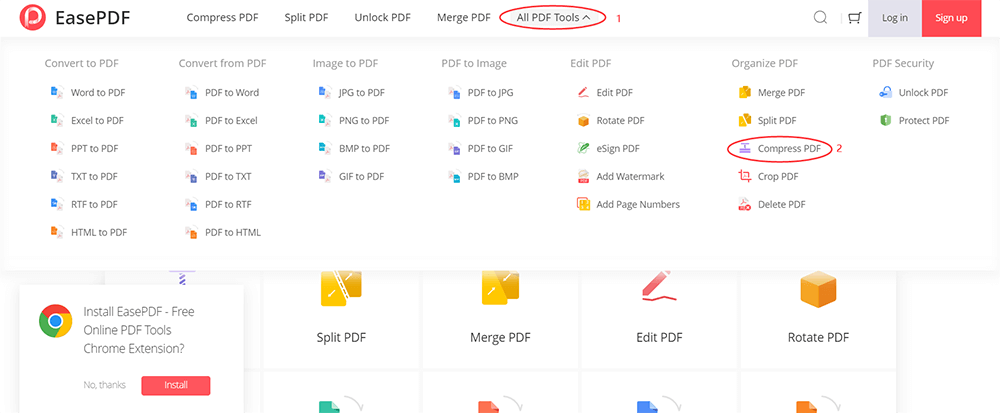
مرحلہ 1. پی ڈی ایف EasePDF ، پہلے آپ کو اپنے ویب براؤزر میں EasePDF پر نیویگیٹ کرنے کی ضرورت ہے جو پہلے ہی آپ کے آلات ، جیسے Google Chrome، Safari یا فائر فاکس میں انسٹال ہوچکی ہے۔
مرحلہ 2. پی ڈی ایف سکیڑیں منتخب کریں۔ اپنے مقامی کمپیوٹر سے پی ڈی ایف فائل شامل کرنے کے لئے فائل شامل کریں پر کلک کریں یا فائل کو اسی علاقے میں گھسیٹیں اور گرا دیں۔ آپ اپنے کلاؤڈ اکاؤنٹ سے سورس فائل بھی Google Drive اور Dropbox سے اپ لوڈ کرسکتے ہیں۔ اگر آپ کی پی ڈی ایف فائل کو URL کے بطور محفوظ کیا گیا ہے تو ، آپ کو کمپریشن سے پہلے اسے ڈاؤن لوڈ کرنے کی ضرورت نہیں ہے کیونکہ EasePDF آپ کو URL لنک کے ذریعے اپنی پی ڈی ایف فائل اپ لوڈ کرنے کی اجازت دیتا ہے۔
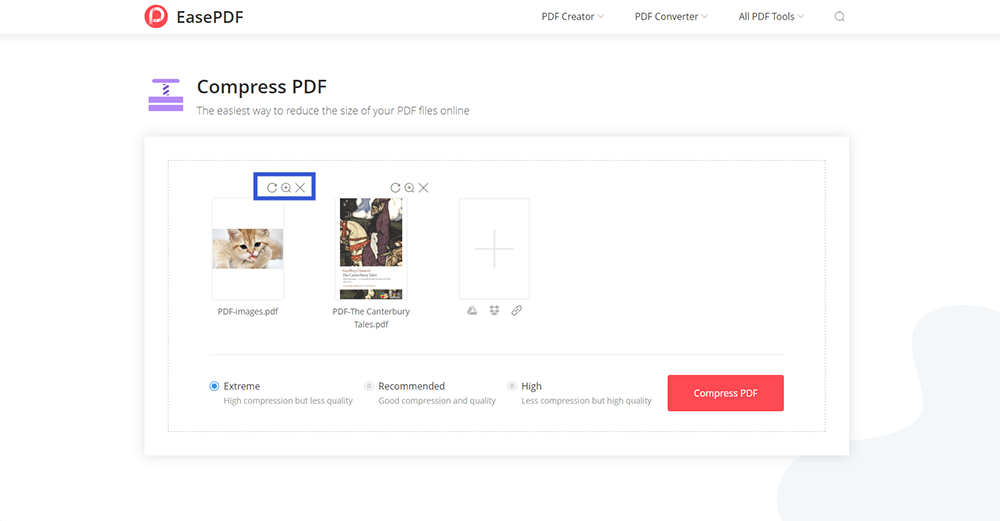
مرحلہ 3. اب آپ اپنی پی ڈی ایف فائل کا نظارہ کرسکتے ہیں۔ فائل پر وہاں شبیہیں ( گھماؤ ، وسعت اور ہٹائیں ) موجود ہیں ، جو آپ کو پی ڈی ایف فائل کو کمپریس کرنے سے پہلے کچھ آسان ترمیم کرنے کی اجازت دیتی ہیں۔ اس کے علاوہ ، آپ مزید فائلوں کو شامل کرنے کے لئے پلس آئیکن دبائیں۔
مرحلہ 4. اس وضع کو منتخب کریں جس میں آپ کمپریشن شروع کرنا چاہتے ہیں۔ یہاں انتہائی ، تجویز کردہ اور اعلی ہیں ۔ آئیے دیکھتے ہیں کہ ایک ایک کرکے ان کا کیا مطلب ہے۔
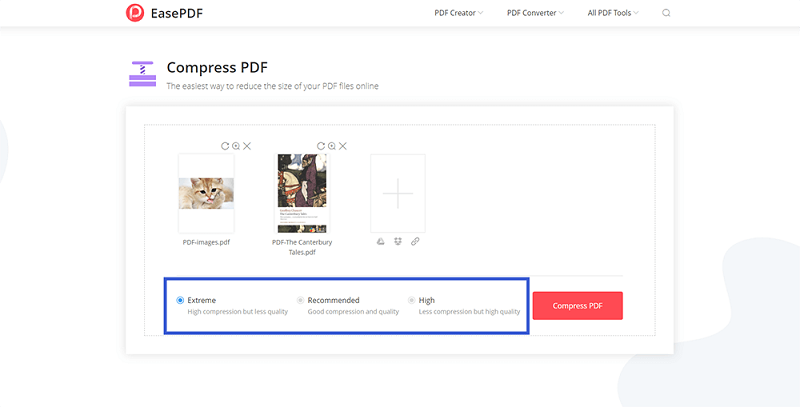
انتہائی موڈ : اعلی کمپریشن لیکن کم کوالٹی ، جس کا مطلب ہے کہ آپ کی فائل انتہائی کم ہوجائے گی۔ یہ پہلے کے مقابلے میں بہت چھوٹا ہوگا ، تاہم ، یہ پہلے کی طرح نظر نہیں آرہا ہے جیسا کہ نقشوں یا نصوص پر اثر پذیر ہوگا۔
موڈ کی سفارش کریں : اچھا کمپریشن اور کوالٹی ، جو ڈیفالٹ موڈ بھی ہے۔ اگر آپ یہاں کوئی انتخاب نہیں کرتے ہیں تو ، سرور آؤٹ پٹ کے معیار کو برقرار رکھنے کے ل Recommend ، ایک ہی وقت میں ، مناسب طریقے سے اپنی پی ڈی ایف فائل کو سکیڑنے کے ل Recommend تجویز کردہ وضع کا انتخاب کرے گا۔
ہائی موڈ : کم کمپریشن لیکن اعلی کوالٹی ، جس کا مطلب یہ ہے کہ آپ کی فائل کو قدرے کمپریسڈ کیا جائے گا ، اور اس موڈ کا فائدہ یہ ہوگا کہ اس کا آؤٹ پٹ کوالٹی سب سے زیادہ ہے۔
مرحلہ 5. آپ نے اپنی پی ڈی ایف فائل کے ل mode موڈ منتخب کرنے کے بعد پی ڈی ایف کو کمپریس کریں پر کلک کریں۔ پھر کمپریشن کا انتظار کریں۔ اس کے بعد ، آپ اسے اپنے آلہ پر ڈاؤن لوڈ کرسکتے ہیں ، یا اسے اپنے کلاؤڈ اکاؤنٹ میں محفوظ کرسکتے ہیں۔ نیز ، اگر آپ اسے دوسروں کے ساتھ بانٹنا چاہتے ہیں تو ، صرف اس URL لنک کو کاپی اور پیسٹ کریں جو EasePDF نے آپ کی پی ڈی ایف فائل کے EasePDF تشکیل دیا ہے (24 گھنٹے میں درست ہے)
Smallpdf
اگر آپ سوال کر رہے ہیں کہ پی ڈی ایف سائز کو آن لائن کیسے سکیڑیں گے تو آپ Smallpdf ڈی ایف پر ایک نظر ڈال سکتے ہیں۔ Smallpdf پی ڈی ایف ایک سب میں ایک آن لائن پی ڈی ایف حل ہے ، جس میں پی ڈی ایف ٹولز پیش کرتے ہیں تاکہ صارفین کو پی ڈی ایف فائلوں کے ساتھ کام کرنے میں مدد ملے گی جیسے کمپریسنگ ، تقسیم ، ضم اور Smallpdf وغیرہ۔ اس کے علاوہ ، سمالپی ڈی ایف میں آن لائن اور ڈیسک ٹاپ دونوں ورژن موجود ہیں ، لہذا یہ کراس پلیٹ فارم ہے اور کسی بھی آلات سے دستیاب ہے۔ صرف نقص یہ ہے کہ آپ Smallpdf کو صرف ایک گھنٹے میں دو بار مفت استعمال کرسکتے ہیں۔ اگر آپ آف لائن کام کرنا چاہتے ہیں تو ، آپ کو Smallpdf پرو کی ادائیگی کرنے کی ضرورت پڑسکتی ہے جس میں ڈیسک ٹاپ پروگرام موجود ہے ، اور خریداری سے پہلے آپ کو 14 دن کی مفت ٹرائل مل سکتی ہے۔
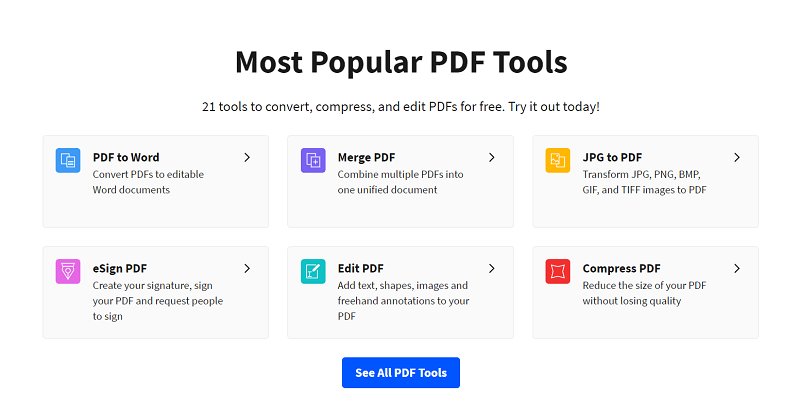
مرحلہ 1. جاو اور سمالپی ڈی ایف ملاحظہ کریں ، پھر اس کے ہوم پیج پر پی ڈی ایف کو Smallpdf کریں منتخب کریں۔
مرحلہ 2. اپنی پی ڈی ایف فائل اپ لوڈ کریں۔ آپ اپنے آلے سے ، یا Google Drive اور Dropbox سے فائل تک رسائی حاصل کرسکتے ہیں۔ سہولت کے ل you ، آپ براہ راست کھینچ کر فائل کو لوڈنگ ایریا میں چھوڑ سکتے ہیں۔
مرحلہ 3. پھر آپ کو بنیادی کمپریشن اور مضبوط کمپریشن سے ایک انتخاب کرنے کی ضرورت ہے ، لیکن بعد میں صرف پرو ہے ، جس کا مطلب ہے کہ آپ کو اس کی قیمت ادا کرنا ہوگی۔ لہذا ہم مفت میں بنیادی کمپریشن کو منتخب کرسکتے ہیں۔ پھر منتخب آپشن پر کلک کریں ۔
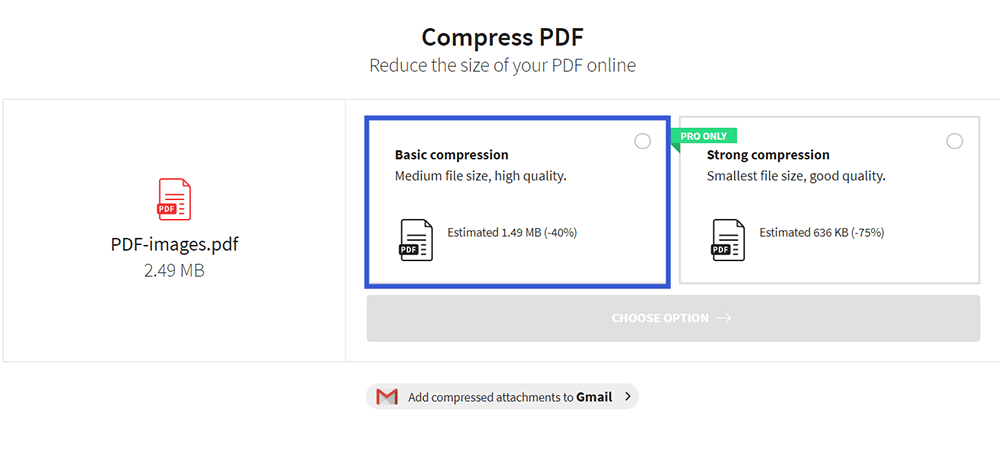
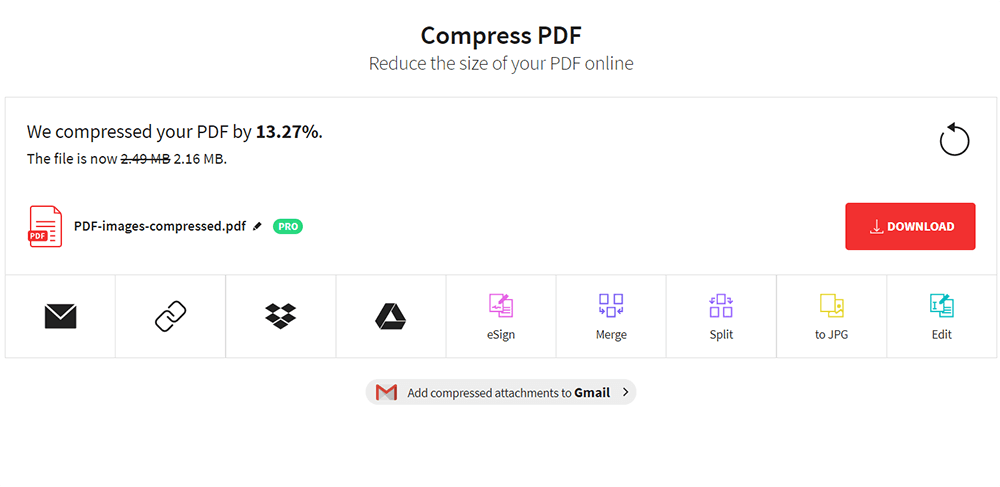
مرحلہ 4. یہ دیکھنا اچھا ہے کہ آپ کی پی ڈی ایف فائل کتنی کمپریس ہوئی ہے۔ پھر آپ اسے ڈاؤن لوڈ کرسکتے ہیں یا اسے دوبارہ Google Drive اور Dropbox محفوظ کرسکتے ہیں۔ اس کے علاوہ ، اگر آپ مزید تبدیلیاں لانا چاہتے ہیں تو ، Smallpdf ایف آپ کے لئے کچھ متعلقہ اوزار تجویز کرے گا۔
آلٹوکمپریس پی ڈی ایف
آلٹوکمپریس پی ڈی ایف ایک آسان اور آسان ٹول ہے۔ مذکورہ بالا دو پی ڈی ایف کمپریس ٹولز میں زیادہ سے زیادہ آپشن ہوتے ہیں جو آپ کی ضروریات کے مطابق آپ کے پی ڈی ایف کا سائز کم کردیں گے۔ تاہم ، اگر آپ کسی ایسے آپشن کو ڈھونڈ رہے ہیں جو مفت کے ساتھ ساتھ سنبھالنے میں بھی آسان ہو تو آپ کو الٹوکمپریس پی ڈی ایف پر آزمائش ہوسکتی ہے ، جو آپ کو میک ، ونڈوز اور بہت سے دوسرے آپریٹنگ سسٹم پر پی ڈی ایف کو کمپریس کرنے میں مدد فراہم کرسکتی ہے۔
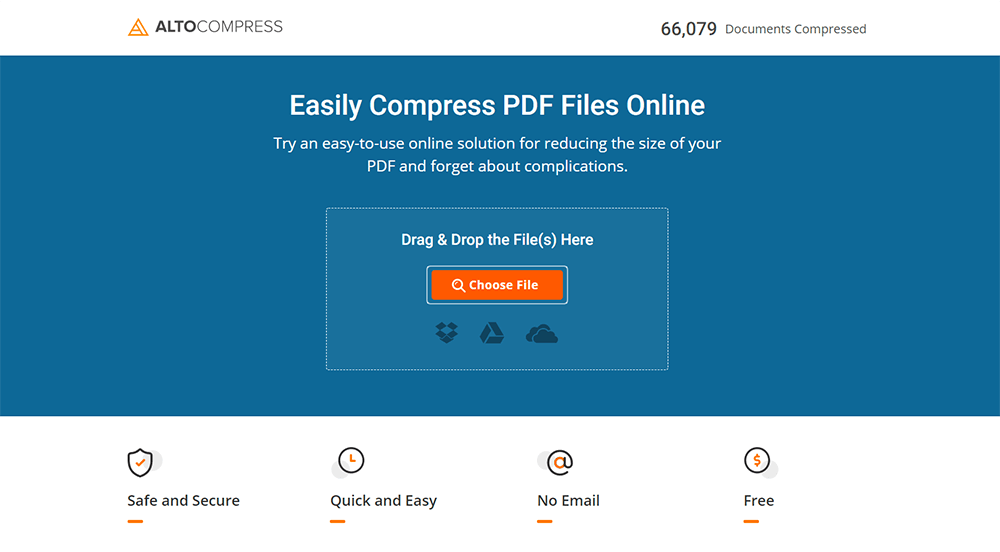
مرحلہ 1. آلٹوکمپریس پی ڈی ایف لانچ کریں اور اپنی پی ڈی ایف فائل اپ لوڈ کرنے کے لئے تیار ہوجائیں۔
مرحلہ 2. منتخب فائل پر کلک کرکے پی ڈی ایف فائل اپ لوڈ کریں ، یا آپ فائل کو ڈریگ اور ٹیبل میں ڈال سکتے ہیں۔ اس کے علاوہ ، آلٹوکمپریس پی ڈی ایف آپ کے کلاؤڈ اکاؤنٹ سے فائلوں تک رسائی کی بھی حمایت کرتا ہے۔
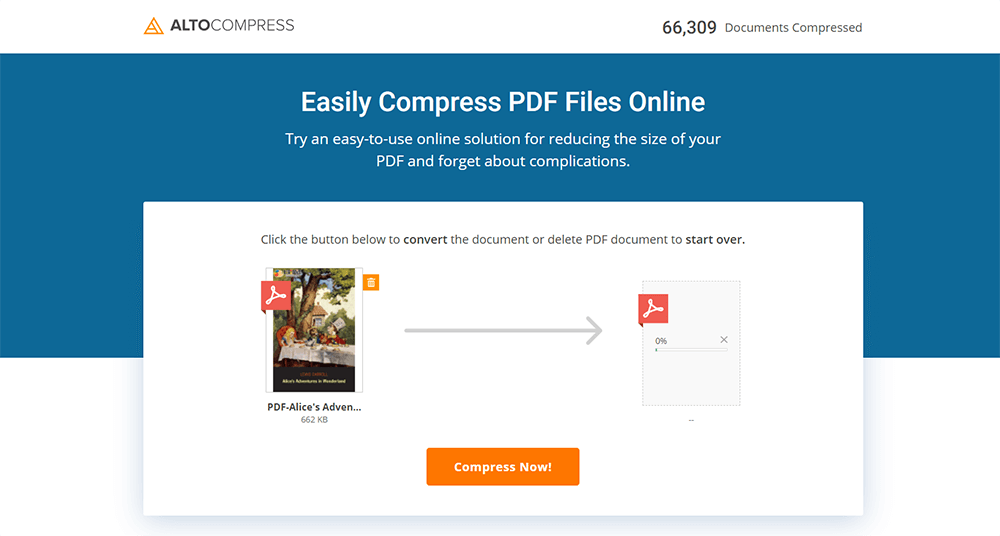
مرحلہ 3. پھر آپ کی پی ڈی ایف فائل اپ لوڈ ہوگی۔ سکیڑنا شروع کرنے کے لئے اب کمپریس پر کلک کریں۔
مرحلہ 4. پھر جب کمپریشن ہوجائے تو ، آپ کمپریسڈ فائل ڈاؤن لوڈ کرنے کا انتخاب کرسکتے ہیں ، یا ان آلے کا استعمال کرکے اپنی پی ڈی ایف فائل کے ساتھ کام کرسکتے ہیں جس کی تجویز آپ AltoComressPDF نے کی ہے۔
حصہ تیسرا - پی ڈی ایف کو دبانے کے دوسرے طریقے
ہوسکتا ہے کہ آپ ابھی بھی پی ڈی ایف فائلوں کو کمپریس کرنے کے لئے ڈیسک ٹاپ پروگرام استعمال کرنا چاہتے ہیں۔ بہت سے آف لائن پی ڈی ایف کمپریشن ٹولز میں ، ہم آپ کو Adobe Acrobat DC Pro، ایک مکمل خصوصیات اور پیشہ ور ڈیسک ٹاپ پی ڈی ایف کنورٹر استعمال کرنے کی تجویز کرتے ہیں۔
Adobe Acrobat DC Pro
Adobe Acrobat DC Pro اتنا طاقت ور ہے کہ وہ پی ڈی ایف فائلوں کے بارے میں آپ کے تمام سوالات کو تقریبا حل کرسکتا ہے۔ اگر آپ پی ڈی ایف کو آف لائن سکیڑنا چاہتے ہیں تو ، یہ آپ کا بہترین انتخاب ہوگا۔
نوٹ کریں کہ اگر آپ کا ایڈوب ایکروبیٹ جدید ترین ورژن ہے تو ، آپ ایک سادہ اور آسان طریقہ استعمال کرکے اپنی پی ڈی ایف فائل کو ایک چھوٹی پی ڈی ایف فائل کی حیثیت سے دوبارہ محفوظ کرسکتے ہیں۔ پہلے اپنی پی ڈی ایف فائل کھولیں ، فائل > دیگر کے طور پر محفوظ کریں > سائز پی ڈی ایف کو منتخب کریں ۔ تب آپ کو ایک پاپ آؤٹ نظر آئے گا ، اپنی پی ڈی ایف کو محفوظ کرنے کے لئے ٹھیک ہے پر کلک کریں۔ تب آپ دیکھیں گے کہ آپ کی پی ڈی ایف فائل کا سائز پہلے ہی کم ہوگیا ہے۔ اگر آپ کا ایڈوب ایکروبیٹ تازہ ترین نہیں ہے تو آپ پی ڈی ایف فائل کا سائز کم کرنے میں مدد کے لئے آپٹیمائٹ پی ڈی ایف کا استعمال بھی کرسکتے ہیں۔
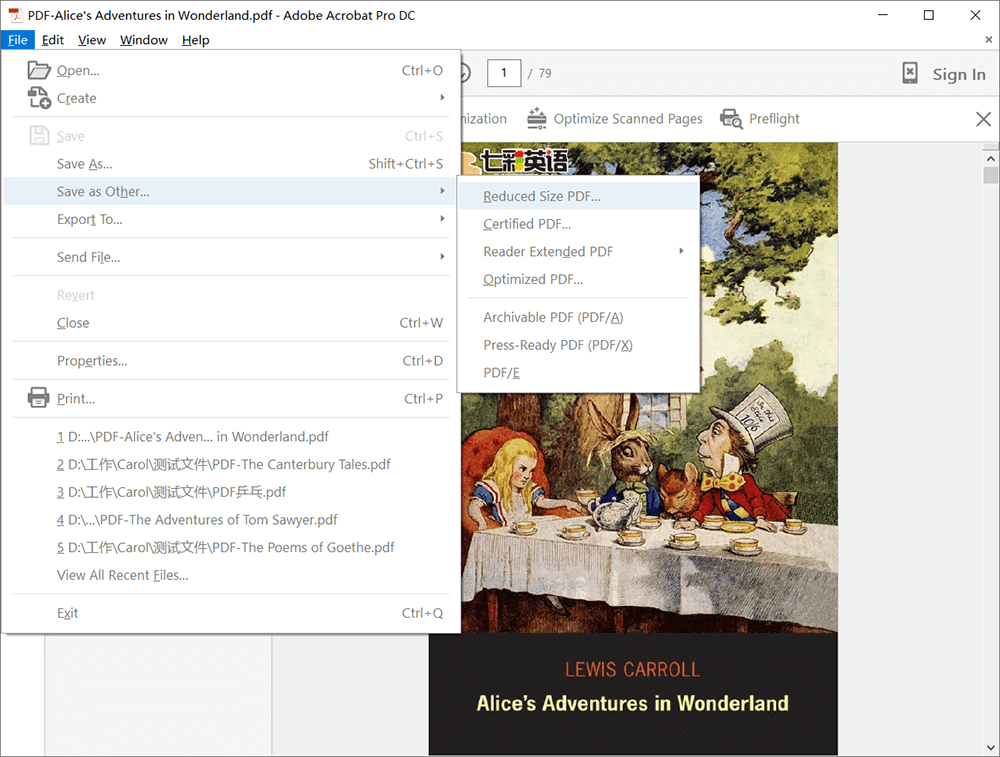
مرحلہ 1. ایڈوب ایکروبیٹ انسٹال کریں اور اسے کھولیں۔ پھر ٹولز > پی ڈی ایف کو بہتر بنائیں ۔
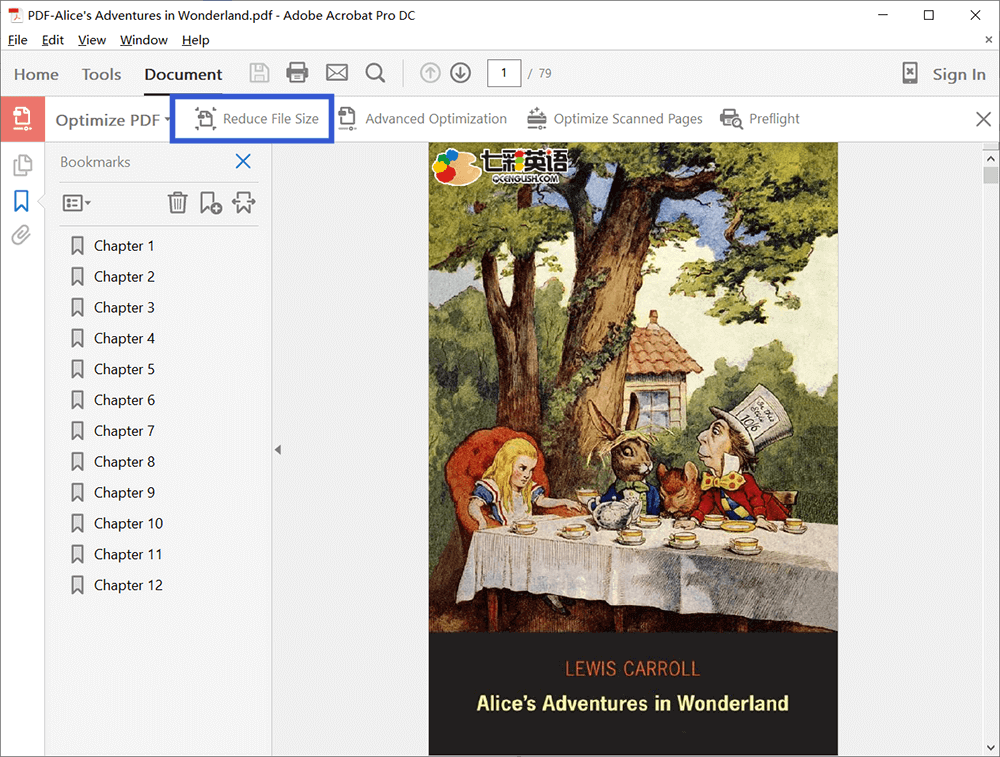
مرحلہ 2. پھر اپنی پی ڈی ایف فائل اپ لوڈ کریں۔ کمپریشن سے پہلے ، آپ بائیں طرف والے ٹولز کا استعمال کرکے اپنی پی ڈی ایف فائل میں کچھ ترمیم کرسکتے ہیں۔ پھر فائل سائز کم کریں کو منتخب کریں۔
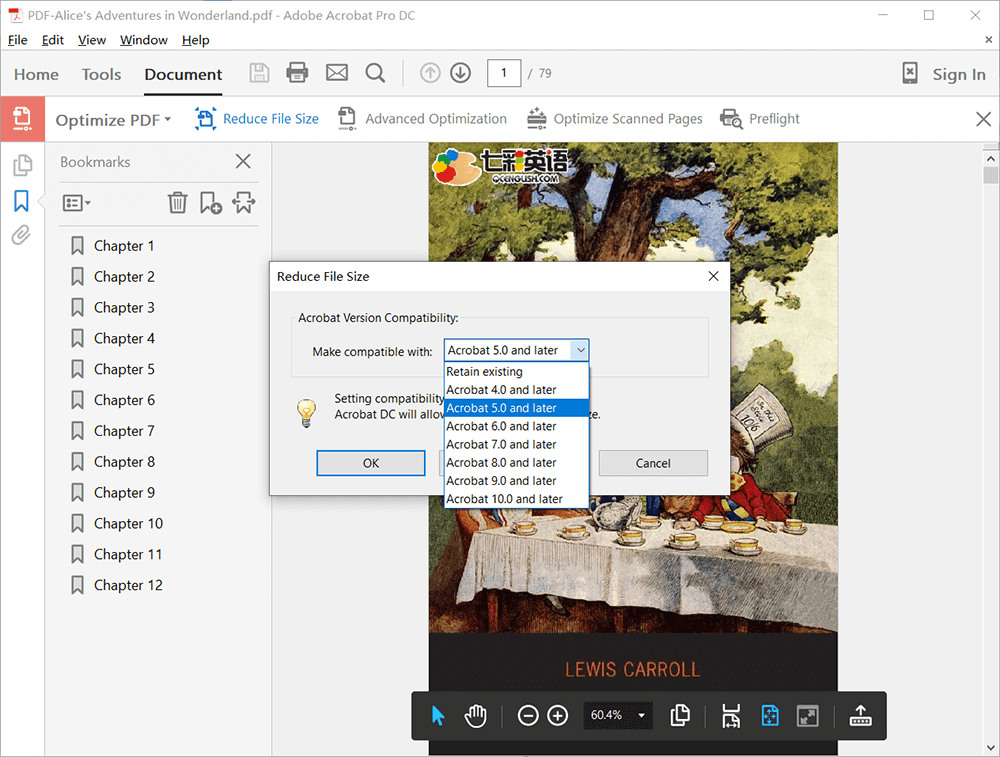
مرحلہ 3. اب آپ کو ایک پاپ آؤٹ ملے گا ، پھر آپ کو اپنی فائل کی مطابقت کو اس وجہ سے منتخب کرنے کی ضرورت ہوگی کہ ایڈوب ایکروبیٹ ڈی سی فائل کے سائز میں زیادہ سے زیادہ کمی لائے گا۔ پھر ٹھیک ہے پر کلک کریں۔
مرحلہ 4. اپنی پی ڈی ایف فائل کے ل a ایک مقام کا انتخاب کریں اور اسے دوبارہ نام دیں۔ پھر پوری کمپریشن ہوچکی ہے۔
نتیجہ اخذ کرنا
جب تک آپ اپنے لئے صحیح ٹول کا انتخاب کرتے ہیں ، پی ڈی ایف کو کم کرنا مشکل نہیں ہے۔ ہماری پہلی پسند EasePDF کی طرف سے پی ڈی ایف کو EasePDF، جو آلے کی ایک آزاد اور اعلی معیار کی پیداوار ہے۔ اور اگر آپ کو زیادہ پیشہ ور اور اعلی معیار کا ٹول چاہئے تو آپ Adobe Acrobat DC Pro پر غور کرسکتے ہیں۔ مزید معلومات کے ل or ، یا آپ کے پاس ابھی بھی سوالات ہیں ، تو ہم بلا جھجھک ہم سے رابطہ کرسکتے ہیں۔
کیا یہ مضمون مددگار تھا؟ آپ کے تبصرے کا شکریہ!
جی ہاں یا نہیں
تبصرہ