


ایڈوب PDF Reader سب سے مشہور اور بڑے پیمانے پر استعمال شدہ پی ڈی ایف دیکھنے والا ہے۔ ایڈوب ایکروبیٹ کے ذریعہ فراہم کردہ پی ڈی ایف میں ترمیم ، تبدیل ، تخلیق ، اختلاط ، تقسیم ، وغیرہ کے متعدد ٹولز ایڈوب PDF Reader کو دنیا کا بہترین بنا دیتے ہیں۔ اس پوسٹ میں ، آپ کو نہ صرف کچھ ایڈوب PDF Reader ڈاؤن لوڈ اور انسٹالیشن کے نکات ملیں گے ، بلکہ پی ڈی ایف فائلوں کو ایڈوب ریڈر کے ساتھ ضم کرنے ، پی ڈی ایف پر دستخط کرنے کا طریقہ ، اور پی ڈی ایف سے صفحات کو کیسے نکالنے کے بارے میں کچھ رہنمائی حاصل ہوگی۔
مشمولات
حصہ 1. ایڈوب PDF Reader ڈاؤن لوڈ اور انسٹال کرنے کی ہدایات
حصہ 2. ایڈوب PDF Reader ساتھ پی ڈی ایف فائلوں کو ضم کرنے کا طریقہ
بونس ٹپ # 1: ایڈوب ریڈر میں پی ڈی ایف پر دستخط کرنے کا طریقہ
حصہ 1. ایڈوب PDF Reader ڈاؤن لوڈ اور انسٹال کرنے کی ہدایات
سب سے پہلے ، ہمیں مفت میں ایڈوب PDF Reader ڈاؤن لوڈ اور انسٹال کرنے کی ضرورت ہے۔ بس اس ہدایت پر عمل کریں۔
مرحلہ 1. ایڈوب ایکروبیٹ ریڈر DC کے ہوم پیج پر جائیں اور انٹرفیس کے وسط میں بائیں طرف "ڈاؤن لوڈ ریڈر" کو منتخب کریں۔
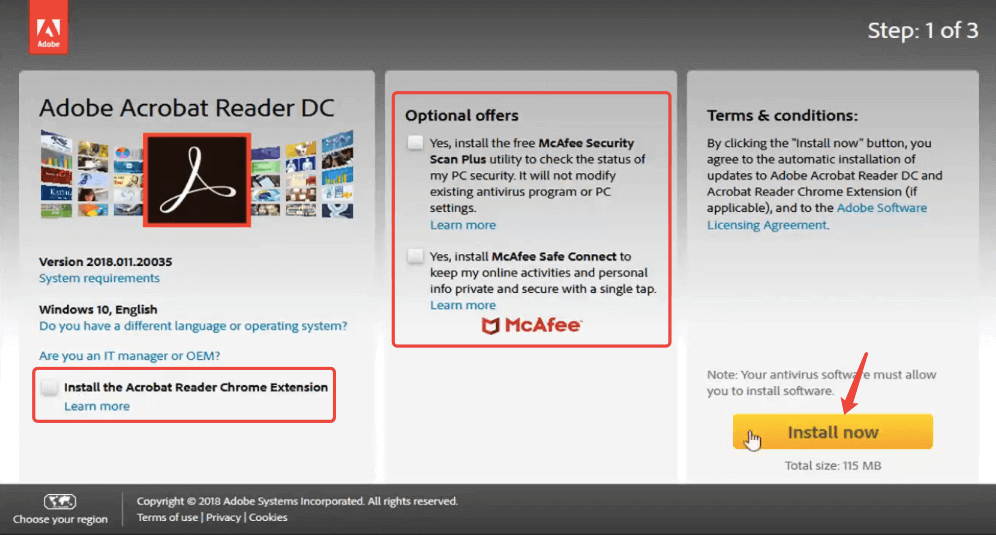
مرحلہ 2. ایڈوب آپ کو ایک ڈاؤن لوڈ کرنے والے تیار صفحے پر بھیج دے گا جہاں آپ کے کمپیوٹر کا سسٹم اور زبان کو تسلیم اور درج کیا جائے گا۔ اگر آپ کو بھی توسیع کو انسٹال کرنے کی ضرورت ہو تو "ایڈوب ریڈر کروم ایکسٹینشن انسٹال کریں" پر نشان لگائیں۔ نیز ، یہ بھی منتخب کریں کہ آیا آپ درمیانی کالم پر اختیاری پیش کشوں کو انسٹال کرنا چاہیں گے۔ اگلا ، اگر ضرورت ہو تو تنصیب کا معاہدہ سیکھیں ، اور پھر "انسٹال کریں" بٹن کو دبائیں۔
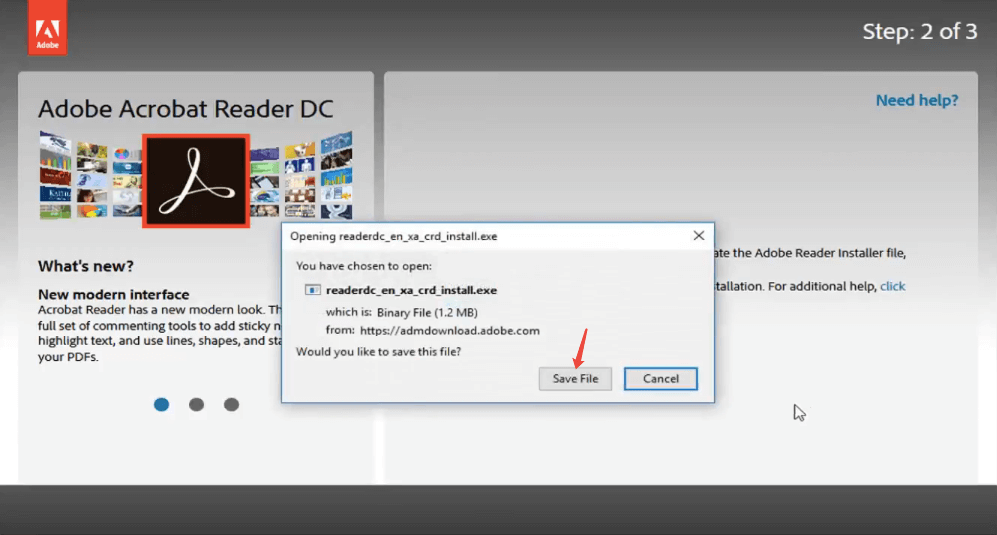
مرحلہ 3. اب آپ کا ویب براؤزر ایڈوب PDF Reader انسٹالیشن پروگرام ڈاؤن لوڈ کرنا شروع کردے گا۔ جب کسی پرامپٹ نے یہ پوچھ لیا کہ کیا آپ فائل کو محفوظ کرنا چاہتے ہیں تو ، صرف "فائل کو محفوظ کریں" پر کلک کریں۔
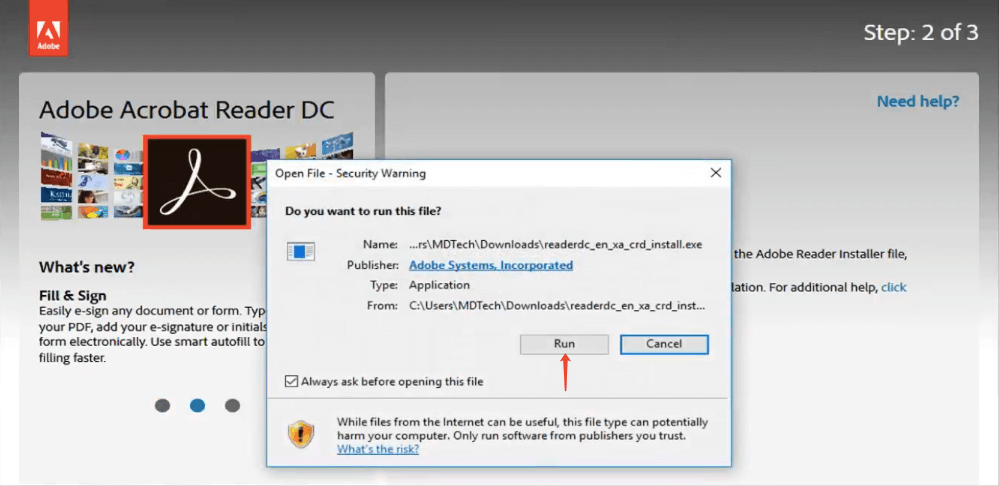
مرحلہ 4. جب آپ کے کمپیوٹر پر کامیابی سے ڈاؤن لوڈ ہو جائے تو انسٹالیشن پروگرام کھولیں۔ پھر پاپ اپ "اوپن فائل" ڈائیلاگ پر "چلائیں" منتخب کریں۔
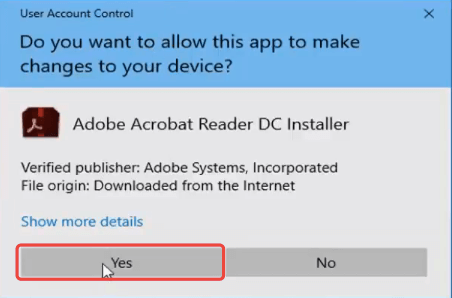
مرحلہ 5. اب واپس اپنے ڈیسک ٹاپ پر جائیں اور انسٹالر پرامپٹ پر "ہاں" پر کلک کریں۔
مرحلہ 6. انسٹالر آپ کے کمپیوٹر پر ایڈوب PDF Reader انسٹال کرنا شروع کردے گا ، اس میں چند منٹ لگ سکتے ہیں ، براہ کرم صبر سے انتظار کریں۔ ایک بار جب انسٹالیشن مکمل ہوجائے تو ، انسٹالر پر "فائنش" بٹن نمودار ہوگا۔ "لانچ ایڈوب ایکروبیٹ ریڈر ڈی سی" آپشن پر کلک کریں اور انسٹالر کو بند کرنے کے لئے بٹن پر کلک کریں۔
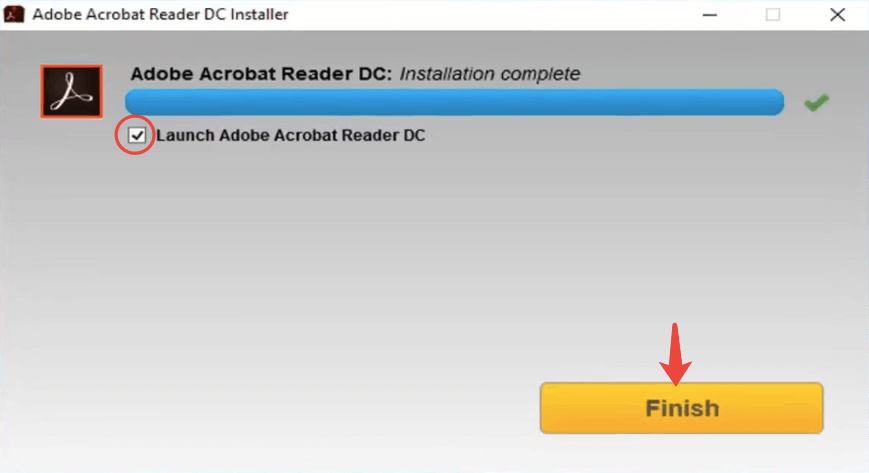
ایڈوب ریڈر کی تنصیب کے بارے میں آپ کو بس اتنا جاننے کی ضرورت ہے۔ اقدامات پر عمل کریں اور اسے اب اپنے کمپیوٹر پر انسٹال کریں! نئے صارفین کے ل you ، آپ کبھی کبھی اپنے آپ کو اڈوب پروڈکٹ اور شروع کرنے کے طریقہ کار کے بارے میں الجھن میں پائیں گے۔ ٹھیک ہے ، نوبائوں کے لئے یہ ایڈوب سپورٹ کمیونٹی بہت مددگار ہے۔ صرف وہاں کوئی سوال پوچھیں اور آپ کا پیشہ ورانہ جواب ہو گا۔
حصہ 2. ایڈوب PDF Reader ساتھ پی ڈی ایف فائلوں کو ضم کرنے کا طریقہ
ایک بار جب آپ ایڈوب PDF Reader انسٹال کرلیں تو آپ اسے کھول سکتے ہیں اور پی ڈی ایف فائلوں کو ضم کرسکتے ہیں۔ براہ کرم نوٹ کریں کہ "پی ڈی ایف ضم کریں" ٹول صرف Adobe Acrobat Pro ڈی سی میں دستیاب ہے ، جو ایک معاوضہ سروس ہے۔ لیکن ہم ایڈوب PDF Reader کے ذریعے 7 دن کے مفت ٹرائل کے لئے رجسٹر ہوسکتے ہیں۔
مرحلہ 1. ایڈوب PDF Reader لانچ کریں ، اور "ٹولز" مینو سے "فائلوں کو جوڑیں" کا انتخاب کریں۔
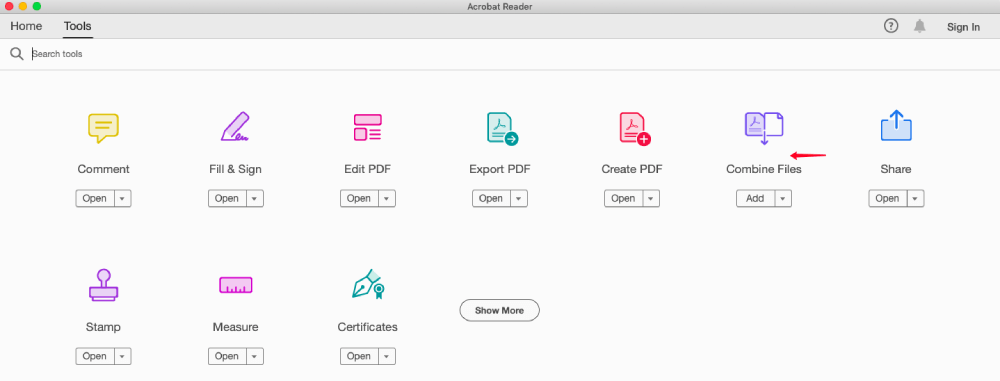
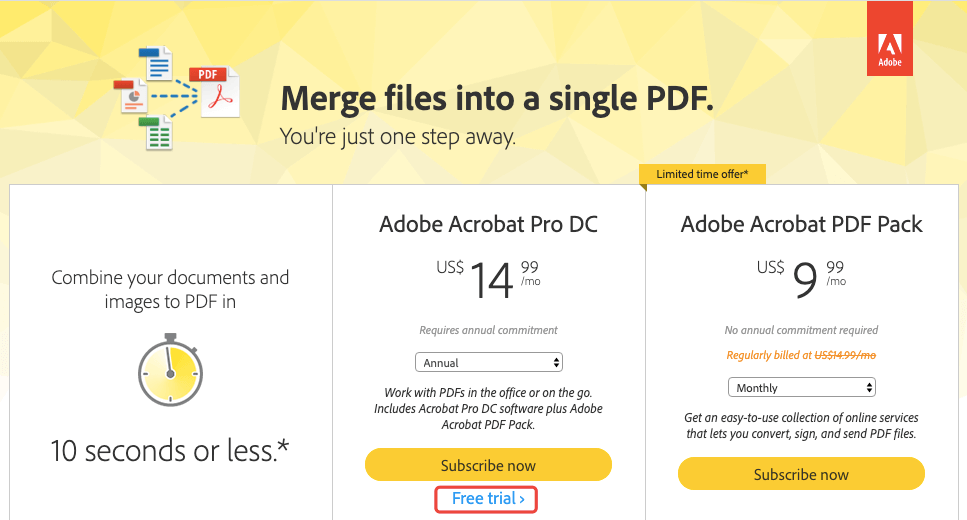
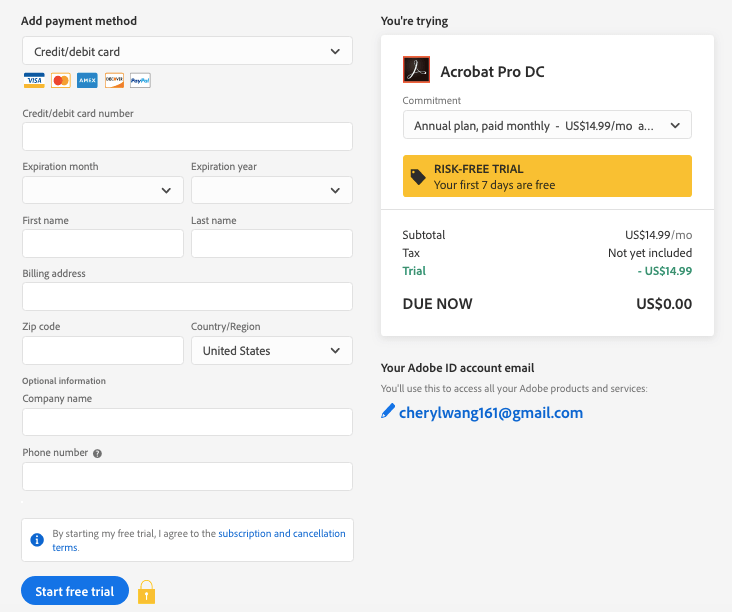
مرحلہ 2. ایڈوب آپ کو Adobe Acrobat Pro ڈی سی کے قیمتوں کا تعین کرنے والے صفحے پر لے جائے گا۔ اگر ضرورت ہو تو آپ ممبرشپ کے لئے سبسکرائب کرسکتے ہیں ، یا اپنے ضم شدہ کام کو انجام دینے کے لئے صرف "مفت آزمائش" کا انتخاب کرسکتے ہیں۔
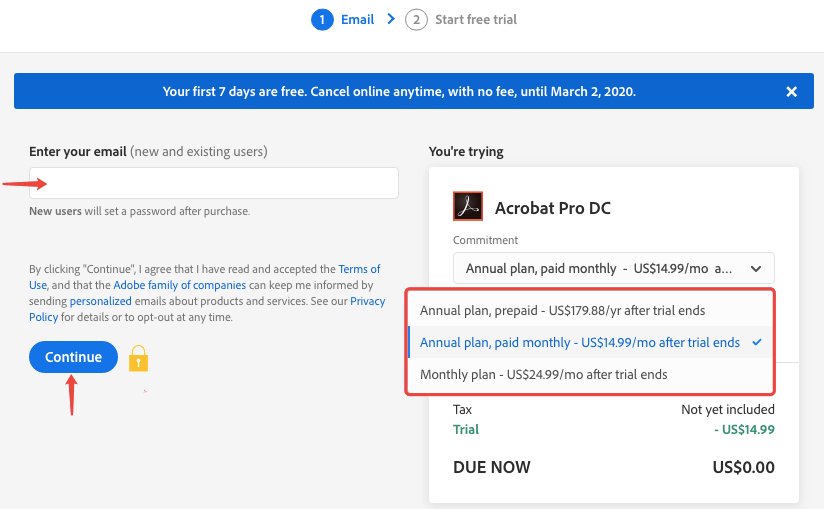
مرحلہ 3. اپنا ای میل پتہ خالی خانے میں داخل کریں اور "عہد" کے سیکشن پر سالانہ یا ماہانہ منصوبہ منتخب کریں۔
مرحلہ 4. اب ادائیگی کی معلومات درج کریں جس میں کریڈٹ / ڈیبٹ کارڈ نمبر ، نام ، بلنگ ایڈریس ، زپ کوڈ ، وغیرہ شامل ہیں۔ جب سب کچھ ٹھیک ہوجاتا ہے تو ، "مفت آزمائش شروع کریں" کے بٹن پر کلک کریں۔ پریشان نہ ہوں ، ادائیگی 7 دن کی مفت آزمائش کے اختتام تک نہیں ہوگی۔ ٹھیک ہے ، اب آپ اپنی 7 دن کی مفت آزمائش شروع کرسکتے ہیں۔ بس کسی بھی وقت بغیر کسی فیس کے سبسکرپشن آن لائن منسوخ کرنا یاد رکھیں۔
مرحلہ 5. اگر آپ نئے صارف ہیں ، تو ایڈوب آپ سے خریداری کے بعد اپنے اکاؤنٹ کا پاس ورڈ متعین کرنے کے لئے کہے گا۔ جب آپ ترتیب کو ختم کرتے ہیں تو ، ایڈوب PDF Reader اور اپنے اکاؤنٹ کے ای میل اور پاس ورڈ کے ذریعہ لاگ ان کرنے کے لئے اوپر دائیں کونے میں "سائن ان" منتخب کریں۔
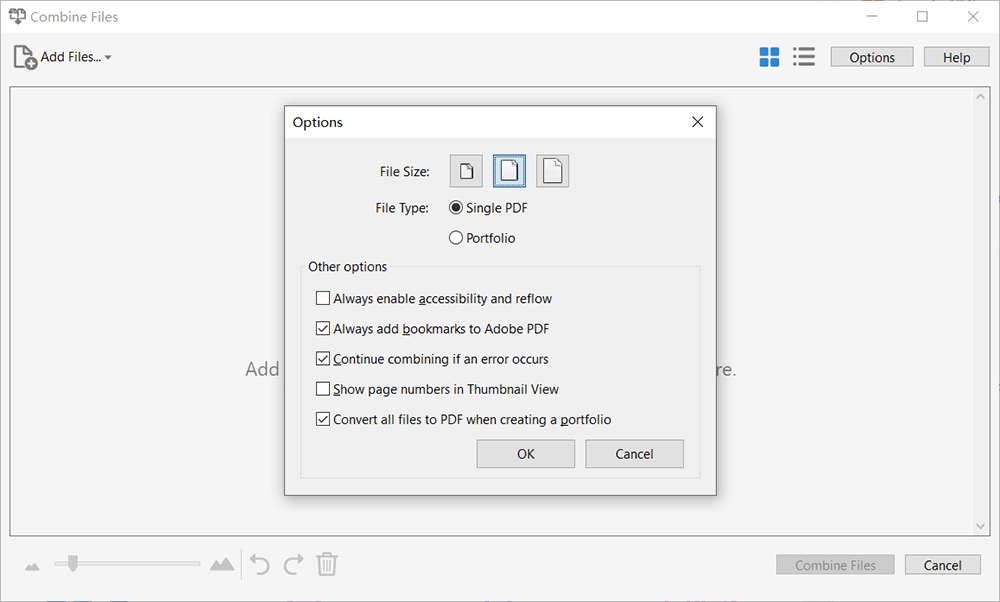
مرحلہ 6. پی ڈی ایف فائلوں کو ضم کریں۔ انضمام کو کھولنے کے لئے دوبارہ "پی ڈی ایف کو یکجا کریں" ٹول پر کلک کریں۔ پھر اپنے کمپیوٹر پر پی ڈی ایف فائلوں کو شامل کرنے کے لئے "فائلیں شامل کریں" کا انتخاب کریں جس کو آپ ضم کرنا چاہتے ہیں۔ آپ آؤٹ پٹ فائل کے سائز ، فائل کی قسم اور دیگر ترجیحات کو بہتر بنانے کے لئے "آپشنز" ڈائیلاگ کھول سکتے ہیں۔ جب آپ ترتیبات ختم کرتے ہیں تو ، اپنی پی ڈی ایف فائلوں کو ضم کرنے کیلئے "فائلوں کو جوڑیں" پر کلک کریں۔
مرحلہ 7. انضمام شدہ PDF خود بخود ایڈوب ریڈر میں کھل جائے گی۔ آخر میں ، اوپری بائیں کونے میں "فائل" اختیار پر جائیں اور اسے اپنے کمپیوٹر پر محفوظ کرنے کے لئے "بطور محفوظ کریں" کا انتخاب کریں۔
ہو گیا! اسی طرح آپ پی ڈی ایف فائلوں کو ایڈوب PDF Reader ساتھ ضم کرتے ہیں۔ یہ تھوڑا سا پیچیدہ لگتا ہے ، ہے نا؟ پریشان ہونے کی کوئی بات نہیں ، اگر آپ کو یہ حل پسند نہیں ہے تو ، ہمارے پاس آپ کے لئے ایک آن لائن متبادل موجود ہے۔ بس EasePDF ہوم پیج پر جائیں اور " پی ڈی ایف ضم کریں" کو منتخب کریں ، پھر اپنی پی ڈی ایف فائلیں اپ لوڈ کریں اور EasePDF خود بخود انضمام ہوجائے گا۔ یہ 100٪ مفت ہے اور اندراج کی ضرورت نہیں ہے۔
بونس ٹپ # 1: ایڈوب ریڈر میں پی ڈی ایف پر دستخط کرنے کا طریقہ
پی ڈی ایف کو جمع کرنے کے علاوہ ، ایڈوب ریڈر کی سب سے زیادہ استعمال شدہ خصوصیات دستخطی ٹول ہے۔ اب ہم ایڈوب ریڈر میں پی ڈی ایف پر دستخط کرنے کے طریقہ کی تفصیلات دیکھیں۔ اور اس خصوصیت کے ل you آپ کو ایکروبیٹ پرو DC کی رکنیت لینے کی ضرورت نہیں ہوگی۔
مرحلہ 1. ایڈوب PDF Reader ساتھ اپنے پی ڈی ایف کو کھولیں۔
مرحلہ 2. دستخطی ٹول کھولنے کے ل top اوپری ٹول بار پر "قلم" آئیکن پر دبائیں۔

مرحلہ 3. "دستخط شامل کریں" یا "سائن ان کریں" کے اختیارات پر "انیشیلیز شامل کریں" کا انتخاب کریں۔
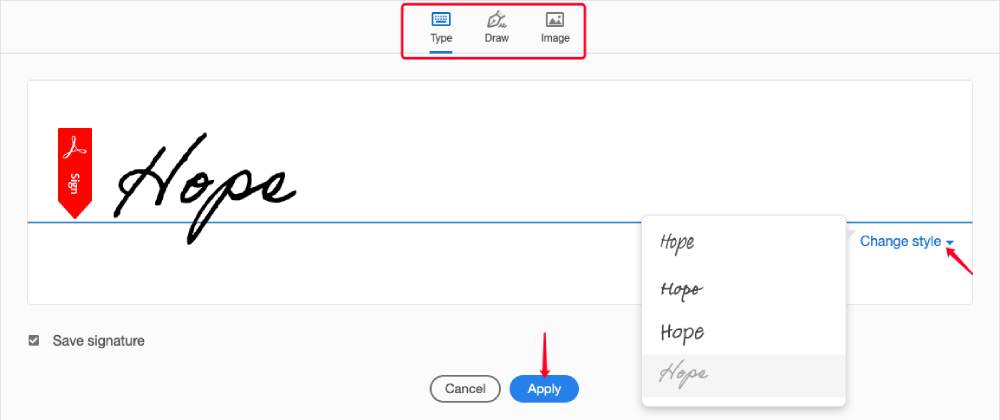
مرحلہ 4. دستخطی خانے میں ، آپ ٹائپنگ ، ڈرائنگ یا کسی تصویر کے ذریعہ اپنے پی ڈی ایف پر دستخط کرنے کا انتخاب کرسکتے ہیں۔ فرض کریں کہ آپ "ٹائپ" کا اختیار منتخب کرتے ہیں ، بس کچھ بھی درج کریں جس پر آپ دستخط کرنا چاہتے ہیں ، اور "اسٹائل کو تبدیل کریں" ڈراپ ڈاؤن فہرست میں سے ایک اسٹائل منتخب کریں۔ اگلا ، "لگائیں" کے بٹن کو دبائیں۔
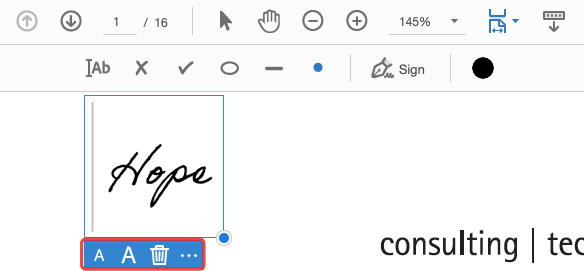
مرحلہ 5. اب اپنے دستخط کو اپنے ماؤس پر قائم رکھنے کے ل created ، ماؤس پر کلک کرکے اپنی پی ڈی ایف فائل میں کہیں بھی رکھیں۔ "A" آئیکن کا انتخاب کرکے دستخط کا سائز ایڈجسٹ کیا جاسکتا ہے ، وسعت اور سکڑ دونوں دستیاب ہیں۔ یا آپ اسے حذف کرنے کے لئے "حذف کریں" کے بٹن پر کلک کرسکتے ہیں اور اسے دوبارہ بنائیں۔
بونس ٹپ # 2: ایڈوب ریڈر میں پی ڈی ایف سے Pages نکالیں
پی ڈی ایف پر دستخط کرنے کے برخلاف ، پی ڈی ایف سے صفحات نکالنے کے لئے ایکروبیٹ پرو کی مدد کی ضرورت ہے۔ سب سے پہلے ، آپ کو ایڈوب ریڈر کھولنے کی ضرورت ہے۔ پھر مندرجہ ذیل کے طور پر کرتے ہیں.
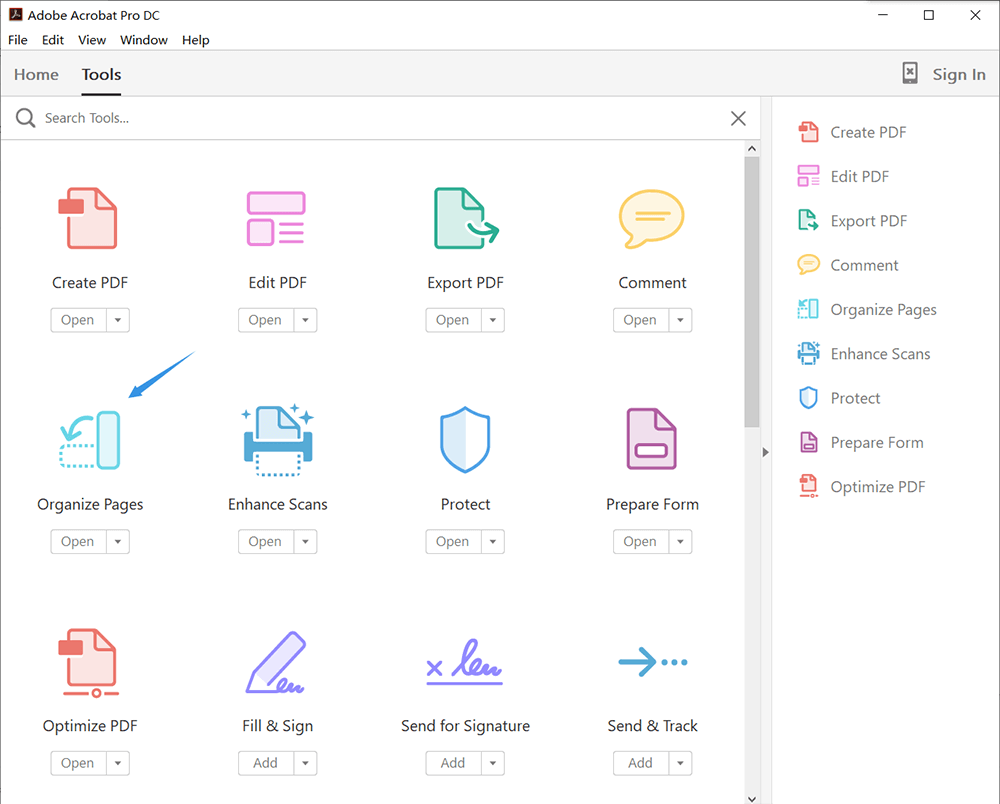
مرحلہ 1. پی ڈی ایف میں ترمیم کرنے والے آلات کی فہرست کھولنے کے لئے "ٹولز" کے ٹیب پر کلک کریں ، پھر " Pages منظم کریں" کو منتخب کریں۔
مرحلہ 2. پی ڈی ایف دستاویز کو کھولنے کے لئے "ایک فائل منتخب کریں" کا انتخاب کریں جس سے آپ صفحات کو نکالنا چاہتے ہیں۔
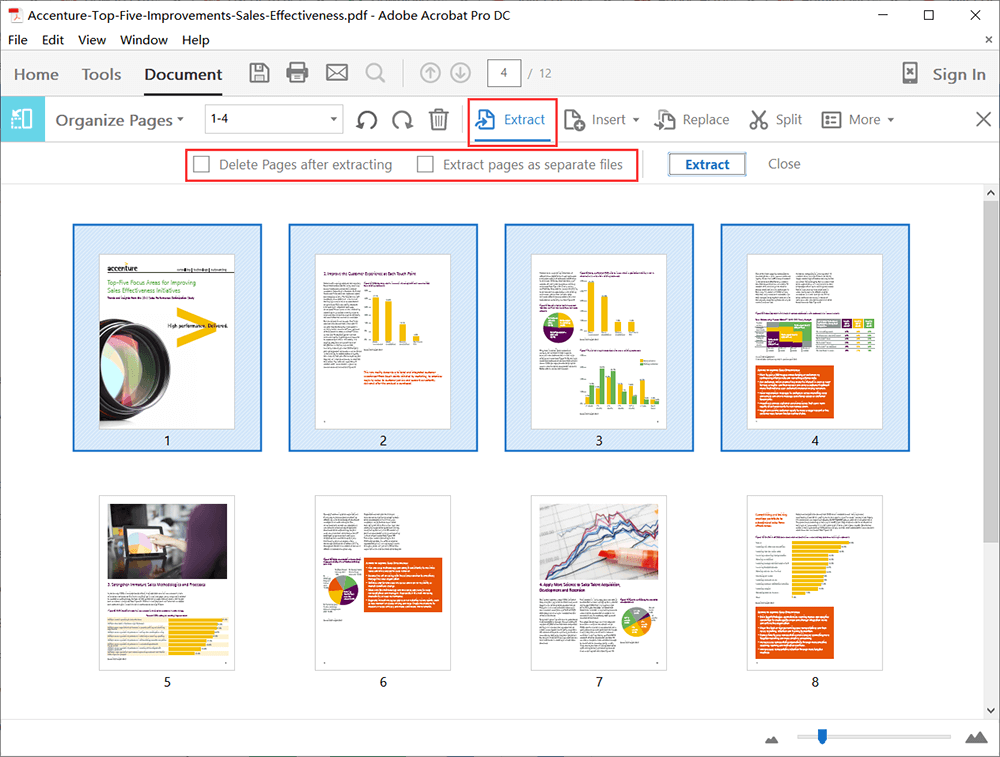
مرحلہ 3. اب آپ کے پی ڈی ایف فائل کے تمام صفحات تھمب نیل کے بطور درج ہیں۔ اپنے ماؤس اور کی بورڈ پر موجود "Ctrl" کلید سے جو صفحات نکالنا چاہتے ہیں اسے منتخب کریں۔
مرحلہ 4. "آرگنائزڈ Pages" مینو بار پر "ایکسٹریکٹ" بٹن پر کلک کریں ، پھر آپ کو نیچے ایک سیکنڈری بار نظر آئے گا ، جہاں آپ منتخب صفحات کو علیحدہ فائلوں کے طور پر نکالنے کے لئے یا منتخب صفحات کو نکالنے کے بعد خارج کرنے کا انتخاب کرسکتے ہیں۔ . اگر آپ ان دو آپشنز کو اچھoseا چھوڑ دیتے ہیں تو ، ان پی ڈی ایف صفحات کو ایک پی ڈی ایف فائل کی طرح نکالا جائے گا اور ساتھ ملایا جائے گا۔ ترتیب ختم کرنے پر ، "نکالیں" پر کلک کریں۔
مرحلہ 5. نیا پی ڈی ایف خود بخود ایڈوب ریڈر میں کھل جائے گا۔ چیک کریں کہ آیا آپ کو مطلوبہ اصل پی ڈی ایف کے سارے صفحات نکالے گئے ہیں۔ تب آپ اپنے کمپیوٹر میں نیا پی ڈی ایف محفوظ کرسکتے ہیں۔
ایڈوب PDF Reader ایک طاقتور اور جامع پروگرام ہے جو پی ڈی ایف میں ترمیم ، تخلیق اور تبدیل کرنے کی تقریبا تمام بنیادی ضروریات کا احاطہ کرتا ہے۔ ایڈوب کی سرکاری ویب سائٹ کے امدادی مرکز پر ایڈوب ریڈر کے استعمال کے بارے میں مزید معلومات حاصل کریں۔ اگر آپ کو اس عنوان کے بارے میں کچھ کہنا ہے تو ، ہمیں ذیل میں ایک تبصرہ چھوڑیں اور ہم ASAP آپ کے پاس واپس آ جائیں گے۔
کیا یہ مضمون مددگار تھا؟ آپ کے تبصرے کا شکریہ!
جی ہاں یا نہیں
تبصرہ