


پی ڈی ایف میں متن کیسے شامل کریں؟ میں پی ڈی ایف فارمیٹ میں غیر انٹرایکٹو فارم یا سی وی کو بھرنے کے لئے ٹیکسٹ کیسے داخل کرسکتا ہوں؟ روایتی طور پر ، آپ اس کے واحد راستہ پر غور کرسکتے ہیں وہ ہے پی ڈی ایف کو ورڈ میں تبدیل کرنا ، اس میں ٹیکسٹ شامل کریں ، اور پھر اسے پی ڈی ایف میں تبدیل کریں۔
دراصل ، آپ کو اس ساری پریشانی سے گزرنا نہیں ہے۔ آج ہم آپ کو فارمیٹ کو تبدیل کیے بغیر پی ڈی ایف فائل میں ٹیکسٹ شامل کرنے کے 6 آسان طریقے متعارف کرائیں گے۔ حلوں میں EasePDF آن لائن ایڈیٹر ، Google Docs، مائیکروسافٹ ورڈ ، IceCream PDF Editor، Mac Preview، اور PDF Expert شامل ہیں۔
مشمولات
حصہ 1. پی ڈی ایف آن لائن میں متن کیسے شامل کریں 1. EasePDF 2. Google Docs
حصہ 2. ونڈوز میں پی ڈی ایف میں ٹیکسٹ شامل کرنے کا طریقہ 1. مائیکروسافٹ ورڈ 2. IceCream PDF Editor
حصہ 3. میک پر پی ڈی ایف میں ٹیکسٹ شامل کرنے کا طریقہ 1. Mac Preview 2. PDF Expert
حصہ 1. پی ڈی ایف آن لائن میں متن کیسے شامل کریں
1. EasePDF
EasePDF ایک آن لائن پی ڈی ایف ترمیم ، تبدیلی ، اور ایسی خدمت تخلیق ہے جو ہر ایک کو رسائی اور استعمال کرنے کی سہولت دیتی ہے۔ یہاں تک کہ اگر آپ آن لائن پی ڈی ایف ترمیم کا صفر تجربہ رکھتے ہیں تو بھی ، آپ اس عملی ٹول کی مدد سے کامیابی کے ساتھ اپنے پی ڈی ایف میں متن شامل کرسکتے ہیں۔ اب میں آپ کو کیسے دکھاتا ہوں۔
مرحلہ 1. EasePDF پر " پی ڈی ایف میں ترمیم کریں " ٹول کا انتخاب کریں۔
مرحلہ 2. اپنا پی ڈی ایف اپ لوڈ کریں۔
اپنے مقامی ڈیوائس سے پی ڈی ایف فائل شامل کرنے کے لئے "فائل شامل کریں شامل کریں" ) کے بٹن کو دبائیں یا فائل کو یہاں "ڈراپ فائل" کے علاقے میں گھسیٹیں اور ڈراپ کریں۔ اگر آپ جس پی ڈی ایف فائل میں متن شامل کرنا چاہتے ہیں وہ آپ کی Google Drive، OneDrive، یا Dropbox تو ، آپ اپنا پی ڈی ایف درآمد کرنے کے لئے "فائل شامل کریں" کے بٹن کے نیچے شبیہیں پر کلک کرسکتے ہیں۔
مرحلہ 3. پی ڈی ایف میں متن شامل کریں۔
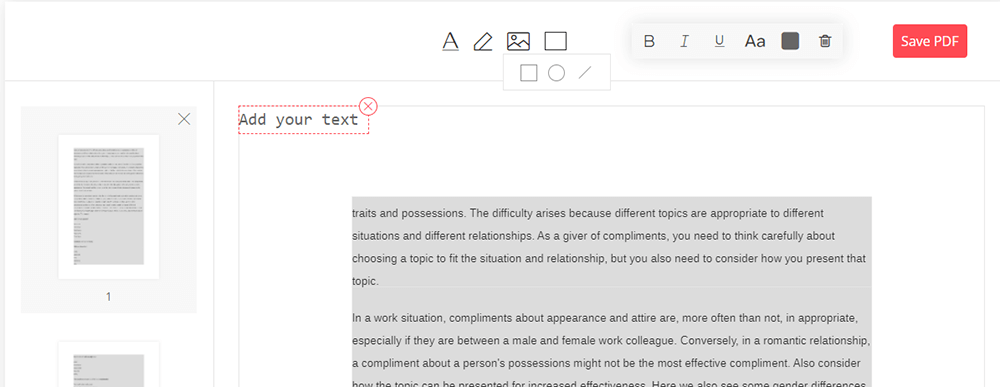
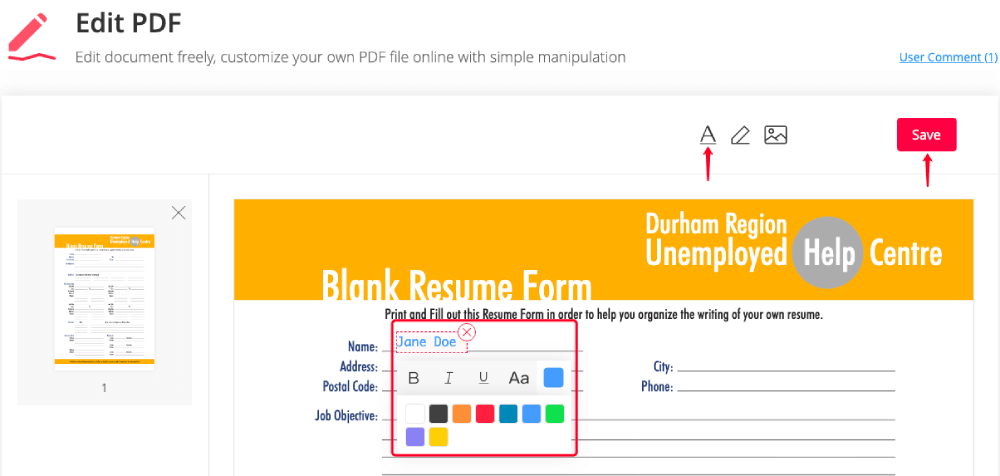
"متن شامل کریں" اختیار منتخب کریں ، پھر آپ کے پی ڈی ایف صفحے پر "اپنا متن شامل کریں" باکس شامل کیا جائے گا۔ آپ اسے جہاں چاہیں کھینچ سکتے ہیں ، پھر جس ٹیکسٹ کو شامل کرنے کی ضرورت ہو اسے ٹائپ کریں۔ EasePDF آپ کو اپنے شامل کردہ متن کو اپنی مرضی کے مطابق بنانے کے لئے بہت سارے اختیارات پیش کرتا ہے۔ آپ متن کو جر boldت مندانہ ، ترچھیں ، اور سرخ رنگ دے سکتے ہیں اور سائز اور رنگ کو ایڈجسٹ کرسکتے ہیں۔
مرحلہ 4. پی ڈی ایف کو محفوظ کریں اور ڈاؤن لوڈ کریں۔
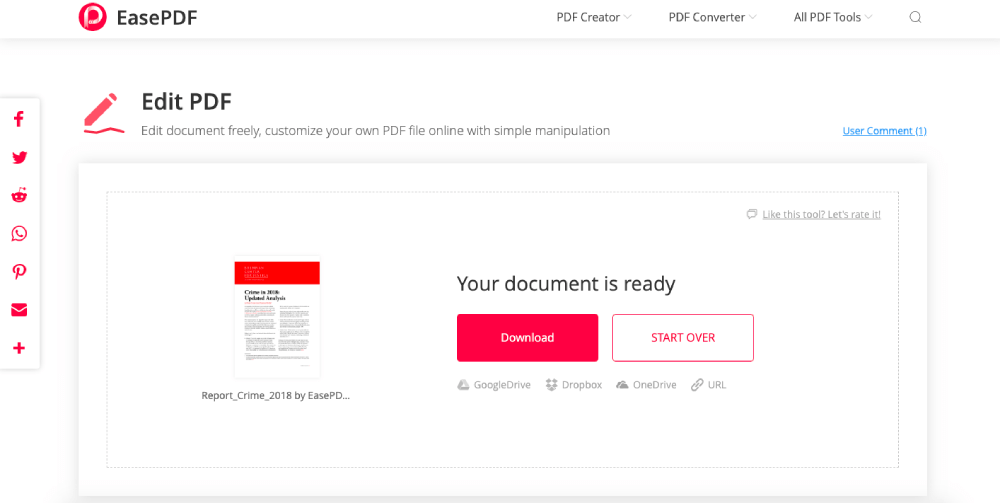
جب آپ متن شامل کرنا ختم کردیں تو ، صرف "محفوظ کریں" کے بٹن پر کلک کریں۔ EasePDF آپ کے پی ڈی ایف پر کارروائی کرے گا اور آپ کو رزلٹ پیج پر ڈاؤن لوڈ لنک پیش کرے گا۔ ترمیم شدہ پی ڈی ایف کو اپنے آلے میں محفوظ کرنے کے لئے "ڈاؤن لوڈ" بٹن پر کلک کریں ، یا اسے اپنے کلاؤڈ ڈرائیوز میں ایکسپورٹ کریں۔
نوٹ
"اگر آپ جس پی ڈی ایف میں متن شامل کرنا چاہتے ہیں وہ پاس ورڈ سے محفوظ ہے ، تو آپ کو پی ایس ڈی کو غیر مقفل کرنے کے لئے پاس ورڈ کو ہٹانا ہوگا اس سے پہلے کہ آپ اس پوسٹ میں EasePDF یا پی ڈی ایف میں ترمیم کرنے والے دیگر ٹولز کے ذریعہ اس میں متن شامل کرسکیں ۔"
2. Google Docs
Google Docs دستاویز ایک آن لائن دستاویز پروسیسنگ پروگرام ہے جو لوگوں کو آسانی سے پی ڈی ایف ، ورڈ ، ایکسل ، پی پی ٹی ، وغیرہ میں ترمیم کرنے کے قابل بناتا ہے۔ آپ Google Docs مدد سے پی ڈی ایف میں متن شامل کرسکتے ہیں۔
مرحلہ 1. Google Docs کھولیں اور اپنے Google اکاؤنٹ کے ساتھ لاگ ان کریں۔
مرحلہ 2. اپنی پی ڈی ایف فائل اپ لوڈ کرنے کے لئے ننھے فائل آئیکون پر کلک کریں۔

مرحلہ 3. جب آپ کا پی ڈی ایف اپ لوڈ ہوجائے گا ، تو یہ خود بخود ویب براؤزر پر کھل جائے گا۔ چھوٹے مثلث والے ٹیب پر کلک کریں اور ڈراپ ڈاؤن فہرست میں سے "Google Docs" کا انتخاب کریں۔

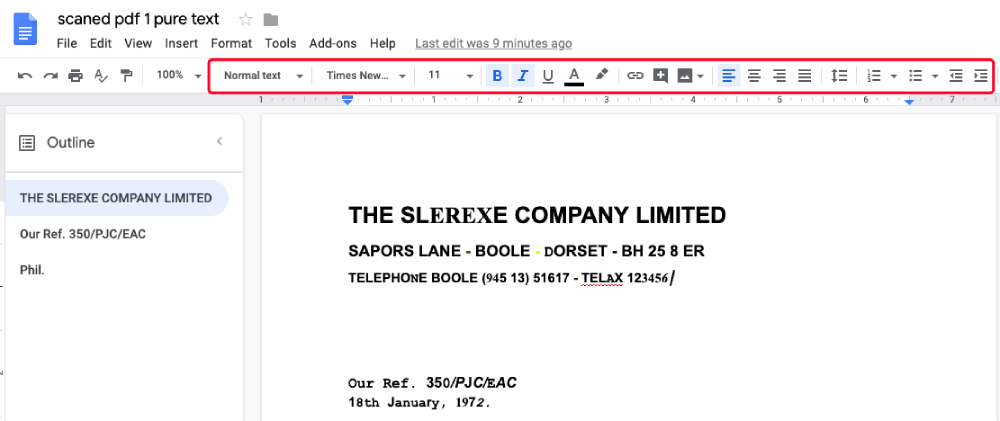
مرحلہ 4. پی ڈی ایف کو Google Docs آن لائن ترمیم صفحے پر بھیج دیا جائے گا۔ اب آپ اپنی پسند کے مطابق پی ڈی ایف میں متن شامل کرسکتے ہیں۔ اپنی تحریروں کو پالش کرنے کے لئے ترمیم ٹول بار کا استعمال کرنا یاد رکھیں۔
نوٹ
" Google Docs ساتھ پی ڈی ایف میں متن شامل کرنا صرف سادہ متن پی ڈی ایف کے لئے کام کرتا ہے۔ اگر آپ تصویری پر مشتمل یا ٹیبل پر مشتمل پی ڈی ایف کھولتے ہیں تو ، تصاویر اور ٹیبلز کو اچھی طرح سے ڈسپلے یا محفوظ نہیں کیا جاسکتا ہے۔"
حصہ 2. ونڈوز میں پی ڈی ایف میں ٹیکسٹ شامل کرنے کا طریقہ
1. مائیکروسافٹ ورڈ
مائیکروسافٹ ورڈ کا استعمال پی ڈی ایف فائل کو کھولنے کے لئے کیا جاسکتا ہے اگر آپ کے ونڈوز کمپیوٹر پر پی ڈی ایف ریڈر کے علاوہ کوئی پروگرام انسٹال نہیں ہوا ہے۔ اسی طرح ، ہم اسے ونڈوز میں پی ڈی ایف میں ٹیکسٹ شامل کرنے کے لئے بھی استعمال کرسکتے ہیں۔
مرحلہ 1. پی ڈی ایف کو مائیکرو سافٹ ورڈ سے کھولیں۔
آپ پی ڈی ایف فائل پر دائیں کلک کر سکتے ہیں اور ڈراپ ڈاؤن مینو سے افتتاحی پروگرام کے طور پر "ورڈ" کو منتخب کرسکتے ہیں ، یا مائیکروسافٹ ورڈ کے مین مینو پر کلک کرسکتے ہیں ، پھر اپنی پی ڈی ایف فائل کو منتخب کرنے کے لئے "اوپن" کا انتخاب کرسکتے ہیں۔
مرحلہ 2. ایک انتباہی پیغام اس کی وضاحت کرے گا کہ فائل کی ظاہری شکل بدل سکتی ہے۔ آگے بڑھنے کے لئے "اوکے" کو منتخب کریں۔

مرحلہ 3. اپنے پی ڈی ایف میں متن شامل کریں۔
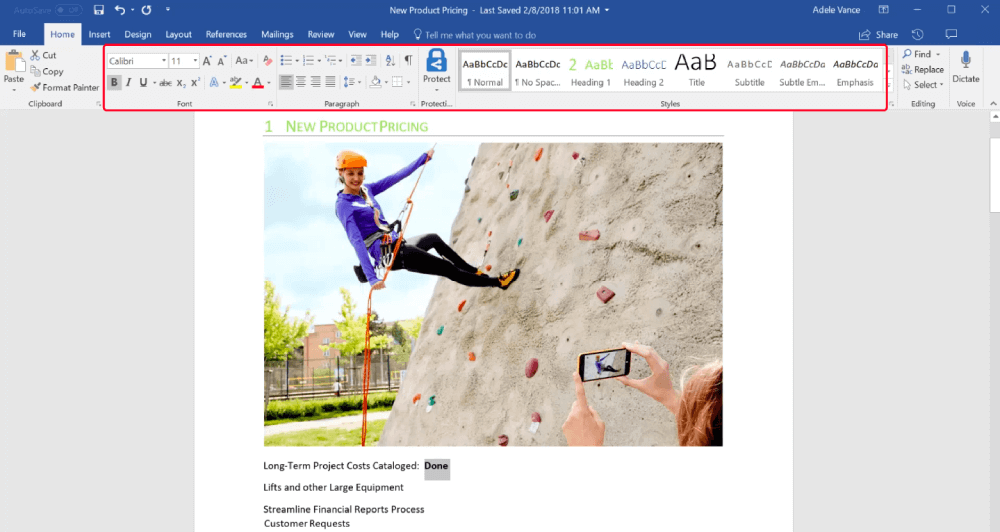
اب پی ڈی ایف قابل تدوین دستاویز بن گئی ہے ، آپ جہاں چاہیں متن میں ترمیم کرسکتے ہیں یا شامل کرسکتے ہیں۔ صرف ترمیم کے تمام ٹولز کے ساتھ اسے ورڈ دستاویز کے بطور ترمیم کریں۔
مرحلہ 4. اپنا نیا پی ڈی ایف محفوظ کریں۔
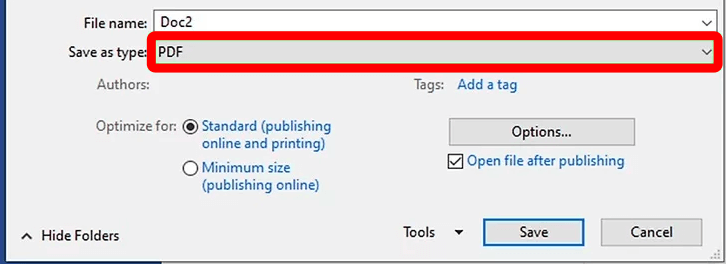
"فائل"> "محفوظ کریں" کو منتخب کریں۔ جیسا کہ محفوظ کریں ڈائیلاگ باکس میں ، اس جگہ پر جائیں جہاں آپ پی ڈی ایف کو محفوظ کرنا چاہتے ہیں۔ ڈراپ ڈاؤن باکس میں "قسم کے طور پر محفوظ کریں" سے آؤٹ پٹ فارمیٹ کے طور پر "پی ڈی ایف" منتخب کریں۔ آخر میں ، "محفوظ کریں" کے بٹن کو دبائیں۔
2. IceCream PDF Editor
IceCream PDF Editor ونڈوز کے لئے ایک طاقتور پی ڈی ایف ایڈیٹنگ سافٹ ویئر ہے۔ استعمال میں آسان پی ڈی ایف ایڈیٹر کی مدد سے ، آپ ٹیکسٹ میں ترمیم کرسکتے ہیں ، ٹیکسٹ ، نوٹ شامل کرسکتے ہیں ، ریڈیکٹ ، پی ڈی ایف فائلوں کی حفاظت کرسکتے ہیں ، صفحات کا انتظام کرسکتے ہیں اور بہت کچھ کرسکتے ہیں۔ ونڈوز میں پی ڈی ایف میں متن شامل کرنے کے لئے ، ان آسان اقدامات پر عمل کریں۔
مرحلہ 1. مفت ڈاؤن لوڈ IceCream PDF Editor اور اسے اپنے کمپیوٹر پر انسٹال کریں۔ پھر پروگرام چلائیں۔
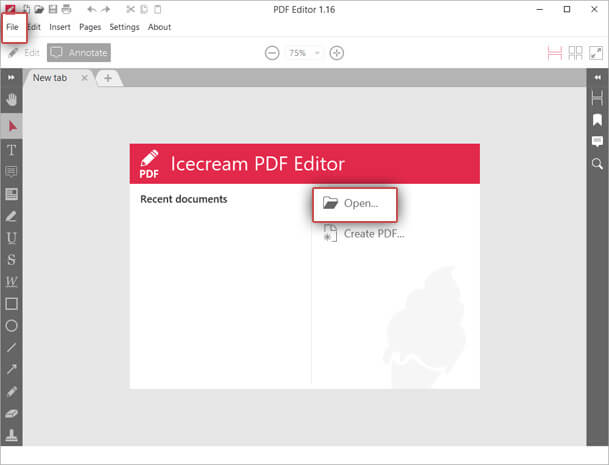
مرحلہ 2. ایڈیٹر کے انٹرفیس کے بیچ میں "اوپن" بٹن پر کلک کریں ، یا جس فائل کو کھولنا چاہتے ہو اسے ڈھونڈنے کے لئے "فائل" مینو پر جائیں۔
مرحلہ 3. ترمیم کے موڈ میں داخل ہونے کے لئے اوپر "ترمیم" مینو کو منتخب کریں۔
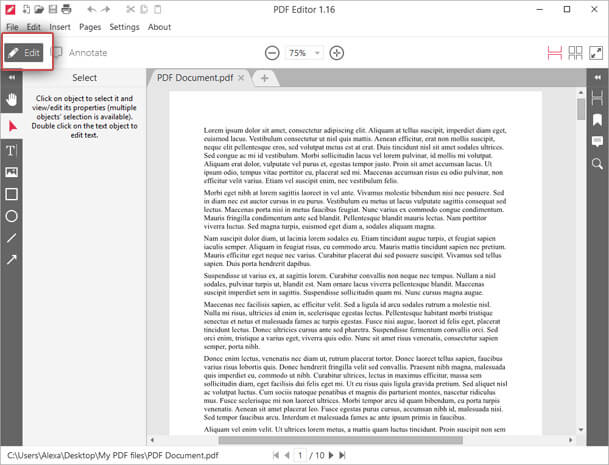
مرحلہ 4. بائیں ہاتھ کے پینل میں "شامل کریں / ترمیم متن" کے آلے کا انتخاب کریں۔ پھر اس عین نقطہ پر کلک کریں جہاں آپ متن کو شامل کرنا چاہتے ہیں اور اپنا متن ٹائپ کرنا چاہتے ہیں۔ آپ فونٹ کا سائز ، صف بندی ، فونٹ ، رنگ اور واضح نہیں کرسکتے ہیں۔ اگر ضرورت ہو تو آپ بولڈ اور اٹالک پراپرٹیز بھی لگا سکتے ہیں۔ اگر آپ کو ایک نئی لائن شروع کرنے کی ضرورت ہے تو ، اپنے کی بورڈ پر صرف "درج کریں" کو دبائیں۔
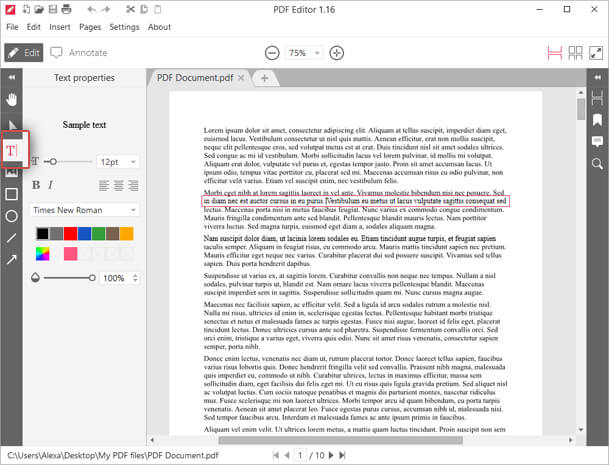
مرحلہ 5. جب آپ اپنے پی ڈی ایف میں شامل کرنا چاہتے ہو وہ سب متن داخل کریں تو ، "فائل" مینو میں جائیں اور "بطور محفوظ کریں" کا انتخاب کریں۔ پروگرام آپ کو فائل کے لئے ایک نیا بچت کا راستہ اور ایک نیا فائل کا نام بتانے کیلئے نیویگیٹ کرے گا۔
حصہ 3. میک پر پی ڈی ایف میں ٹیکسٹ شامل کرنے کا طریقہ
1. Mac Preview
آپ ہمیشہ پی ڈی ایف میں متن میں ترمیم کرنے یا شامل کرنے کیلئے میک پر بلٹ ان Preview ایپ پر انحصار کرسکتے ہیں۔ میک پر یہ سب سے آسان اور آزادانہ راستہ ہے۔ اب شروع کریں۔
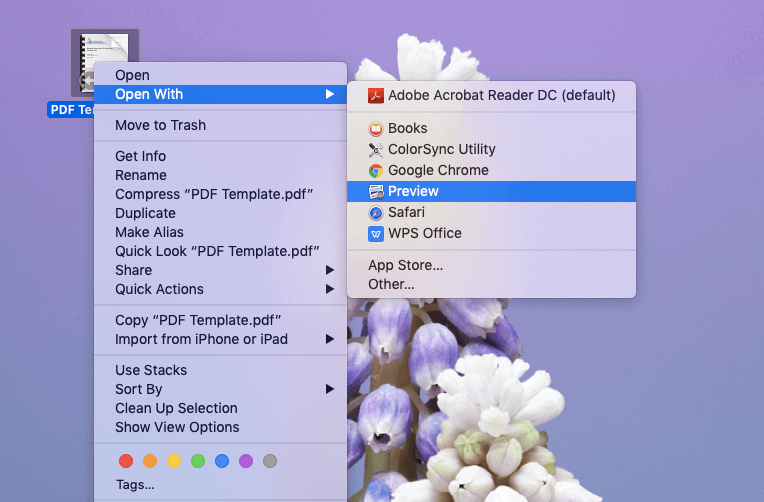
مرحلہ 1. جس پی ڈی ایف میں آپ کو متن شامل کرنے کی ضرورت ہے اس پر دائیں کلک کریں ، اور "اوپن کے ساتھ کھولیں"> "Preview" کا انتخاب کریں۔
مرحلہ 2. مارک اپ ٹول بار کو کھولنے کے لئے "قلم نقطہ" آئیکن پر کلک کریں۔
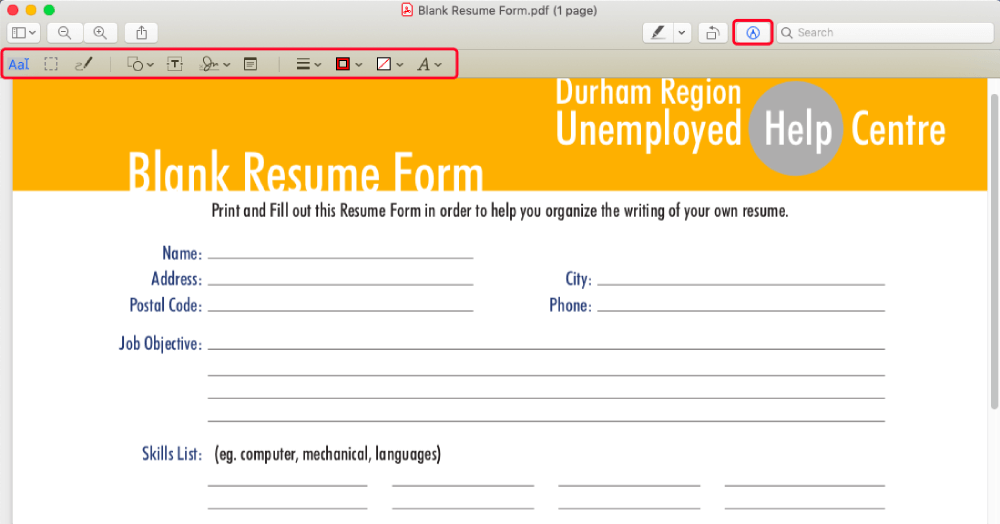
مرحلہ 3. "ٹی" کا آئیکن منتخب کریں اور آپ کے پی ڈی ایف پیج پر ایک ٹیکسٹ باکس آئے گا۔ آپ جو متن شامل کرنا چاہتے ہیں اسے ٹائپ کریں۔ آپ "A" مینو پر فونٹ ، رنگ ، سائز ، وغیرہ کو تبدیل کرسکتے ہیں۔
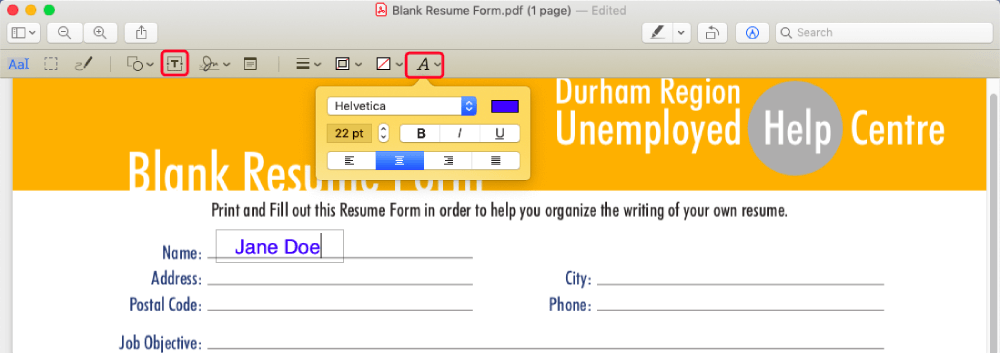
مرحلہ 4. پی ڈی ایف کو محفوظ کریں۔ آپ پی ڈی ایف کو براہ راست بند کرسکتے ہیں اور Preview کریں گے تو اپنی پی ڈی ایف کو اپنی تبدیلیوں سے محفوظ کریں گے۔
بونس کی تجاویز
پی ڈی ایف پر اپنی ذاتی معلومات یا خفیہ مواد کے تحفظ کے ل you ، آپ "فائل"> "پی ڈی ایف کے بطور برآمد کریں"> "تفصیلات دکھائیں"> "انکرپٹ" کے ذریعہ پی ڈی ایف کو Preview ساتھ مرموز کرسکتے ہیں۔ یا آپ EasePDF اور " پی ڈی ایف کو محفوظ کریں " ٹول کھول سکتے ہیں ، اپنا پی ڈی ایف اپ لوڈ کریں اور پاس ورڈ درج کریں۔
2. PDF Expert
میک صارفین کے ل you ، آپ اپنی پی ڈی ایف فائل میں ٹیکسٹ شامل کرنے کے لئے PDF Expert انتخاب کرسکتے ہیں۔ PDF Expert ایک تیز ، مضبوط اور خوبصورت پی ڈی ایف ایڈیٹر ہے جو میک کمپیوٹر کے لئے خصوصی طور پر ڈیزائن کیا گیا ہے۔ اعلی درجے کی پڑھنے کے تجربے کے علاوہ ، PDF Expert صارفین کو پی ڈی ایف میں متن ، تصاویر ، تبصرے ، نوٹ ، وغیرہ شامل کرنے کے ل editing طاقتور ترمیمی افعال بھی فراہم کرتا ہے۔
مرحلہ 1. اپنے میک کمپیوٹر پر PDF Expert کو ڈاؤن لوڈ اور انسٹال کریں۔
مرحلہ 2. پی ڈی ایف فائل کو کھولیں جس میں آپ PDF Expert ساتھ متن شامل کرنا چاہتے ہیں۔
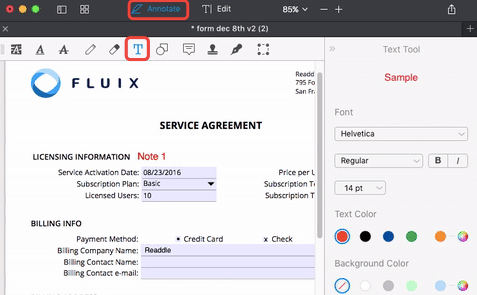
مرحلہ 3. اوپری ٹول بار میں "تشخیصی" موڈ میں تبدیل۔ پھر "ٹیکسٹ" کے بٹن پر کلک کریں اور جہاں بھی آپ پی ڈی ایف پیج پر کلیک کریں ٹیکسٹ شامل کرنا شروع کردیں۔ جب آپ کام کرلیں تو ، ترمیم شدہ پی ڈی ایف کو محفوظ کریں۔
کیا یہ آسان نہیں ہے؟ ہمارے یہاں جو بھی طریق کار تجویز کرتے ہیں وہ بہت آسان ہیں ، کوئی بھی اسے کرسکتا ہے۔ آخر میں ، اگر آپ پی ڈی ایف مفت آن لائن متن میں متن شامل کرنا چاہتے ہیں تو ، صرف EasePDF یا Google Docs انتخاب کریں۔ ونڈوز پر پی ڈی ایف میں متن شامل کرنے کے ل Microsoft ، مائیکروسافٹ ورڈ یا IceCream PDF Editor ۔ جیسا کہ میک صارف کا تعلق ہے ، آپ Mac Preview اور PDF Expert سے انتخاب کرسکتے ہیں۔
آپ کا ترجیحی طریقہ کیا ہے؟ کیا آپ کے پاس کوئی بہتر حل نکلا ہے؟ اگر آپ کو اس موضوع پر کچھ کہنا ہے تو براہ کرم ہمیں بتائیں۔
کیا یہ مضمون مددگار تھا؟ آپ کے تبصرے کا شکریہ!
جی ہاں یا نہیں
تبصرہ