


آج کل ، پی ڈی ایف فائلیں اکثر کام میں استعمال ہوتی ہیں۔ اس شکل کی مقدار اور استعمال اب بھی تیزی سے بڑھ رہے ہیں۔ آج کل لوگ اس کے بغیر نہیں رہ سکتے۔ ایسا لگتا ہے کہ فیکس پرانی ہے۔ ہر چیز کو پی ڈی ایف کے بطور محفوظ کیا جاتا ہے اور ای میل کے ذریعے شیئر کیا جاتا ہے۔
پی ڈی ایف دستاویزات غیر قابل تدوین فائلیں ہیں جس کی وجہ سے صارف پی ڈی ایف دستاویزات سے مواد کو کاپی یا پرنٹ کرسکتا ہے لیکن متن میں ترمیم نہیں کرسکتا ہے۔ یہ ایک قابل تدوین شکل ہے ، اسی وجہ سے یہ اتنا محفوظ ہے۔ جب صارف کو پی ڈی ایف فائل میں ڈیٹا میں ترمیم کرنے یا مواد کو اپ ڈیٹ کرنے کی ضرورت ہو تو وہ کیا کر سکتے ہیں؟ بہت سارے لوگ یہ کہیں گے کہ وہ پی ڈی ایف کو ورڈ ، ایکسل یا کسی اور قابل ترمیم شکل جیسے ایڈٹ ایبل دستاویز میں تبدیل کرسکتے ہیں اور پھر ان فائل فارمیٹس کو پی ڈی ایف فائلوں میں تبدیل کرسکتے ہیں۔ لیکن یہ بہت پیچیدہ ہے ، لہذا آج یہ مضمون آپ کو پی ڈی ایف پر براہ راست لکھنے کے 5 طریقوں کی سفارش کرے گا۔
مشمولات
1. EasePDF (تجویز کردہ)
EasePDF ایک بہترین ایڈیٹر ہے جس کی مدد سے آپ اپنا پی ڈی ایف آسان اور آسان استعمال کر سکتے ہیں۔ ان کے پاس 20 سے زیادہ ٹولز ہیں۔ پی ڈی ایف آن لائن پر لکھنا سب سے آسان آپشن ہے کیونکہ اس میں آپ کو تھرڈ پارٹی کا کوئی پروگرام انسٹال کرنے کی ضرورت نہیں ہے۔ آپ سب کو انٹرنیٹ کنکشن کی ضرورت ہے اور آپ اپنے ونڈو ، میک ، لینکس ، آئی او ایس ، یا اینڈرائڈ ڈیوائس پر پی ڈی ایف لکھ سکیں گے۔ پی ڈی ایف آن لائن پر لکھنے کے لئے اب ذیل میں دی گئی ہدایات پر عمل کریں۔
مرحلہ 1. پہلے ، آپ کو آسانی سے EasePDF پر جانے کی ضرورت ہے پھر آپ "آل پی ڈی ایف ٹولز" کے ٹیب کے ڈراپ ڈاؤن آئیکن پر کلک کرکے "پی ڈی ایف میں ترمیم کریں" آئیکن دیکھ سکتے ہیں۔ "پی ڈی ایف میں ترمیم کریں" بٹن پر کلک کریں پھر آپ ترمیم کریں پی ڈی ایف ٹول استعمال کرسکتے ہیں۔
مرحلہ 2. پی ڈی ایف اپ لوڈ کریں۔ آپ جس پی ڈی ایف فائل پر لکھنا چاہتے ہیں اسے اپ لوڈ کرنے کے لئے "فائل شامل کریں بٹن پر کلک کریں۔ اگر آپ جو پی ڈی ایف فائل شامل کرنا چاہتے ہیں وہ آپ کے Google Drive، Dropbox یا OneDrive تو ، "فائل شامل کریں" کے بٹن کے نیچے اسی آئکن پر کلک کریں۔ آپ URL لنک چسپاں کر کے ویب سے فائل بھی اپ لوڈ کرسکتے ہیں۔
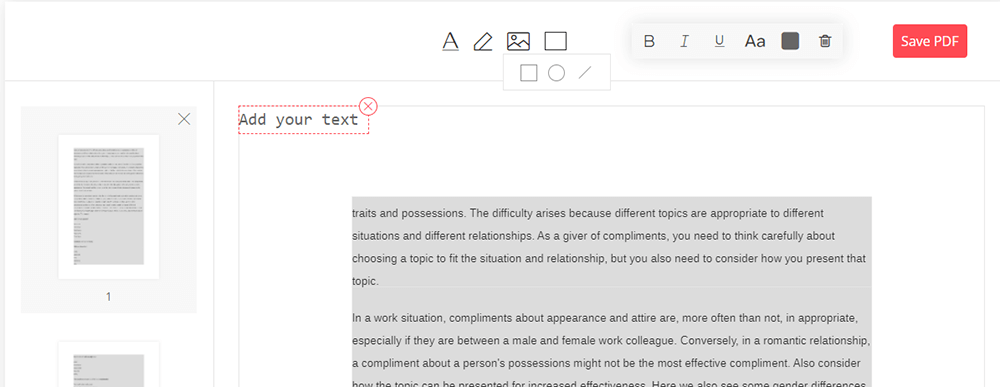
مرحلہ 3. اپنی ضروریات کے مطابق پی ڈی ایف میں ترمیم کرنے کیلئے مینو میں موجود ٹولز کا استعمال کریں۔ آپ اپنے پی ڈی ایف پر لکھ سکتے ہیں اور فونٹ فارمیٹ میں ترمیم کرسکتے ہیں جس کی آپ کو "ٹیکسٹ شامل کریں" کے بٹن پر کلک کرکے ضرورت ہے۔ اور پھر آپ ایک خالی جگہ دیکھ سکتے ہیں۔ آپ جس متن پر لکھنا چاہتے ہیں ان پٹ کے لئے خالی جگہ پر دو بار دبائیں۔ اس کے علاوہ ، آپ کو پی ڈی ایف فائلوں میں ترمیم کرنے کے لئے دو طریقے ہیں۔ سب سے پہلے ، آپ ٹول بار میں متعلقہ بٹن پر کلک کرکے دستخط تشکیل دے سکتے ہیں۔ دوسرا ، اپ لوڈ کی تصاویر کو بھی اس ٹول میں سہولت حاصل ہے۔ جب آپ اسے ختم کر لیتے ہیں تو ، کام شروع کرنے کے لئے "محفوظ کریں" کے بٹن پر کلک کریں۔
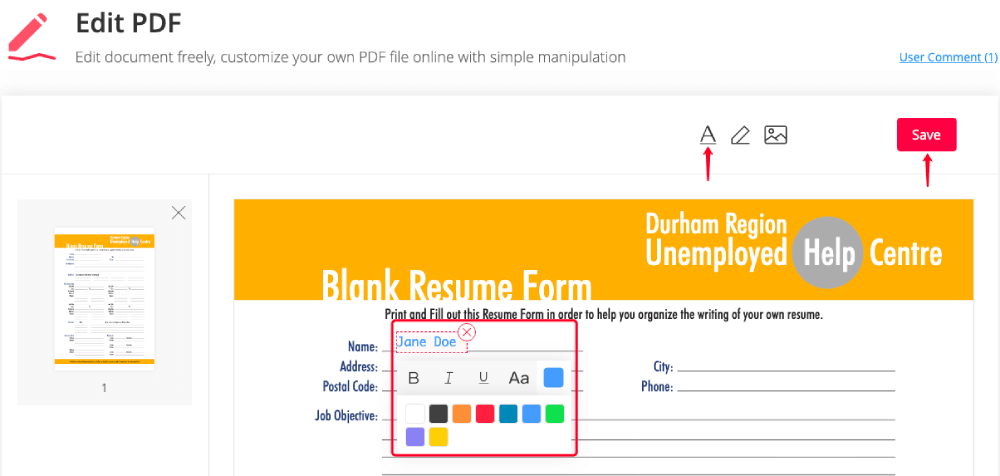
مرحلہ 4. جب متن کو شامل کرنے کا عمل مکمل ہوجائے تو ، نیا پی ڈی ایف ڈاؤن لوڈ کرنے کے لئے "ڈاؤن لوڈ" بٹن پر کلک کریں۔ تب آپ نے اپنا کام ختم کردیا۔
2. Smallpdf
آن لائن پی ڈی ایف دستاویز پر لکھنے کے لئے Smallpdf ڈی ایف بھی ایک اچھا انتخاب ہے۔ آپ موبائل آلات کے ساتھ پی ڈی ایف آن لائن بھی لکھ سکتے ہیں۔ کوئی تنصیب یا رجسٹریشن ضروری نہیں ہے۔
آن لائن پی ڈی ایف ایڈیٹر آپ کو پی ڈی ایف پر تیزی سے لکھنے اور پی ڈی ایف فارموں کو پُر کرنے کی اجازت دے گا۔ یہ شروع کرنے کے لئے اوپر والے ٹول باکس میں سیدھے آپ کے پی سی ، Dropbox، یا Google Drive سے فائلیں درآمد کرسکتا ہے۔
مرحلہ 1. Smallpdf ویب سائٹ تک رسائی حاصل کریں۔ "پی ڈی ایف میں ترمیم کریں" کے بٹن پر کلک کریں جو تیسری لائن میں دکھاتا ہے۔ تب آپ ترمیم کا آلہ استعمال کرسکتے ہیں۔
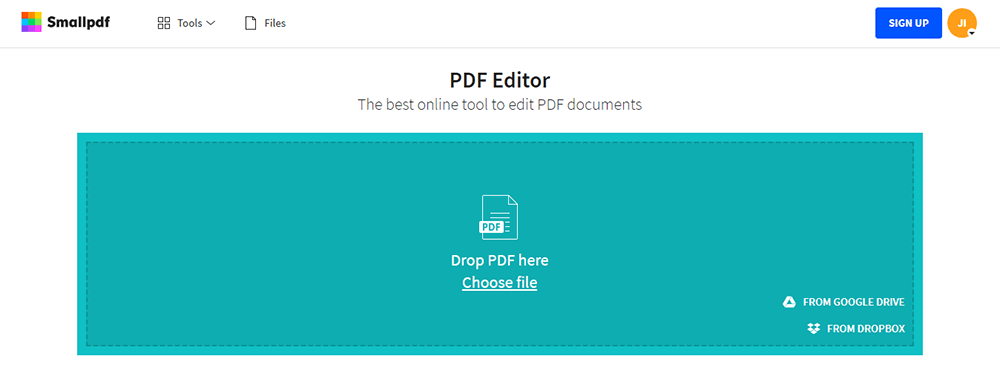
مرحلہ 2. اپنی پی ڈی ایف دستاویز کو پی ڈی ایف فائل میں اپ لوڈ کرنے کے لئے پی ڈی ایف ایڈیٹر میں گھسیٹیں اور چھوڑیں جس پر آپ کو لکھنے کی ضرورت ہے۔
مرحلہ 3. اپنے پی ڈی ایف پر لکھیں۔ "متن شامل کریں" کے بٹن پر کلک کریں اور صرف لکھنا شروع کریں۔ آپ سب سے اوپر والے مینو بار کے ذریعے اپنے متن کا سائز ، فونٹ اور رنگ ایڈجسٹ کرسکتے ہیں۔ اگر آپ مزید ترمیم کرنا چاہتے ہیں تو ، اس صفحے پر تصاویر ، شکلیں یا فری ہینڈ تشریحات شامل کرنے کی اجازت ہے۔
مرحلہ 4. تبدیلیوں کو محفوظ کرنے کے لئے "FINISH" پر کلک کریں اور اپنی ترمیم شدہ پی ڈی ایف ڈاؤن لوڈ کرنے کے لئے "ڈاؤن لوڈ" پر کلک کریں۔
3. Google Docs
پی ڈی ایف پر مفت آن لائن لکھنے کے لئے Google Docs ایک اور ٹول ہے۔ یہ نہ صرف آن لائن ورڈ ریڈر اور پروسیسر ہے ، بلکہ اسے آن لائن دستاویز کنورٹر کے طور پر بھی استعمال کیا جاسکتا ہے۔ Google Docs میں آن لائن دستاویزات ، اسپریڈشیٹ اور پریزنٹیشنز شامل ہیں۔ صارف آسانی سے تمام بنیادی کام انجام دے سکتے ہیں ، بشمول آئٹمز کی فہرست مرتب کرنا ، کالم کے حساب سے چھانٹنا ، میزیں شامل کرنا ، تصاویر شامل کرنا ، تبصرے شامل کرنا ، فونٹ تبدیل کرنا وغیرہ۔ یہ مکمل طور پر مفت ہے۔ Google Docs DOC ، PDF ، XLS ، ODT ، ODS ، RTF ، CSV ، اور PPT سمیت عام فائل کی شکلیں قبول کرتا ہے۔
مرحلہ 1. Google Docs جائیں اور اپنے گوگل اکاؤنٹ کے ساتھ لاگ ان ہوں۔ اگر آپ کے پاس نہیں ہے تو ، پہلے اپنا گوگل اکاؤنٹ بنائیں ۔
مرحلہ 2. انٹرفیس کے نچلے دائیں کونے میں ننھے فائل آئیکون پر کلک کرکے اپنی فائل اپ لوڈ کریں پھر اپنے مقامی ڈیوائس سے پی ڈی ایف شامل کرنے کے لئے "اپلوڈ" بٹن منتخب کریں۔ اگر پی ڈی ایف پہلے ہی آپ کی Google Drive پر موجود ہے تو اس تک رسائی حاصل کرنے کے لئے صرف "میری ڈرائیو" کا انتخاب کریں۔
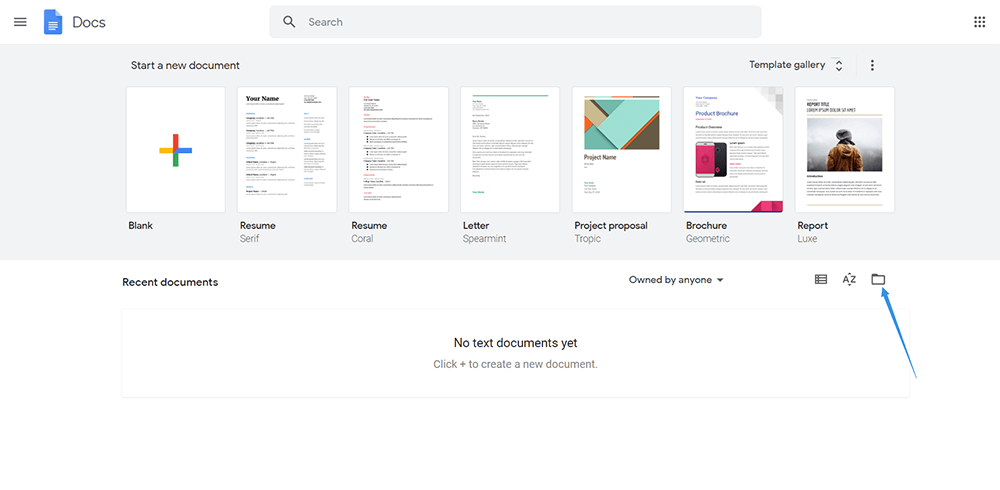
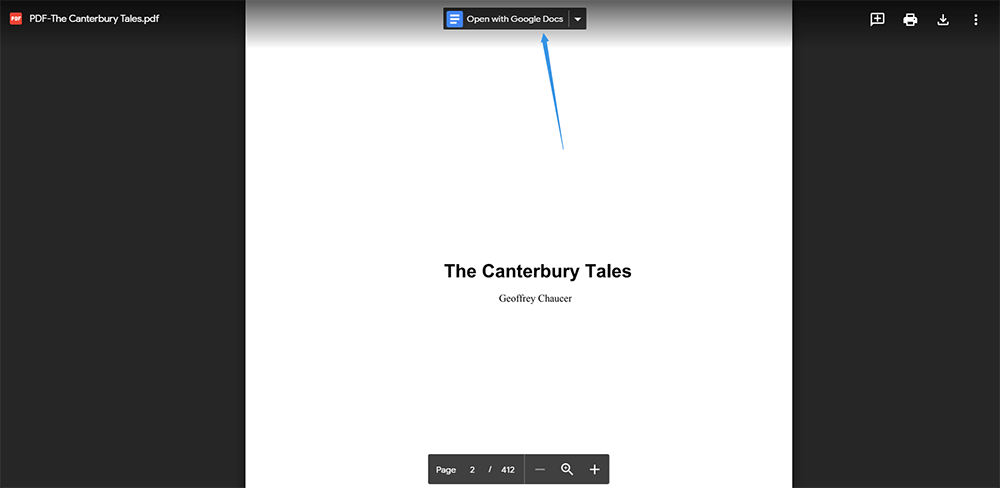
مرحلہ 3. فائل اپ لوڈ کرنے کے بعد ، آپ ایک نیا صفحہ دیکھ سکتے ہیں۔ "Google Docs کے ساتھ کھولیں" کے ٹیب کے ڈراپ آئیکن پر کلک کریں اور اس کے بعد Google Docs ساتھ پی ڈی ایف فائل کو کھولنے کے لئے کلک کریں "Google Docs" بٹن.
مرحلہ 4. مرحلہ میں ، آپ پی ڈی ایف پر براہ راست متن لکھ سکتے ہیں۔ اس کے علاوہ ، آپ اپنی ضرورت کے مطابق متعلقہ آئکن پر کلک کرکے متن کو اجاگر کرسکتے ہیں ، تصاویر داخل کرسکتے ہیں ، متن کا انداز تبدیل کرسکتے ہیں۔
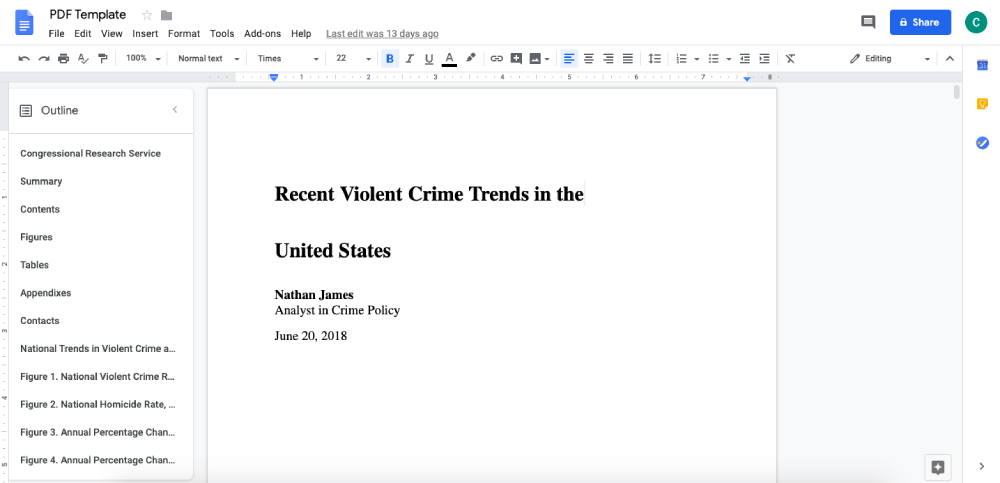
مرحلہ 5. ترمیم کرنے کے بعد ، آپ اپنے کمپیوٹر پر پی ڈی ایف فائل کی حیثیت سے دوبارہ محفوظ کرنے کیلئے "فائل"> "ڈاؤن لوڈ"> "پی ڈی ایف" پر کلک کر سکتے ہیں۔
4. Adobe Acrobat Pro ڈی سی
Adobe Acrobat Pro ڈی سی ایک ڈیسک ٹاپ پی ڈی ایف ایڈیٹر ہے جو آپ کی پی ڈی ایف کو چھوڑے بغیر ٹیکسٹ اور تصاویر کو تبدیل کرسکتا ہے۔ Adobe Acrobat Pro ڈی سی کی مدد سے ، اپنے ڈیسک ٹاپ سے یا کسی بھی موبائل آلہ سے چلتے ہوئے پی ڈی ایف فائلوں میں ترمیم کرنا آسان ہے۔ اگر آپ متن میں لکھنا چاہتے ہیں یا اپنے پی ڈی ایف میں تصاویر شامل کرنا چاہتے ہیں تو ان کو شامل کرنے کے لئے کچھ کلکس کی ضرورت ہے۔
مرحلہ 1. سب سے پہلے ، آپ کو اپنی ویب سائٹ سے Adobe Acrobat Pro ڈی سی ڈاؤن لوڈ کرنا چاہئے۔
مرحلہ 2. Adobe Acrobat Pro ڈی سی کھولیں ، اپنے آلے سے پی ڈی ایف فائل اپ لوڈ کرنے کے لئے "فائل"> "کھولیں" پر کلک کریں۔
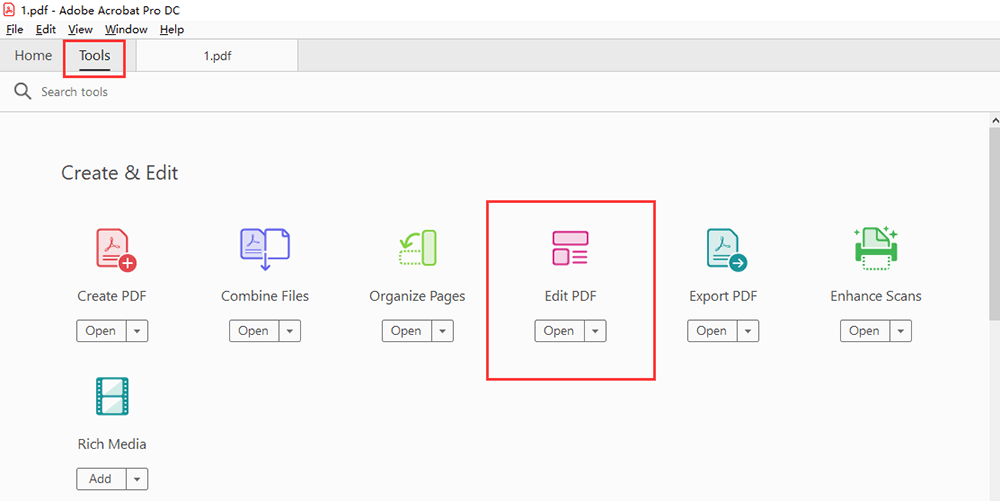
مرحلہ 3. "پی ڈی ایف میں ترمیم کریں" ٹول پر کلک کریں۔
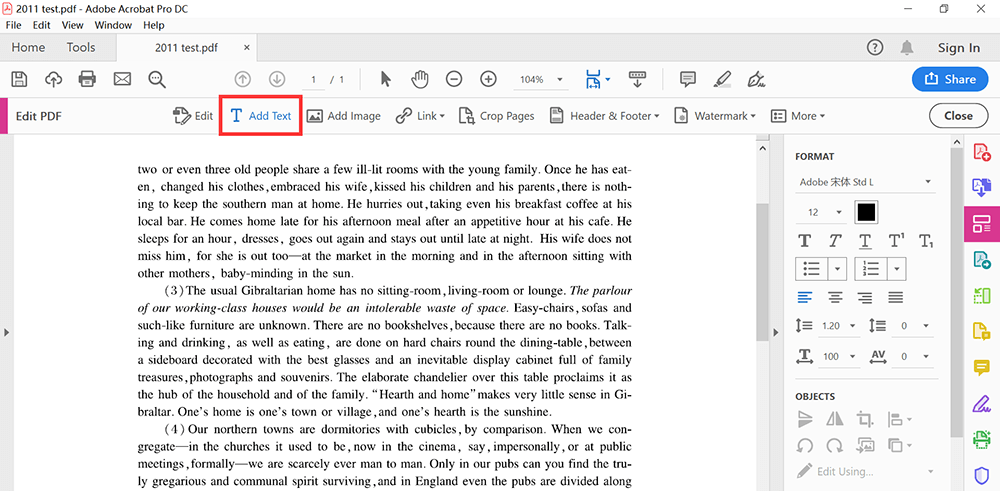
مرحلہ 4. اپنے پی ڈی ایف پر لکھنے کے لئے "متن شامل کریں" کے بٹن پر کلک کریں۔ آپ کہیں بھی متن کو لکھ سکتے ہیں۔ اس تقریب کے علاوہ۔ آپ بائیں طرف کے مینو بار میں متن کے سائز ، رنگ اور شکل کو تبدیل کرسکتے ہیں۔ اس کے علاوہ ، آپ فائل کو مزید ترمیم کرنے کے ل other دوسرے ٹولز کا استعمال کرسکتے ہیں۔
مرحلہ 5. اپنی فائل کو نام دیں اور اپنی فائل کو بچانے کے لئے "فائل"> "محفوظ کریں" کے بٹن پر کلک کریں۔
5. Preview (Mac)
Preview میک آپریٹنگ سسٹم کا امیج ویور اور پی ڈی ایف دیکھنے والا ہے۔ یہ صارفین کو ڈیجیٹل امیجز اور پورٹ ایبل دستاویز فارمیٹ (پی ڈی ایف) فائلوں کو دیکھنے اور پرنٹ کرنے کے قابل بناتا ہے۔ Preview ایپل کے پی ڈی ایف تفصیلات پر عمل درآمد کا استعمال کرتا ہے۔ اگر آپ میک پر پی ڈی ایف پر لکھنا چاہتے ہیں تو ، آپ متن کو Mac Preview ساتھ آسانی سے لکھ سکتے ہیں۔
مرحلہ 1. پی ڈی ایف کو کھولیں جس کو آپ Preview ساتھ متن تحریر کرنا چاہتے ہیں۔
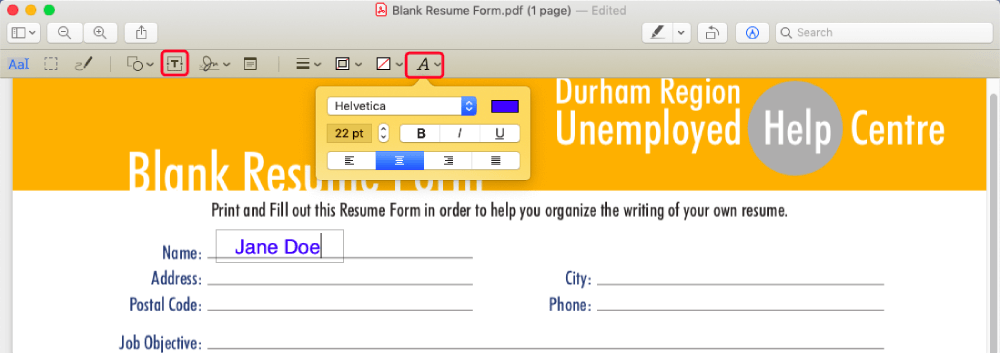
مرحلہ 2. مارک اپ ٹول بار میں "ٹیکسٹ" آئیکن پر کلک کریں ، یا ٹولز> تشریح> متن کا انتخاب کریں۔
مرحلہ 3. دستاویز کے وسط میں "عبارت" کے لفظ کے ساتھ ایک عبارت خانہ ظاہر ہوگا۔ اپنی خواہش کے متن کو خالی جگہ میں لکھیں۔ اس کے بعد اس متن کو پوزیشن پر لانے کے لئے یہاں دبائیں اور گھسیٹیں جہاں آپ اسے دستاویز پر چاہتے ہیں۔
مرحلہ 4. "A" شبیہہ پر کلک کریں۔ یہ دستاویز کے بالکل اوپر ٹول بار کے دائیں جانب ہے۔ ایک ڈائیلاگ باکس کھل جائے گا۔ اس باکس میں ، آپ متن کے فونٹ ، رنگ اور سائز کو ایڈجسٹ کرسکتے ہیں۔ متن کو بولڈ کرنے کے لئے "B" آئیکن پر کلک کریں یا متن کو لکیر کے ل "" U "آئیکن پر کلک کریں۔ متن کے لئے سیدھ منتخب کرنے کے لئے ڈائیلاگ باکس کے نیچے والے بٹنوں کا استعمال کریں۔
مرحلہ 5. اگر آپ ختم کردیں تو ، اپنی فائل کو بچانے کے لئے "فائل"> "محفوظ کریں" کے بٹن پر کلک کریں۔
نتیجہ اخذ کرنا
مندرجہ بالا پی ڈی ایف فائل پر لکھنے کا طریقہ ہے۔ ہم نے آپ کو 5 طریقے متعارف کروائے ہیں۔ مذکورہ بالا طریقوں میں نہ صرف آن لائن طریقے بلکہ آف لائن طریقہ بھی شامل ہے۔ آپ کو Preview پلیٹ فارم پر دھیان دینا چاہئے ، یہ صرف میک آپریٹنگ سسٹم کے لئے ہے۔ اگر آپ کے پاس بہتر آئیڈیاز ہیں تو ، براہ کرم ایک پیغام دیں۔
کیا یہ مضمون مددگار تھا؟ آپ کے تبصرے کا شکریہ!
جی ہاں یا نہیں
تبصرہ