


اسکین شدہ پورٹیبل دستاویز فارمیٹ فائلیں وہ ہیں جو جسمانی کاغذ کی فائلوں میں سے الیکٹرانک شکل میں تبدیل ہوجاتی ہیں۔ ہمارے روزمرہ کے کام اور زندگی میں ، ہمیں عام طور پر اس قسم کی اسکین فائلیں تخلیق کرنے کی ضرورت ہوتی ہے۔
اس وقت ، آپ تیز تر حل منتخب کرسکتے ہیں۔ آپ پہلے اپنے دستاویزات کو اسکین کرسکتے ہیں اور پھر مناسب سافٹ ویئر استعمال کرکے پی ڈی ایف میں تبدیل کرسکتے ہیں۔ بیشتر کاروباری ادارے آج پیپر لیس ماحول میں بدل رہے ہیں۔ لہذا ، سب سے پہلے ، ہمیں روزانہ کی دستاویزات کی بڑی مقدار کو سنبھالنے میں مدد کے ل a اسکینر کی ضرورت ہے۔
اس مضمون میں ، ہم آپ کو پی ڈی ایف میں صفحات کو اسکین کرنے کے تین طریقے متعارف کرائیں گے۔ براہ کرم ذیل میں بیان کردہ کچھ آسان اقدامات پر عمل کریں ، مجھے یقین ہے کہ آپ صفحات کو ایک پی ڈی ایف میں اسکین کرنے کا طریقہ جان سکیں گے۔
1. ونڈوز کمپیوٹر اور پی ڈی ایف ایڈیٹر
یہ طریقہ سب سے آسان طریقہ ہے کیونکہ آپ کو کسی بھی ڈیسک ٹاپ پروگرام کو ڈاؤن لوڈ اور انسٹال کرنے کی ضرورت نہیں ہے۔ پہلے ، آپ کو اسکینر کی ضرورت ہے ، اگر آپ کے پاس پہلے سے ہی اپنی دستاویز کی اسکین کردہ تصویر ہے ، تو آپ اسے مفت آن لائن کنورٹر کا استعمال کرکے پی ڈی ایف فائل میں تبدیل کرسکتے ہیں۔
مرحلہ 1. اپنے سکینر کو اپنے کمپیوٹر سے مربوط کریں۔ ہر سکینر مختلف ہوتا ہے ، لہذا آپ کو سکینر کو اس کی ہدایات کے مطابق انسٹال کرنا چاہئے۔
مرحلہ 2. دستاویزات اسکینر میں رکھیں۔
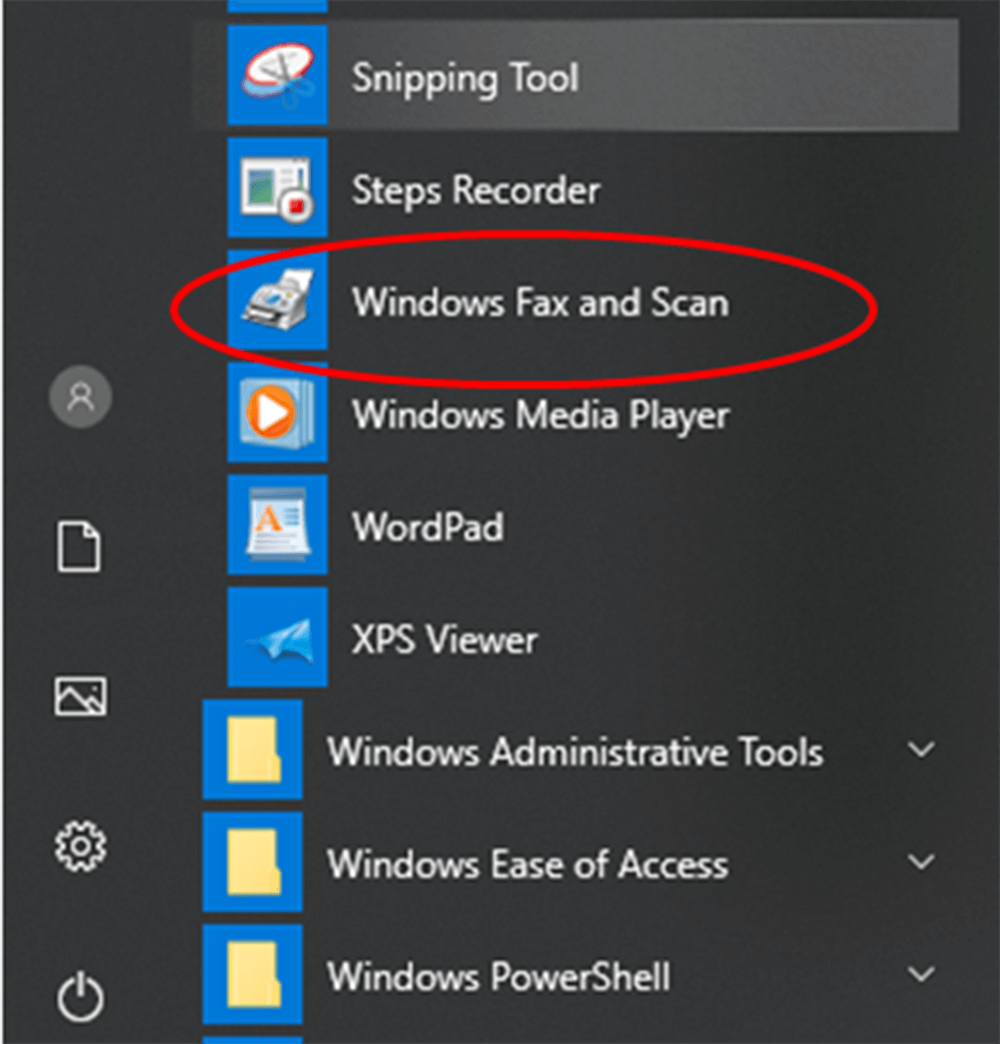
مرحلہ 3. اسکرین کے نیچے بائیں کونے میں ونڈوز لوگو پر کلک کریں اور اسکین شروع کرنے کے لئے "ونڈوز فیکس اور سکین" آئیکن تلاش کریں۔
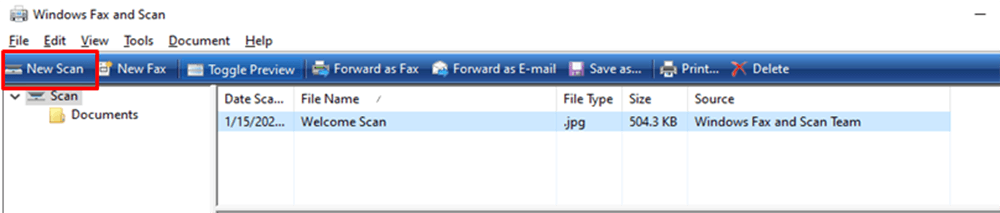
مرحلہ 4. ایک نئی ونڈو کھولنے کے لئے "نیا اسکین" کے بٹن پر کلک کریں۔ یہ بٹن صفحے کے اوپری بائیں جانب ہے۔
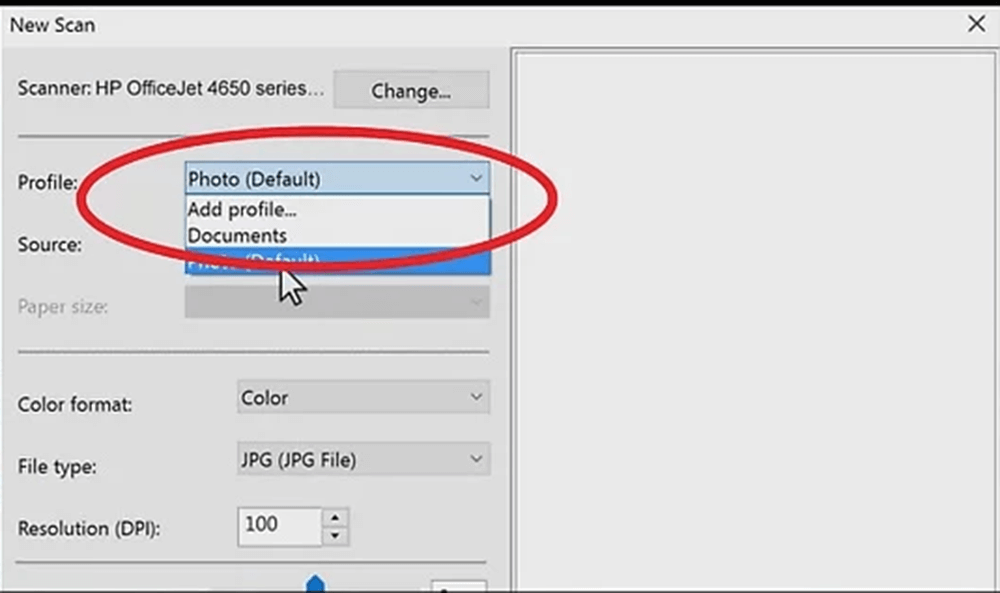
مرحلہ 5. دستاویز کی ایک قسم منتخب کریں۔ مندرجہ ذیل اختیارات میں سے کسی ایک کو منتخب کرنے کے لئے "پروفائل" ڈراپ ڈاؤن آئیکن پر کلک کریں: فوٹو یا دستاویزات۔
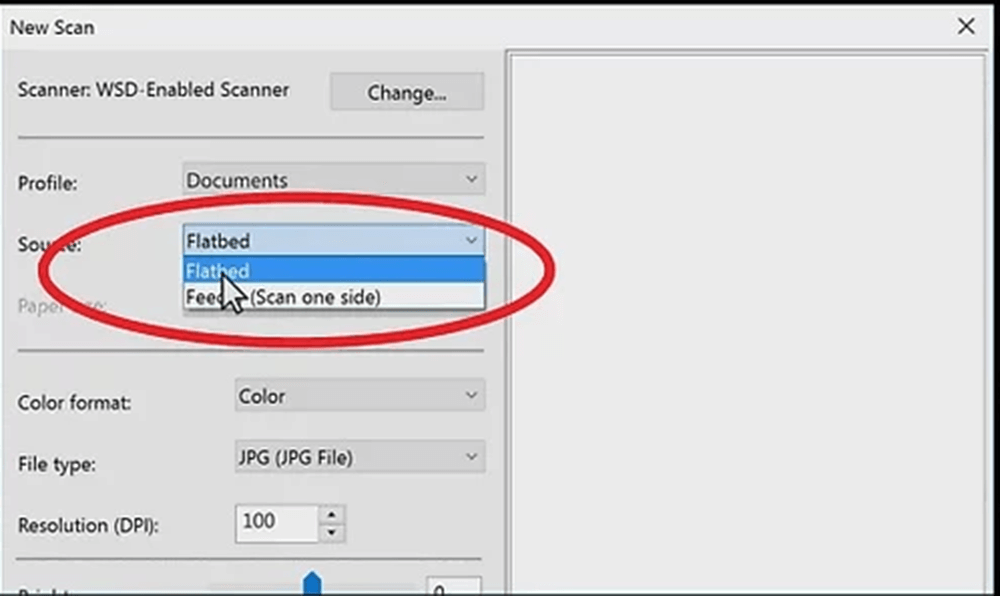
مرحلہ 6. سکینر کی قسم منتخب کریں۔ قسم منتخب کرنے کے لئے "ماخذ" ڈراپ ڈاؤن آئیکن پر کلک کریں۔
مرحلہ 7. "اسکین" کے بٹن پر کلک کریں جو ونڈو کے نیچے ہے ، پھر آپ کی دستاویز آپ کے کمپیوٹر میں اسکین کرنا شروع کردے گی۔ آپ یہاں "اسکین" کے بٹن پر کلک کرنے سے پہلے رنگ کے اختیارات بھی تبدیل کرسکتے ہیں۔
مرحلہ 8. "محفوظ کریں" کے بٹن پر کلک کریں۔ یہ ونڈو کے نیچے ہے۔ آپ اپنی منتخب کردہ محفوظ جگہ میں اپنی اسکین شدہ فائلوں کو بطور پی ڈی ایف محفوظ کریں گے۔ آپ اس فارمیٹ کو منتخب کرسکتے ہیں جس کو آپ محفوظ کرنا چاہتے ہیں۔ کچھ صفحات پی ڈی ایف فارمیٹ کی حیثیت سے محفوظ نہیں کرسکتے ہیں ، لہذا صارف دوسرے پی ڈی ایف تخلیق کاروں ، جیسے EasePDF JPG کو پی ڈی ایف میں استعمال کرکے اسکین صفحات کو پی ڈی ایف میں تبدیل کرسکتے ہیں۔ اگر آپ کسی دستاویز کو براہ راست پی ڈی ایف میں اسکین کرنے کے قابل نہیں تھے تو ، یہ آن لائن ویب سائٹ آپ کو اسکین کردہ امیج صفحات کو پی ڈی ایف میں تبدیل کرنے کی اجازت دے گی۔
2. Wondershare PDFelement
Wondershare PDFelement ایک ڈیسک ٹاپ پروگرام ہے۔ یہ نہ صرف ونڈوز اور میک پر پی ڈی ایف دستاویزات آسانی سے تشکیل ، تدوین ، تبدیل اور ترمیم کرسکتا ہے بلکہ صفحات کو پی ڈی ایف میں بھی اسکین کرسکتا ہے۔ اگلا ، ہم Wondershare PDFelement کا استعمال کرکے ایک پی ڈی ایف میں آسانی سے ایک سے زیادہ صفحات کو اسکین کرنے کی وضاحت کریں گے۔
مرحلہ 1. سب سے پہلے ، آپ کو اپنے کمپیوٹر میں Wondershare PDFelement نصب کرنا چاہئے اور پھر اپنے اسکینر سے رابطہ قائم کرنا چاہئے۔ پی ڈی ایف PDFelement کھولیں اور "ہوم" مینو بار میں "اسکین سے منجانب" کے نشان والے آئیکن کو منتخب کرکے "پی ڈی ایف سکین کریں" فنکشن شروع کریں۔
مرحلہ 2. "اسکینر سے" بٹن پر کلک کرنے کے بعد ، آپ اپنے سکینر آلہ کو پہلے ڈراپ ڈاؤن آئیکن میں اسکینرز کی فہرست سے منتخب کرسکتے ہیں۔ آپ اپنے صفحات کو صفحوں کی تعداد ، رنگین وضع ، ریزولوشن اور کاغذ کے سائز کو منتخب کرکے اسکین کرنے کی ضرورت کو بھی اپنی مرضی کے مطابق بنا سکتے ہیں۔ جب آپ ختم کردیں تو ، اسکین شروع کرنے کے لئے "اسکین" کے بٹن پر کلک کریں۔
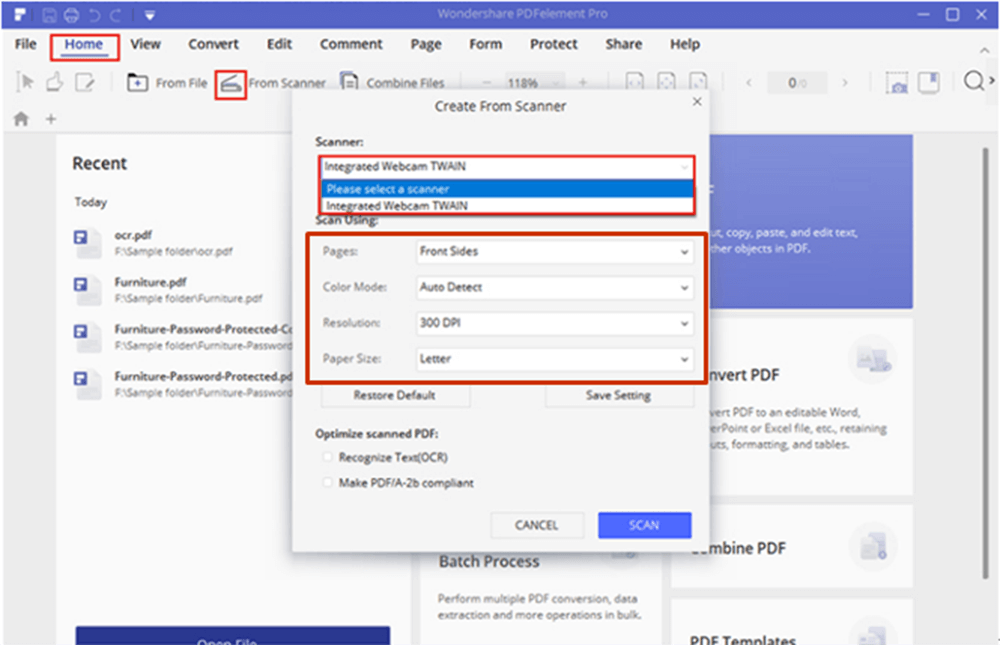
مرحلہ 3. صرف کچھ سیکنڈ کے لئے انتظار کریں ، اسکینر میں موجود صفحات کو فوری طور پر پی ڈی ایف میں اسکین کیا جائے گا۔ پی ڈی ایف فائل میں ترمیم کرنا یا پی ڈی ایف بنانے کے لئے مزید اسکین شدہ صفحات شامل کرنا سب آپ کے سکینر میں معاون ہیں۔
3. Adobe Acrobat Pro ڈی سی
Adobe Acrobat Pro ڈی سی مارکیٹ میں سب سے زیادہ استعمال شدہ پی ڈی ایف ایڈیٹرز میں سے ایک ہے۔ اس کا پی ڈی ایف پر اسکین کرنے کا کام استعمال کرنا بہت آسان ہے۔ Adobe Acrobat Pro ڈی سی نہ صرف ایک مفید پی ڈی ایف ایڈیٹر ہے بلکہ ایک بہت ہی اچھا پی ڈی ایف دستاویز اسکینر بھی ہے۔ اب میں آپ کو Adobe Acrobat Pro ڈی سی پروگرام کا استعمال کرکے پی ڈی ایف میں صفحات اسکین کرنے کا طریقہ متعارف کراتا ہوں۔
مرحلہ 1. اپنے کمپیوٹر میں Adobe Acrobat Pro ڈی سی انسٹال کریں اور پھر پروگرام کو کھولنے کے لئے اپنے کمپیوٹر کے ڈیسک ٹاپ پر اس کے آئکن پر ڈبل کلک کریں۔
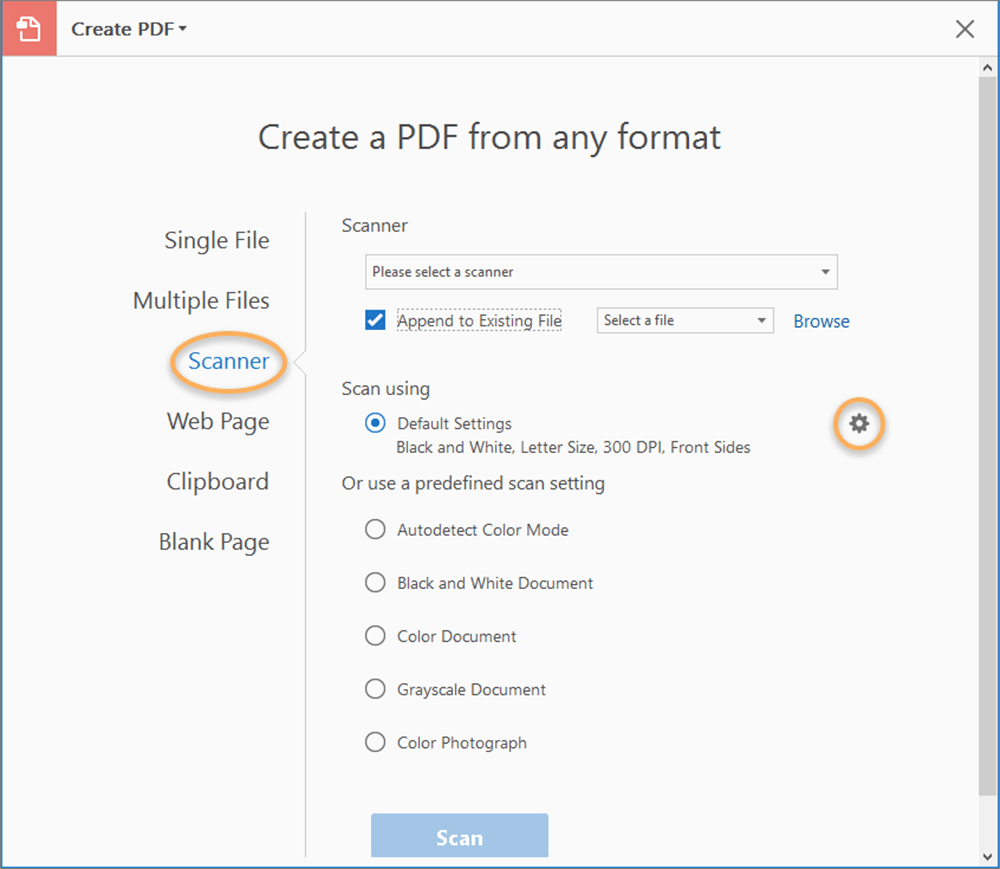
مرحلہ 2. اپنے سکینر کو اپنے کمپیوٹر سے مربوط کریں۔ آپ ٹولز> پی ڈی ایف بنائیں> سکینر سے صفحات اسکین کرسکتے ہیں۔
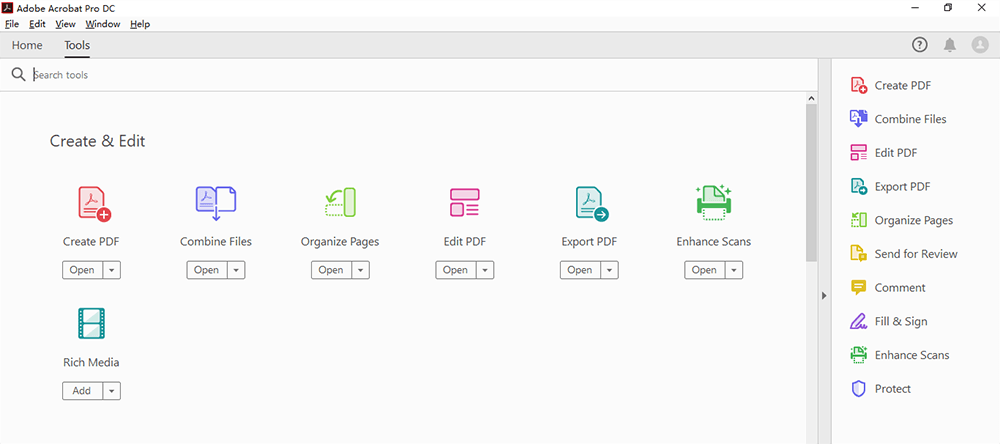
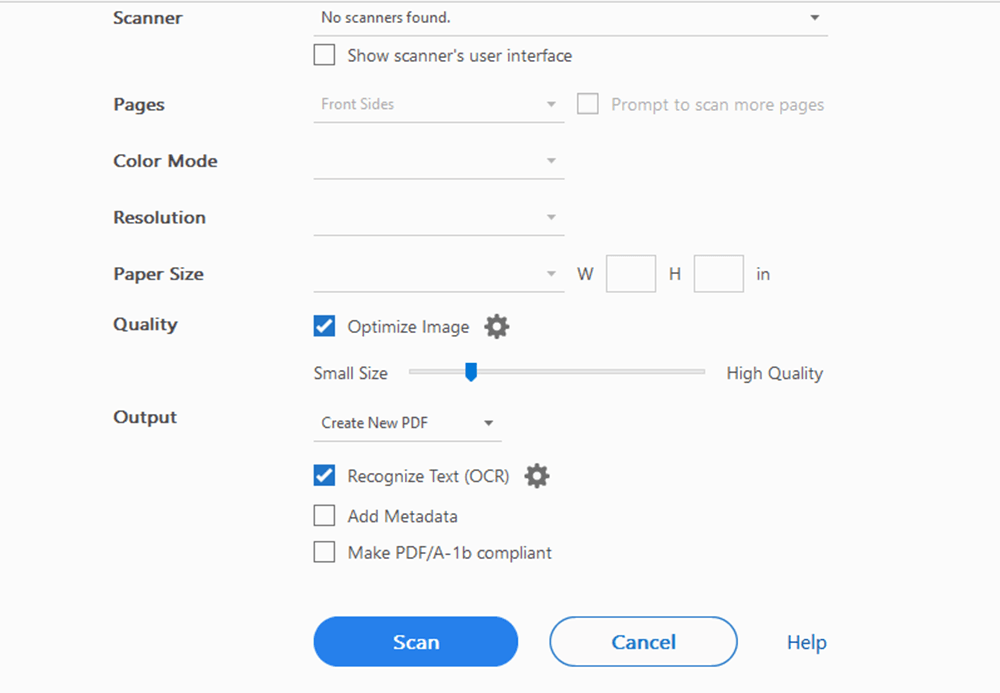
مرحلہ 3. "سیٹنگ" یا "گیئر" آئیکون پر کلک کرنا آپ کو منتخب کردہ آپشن کی تمام ترتیبات دکھائے گا۔ آپ اس صفحے پر صفحات ، رنگ موڈ ، ریزولوشن ، کاغذی سائز ، معیار اور آؤٹ پٹ کو ایڈجسٹ کرسکتے ہیں۔ ایک بار جب آپ تخصیصات سے مطمئن ہوجائیں تو ، "اسکین" کے بٹن پر کلک کریں۔ تب آپ اپنی نئی پی ڈی ایف فائل حاصل کرسکتے ہیں۔
نتیجہ اخذ کرنا
صفحات کو پی ڈی ایف میں اسکین کرنے کے لئے اوپر تین طریقے ہیں۔ اس مضمون کو پڑھنے کے ذریعے ، میں سمجھتا ہوں کہ آپ صفحات کو پی ڈی ایف میں اسکین کرنے کا طریقہ جان سکتے ہیں۔ آپ اپنی پسند کا بہترین طریقہ منتخب کرسکتے ہیں۔ اگر آپ کے پاس بہتر تجاویز ہیں تو ، براہ کرم ہم سے رابطہ کریں اور ہمیں بتائیں۔
کیا یہ مضمون مددگار تھا؟ آپ کے تبصرے کا شکریہ!
جی ہاں یا نہیں
تبصرہ