


پی ڈی ایف فائل اصل میں ایڈوب نے 1990 کی دہائی میں بنائی تھی۔ یہ Office فائل فارمیٹس کی طرح معروف نہیں تھا ، لیکن اب یہ بہت مشہور ہے اور اکثر اسے تجارتی دستاویزات ، پریزنٹیشنز ، رسیدیں ، سرکاری دستاویزات اور دیگر قانونی دستاویزات وغیرہ ریکارڈ کرنے کے لئے استعمال ہوتا ہے اس کی خصوصیت یہ ہے کہ اس سے مواد کو تبدیل نہیں کیا جائے گا۔ آلہ کے بدلتے ہی لے آؤٹ اور ترتیبات۔
مزید یہ کہ خصوصا because چونکہ وہ اصل فارمیٹنگ کو محفوظ کررہے ہیں ، فائل کے مندرجات آسانی سے ایڈٹ یا کاپی نہیں ہوسکتے ہیں۔ فائل کا سائز عام طور پر دوسرے فارمیٹس کی فائلوں سے بھی چھوٹا ہوتا ہے۔ لہذا ، لوگ اپنے ڈیٹا کو بچانے کے لئے پی ڈی ایف استعمال کرنا پسند کرتے ہیں کیونکہ اسے استعمال کرنا بہت آسان ہے۔
صرف اس وجہ سے کہ پی ڈی ایف فائلیں ترمیم کے ل created نہیں بنائی گ. ہیں ، اگر آپ پی ڈی ایف فائلوں میں ترمیم کرنا چاہتے ہیں تو ، آپ معاون اوزار کے بغیر نہیں کرسکتے ہیں۔ لہذا ہم نے کچھ ٹولز تیار کیے ہیں جن کی سفارش کرنے کے قابل ہے ، اور آپ کو آسانی سے اپنی پی ڈی ایف فائلوں میں ترمیم کرنے کی اجازت ملتی ہے جب آپ واقعی میں ایڈوب ایکروبیٹ ڈی سی کے بغیر اپنی پی ڈی ایف فائل میں کچھ اہم تبدیلیاں کرنے کی ضرورت ہوتی ہے۔
1. EasePDF
انٹرنیٹ پر بہت سارے پی ڈی ایف ایڈیٹرز میں ، EasePDF پی ڈی ایف ترمیم کے ٹولز مہیا کرتا ہے جو زیادہ تر صارفین کی ضروریات کو پورا کرتا ہے۔ EasePDF میں شکلیں شامل کرنا ، متن شامل کرنا ، فونٹ یا لائنوں کا رنگ تبدیل کرنا ، لائنوں کی موٹائی کو ایڈجسٹ کرنا ، تصاویر شامل کرنا ، متن کو اجاگر کرنا وغیرہ شامل ہیں ، ان متن میں ، آپ متن شامل کرتے وقت فونٹ کے سائز کو ایڈجسٹ کرسکتے ہیں ، یا اس کا انتخاب کرتے ہیں یا نہیں جرات مندانہ یا ترچھا ہونے کی ضرورت ہے۔ فونٹ کے سائز کو منتخب کرنے کی شکل بھی متنوع ہے ، جس کے ساتھ سختی سے یہ بیان نہیں کیا گیا ہے کہ صرف تین سائز بڑے ، درمیانے اور چھوٹے ہیں۔ اس کے علاوہ ، صارف پچھلے مرحلے پر واپس آنے یا کسی بھی وقت ہیرا پھیری کو منسوخ کرنے کے لئے نمایاں بٹن کے ساتھ والے دو تیروں پر کلک کرسکتا ہے۔
دوسرے لفظوں میں ، EasePDF بنیادی طور پر آپ کی ترمیم کی ضرورت کے EasePDF کافی ہے ، اور بہت سارے پی ڈی ایف ایڈیٹرز میں بھی اس کی سفارش کی جاتی ہے۔
مرحلہ 1. سب سے پہلے ، چلیں اور EasePDF آن لائن پی ڈی ایف ایڈیٹر ملاحظہ کریں۔
مرحلہ 2. اپنی پی ڈی ایف فائل Google Drive، Dropbox، یو آر ایل لنک کے ذریعے یا اپنے مقامی کمپیوٹر سے اپ لوڈ کریں۔
مرحلہ 3. اب آپ ترمیم کا صفحہ داخل کر چکے ہیں۔ جیسا کہ آپ دیکھ سکتے ہیں ، صفحے کے اوپری حصے میں ٹولوں کا ایک سیٹ موجود ہے۔ آپ ان تمام اوزاروں کو اپنی ضرورتوں کے مطابق استعمال کرسکتے ہیں۔ اس کے علاوہ ، اگر آپ متن شامل کرنا چاہتے ہیں تو ، سرور آپ کے انتخاب کے رنگ ، سائز ، فونٹ وغیرہ کو منتخب کرنے کے ل to خود بخود انتخاب کا ایک اور سیٹ پاپ اپ کر دے گا۔ اگر آپ کو شامل متن یا تصاویر کو حذف کرنے کی ضرورت ہے تو ، آپ براہ راست " حذف کریں " آئیکن پر کلک کرسکتے ہیں ، یا پچھلے مرحلے پر واپس آنے کے لئے کالعدم کو منتخب کرسکتے ہیں۔
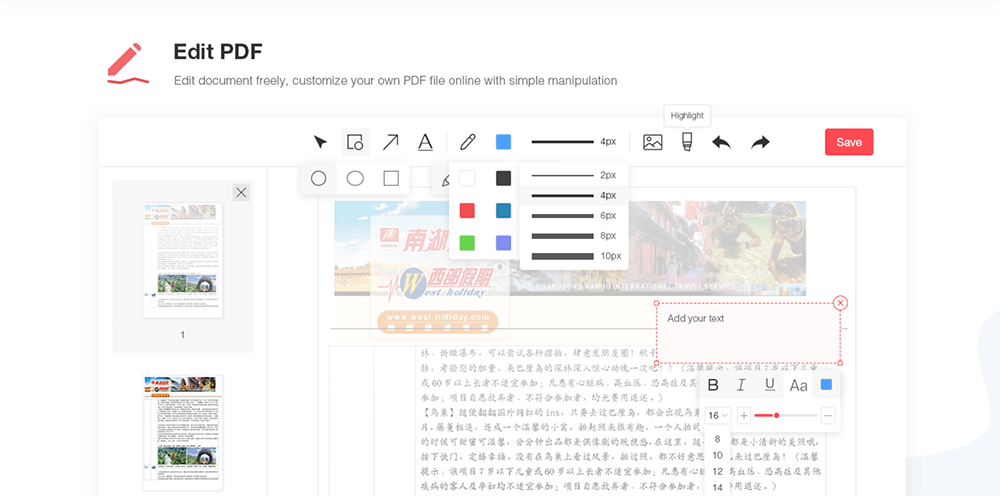
مرحلہ 4. ایک بار ترمیم مکمل کرنے کے بعد ، اپنی پی ڈی ایف فائل کو بچانے کے لئے صرف سرخ " محفوظ کریں " کے بٹن پر کلک کریں۔
مرحلہ 5. آخر میں ، ترمیم شدہ فائل ڈاؤن لوڈ کرنا نہ بھولیں۔ کسی فائل کو اپ لوڈ کرنے کی طرح ، آپ فائل کو محفوظ کرنے کے ل different مختلف طریقوں کا انتخاب کرسکتے ہیں ، یا آپ اس لنک کو کاپی کرسکتے ہیں ، جو سرور کے ذریعہ خود بخود پیدا ہوتا ہے تاکہ فائل کو دوسروں کے ساتھ شیئر کیا جاسکے۔
تاہم ، آپ کو یہ پتہ چل جائے گا کہ دستخط کرنے کا کام ترمیم پی ڈی ایف میں شامل نہیں ہے۔ شاید آپ دیکھ سکتے ہیں کہ کچھ پی ڈی ایف ایڈیٹرز کے ایک ساتھ دو دستخطی افعال ہوتے ہیں ، ایک پی ڈی ایف میں ترمیم کرنا شامل ہے ، اور دوسرا نیا ٹول ہے جو پی ڈی ایف میں ترمیم سے مختلف ہے۔ لیکن وہ بنیادی طور پر ایک جیسے ہیں۔ صارفین کو بہتر ترمیم کا تجربہ فراہم کرنے کے EasePDF ایک دستخط بنانے کو ایک نئے فنکشن کے طور پر الگ کرتا ہے جسے پی ڈی ایف پر دستخط کریں کہا جاتا ہے ، جو صارفین کے لئے بھی آزادانہ طور پر دستیاب ہے۔ اس طرح سے ، یہ صارفین کو بیک وقت بہت زیادہ ہیرا پھیری کرنے اور غلطیاں پیدا کرنے سے مؤثر طریقے سے روک سکتا ہے۔ اگر آپ دلچسپی رکھتے ہیں تو ، آپ EasePDF پی ڈی ایف پر دستخط کریں کو آزما سکتے ہیں اور اپنی پی ڈی ایف فائل پر دستخط کرسکتے ہیں۔
2. Soda PDF Online
جب آپ پہلی بار Soda PDF Online داخل کریں گے ، آپ حیران رہ جائیں گے کہ سائٹ کس حد تک پیشہ ور نظر آتی ہے اور ہر کام کو سمجھنا کتنا مشکل ہے۔ اس کی وجہ یہ ہے کہ Soda PDF بنیادی طور پر کاروبار کے ل is ہے ، لہذا وہ فراہم کردہ اوزار نسبتا professional پیشہ ور ہیں۔ اسی طرح ، جوڑ توڑ کا طریقہ معلوم کرنا بھی آسان نہیں ہے۔ اگر آپ کو اپنی پیچیدہ ترمیم کے ل relatively نسبتا professional پیشہ ورانہ پی ڈی ایف ایڈیٹر کی ضرورت ہو ، تو آپ Soda PDF آزما سکتے ہیں۔
سوڈا آن لائن پی ڈی ایف کے ساتھ پی ڈی ایف میں ترمیم کرنے سے آپ کو یہ محسوس ہوگا کہ آپ مائیکروسافٹ ورڈ کے ذریعہ کسی فائل میں ترمیم کررہے ہیں۔ نہ صرف آپریٹنگ ترتیب اسی طرح کی ہے ، بلکہ مختلف قسم کے اوزار بھی ہیں۔ آپ متن میں متن شامل کرسکتے ہیں اور فائل میں اصلی مواد خارج کرسکتے ہیں۔ آپ صفحات کو منتقل ، حذف ، تقسیم ، نکالنے اور گھمانے اور صفحے کے سائز اور حاشیے کو بھی ایڈجسٹ کرسکتے ہیں۔ جب آپ متن کو ایڈجسٹ کرنے کے بعد ، اوپر والے مینو بار کو دیکھیں اور آپ کو معلوم ہوگا کہ آپ اب بھی نقشے ، تبصرے ، فارم وغیرہ داخل کر سکتے ہیں۔ آخر میں ، آپ پی ڈی ایف کو براہ راست کسی اور فائل کی شکل میں تبدیل کرنے کا انتخاب کرسکتے ہیں ، یا اسے ایک نئی پی ڈی ایف فائل کی حیثیت سے محفوظ کرسکتے ہیں۔
مرحلہ 1. سوڈا پر جائیں پی ڈی ایف آن لائن > دیکھیں اور ترمیم کریں > پی ڈی ایف ایڈیٹر ۔
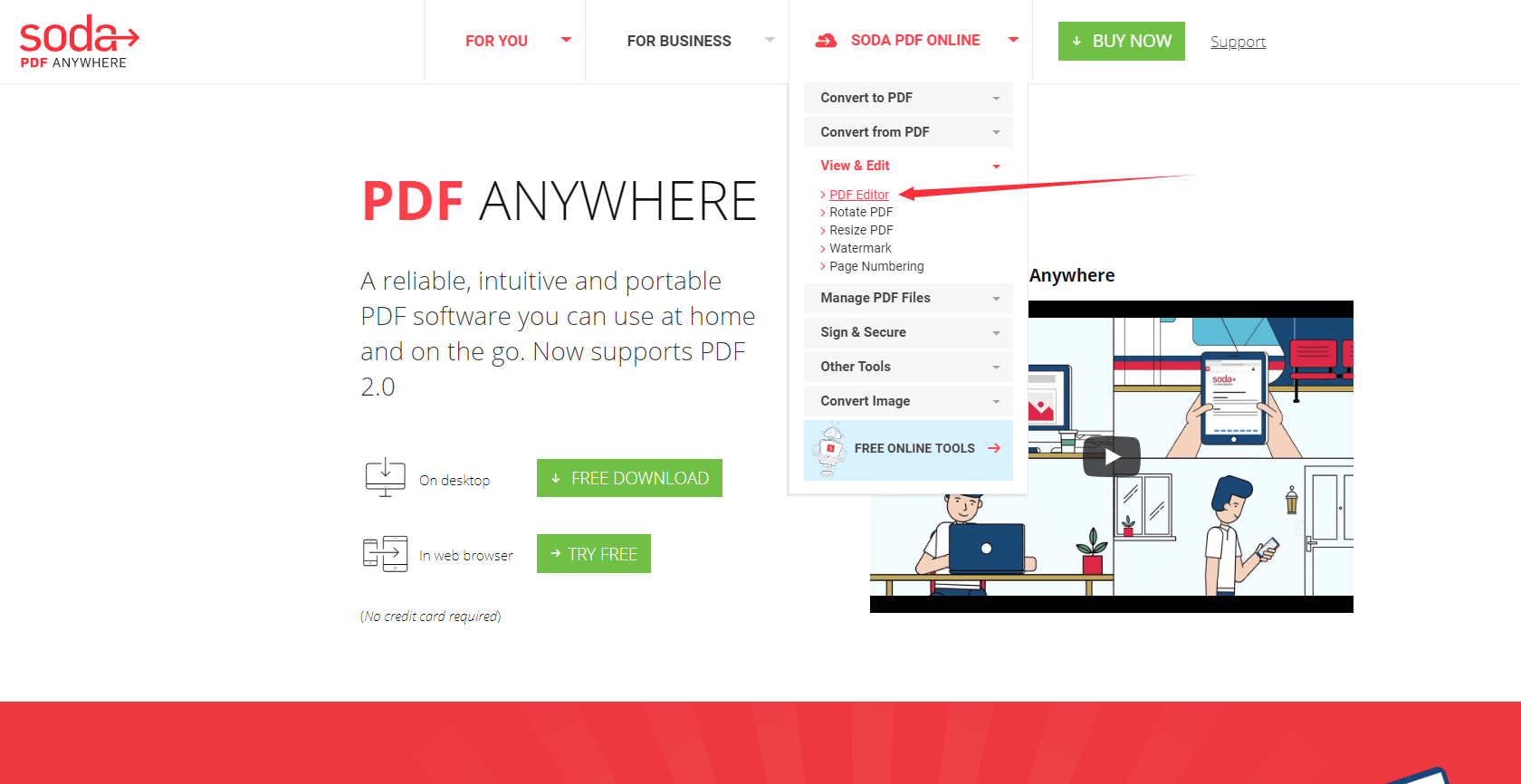
مرحلہ 2. اپنی پی ڈی ایف فائل کو Google Drive، Dropbox یا اپنے کمپیوٹر کے ذریعے اپ لوڈ کریں۔
مرحلہ 3. اب آپ Office ورڈ کی طرح ایک آپریٹنگ پینل دیکھیں گے! اگر آپ کو صرف ترمیم کرنے کی ضرورت ہے ، تو آپ ترمیم ، INSERT اور فارموں پر توجہ مرکوز کرسکتے ہیں۔ اگر آپ ترمیم کے بعد فارمیٹ کو تبدیل کرنا چاہتے ہیں تو ، CONVERT پر کلک کریں۔
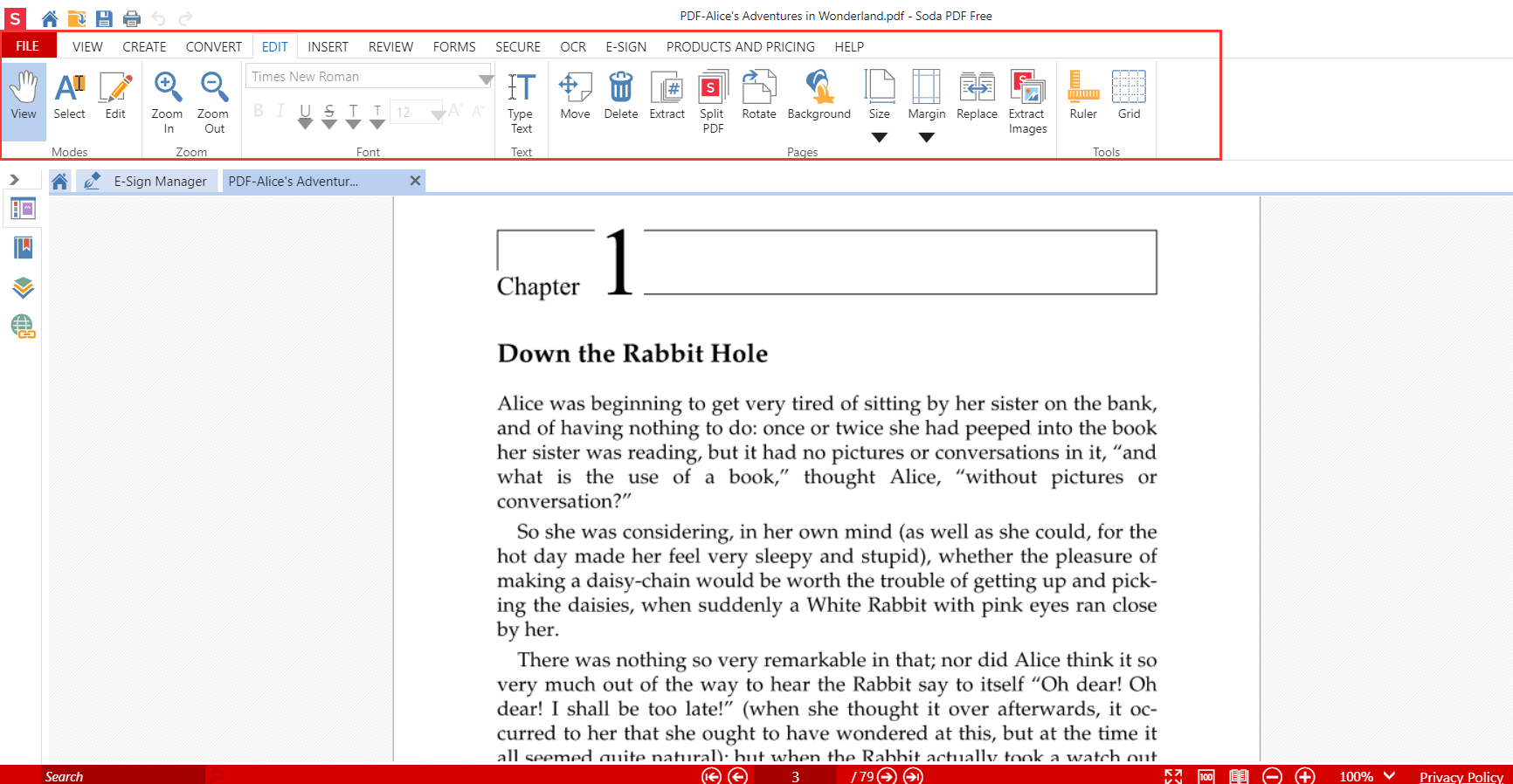
مرحلہ 4. صفحے کے اوپری بائیں کونے میں VIEW کے اوپر " ڈاؤن لوڈ " آئیکن پر کلک کریں۔
مرحلہ 5. آخر میں ، سرور آپ کے لئے فائل کو خود بخود ڈاؤن لوڈ کرے گا۔
اگرچہ Soda PDF Online طاقتور ہے ، ادائیگی نہ کرنے والے صارفین کے لئے کچھ پابندیاں ہیں۔ مذکورہ بالا سارے ٹولز کا آزادانہ تائید نہیں کیا جاتا ہے۔ آپ ان کی قیمتوں کے بارے میں مزید معلومات حاصل کرسکتے ہیں اور فیصلہ کرسکتے ہیں کہ ادا کرنا ہے یا نہیں۔
3. پی ڈی ایف 2 بیگو
ہم شاذ و نادر ہی پی ڈی ایف 2 بیگو کا تذکرہ کرتے ہیں ، لیکن یہ بات ناقابل تردید ہے کہ اس نے پی ڈی ایف میں ترمیم کرنے میں اچھا کام کیا ہے۔ یہ صارف دوست ہے۔ آسان ہونے کے ل it ، اس کا ہر ایک آلے کے نیچے ایک نام ہوتا ہے ، تاکہ صارف جلد ہی اس آلے کے مقصد اور اس کے استعمال کے طریقوں کو سمجھ سکیں۔ اس کا صارف انٹرفیس بھی صاف ہے ، یہاں تک کہ آپ PDF2GO استعمال کرنے کے لئے پہلی بار ہیں ، آپ جلدی سے اس فنکشن سے واقف ہوسکتے ہیں۔ تاہم ، یہ نوٹ کرنا چاہئے کہ اگر فائل بہت بڑی ہے تو ، صفحہ پڑھنے کی رفتار قدرے آہستہ ہوگی ، لیکن اس کے استعمال پر کوئی اثر نہیں پڑے گا۔
پی ڈی ایف 2 بیگو میں بہت سارے دلچسپ ٹولز ہیں جو کوشش کرنے کے قابل ہیں۔ پہلا ڈیش لائن اور دوسرا پولیگون ہے۔ بہت کم ایڈیٹرز کے پاس یہ ٹولز موجود ہیں۔ اگر آپ نے پہلے پی ایس سافٹ ویئر استعمال کیا ہے تو ، پھر آپ پولیگون استعمال کرنے کا طریقہ جانتے ہیں۔
مرحلہ 1. اب پی ڈی ایف 2گو آن لائن پی ڈی ایف ایڈیٹر پر جائیں اور پی ڈی ایف میں ترمیم کریں پر کلک کریں ۔

مرحلہ 2. اپنی پی ڈی ایف فائل اپ لوڈ کریں۔ آپ کے پاس اپنی پی ڈی ایف فائل اپ لوڈ کرنے کے طریقے بھی ہیں۔ یہ EasePDF طرح ہی ہیرا پھیری ہے۔
مرحلہ 3. پی ڈی ایف 2 بیگو کا آپریٹنگ پینل اتنا پیچیدہ نہیں ہے جتنا Soda PDF، اور اس میں الفاظ ہیں کہ وہ آپ کو بتائے کہ وہ کون سے اوزار ہیں۔ مذکورہ بالا ڈیش لائن اور کثیرالاضلاع بھی یہاں ہیں۔ اگر آپ اپنی ہیرا پھیری کو صاف کرنا چاہتے ہیں تو ، آپ ری سیٹ پر کلک کر سکتے ہیں۔
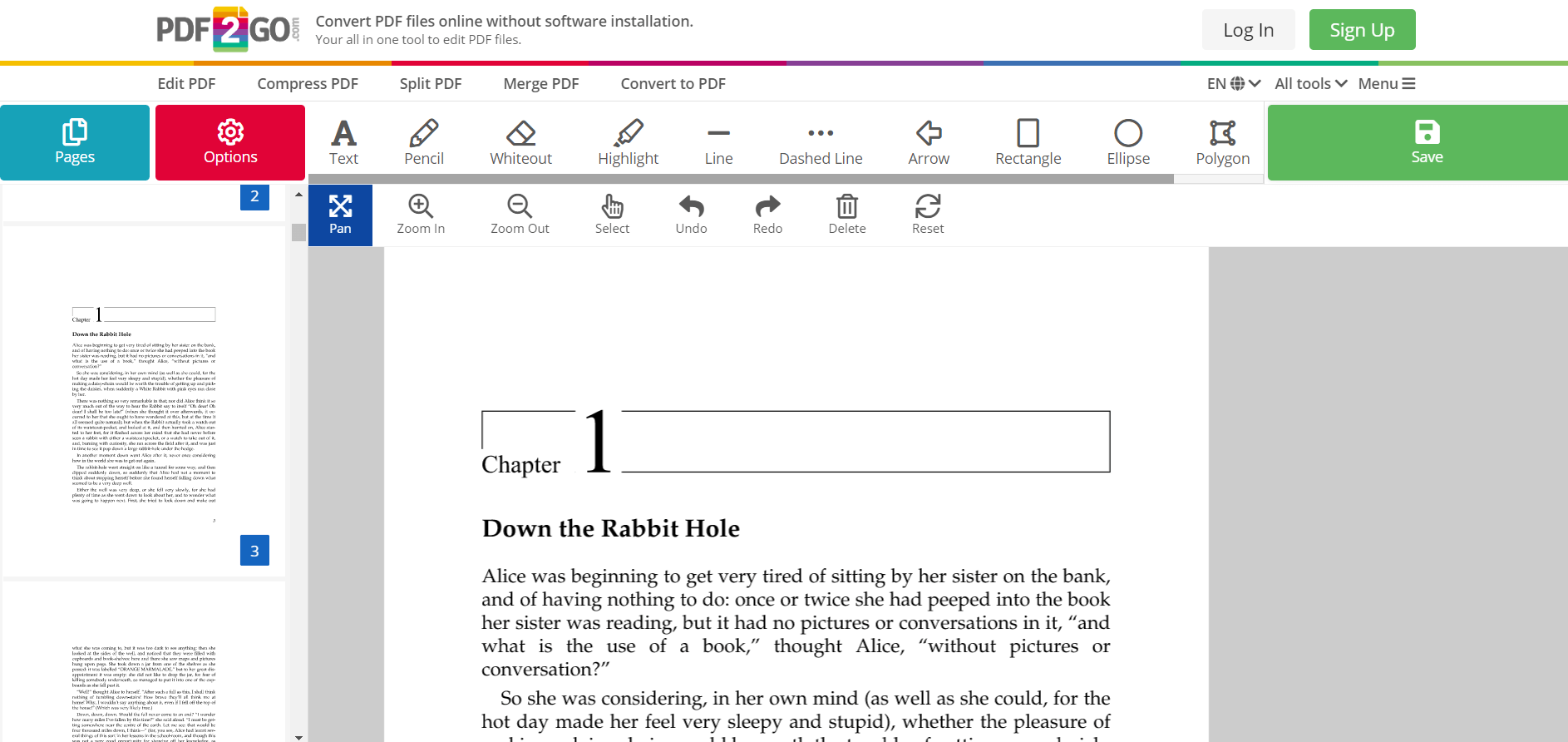
مرحلہ 4. صفحے کے اوپری دائیں جانب سبز رنگ کا ایک بڑا بٹن ہے جس میں اس پر محفوظ کریں ہے۔ اس پر کلک کریں اور آپ فائل کو محفوظ کرسکتے ہیں۔
4. Smallpdf
Smallpdf ڈی ایف کو ایڈوب کے علاوہ کسی میں ایک سب سے زیادہ آن لائن پی ڈی ایف ایڈیٹر کہا جاتا ہے۔ اس میں بہت سارے کام نہیں ہوتے ہیں ، لیکن یہ صارف کی ضروریات کے مطابق ہوتا ہے۔ پی ڈی ایف میں ترمیم کی طرح ، ایسا لگتا ہے کہ ترمیم کے لئے صرف چار اوزار دستیاب ہیں ، جو کہ بہت آسان ہے ، لیکن حقیقت میں ، ہر ایک ٹول ایک نیا آپشن پاپ اپ کرے گا۔ مثال کے طور پر ، اگر آپ متن شامل کرنے کا انتخاب کرتے ہیں تو ، آپ فونٹ کا رنگ ، سائز اور فونٹ منتخب کرسکتے ہیں۔ Smallpdf صارفین کو آسانی سے جوڑ توڑ کی ترتیب فراہم کرنے کا ارادہ رکھتا ہے۔ وہ اس عمل کو آسان بنانا چاہتے ہیں۔
اس کے علاوہ ، Smallpdf صرف سادہ فائل میں ترمیم کرنے کے لئے موزوں ہے کیونکہ اس میں بہت سارے ٹولز نہیں ہیں۔ یہ استعمال میں مفت ہے ، تاہم ، عدم ادائیگی کرنے والوں کو کچھ حدود ہوں گی ، جیسے فائل کا سائز اور ایک گھنٹے میں دو بار مفت استعمال۔
مرحلہ 1. Smallpdf پی ڈی ایف میں ترمیم کریں پی ڈی ایف پر جائیں ۔
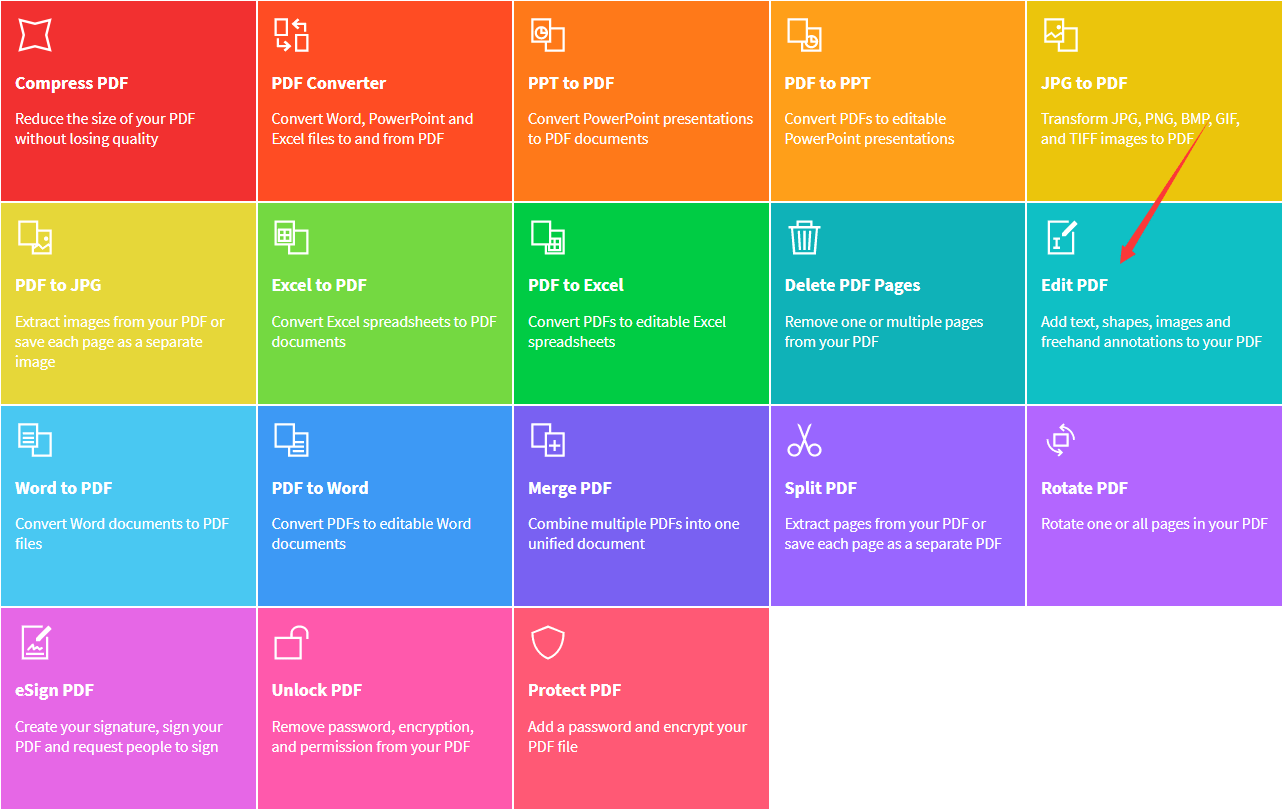
مرحلہ 2. آپ اپنی پی ڈی ایف فائل Google Drive، Dropbox اور اپنے مقامی کمپیوٹر سے اپ لوڈ کرسکتے ہیں۔
مرحلہ 3. جب آپ صفحہ داخل کریں گے تو ، آپ صفحہ کے اوپری حصے میں موجود اوزار کو واضح طور پر دیکھ سکتے ہیں۔ اب آپ ان آسان اور آسان استعمال ٹولوں کے ذریعہ اپنی پی ڈی ایف فائل میں ترمیم کرنا شروع کرسکتے ہیں۔
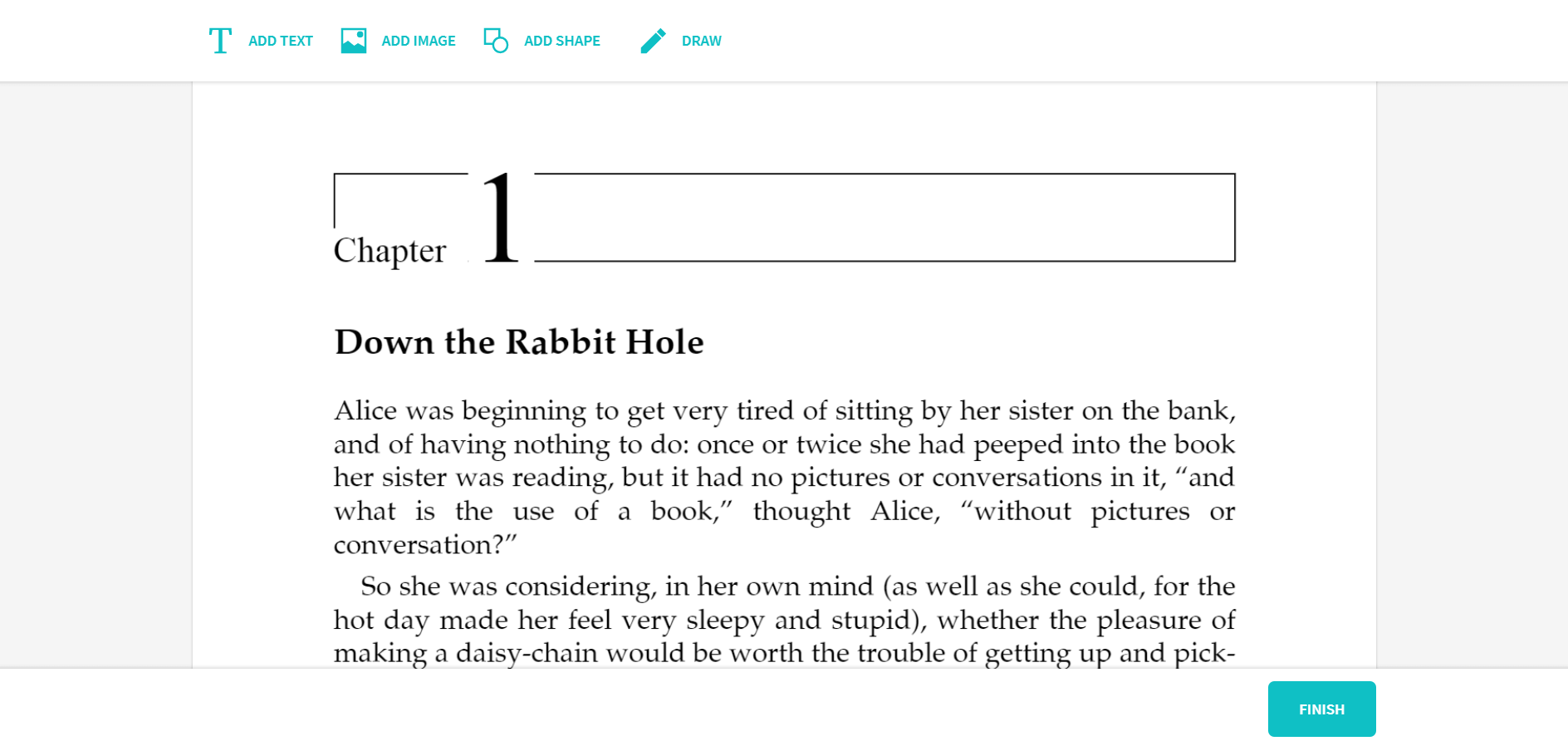
مرحلہ 4. صفحے کے نیچے گرین بٹن ہے جو اشارہ کرتا ہے اگر آپ نے ترمیم ختم کرلی ہے۔ اگر آپ کام کر چکے ہیں تو ، ختم پر کلک کریں۔
مرحلہ 5. اپنی پی ڈی ایف فائل کو ڈاؤن لوڈ کرنا نہ بھولیں۔ اگر آپ کو پی ڈی ایف میں ترمیم کرنے کے لئے دوسرے ٹولز کی ضرورت ہو تو ، Smallpdf ڈی ایف کے پاس ڈاؤن لوڈ کے صفحے پر آپ کے لئے کچھ متعلقہ ٹولز بھی موجود ہیں۔
سوئچنگ فارمیٹس
مذکورہ بالا طریقوں کا استعمال پی ڈی ایف فائلوں میں ترمیم کرنے کے لئے کیا جاتا ہے۔ لیکن اگر آپ کی فائل بہت بڑی ہے تو ، مواد بہت پیچیدہ ہے ، اور بہت ساری جگہوں میں ترمیم کی ضرورت ہے ، ہم پھر بھی مشورہ دیتے ہیں کہ آپ پی ڈی ایف فائل کو اسی شکل میں تبدیل کریں ، جیسے ورڈ دستاویز ، جس میں ترمیم کرنا آسان ہوگا۔ ہمارے پاس کچھ نسبتا articles مضامین بھی موجود ہیں ، آپ نیچے دیئے گئے لنکس حاصل کرسکتے ہیں۔
نتیجہ اخذ کرنا
پی ڈی ایف میں ترمیم کرنا آسان نہیں ہے ، لیکن یہ اتنا مشکل بھی نہیں ہے جتنا ہوسکتا ہے۔ متن ، شکلیں ، لائنیں شامل کرنا ، تصاویر اور میزیں شامل کرنا پی ڈی ایف ایڈیٹر کے ذریعہ کیا جاسکتا ہے۔ کچھ پی ڈی ایف ایڈیٹرز براہ راست متن کو بھی حذف کرسکتے ہیں۔ اور اگر آپ فارمیٹ کو تبدیل کرنا چاہتے ہیں اور پھر اس میں ترمیم کرتے ہیں تو ، ہم آپ کو مشورہ دیتے ہیں کہ آپ EasePDF استعمال EasePDF ، جس سے آپ فائل کو ورڈ ، ایکسل ، پی پی ٹی جیسے ترمیم میں آسان شکل میں تبدیل کرسکتے ہیں۔ جب آپ ترمیم ختم کریں ، تو آپ اپنی فائل کو فوری طور پر پی ڈی ایف میں تبدیل کر سکتے ہیں۔ اگر آپ کے کوئی سوالات ہیں تو ، براہ کرم ہم سے رابطہ کریں ۔
کیا یہ مضمون مددگار تھا؟ آپ کے تبصرے کا شکریہ!
جی ہاں یا نہیں
تبصرہ