


آج کل ، پی ڈی ایف فائلیں زیادہ سے زیادہ مشہور ہوتی جاتی ہیں۔ یہ ایک قابل تدوین شکل ہے۔ ہمارے روز مرہ کے کام میں ، جب آپ اپنے ساتھی سے پی ڈی ایف کا معاہدہ وصول کرتے ہیں اور آپ کو معلوم ہوتا ہے کہ اس میں متعدد شرائط شامل کرنے کی ضرورت ہے تو آپ کو آگے کیا کرنا چاہئے؟ کچھ لوگوں نے کہا کہ ہم ایک نیا معاہدہ براہ راست دوبارہ لکھ سکتے ہیں۔ لیکن یہ طریقہ بہت وقت طلب ہے۔
لہذا ، ہم کچھ آن لائن یا آف لائن PDF ایڈیٹرز کے ساتھ پی ڈی ایف پر ٹائپ کرسکتے ہیں۔ ہم نے یہاں پانچ پی ڈی ایف ایڈیٹرز کا تجربہ کیا ہے تاکہ آپ کو پی ڈی ایف میں ٹائپ کرنے کے لئے سب سے بہتر مل سکے۔ ہم امید کرتے ہیں کہ آپ اس مضمون کو پڑھ کر آسانی سے پی ڈی ایف پر ٹائپ کرسکتے ہیں۔
1. EasePDF
EasePDF ایک پیشہ ور آن لائن پی ڈی ایف کنورٹر ہے جس میں 20 سے زیادہ ٹولز شامل ہیں جن میں ورڈ ٹو PDF Converter، ایکسل ٹو PDF Converter، ای پی ڈی ایف پر دستخط کریں، سپلٹ پی ڈی ایف ، پی ڈی ایف ضم کریں ، پی ڈی ایف انلاک کریں ، پی ڈی ایف میں ترمیم کریں وغیرہ شامل ہیں۔
EasePDF میں " پی ڈی ایف میں ترمیم کریں " ٹول کی مدد سے، آپ متن کو ، تصاویر کو آسانی سے شامل کرسکتے ہیں یا کئی بار پی ڈی ایف کو ورڈ دستاویز میں تبدیل کیے بغیر ان عبارتوں کے رنگ اور سائز کی ترتیب کو ایڈجسٹ کرسکتے ہیں۔ EasePDF آپ کی ذاتی معلومات ، فائلوں اور آپ کی تبدیلیوں کی حفاظت کو یقینی بنائے گا۔ نظام 24 فائلوں میں ساری فائلیں حذف کردے گا اور یقینی بنائے گا کہ وہ دوسرے استعمال نہیں کریں گے۔
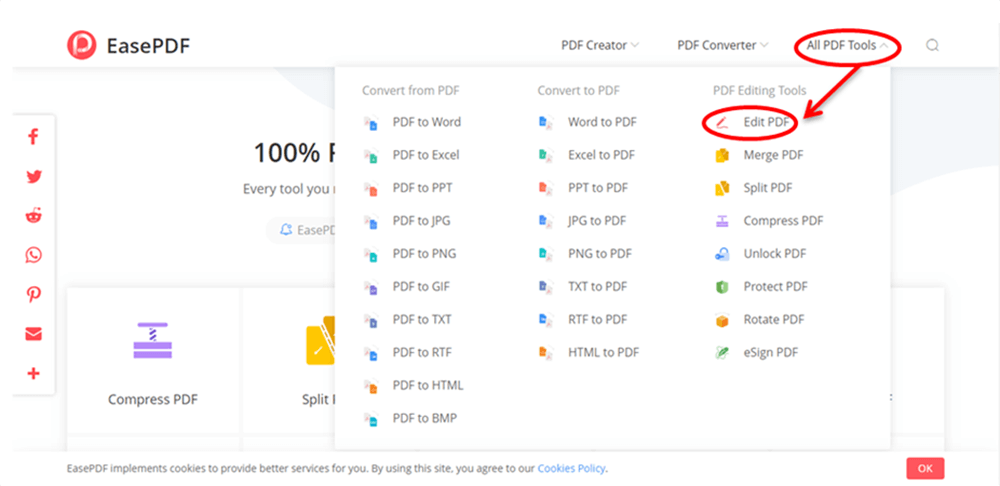
مرحلہ 1. EasePDF ویب سائٹ پر جائیں پھر اپنے پی ڈی ایف پر ٹائپ کرنے کے لئے "آل پی ڈی ایف ٹولز"> "ایڈٹ کریں" پر کلک کریں۔
مرحلہ 2. کمپیوٹر سے پی ڈی ایف فائلیں اپ لوڈ کرنے کے لئے "فائلیں فائل شامل کریں" کے بٹن پر کلک کریں یا کلاؤڈ اکاؤنٹس سے اپنی فائل اپ لوڈ کرنے کے لئے اسی بٹن پر کلک کریں۔ EasePDF میں URL لنک چسپاں کرکے فائل اپ لوڈ کرنا بھی معاون ہے۔
مرحلہ 3. پی ڈی ایف پر ٹائپ کرنے کے لئے "ٹیکسٹ شامل کریں" کے بٹن پر کلک کریں۔ پھر یہ ایک ترمیم ٹول بار دکھائے گا۔ آپ جہاں چاہیں ٹیکسٹ باکس کو گھسیٹ سکتے ہیں۔ ٹول بار میں ، آپ متن کی طرز کو جرات مندانہ ، ترچک ، متن کو زیر خطوط بنانا وغیرہ کی طرح تبدیل کرسکتے ہیں۔ جیسا کہ آپ کی ضرورت کے مطابق بٹن پر کلک کریں۔
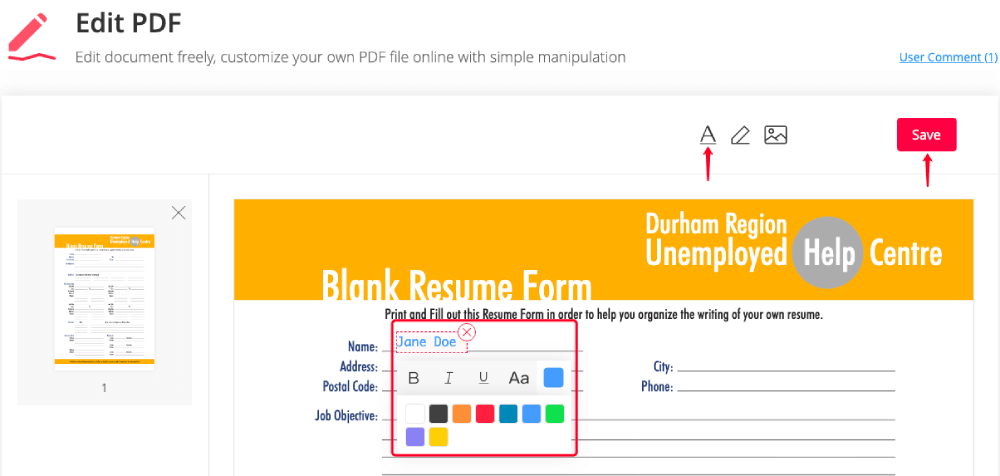
مرحلہ When . جب آپ فارغ ہوجائیں تو ، نئی پی ڈی ایف فائل کو محفوظ کرنے کے لئے "محفوظ کریں" کے بٹن پر کلک کریں پھر "ڈاؤن لوڈ" کے بٹن پر کلک کرکے فائل ڈاؤن لوڈ کریں۔
2. Soda PDF
Soda PDF ایک قابل اعتماد ، بدیہی ، اور پورٹیبل پی ڈی ایف ایڈیٹر ہے جسے آپ گھر اور چلتے پھرتے استعمال کرسکتے ہیں۔ یہ 300+ فائل فارمیٹ سے پی ڈی ایف فائلیں تشکیل دے سکتی ہے ، پی ڈی ایف فائلوں کو فائل کی اقسام کی شکل میں اور میں تبدیل کر سکتی ہے ، استعمال کرنے میں آسان ٹولز کے ذریعہ اپنے پی ڈی ایف کے مواد میں ترمیم کرسکتی ہے ، اپنی فائلوں کو تشریح کر سکتی ہے ، اور اسی طرح کی۔ Soda PDF پیشہ ورانہ درجہ کے ڈیٹا کے تحفظ کے ساتھ ذہنی سکون کو یقینی بناتا ہے۔ اس میں 256 بٹ AES پاس ورڈ شامل کیا گیا ہے۔ لہذا آپ کو اپنی فائل کی حفاظت کے بارے میں فکر کرنے کی ضرورت نہیں ہے۔
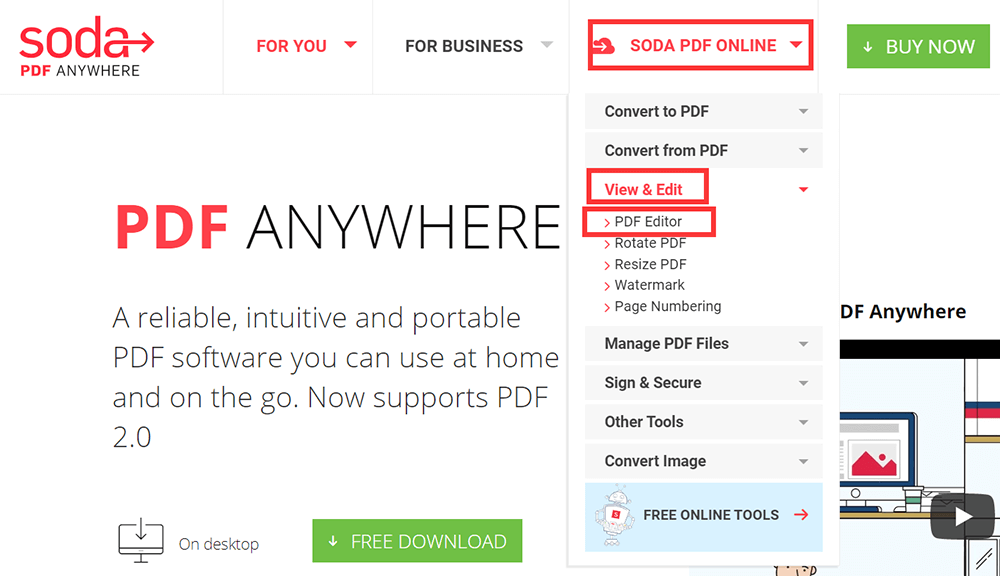
مرحلہ 1. " پی ڈی ایف ایڈیٹر " پر کلک کریں جو "مقبول ٹولز" کی فہرست کے تحت ظاہر ہوتا ہے۔
مرحلہ 2. پی ڈی ایف اپ لوڈ کرنے یا Google Drive کلاؤڈ یا Dropbox جیسے اپنے کلاؤڈ اکاؤنٹس سے اپ لوڈ کرنے کیلئے "فائل منتخب کریں" کے بٹن پر کلک کریں۔
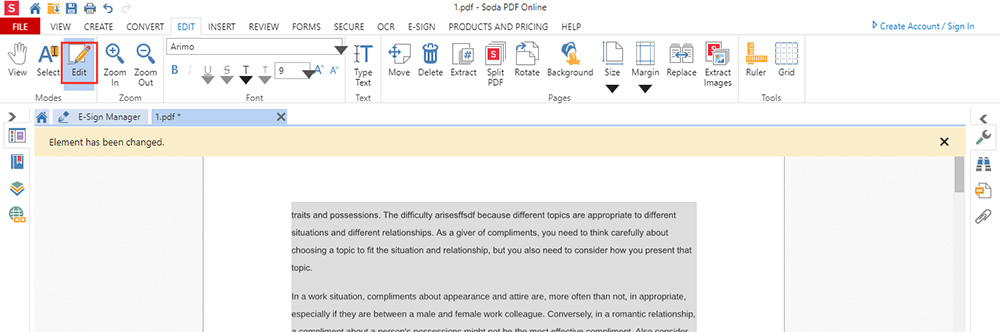
مرحلہ 3. پھر آپ ترمیم کے صفحے پر جائیں گے۔ "ترمیم" کے بٹن پر کلک کریں اور پھر دستاویز کے خالی حصے پر کہیں بھی ڈبل کلک کریں۔ بلیو ٹیکسٹ باکس میں اپنی پسند کا متن ٹائپ کریں۔ باکس کے باہر کہیں بھی کلک کریں اور آپ ٹیکسٹ باکس کو بند کردیں گے۔ بارڈر ختم ہو جائے گا۔
مرحلہ 4. جب آپ ختم کردیں ، تو "ڈاؤن لوڈ" کے بٹن پر کلک کریں جو صفحے کے اوپری بائیں کونے میں دکھاتا ہے۔
3. Sejda
Sejda ایک آسان ، خوشگوار ، اور پیداواری پی ڈی ایف ایڈیٹر ہے۔ یہ سرور براؤزر میں کام کرسکتا ہے اور آپ کے لئے فائلوں پر کارروائی کرسکتا ہے۔ Sejda میں آپ کی فائلیں محفوظ رہیں گی۔ پروسیسنگ کے بعد ، وہ مستقل طور پر حذف ہوجاتے ہیں۔
مرحلہ 1. آن لائن پی ڈی ایف ایڈیٹر میں ایک فائل کھولیں۔
مرحلہ 2. پی ڈی ایف فائل اپ لوڈ کرنے کے لئے پیج پر فائلوں کو کہیں بھی کھینچیں یا ڈراپ کریں یا "پی ڈی ایف فائل اپ لوڈ کریں" پر کلک کریں اور اپنے مقامی کمپیوٹر سے فائلوں کو منتخب کریں۔ آپ کلاؤڈ اکاؤنٹس سے بھی پی ڈی ایف فائلیں چن سکتے ہیں۔
مرحلہ 3. اوپر والے مینو میں موجود "ٹیکسٹ" کے آلے پر کلک کریں اور پھر متن کو شامل کرنے کے لئے پی ڈی ایف صفحے پر کہیں بھی کلک کریں۔ اس ٹول میں فونٹ کا سائز ، فونٹ فیملی اور ٹیکسٹ رنگ تبدیل کرنا بھی معاون ہے۔
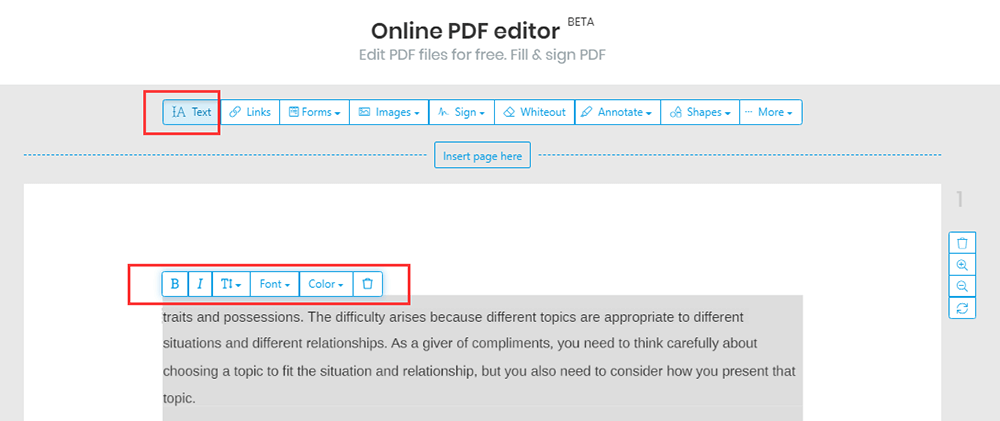
مرحلہ 4. تبدیلیوں کو لاگو کرنے کے لئے گرین "تبدیلیاں لگائیں" کے بٹن پر کلک کریں اور پھر اپنے ترمیم شدہ پی ڈی ایف دستاویز کو ڈاؤن لوڈ کرنے کے لئے "ڈاؤن لوڈ" بٹن پر کلک کریں۔
4. Wondershare PDFelement
ونڈوز اور میک پر پی ڈی ایف دستاویزات بنانے ، ترمیم کرنے ، تبدیل کرنے اور دستخط کرنے کا آسان ترین طریقہ Wondershare PDFelement ہے۔ ونڈرشیر پی ڈی ایف PDFelement، آپ فونٹ اور فارمیٹنگ کو کھونے کے بغیر نہ صرف مائیکروسافٹ ورڈ ، ایکسل ، اور پاورپوائنٹ میں پی ڈی ایف کو تبدیل کرسکتے ہیں بلکہ پی ڈی ایف دستاویزات میں تیزی اور آسانی سے ترمیم کرسکتے ہیں ، بشمول سورس فائلوں میں واپس جانے کے بغیر اسکین بھی۔
مرحلہ 1. ویب سائٹ پر سافٹ ویئر ڈاؤن لوڈ اور انسٹال کریں۔
مرحلہ 2. "فائل کھولیں…" بٹن پر کلک کرکے پی ڈی ایف فائل کھولیں۔
مرحلہ 3. پی ڈی ایف پر متن بھیجنے کے لئے "ترمیم کریں"> "متن شامل کریں" کے بٹن پر کلک کریں۔ آپ ٹیکسٹ ایڈیٹنگ بار سے فونٹ کی قسم ، سائز اور رنگ بھی تبدیل کرسکتے ہیں۔
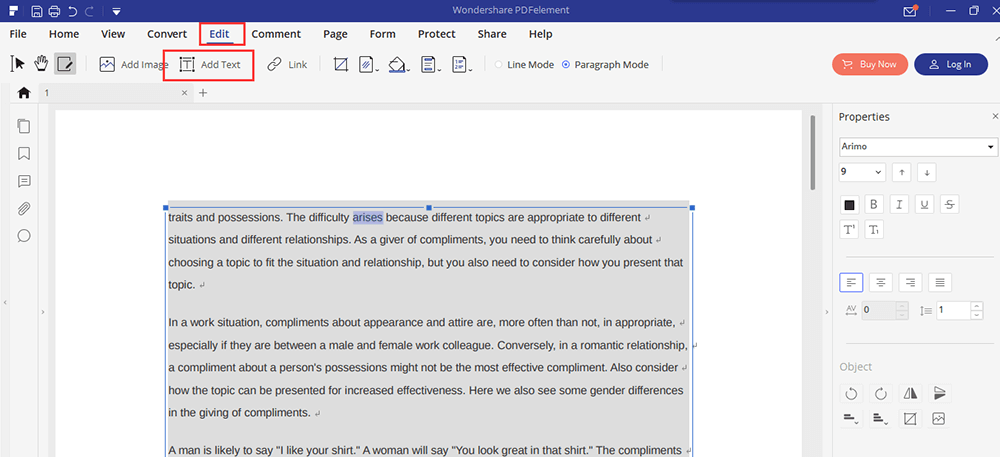
مرحلہ 4. "محفوظ کریں" آئیکن پر کلک کریں جو آپ کی فائل کو بچانے کے لئے صفحے کے اوپری بائیں کونے میں دکھاتا ہے۔
5. Adobe Acrobat Pro ڈی سی
Adobe Acrobat Pro ڈی سی ایک ڈیسک ٹاپ پی ڈی ایف ایڈیٹر ہے جو نہ صرف تصاویر ، ویب پیجز ، اور مائیکروسافٹ Office فائلوں کو پی ڈی ایف فائلوں میں تبدیل کرسکتا ہے بلکہ متن کو بھی شامل کرسکتا ہے ، امیجز داخل کرسکتا ہے اور آسانی سے ٹیبلز کو اپ ڈیٹ کرسکتا ہے۔ Adobe Acrobat Pro ڈی سی کے ذریعہ ، آپ آسانی سے دیکھنے ، جائزہ لینے اور دستخط کرنے کے لئے پی ڈی ایف کا اشتراک کرسکتے ہیں ، اور یہاں تک کہ کسی آلے اور کسی بھی مقام سے ان کی پیشرفت کو بھی دیکھ سکتے ہیں۔
مرحلہ 1. پہلے ویب سائٹ سے Adobe Acrobat Pro ڈی سی ڈاؤن لوڈ کریں۔ پھر پی ڈی ایف فائل کھولیں جس پر آپ کو ٹائپ کرنا ہوگا۔
مرحلہ 2. "پی ڈی ایف میں ترمیم کریں" پر کلک کریں جو دائیں ٹول بار پر ظاہر ہوتا ہے۔ بلٹ میں پی ڈی ایف ایڈیٹر کے ساتھ ٹیکسٹ ٹائپ کرنے کے لئے ٹیکسٹ باکس میں کلیک کریں۔ آپ فارمیٹنگ ٹول بار پر کلک کرکے بھی متن کی شکل تبدیل کرسکتے ہیں جو صفحے کے دائیں طرف دکھاتا ہے۔
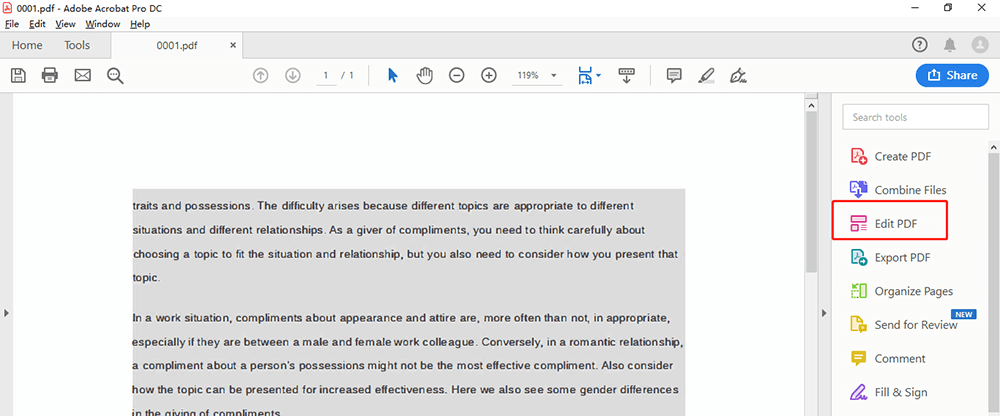
مرحلہ 3. اپنی ترمیم شدہ فائل کو بچانے کے لئے "فائل"> "محفوظ کریں یا فائل"> "محفوظ کریں" کو منتخب کریں۔
نتیجہ اخذ کرنا
ہم نے آپ کو پی ڈی ایف میں ٹائپ کرنے میں مدد کے لئے 5 قسم کے پی ڈی ایف ایڈیٹر کو درج کیا ہے۔ ان ایڈیٹرز کے ذریعہ ہم نے پوسٹ میں فراہم کیا ، چاہے آپ میک صارف ہوں یا ونڈوز صارف ، آپ آسانی سے اور جلدی سے پی ڈی ایف پر ٹائپ کرسکتے ہیں۔ اگر آپ کے خیالات بہتر ہیں تو ، ہم سے رابطہ کریں ۔
کیا یہ مضمون مددگار تھا؟ آپ کے تبصرے کا شکریہ!
جی ہاں یا نہیں
تبصرہ