


یہ مضمون آپ کو EasePDF اور Google Docs، مائیکروسافٹ ورڈ اور PDFelement، اور PDF Expert کے ساتھ میک کے حل کے ساتھ ونڈوز کے حل کے ساتھ آن لائن کے حل سمیت ایک PDF دستاویز کے صفحہ نمبر شامل کرنے کے لئے کچھ آسان طریقے متعارف کرائے گا.
مشمولات
حصہ 1. پی ڈی ایف آن لائن میں صفحہ نمبر شامل کریں
حصہ 2. لفظ میں صفحہ نمبر شامل کرنے کا طریقہ
حصہ 3. Google Docs میں صفحہ نمبر شامل کریں
حصہ 1. پیج نمبر EasePDF ساتھ پی ڈی ایف آن لائن میں شامل کریں
EasePDF ایک مفت آن لائن پلیٹ فارم ہے جو پی ڈی ایف میں ترمیم ، تبدیل ، اور تخلیق کرنے کے لئے ہے۔ آن لائن تقریبا nearly 30 پی ڈی ایف ٹولز کی مدد سے ، EasePDF پی ڈی ایف آپ کو ترمیم کرنے ، تبدیل کرنے ، کمپریس کرنے ، واٹر مارک شامل کرنے ، صفحہ نمبر شامل کرنے وغیرہ کے قابل بناتا ہے ، جس میں آپ کے یومیہ پی ڈی ایف کام کے ل almost تقریبا anything ہر چیز کا احاطہ کیا جاتا ہے۔ یہاں آپ ایسی پی ڈی ایف کے ساتھ پی ڈی ایف فائل میں صفحہ نمبر شامل کرنے کا طریقہ EasePDF۔
مرحلہ 1. فائلیں شامل کریں۔
EasePDF ہوم پیج پر "صفحہ نمبر شامل کریں" کا آلہ درج کریں ، پھر اپنے مقامی آلے پر ایک یا ایک سے زیادہ پی ڈی ایف فائلوں کو منتخب کرنے کے لئے "فائلیں شامل کریں" کے بٹن پر کلک کریں۔ نیز ، آپ کسی URL لنک سے یا اپنے Google Drive، OneDrive، اور Dropbox اکاؤنٹ سے فائل شامل کرسکتے ہیں۔
مرحلہ 2. صفحہ نمبر شامل کریں۔
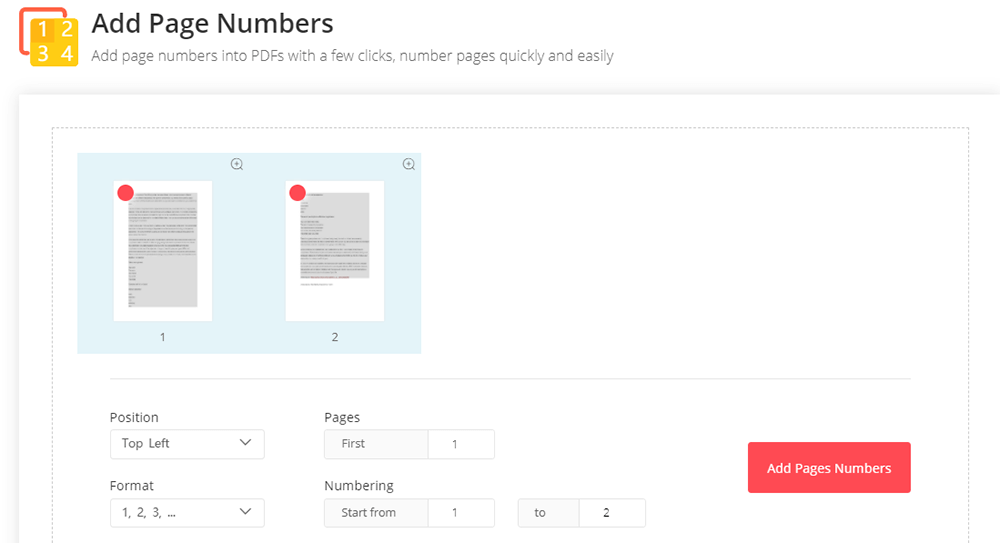
آپ کی منتخب کردہ پی ڈی ایف فائل کے تمام صفحات انٹرفیس پر تھمب نیلز کے ساتھ دکھائے جائیں گے۔ صفحے کے مندرجات کو زوم اور چیک کرنے کے لئے آپ ہر صفحے کے تھمب نیل کے اوپری دائیں کونے پر "میگنفائنگ گلاس" آئیکن پر کلک کر سکتے ہیں۔ اگلا ، صفحہ نمبر کی ترتیبات کو اپنی مرضی کے مطابق بنائیں۔
1. صفحہ نمبروں کی پوزیشن مرتب کریں۔ آپ اوپر سے بائیں ، ٹاپ سینٹر ، اوپری دائیں ، نیچے بائیں ، نیچے مرکز اور نیچے دائیں سے منتخب کرسکتے ہیں۔ جب بھی آپ کسی پوزیشن کا انتخاب کرتے ہیں تو ، پی ڈی ایف کے ہر صفحے پر ایک سرخ جگہ ہوگی جس میں پیش نظارہ دکھایا جاتا ہے۔
2. "Pages" کے اختیارات پر ، پہلے صفحے کے لئے ایک نمبر درج کریں جسے آپ شامل کرنا چاہتے ہیں۔ مثال کے طور پر ، اگر آپ "پہلے" کالم پر "1" داخل کرتے ہیں تو ، صفحہ نمبر "1" سے شروع ہوں گے۔ اگر آپ "2" داخل کرتے ہیں تو ، صفحہ نمبر "2" سے شروع ہوں گے
3. ایک نمبر کی شکل منتخب کریں۔ ایسی پی ڈی EasePDF تین فارمیٹس ہیں۔ سب سے عام ایک "1، 2، 3 ..." ہے ، جو خاص پوزیشن پر محض ایک نمبر جوڑتا ہے۔ آپ صفحہ نمبر کے انداز کے طور پر "صفحہ {N}" یا "{M} کا صفحہ {N}" بھی منتخب کرسکتے ہیں۔
". "نمبر لگانے" کے اختیار پر ، آپ صفحہ کی حد مقرر کرسکتے ہیں جس میں آپ صفحے کے نمبر شامل کرنا چاہتے ہیں۔ مثال کے طور پر ، اگر آپ "2 سے 7 تک شروع کریں" کا انتخاب کرتے ہیں تو ، صفحہ نمبر آپ کی فائل کے صفحہ 2 سے صفحہ 7 میں شامل کردیئے جائیں گے۔
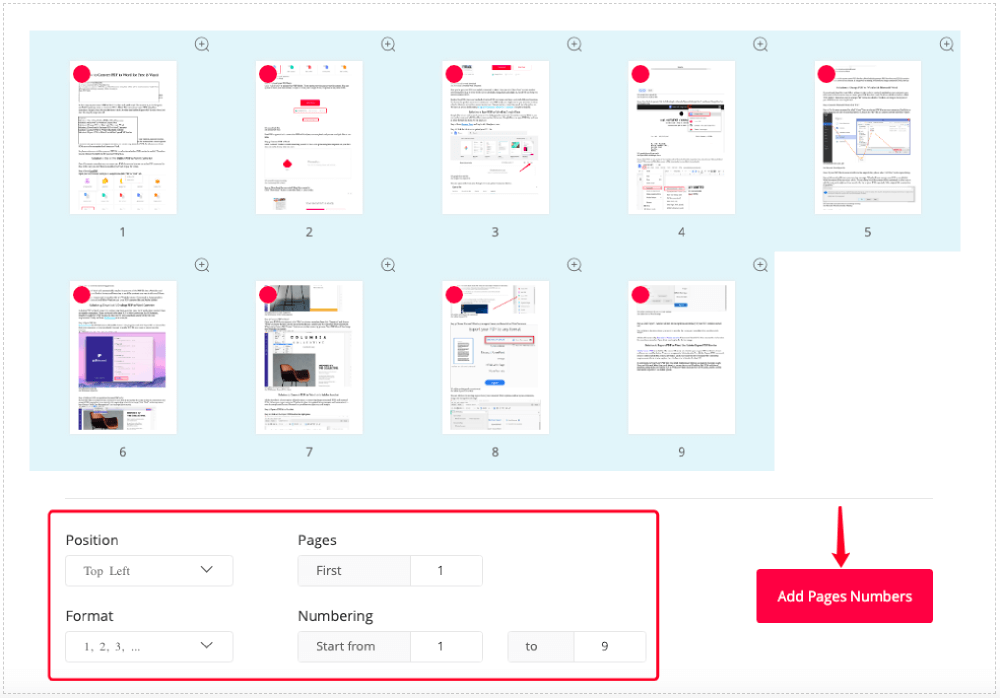
ایک بار جب آپ تمام ترتیبات ختم کردیں ، صرف "صفحہ نمبر شامل کریں" کے بٹن کو دبائیں۔ اب EasePDF آپ کے پی ڈی ایف کو اپ لوڈ کرنا اور پیج نمبرز کے ساتھ نئی فائل بنانا شروع کردے گا۔
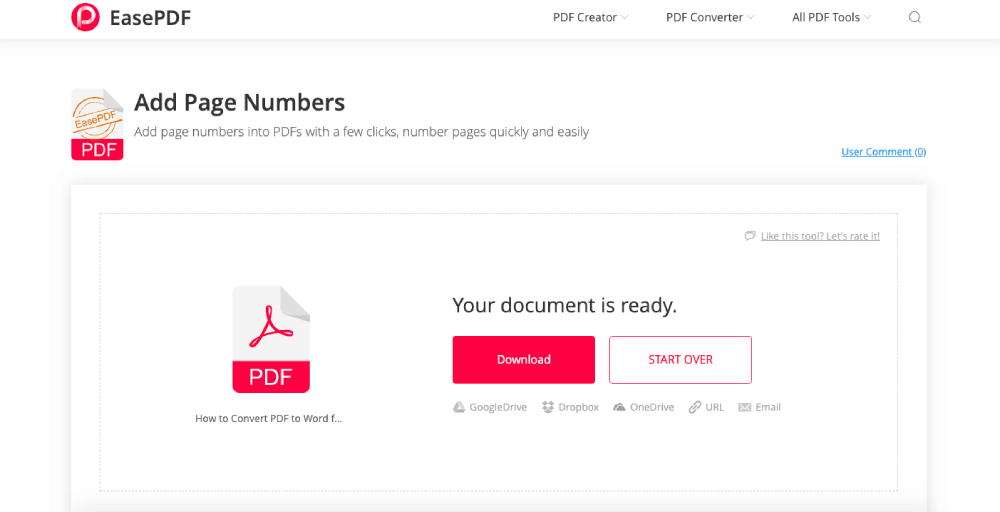
مرحلہ 3. ترمیم شدہ پی ڈی ایف ڈاؤن لوڈ کریں۔ جب عمل مکمل ہوجائے گا ، تو EasePDF آپ کو نتیجہ کے صفحے پر ڈاؤن لوڈ کا لنک پیش کرے گا۔ فائل کو اپنے مقامی ڈیوائس پر محفوظ کرنے کے لئے "ڈاؤن لوڈ" پر کلک کریں۔ دریں اثنا ، آپ اسے اپنی کلاؤڈ ڈرائیوز پر ایکسپورٹ کرسکتے ہیں یا کسی کو بھی ای میل کرسکتے ہیں۔
حصہ 2. لفظ میں صفحہ نمبر شامل کرنے کا طریقہ
جیسا کہ ہم سب جانتے ہیں ، پی ڈی ایف مائیکروسافٹ ورڈ 2013 اور اس کے بعد کے ورژن میں کھولی اور ترمیم کی جاسکتی ہے۔ لہذا ، ہم ورڈ میں پی ڈی ایف میں پیج نمبر بھی شامل کرسکتے ہیں۔ یہ کام کرنے کا طریقہ یہاں ہے۔
مرحلہ 1. پی ڈی ایف فائل کو کھولیں جس میں آپ مائیکرو سافٹ ورڈ کے ساتھ صفحہ نمبر شامل کرنا چاہتے ہیں۔ آپ کو متنبہ کرنے کے لئے فوری طور پر دکھایا جائے گا کہ یہ عمل پی ڈی ایف کو ورڈ دستاویز میں تبدیل کردے گا ، جاری رکھنے کے لئے صرف "ٹھیک ہے" کا انتخاب کریں۔

مرحلہ 2. اوپر والے مینو بار پر "داخل کریں" ٹیب پر جائیں ، پھر "ہیڈر اور فوٹر" سیکشن پر "صفحہ نمبر" کمانڈ پر جائیں۔
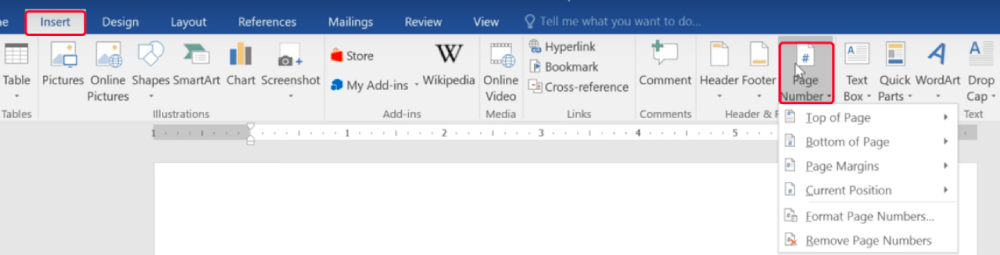
مرحلہ 3. ڈراپ ڈاؤن فہرست میں سے آپ جس پوزیشن کے نمبر چاہتے ہیں اس کی پوزیشن کا انتخاب کریں۔ اس سے کوئی فرق نہیں پڑتا ہے کہ آپ جو بھی منتخب کرتے ہیں ، ورڈ آپ کو پاپ اپ ونڈو پر منتخب کرنے کے ل several متعدد نمبر رکھنے کے انداز فراہم کرے گا۔ آپ سبھی کو کرنا ہے جس پر آپ اپنی پسند کی کلک کریں۔
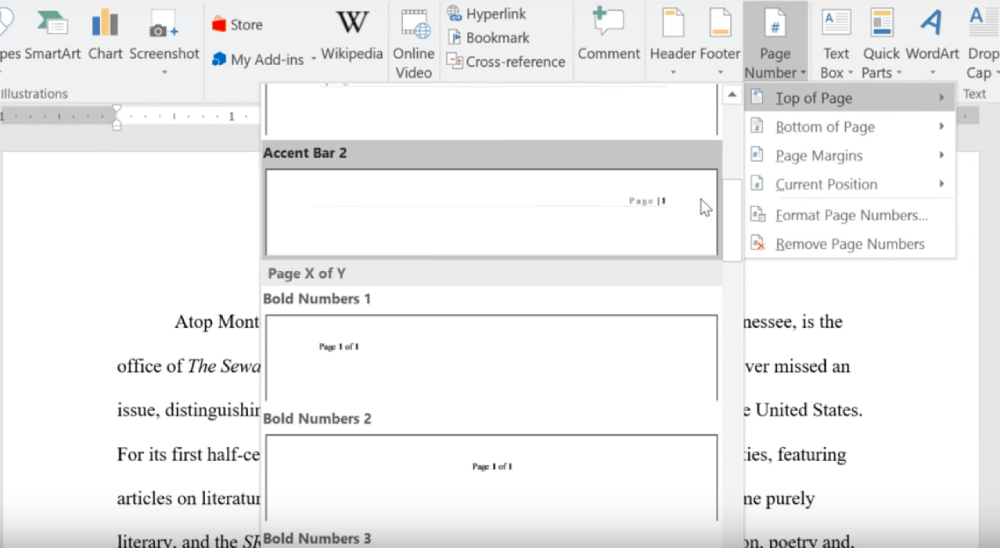
اور صفحہ نمبر فوری طور پر آپ کی دستاویز میں شامل کردیئے جائیں گے۔
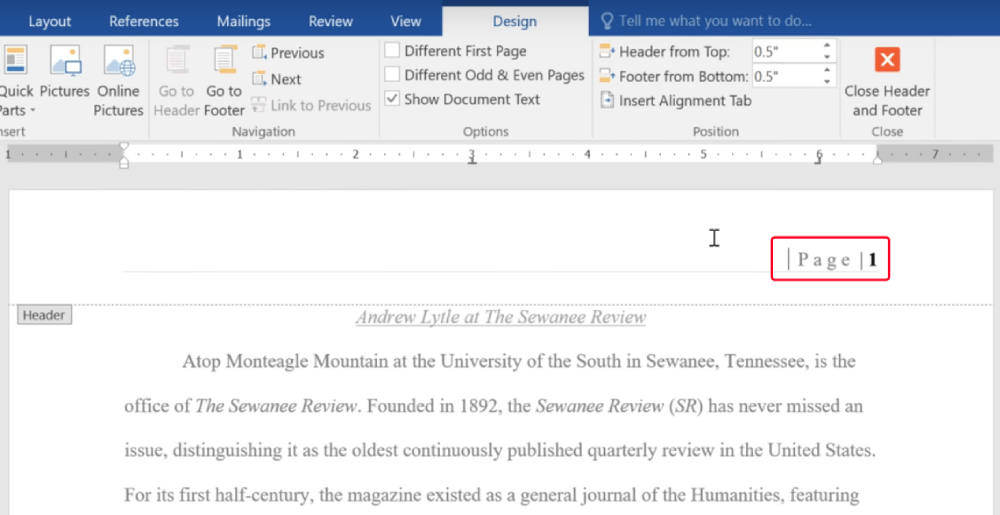
مرحلہ 4. "فائل" کے ٹیب پر جائیں اور "محفوظ کریں" آپشن کا انتخاب کریں ، پھر "محفوظ کریں ڈائیلاگ" پر آؤٹ پٹ فارمیٹ کے طور پر "پی ڈی ایف" منتخب کریں۔ اس طرح ، آپ نے پی ڈی ایف فائل میں صفحہ نمبر شامل کردیئے ہیں۔
اشارے
"ورڈ میں صفحہ نمبر شامل کرنے کی مزید تراکیب حاصل کرنے کے ل page جیسے صفحے کے اعداد کی شکل وضع کرنا اور پہلے سے مختلف صفحے کو ترتیب دینا ، براہ کرم یوٹیوب: ورڈ - پیج نمبرز کے اس ٹیوٹوریل کا حوالہ دیں۔"
حصہ 3. Google Docs میں صفحہ نمبر شامل کرنے کا طریقہ
پی ڈی ایف میں پیج نمبر کو مفت میں شامل کرنے کا دوسرا طریقہ یہ ہے کہ Google Docs - جو دنیا کے سب سے بڑے آن لائن ورڈ پروسیسر میں سے ایک ہے۔ Google Docs میں صفحہ نمبر شامل کرنے کا طریقہ مندرجہ ذیل ہے ، چلیں ایک ساتھ مل کر آگے بڑھیں۔
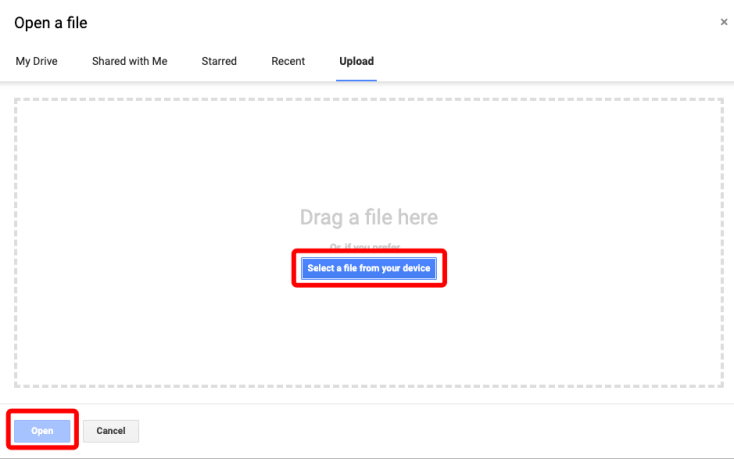
مرحلہ 1. Google Docs کھولیں اور اپنے Google اکاؤنٹ کے ساتھ لاگ ان کریں۔ پھر فائل کھولنے کے لئے ننھے فائل آئیکون پر کلک کریں۔ اگر آپ جو پی ڈی ایف صفحہ نمبر جوڑنا چاہتے ہیں وہ اپنے مقامی آلہ پر ہے تو ، صرف "اپ لوڈ"> "اپنے آلے سے ایک فائل منتخب کریں"> "کھولیں" کا انتخاب کریں۔ اگر فائل آپ کے Google Drive میں محفوظ ہے تو پھر "میری ڈرائیو" پر جائیں۔
مرحلہ 2. آپ کا پی ڈی ایف سب سے پہلے ویب براؤزر کے ساتھ کھلا ہوگا۔ اگلا ، " Google Docs ساتھ کھولیے" کے ساتھ چھوٹا سا مثلث والے ٹیب پر کلک کریں ، اور پھر ڈراپ ڈاؤن مینو میں "Google Docs" کو منتخب کریں۔

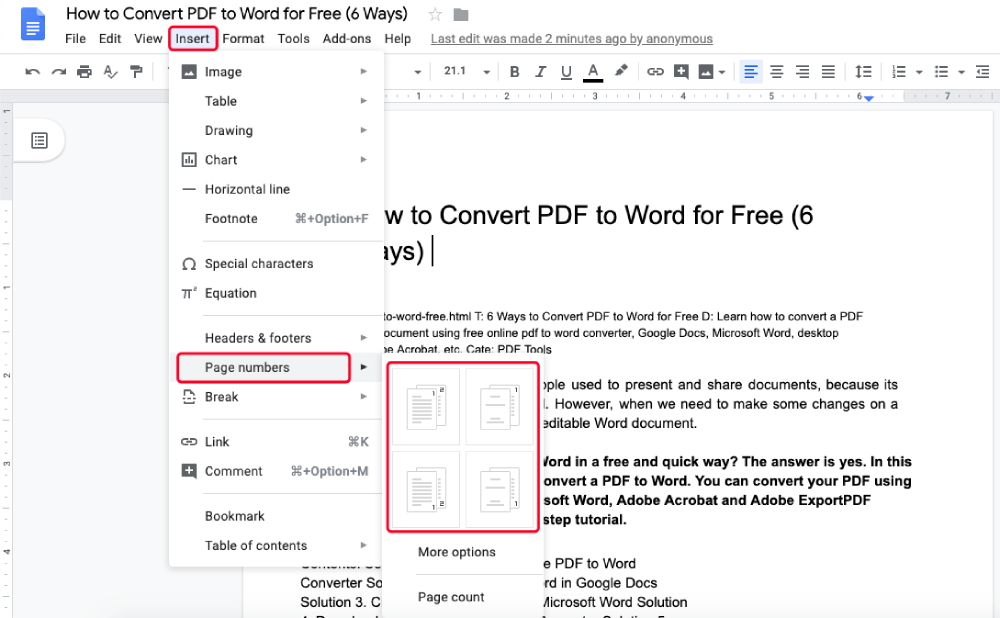
مرحلہ 3. اوپر والے مینو بار میں "داخل کریں" مینو پر کلک کریں ، پھر "صفحہ نمبر" منتخب کریں۔ آپ پاپ اپ باکس سے چار صفحوں پر مشتمل نمبر والے انداز سے انتخاب کرسکتے ہیں ، یا مقام اور نمبر کی تخصیص کے ل "" مزید اختیارات "منتخب کرسکتے ہیں ، پھر" درخواست دیں "کے بٹن پر کلک کریں۔ اب آپ دیکھیں گے کہ صفحہ نمبر آپ کی دستاویز میں داخل کردیئے گئے ہیں۔
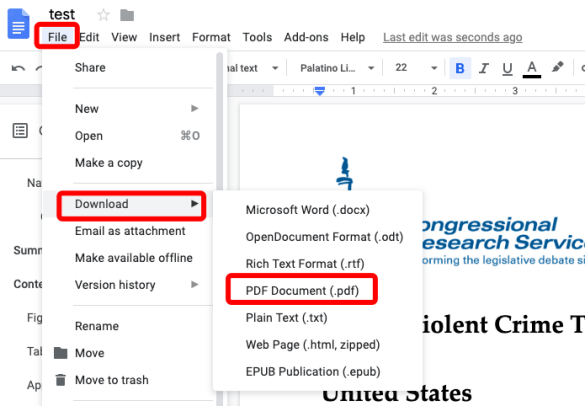
مرحلہ 4. دوبارہ "فائل" ٹیب پر جائیں اور "ڈاؤن لوڈ"> "پی ڈی ایف دستاویز (.pdf)" منتخب کریں۔
حصہ 4. ونڈوز پر پی ڈی ایف میں پیج نمبرز شامل کریں
ونڈوز پر پی ڈی ایف میں پیج نمبر کو شامل کرنے کے ل PDF ، اگر آپ مائیکروسافٹ ورڈ کو استعمال نہیں کرنا چاہتے تو پی ڈی ایف PDFelement پرو ایک اچھا متبادل ہے ، جو فارمیٹ میں تبدیلی کے دوران فارمیٹنگ کو تبدیل کرسکتا ہے۔
مرحلہ 1. مفت ڈاؤن لوڈ پی PDFelement پرو اور اسے اپنے کمپیوٹر پر انسٹال کریں۔ یہ ایپلی کیشن میک سسٹم پر بھی دستیاب ہے۔
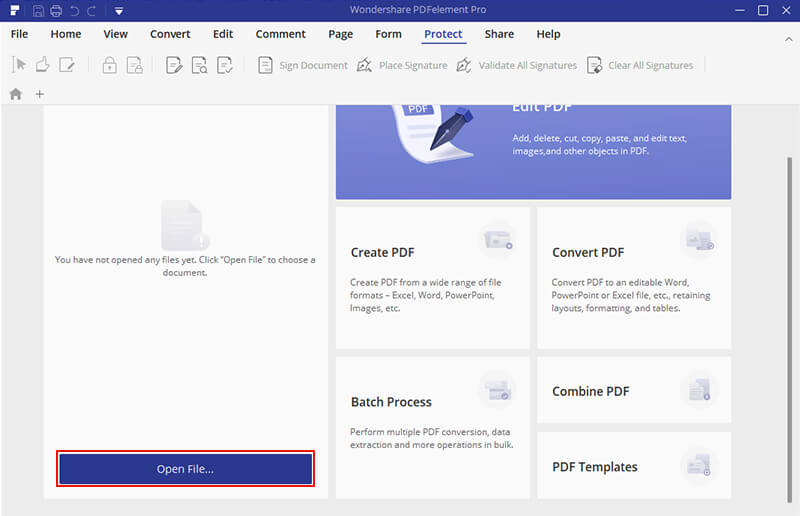
مرحلہ 2. پروگرام کو لوڈ کریں اور کھولنے کے لئے پی ڈی ایف منتخب کرنے کے لئے مرکزی انٹرفیس پر "اوپن فائل" منتخب کریں۔
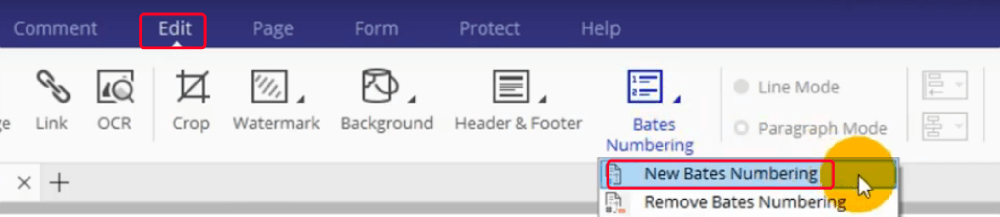
مرحلہ 3. ایک بار پی ڈی ایف کھل جانے کے بعد ، سب سے اوپر والے مینو بار میں "ترمیم" پر کلک کریں۔ پھر ثانوی مینو بار پر "بٹس نمبر بندی"> "بٹس نمبر لگائیں" کا انتخاب کریں۔
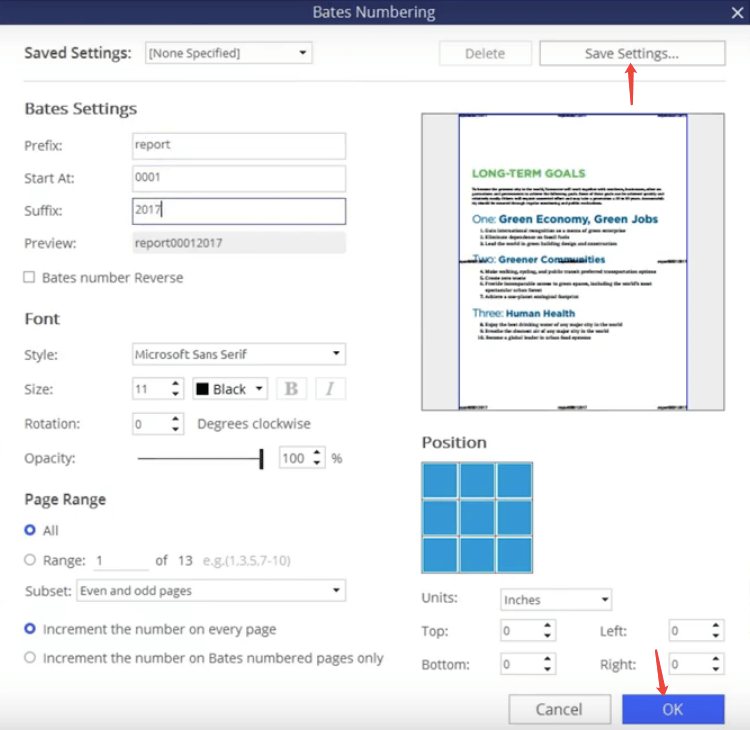
مرحلہ 4. نئے پاپ اپ "بیٹس نمبرنگ" ترتیب دینے والی ونڈوز پر ، بٹس نمبر دینے کا مواد ، سائز ، انداز ، صفحے کی حد ، پوزیشن اور دیگر اختیارات مرتب کریں ، پھر "سیٹنگس محفوظ کریں" پر کلک کریں اور "اوکے" کے بٹن کو دبائیں۔
حصہ 5. میک پر پی ڈی ایف میں صفحہ نمبر شامل کرنے کا طریقہ
PDF Expert میک صارفین کے لئے پی ڈی ایف دستاویزات میں تدوین کرنے کا ایک پیشہ ور پروگرام ہے ، ہم پی ڈی ایف میں پیج نمبرز شامل کرنے کے ل it بھی استعمال کرسکتے ہیں۔ شروع کرنے سے پہلے ، براہ کرم مفت ڈاؤن لوڈ کریں PDF Expert اور اسے اپنے میک کمپیوٹر پر انسٹال کریں۔
مرحلہ 1. PDF Expert میں اپنے پی ڈی ایف دستاویز کو کھولیں۔
مرحلہ 2. اوپر والے مینو میں "پی ڈی ایف میں ترمیم کریں" کو منتخب کریں۔
مرحلہ 3. "ہیڈر اور فوٹر" پر جائیں اور "صفحہ نمبر شامل کریں" کو منتخب کریں۔
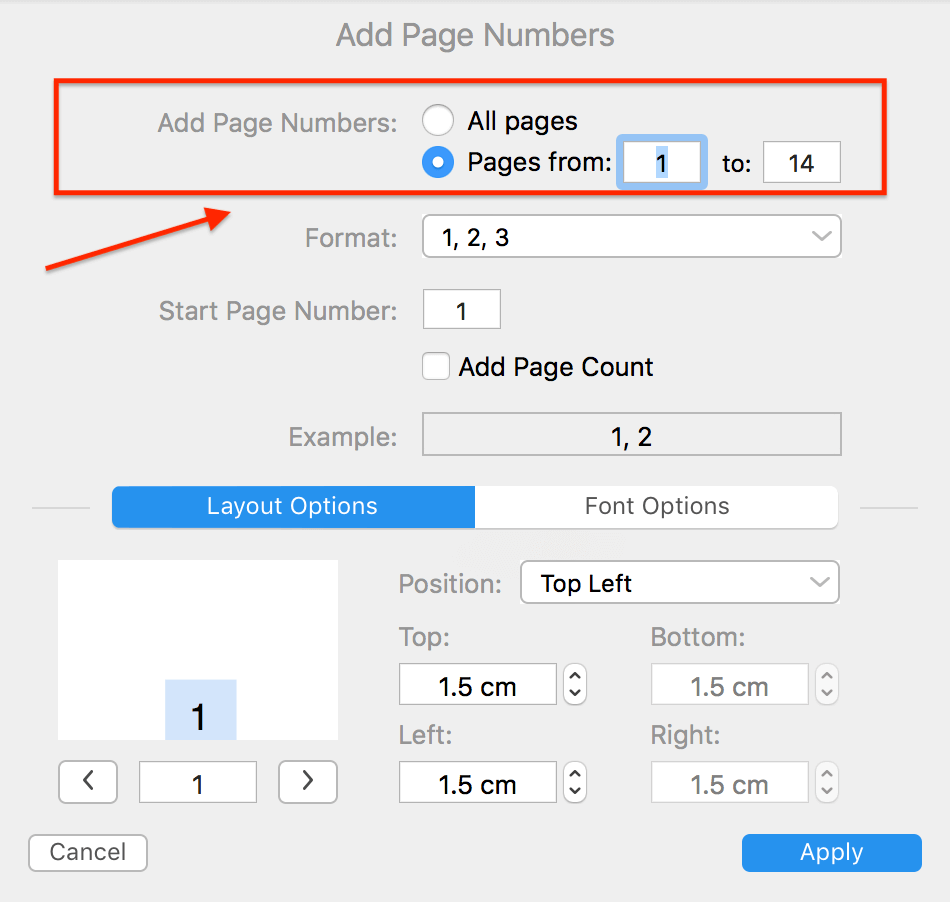
مرحلہ 4. اگلا ، ایک صفحہ نمبر رکھنے والا مکالمہ دکھایا جائے گا۔ آپ اس مکالمے پر صفحہ کی حد ، نمبر کی شکل ، پوزیشن ، فونٹ وغیرہ مرتب کرسکتے ہیں۔ جب آپ ترتیبات کو ختم کرتے ہیں تو "لگائیں" کو دبائیں۔ بس ، اب آپ کے پی ڈی ایف فائل میں پیج نمبرز شامل ہوچکے ہیں۔ اور پروگرام سے باہر نکلنے سے پہلے ترمیم شدہ فائل کو بچانا یاد رکھیں۔
پی ڈی ایف میں صفحہ نمبر شامل کرنے کے لئے یہ پانچ آسان حل کوشش کرنے کے قابل ہیں۔ میں نے اپنا پسندیدہ انتخاب کیا ہے ، کیا آپ ہیں؟ یا کیا آپ کے پاس بہتر آئیڈیاز ہیں؟ اگر آپ کو اس موضوع پر کچھ کہنا ہے تو براہ کرم ہمارے ساتھ شئیر کرنے کے لئے کوئی تبصرہ کریں۔
کیا یہ مضمون مددگار تھا؟ آپ کے تبصرے کا شکریہ!
جی ہاں یا نہیں
تبصرہ