


آج کل ، زیادہ تر موبائل فون کی ترتیب اور فنکشن اپ ڈیٹ کے ساتھ ، زیادہ سے زیادہ لوگ اپنی زندگی کو ریکارڈ کرنے کے لئے تصاویر کھینچنا پسند کرتے ہیں۔ تصاویر میں ترمیم کرنا ایک ایسی چیز بن گیا ہے جسے بہت سارے لوگ کرنا چاہتے ہیں۔ متعدد لوگوں کے ل when ، جب وہ فوٹو کھینچتے ہیں ، تو وہ ان میں سے جو بھی سوشل میڈیا سائٹ استعمال کرتے ہیں منتخب کرتے ہیں۔ دوسرے لوگوں کے ل those ، ان تصاویر کو شیئر کرنے سے پہلے ، وہ ان میں کسی نہ کسی شکل ، شکل یا شکل میں پہلے ترمیم کرنا چاہتے ہیں۔ لہذا انہیں کچھ تصویری ایڈیٹر استعمال کرنے کی ضرورت ہے۔ لیکن کون سا بہتر ہے؟
انٹرنیٹ پر بہت ساری تصویری ایڈیٹرز ہیں۔ ان میں سے کچھ آف لائن سافٹ ویئر ہیں۔ لیکن آف لائن سافٹ ویئر استعمال کرنے میں تکلیف ہے۔ بہت سارے لوگ براہ راست آن لائن تصاویر میں ترمیم کرنا پسند کرتے ہیں اور پھر ایک کلک کے ساتھ سماجی پلیٹ فارم پر شیئر کرتے ہیں۔ یہاں ، میں 5 مفت آن لائن تصویری ایڈیٹرز کی سفارش کرنا چاہتا ہوں۔ ان مدیران کی مدد سے ، آپ اپنی تصویر کو براہ راست آن لائن ترمیم کرسکتے ہیں۔
1. Fotor
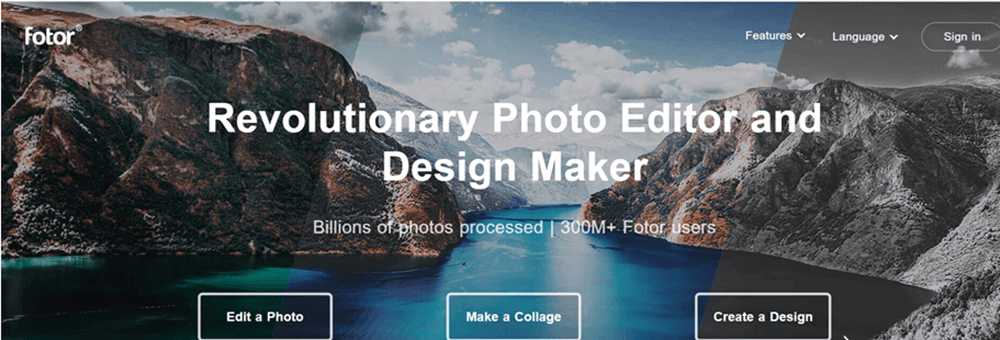
فوٹر صرف کچھ کلکس کے Fotor اپنی پسند کی کوئی بھی تصویر تشکیل دے سکتا ہے۔ آپ اس ایڈیٹر میں رنگ ، سائز ، روشنی اور بہت کچھ ایڈجسٹ کرسکتے ہیں۔ Fotor ساتھ ، اپنی بہترین تلاش کرنا اتنا آسان کبھی نہیں تھا! چاہے آپ اپنے سی وی کے ل a فوٹو کو زیادہ سے زیادہ استعمال کرنے کے لئے فوٹر میں فوٹو ٹچنگ کٹ کا استعمال کررہے ہو ، یا صرف اپنے آپ کو جلد کی نرمی ، شیکن کو ہٹانے ، تصویر میں نئی شکل دینے ، داغ ہٹانے والا ، سرخ آنکھوں سے ہٹانے والا ، اور دانت Fotor سے زیادہ خوبصورت لگ رہے ہو ، اس خصوصیات کو استعمال کرنا آسان ہے۔
مرحلہ 1. اوپر کی ویب سائٹ پر کلک کرکے Fotor آن لائن تصویری ایڈیٹر کھولیں اور " فوٹو میں ترمیم کریں " کے بٹن پر کلک کریں۔
مرحلہ 2. اپنی تصویر اپ لوڈ کرنے کے لئے "+" آئیکن یا ڈریگ فائل پر کلک کریں۔
مرحلہ 3. بائیں جانب والے ڈیش بورڈ سے جس ترمیم کے آپشن کی ضرورت ہے اسے منتخب کریں۔ آپ متعلقہ بٹنوں پر کلک کرکے تصویری ، اثر ، خوبصورتی ، فریم ، متن اور اسی طرح کی تدوین کرسکتے ہیں۔
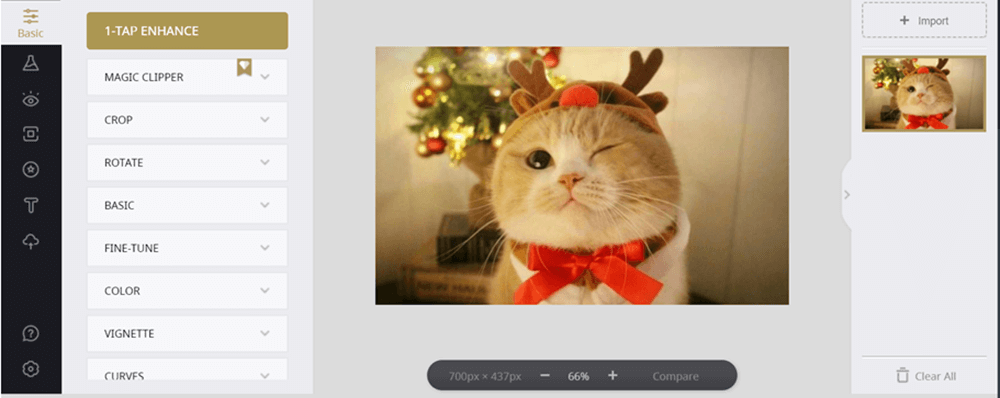
مرحلہ 4. "محفوظ کریں" پر کلک کریں اور اپنی شبیہہ کیلئے ایک شکل منتخب کریں۔
2. پکسلر
پکسلر آسانی سے تصاویر میں ترمیم کرسکتا ہے۔ آپ Pixlr کے ساتھ مفت اور تیز تر تصاویر میں ترمیم کرسکتے ہیں۔ کوئی کھڑی سیکھنے وکر ، ڈیزائن کے تجربے کی ضرورت نہیں۔ اس آن لائن ایڈیٹر کی مدد سے ، آپ جہاں بھی ہو اپنی تصاویر میں ترمیم کرسکتے ہیں۔ یہ طاقتور آن لائن امیج ایڈیٹر آپ کے موبائل ڈیوائس پر بھی دلکش کی طرح کام کرتا ہے ، لہذا جب بھی آپ کو یہ پسند آئے آپ ترمیم کے موڈ میں جاسکیں گے۔
مرحلہ 1. پکسلر ویب سائٹ ملاحظہ کریں۔
مرحلہ 2. ترمیم شروع کرنے کے لئے " شروع ایڈیٹنگ " پر کلک کریں۔
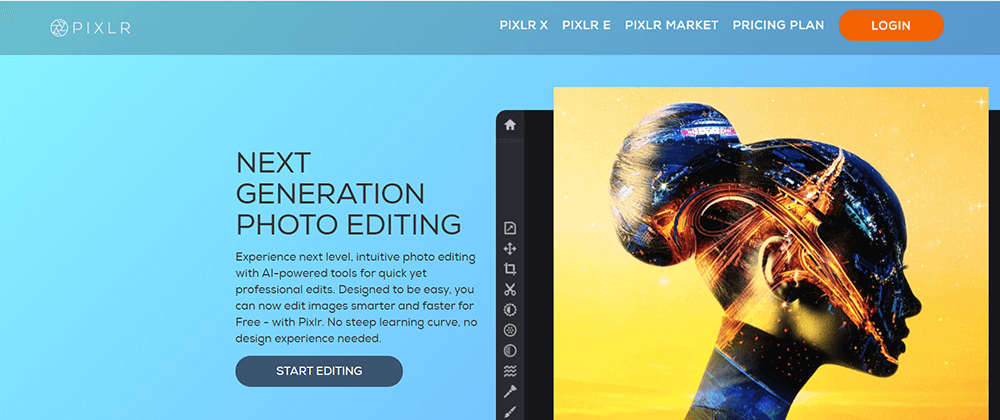
مرحلہ 3. ترمیم شروع کرنے کے لئے "اوپن امیج" یا "LOAD URL" پر کلک کریں۔
مرحلہ 4. تصویر میں ترمیم کریں۔ ٹول بار آئکن پینل ہے جو صفحے کے بائیں جانب چلتا ہے۔ ان شبیہیں میں سے ہر ایک مختلف ٹول کی نمائندگی کرتا ہے جسے آپ اپنی تصویر میں ترمیم کرنے کے لئے استعمال کرسکتے ہیں۔ ایک ٹول کیا کام کرتا ہے اس کے بارے میں جاننے کے لئے ، ماؤس کرسر کو اس کے آئیکن پر تھامے۔ جب آپ ٹول بار پر کسی ٹول پر کلک کرتے ہیں تو ، اس ٹول کے اضافی اختیارات صفحے کے اوپری حصے (مینو بار کے نیچے) کے قریب نظر آئیں گے۔
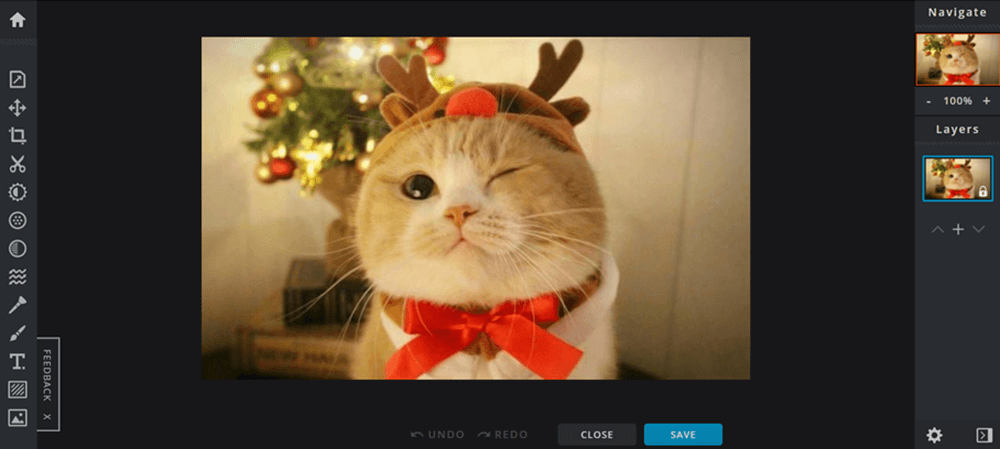
مرحلہ 5. اپنی شبیہہ کو بچانے کے لئے "محفوظ کریں" پر کلک کریں۔
3. Canva
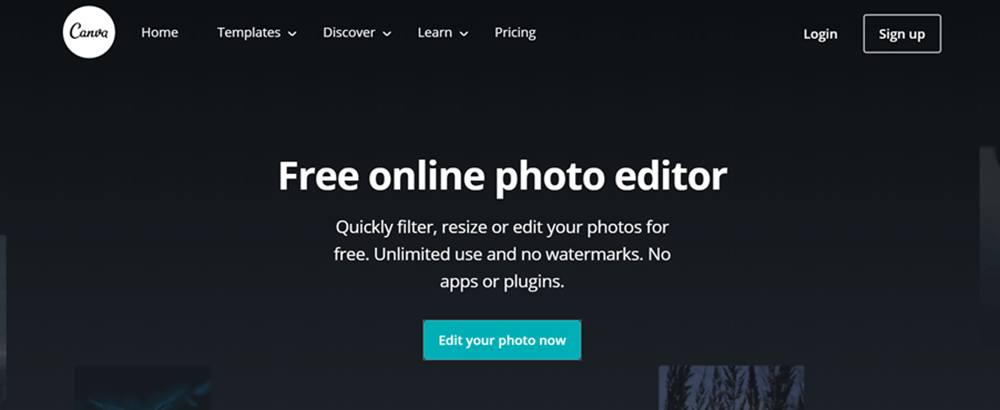
Canva ایک مفت آن لائن امیج ایڈیٹر ہے جو آپ کی تصاویر کو تیزی سے فلٹر ، نیا سائز یا ترمیم کرسکتا ہے۔ اس ایڈیٹر کے سادہ ڈریگ اینڈ ڈراپ کنٹرولز کی مدد سے ، آپ اپنی تصویر کو کچھ سیکنڈ میں کراپ اور سائز تبدیل کرسکتے ہیں یا پکسل کے طول و عرض کا انتخاب کرسکتے ہیں اور جس پہلو تناسب کو آپ چاہتے ہیں اسے تبدیل کرسکتے ہیں۔
مرحلہ 1. ویب سائٹ پر جائیں۔ پھر اپنی ترمیم شروع کرنے کے لئے " اپنی تصویر ابھی ترمیم کریں " پر کلک کریں۔
مرحلہ 2. "اپ لوڈ کریں" کے بٹن پر کلک کرکے فائل اپ لوڈ کریں یا اپنی تصویر کو ایڈیٹر میں گھسیٹیں اور ڈراپ کریں۔
مرحلہ 3. تصویر میں ترمیم کریں۔ آپ صفحے کے دائیں جانب ایک ٹول بار دیکھ سکتے ہیں۔ "ترمیم کریں" فہرست میں ، آپ جس سائز کو چاہتے ہیں اسے حاصل کرنے کے لئے اپنی تصویر کو کاٹ سکتے ہیں یا اس کا سائز تبدیل کرسکتے ہیں۔ "فلٹر" ٹول سے اپنی تصویر کا موڈ تبدیل کریں۔ چمک ، سنترپتی کو ایڈجسٹ کریں اور اس کے برعکس آپ کی تصویر بھی معاون ہے۔
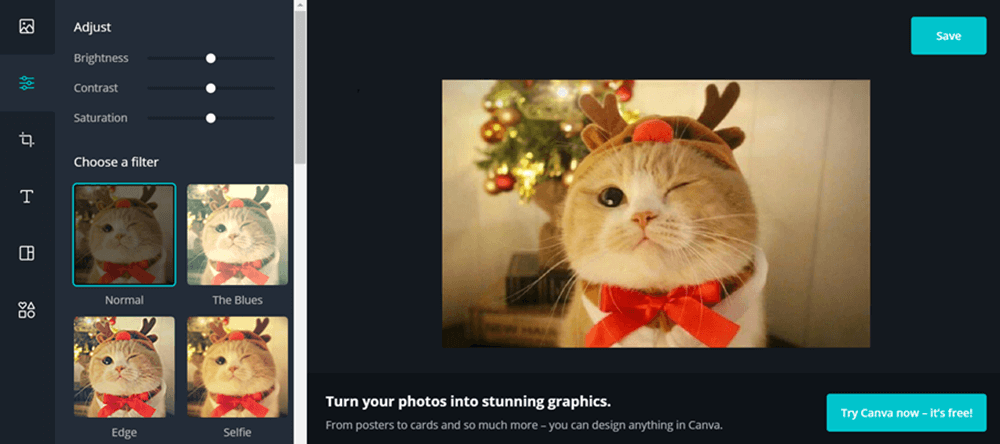
مرحلہ 4. اپنی محفوظ شدہ تصویر "محفوظ کریں" کے بٹن پر کلک کرکے ڈاؤن لوڈ کریں جو صفحے کے اوپری دائیں کونے میں دکھاتا ہے۔
4. PicMonkey
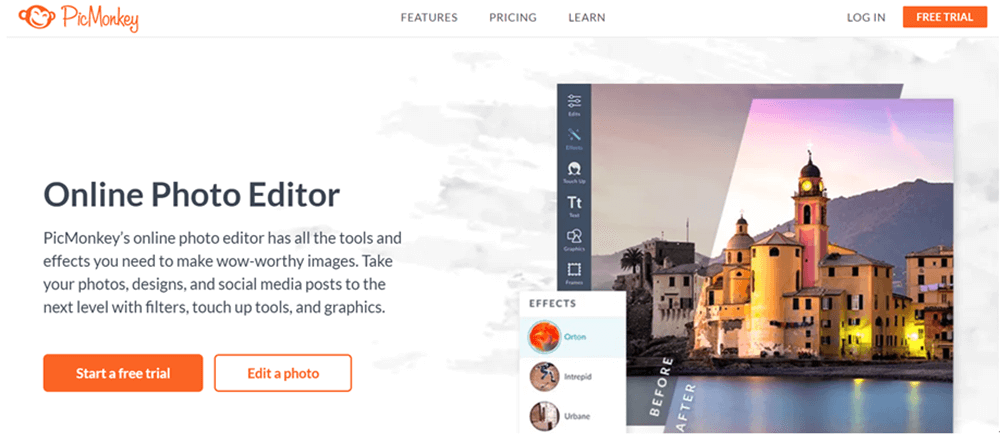
PicMonkey ایک آن لائن فوٹو ایڈیٹر ہے جس میں تمام ٹولز موجود ہیں اور آپ کو حیرت انگیز نقش بنانے دیتا ہے۔ تمام ٹولز کا استعمال آسان ہے۔ آپ اپنی تصاویر سے زیادہ سے زیادہ فائدہ اٹھانے کے ل colors آپ کو تیز ، رنگ ایڈجسٹ اور نمائش کو تبدیل کرسکتے ہیں جس کا مطلب ہے کہ آپ اپنی تصاویر لے سکتے ہیں اور اسے منٹوں میں معاشرتی تیار کروا سکتے ہیں۔
مرحلہ 1. PicMonkey ویب سائٹ پر جائیں؛ اپنی ترمیم شروع کرنے کے لئے "فوٹو میں ترمیم کریں" کے بٹن پر کلک کریں۔
مرحلہ 2. اپنی تصویر کو PicMonkey ایڈیٹر میں اپ لوڈ کریں۔
مرحلہ 3. دائیں ٹول بار پر اسی طرح کے بٹنوں پر کلک کرکے بنیادی ترامیم ، فلٹرز ، متن ، گرافکس وغیرہ کی مدد سے اپنی تصاویر کے قدرتی خوبصورتی کو بہتر بنائیں۔
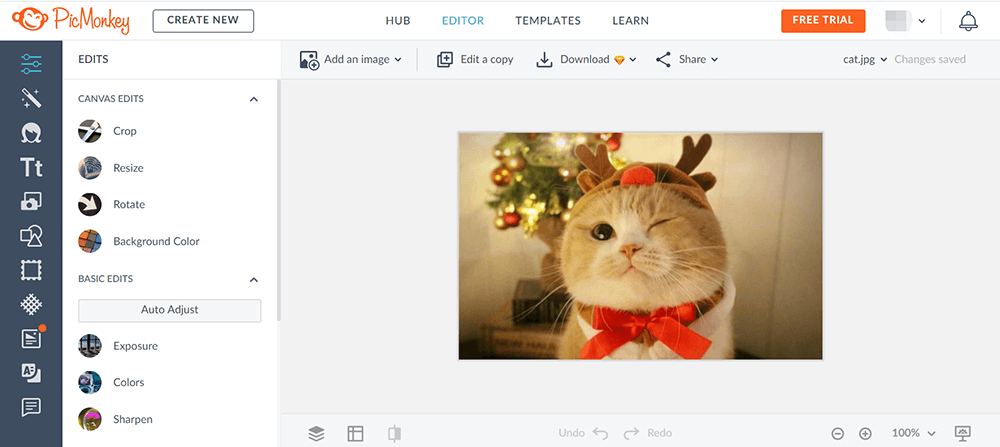
مرحلہ 4. آپ اپنی تصویر کو .jpg، .png یا .pdf فارمیٹ کے طور پر ڈاؤن لوڈ کرنے کے لئے "ڈاؤن لوڈ" بٹن پر کلک کر کے اسے سوشل پلیٹ فارم پر شیئر کرسکتے ہیں۔
5. BeFunky
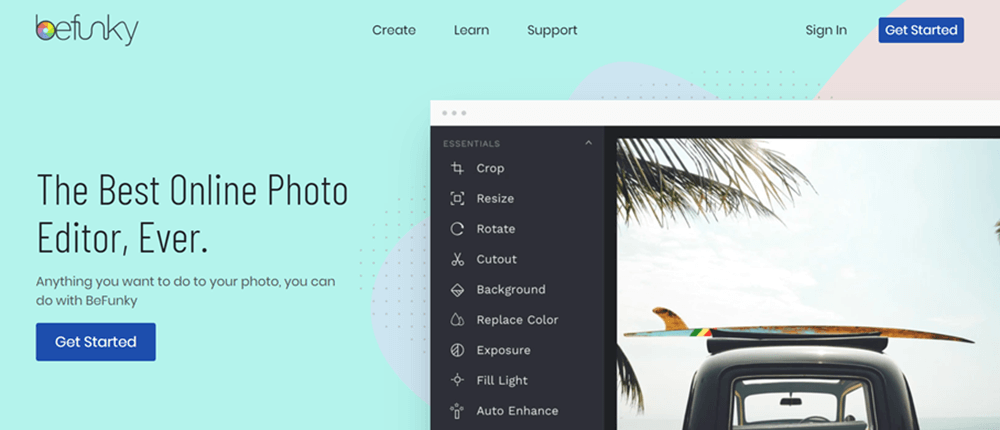
بی ایف فنکی ایک اور بہترین آن لائن امیج ایڈیٹر ہے۔ اس میں ناقص روشنی ، ڈیجیٹل شور ، مبہمیت اور دیگر عام پریشانیوں کو صرف ایک ہی کلک سے حل کرنے کے ل enhance ہوشیار اضافہ کرنے والے ٹولز ہیں۔ آپ ویب اور موبائل فوٹو ایڈیٹرز کے درمیان بغیر کسی رکاوٹ کے سوئچ کرسکتے ہیں ، اس سے قطع نظر کہ آپ جہاں بھی ہو تصویروں میں ترمیم کرنا آسان بنا دیتے ہیں۔
مرحلہ 1. " شروع کریں " کے بٹن پر کلک کریں جو آپ کے کام شروع کرنے کے لئے اس کے ہوم پیج پر دکھاتا ہے۔
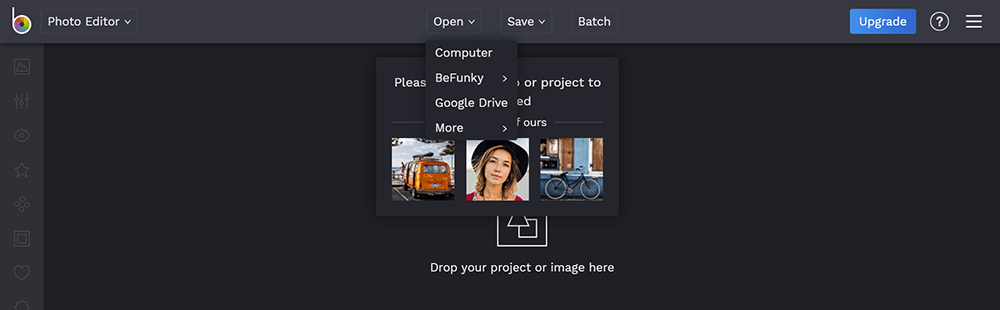
مرحلہ 2. "کھولیں" کے بٹن کے ڈراپ ڈاؤن آئکن پر کلک کریں۔ آپ اپنی فائل اپ لوڈ کرنے کے بہت سے طریقے دیکھ سکتے ہیں۔ سب سے پہلے ، آپ اپنے کمپیوٹر سے تصویر اپ لوڈ کرسکتے ہیں۔ دوسرا ، آپ اسے اپنے کلاؤڈ اکاؤنٹس جیسے Google Drive، Dropbox، Facebook وغیرہ سے اپ لوڈ کرسکتے ہیں۔ تیسرا ، اسے اپنے بی فانکی اکاؤنٹ سے اپ لوڈ کرنا بھی معاون ہے۔
مرحلہ 3. ترمیم کے صفحے پر بہت سارے ترمیمی ٹولز موجود ہیں۔ اپنی تصویر کے کناروں کو تراشنے ، پہلو تناسب ، رجحان یا سائز کے طول و عرض میں تبدیلی کے ل change "فصل" کا آلہ استعمال کریں۔ "نیا سائز" ٹول آپ کو اپنی شبیہہ کو نیچے یا اوپر تک جانے دیتا ہے۔ اپنی شبیہہ کی چمک کو تبدیل کرنے ، اس کے برعکس بڑھاوا دینے ، یا روشنی ڈالی جانے والی روشنی کو تبدیل کرنے کیلئے "نمائش" کے آلے کا استعمال کریں۔ اگر آپ کی تصاویر تھوڑی بہت مبہم نظر آتی ہیں تو ، "شارپین" ٹول آپ کی شبیہہ کے کناروں کو بڑھا کر اس کو واضح تعریف دینے میں مدد فراہم کرے گا۔ آپ کی کھوج کے لئے آپ کے منتظر اور بھی بہت ساری خصوصیات ہیں۔

مرحلہ 4. اپنی ترمیم شدہ تصویر کو بچانے کے لئے "محفوظ کریں" کے بٹن پر کلک کریں۔ آپ کے پاس اپنے کمپیوٹر میں براہ راست بچانے ، اپنے BeFunky ، Google Drive، Facebook یا Dropbox اکاؤنٹ میں آن لائن بچانے کے اختیارات ہیں۔
نتیجہ اخذ کرنا
اوپر تقریبا 5 مفت آن لائن تصویری ایڈیٹرز ہیں۔ ان تصویری ایڈیٹرز کی مدد سے ، آپ اپنی تصویر آن لائن میں ترمیم کرسکتے ہیں ، کسی بھی سافٹ ویئر کو انسٹال کرنے کی ضرورت نہیں ہے۔ تب آپ اسے اپنے سماجی پلیٹ فارم پر براہ راست پوسٹ کرسکتے ہیں۔ اگر آپ کے پاس بہتر تجاویز ہیں تو براہ کرم ہم سے رابطہ کریں۔ ہم سخت محنت کرتے رہیں گے اور آپ کے لئے مزید مفید سافٹ ویئر اور اوزار تجویز کریں گے۔
کیا یہ مضمون مددگار تھا؟ آپ کے تبصرے کا شکریہ!
جی ہاں یا نہیں
تبصرہ