


مائیکرو سافٹ ورڈ میں ، آپ آرٹیکل کے لئے مندرجات کی ایک میز تشکیل دے سکتے ہیں ، جو مضمون کی مجموعی ساخت کو دیکھنے کے لئے آسان ہے ، اور آپ فوری طور پر ڈائریکٹری کے ذریعے مخصوص باب میں کود سکتے ہیں۔ آپ پی ڈی ایف میں آؤٹ لائن بھی بنا سکتے ہیں۔
پی ڈی ایف فائلیں عام طور پر معلومات کو شیئر کرنے کے لئے استعمال کی جاتی ہیں۔ پی ڈی ایف کے تناظر میں ، پی ڈی ایف میں ایک خاکہ لکھیں تو دوسروں کو پی ڈی ایف کے مواد کو زیادہ واضح طور پر سمجھنے میں مدد مل سکتی ہے۔ اگرچہ پی ڈی ایف میں آؤٹ لائنز کے متعدد استعمال ہیں ، لیکن سب سے بنیادی بات یہ ہے کہ پی ڈی ایف آؤٹ لائنز جسمانی بُک مارکس کی طرح نیویگیشن ایڈ ہیں۔ اس کا مقصد ماخذ دستاویز میں کسی خاص جگہ سے جلدی سے لنک کرنا ہے۔
مشمولات
1. Google Docs آن لائن میں فہرست فہرست بنانے کا طریقہ
2. Adobe Acrobat Pro ڈی سی کے ساتھ پی ڈی ایف میں آؤٹ لائنز بنائیں
PDF Expert (میک) کے ذریعہ پی ڈی ایف فائل میں آؤٹ لائن کیسے بنائیں۔
1. Google Docs آن لائن میں فہرست فہرست بنانے کا طریقہ
Google Docs ایک آن لائن آفس سوٹ ہے جس میں آن لائن دستاویزات ، اسپریڈشیٹ اور پیشکشیں شامل ہیں۔ صارف آسانی سے تمام بنیادی کام انجام دے سکتے ہیں ، بشمول آئٹمز کی فہرست بنانا ، کالم کے حساب سے چھانٹنا ، میزیں / تصاویر / تبصرے / فارمولے بنانا ، فونٹ تبدیل کرنا ، اور بہت کچھ۔ یہ مکمل طور پر مفت ہے۔
Google Docs آپ کی دستاویزات کو سمارٹ ترمیم اور اسٹائل ٹولز کے ساتھ زندگی میں لاتا ہے تاکہ آپ کو متن اور پیراگراف کو آسانی سے فارمیٹ کرنے میں مدد ملے۔ آپ جب بھی آپ کے فون ، ٹیبلٹ ، یا کمپیوٹر سے کہیں بھی رابطہ نہ رکھتے ہوں تو اپنے دستاویزات تک رسائی ، تشکیل اور ترمیم کرسکتے ہیں۔
مرحلہ 1. Google Docs آن لائن ایڈیٹر پر جائیں اور اپنے مقامی ڈیوائس یا کلاؤڈ اکاؤنٹس سے اپنی فائل اپ لوڈ کرنے کے لئے "+" آئیکن> "فائل"> "کھولیں" پر کلک کریں۔
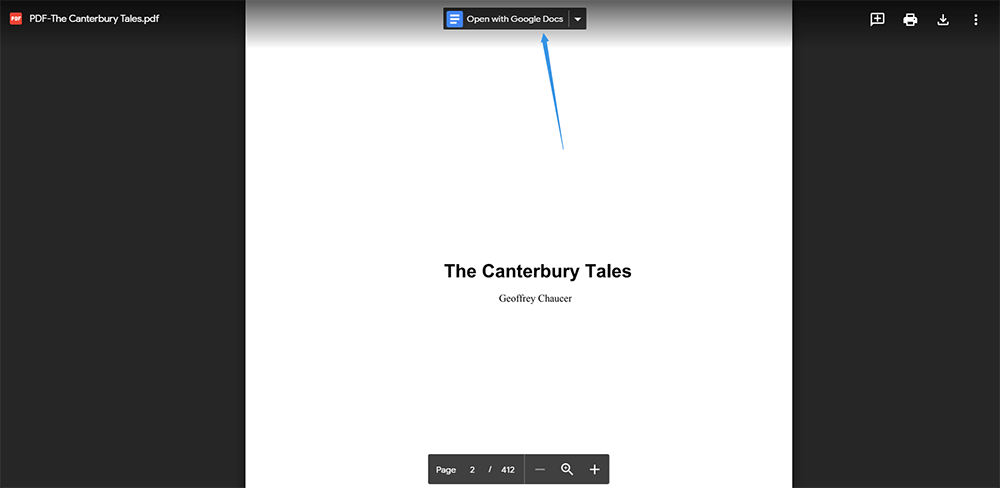
مرحلہ نمبر 2. اس کے بعد یہ ایک نئی ونڈو نظر آئے گا، آپ کو "Google Docs کے ساتھ کھولیں" کے ڈراپ ڈاؤن آئیکن پر کلک کر کے ترمیم کے لئے شروع کرنے کے لئے "Google Docs" منتخب کرنے کے لئے کی ضرورت ہے.
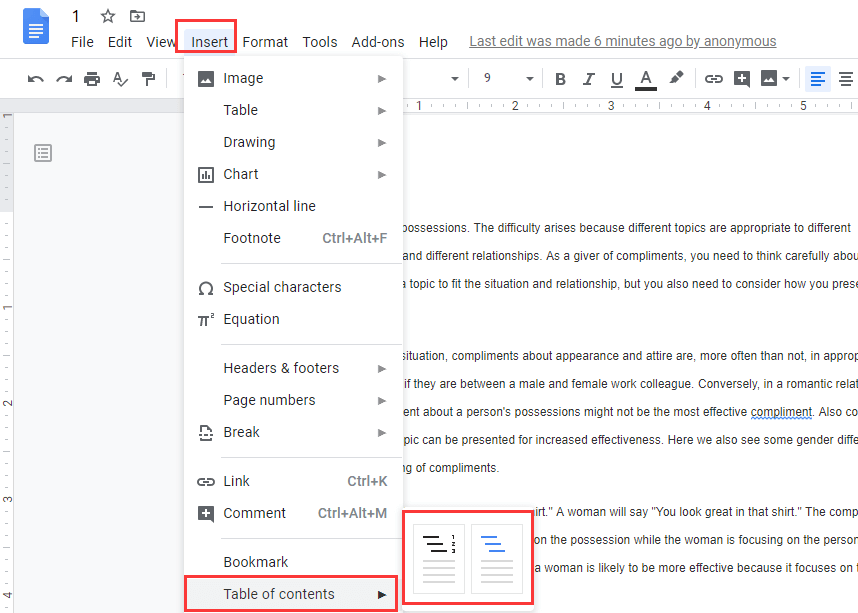
مرحلہ 3. منتخب کریں جہاں آپ خاکہ داخل کرنا چاہتے ہیں۔ "داخل کریں"> "فہرست فہرست" پر کلک کریں اور پھر فراہم کردہ دونوں میں سے کسی ایک پر کلک کریں۔ پہلا آپشن سادہ متن کے مندرجات کا ٹیبل ہے جس میں دائیں طرف کی تعداد ہے۔ دوسرا آپشن صفحہ نمبر استعمال نہیں کرتا ہے۔ خاکہ متن کی شکل پر توجہ دیں۔ آپ کو ہر ایک باب یا عنوان کو Google Docs سر ساختہ اسٹائلز کا استعمال کرکے فارمیٹ کرنے کی ضرورت ہے۔
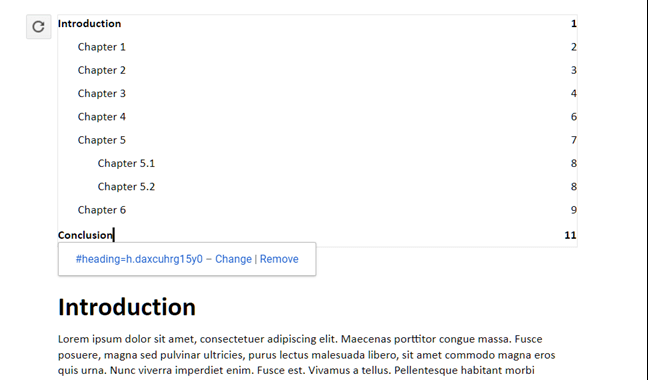
مرحلہ 4. آپ مختلف عنوانات تیار کرسکتے ہیں۔ اگر آپ اپنی عنوانات کو تبدیل کرنا چاہتے ہیں (متن کو شامل کریں ، ختم کریں ، یا صرف اس میں ترمیم کریں) ، تو آپ ان تبدیلیوں کی عکاسی کرنے کے ل update دستاویزات کے بیڈ میں آؤٹ لائن کو کلک کرکے اور پھر "مینوئل کی تازہ کاری" کے آئیکن پر کلک کر کے اپنے خاکہ کو اپ ڈیٹ کرسکتے ہیں۔
2. Adobe Acrobat Pro ڈی سی کے ساتھ پی ڈی ایف میں آؤٹ لائنز بنائیں
Adobe Acrobat Pro ڈی سی ایک ڈیسک ٹاپ ایپلی کیشن ہے جو ڈیسک ٹاپ ، موبائل اور ویب میں پی ڈی ایف بناسکتی ہے ، اس پر دستخط کرسکتی ہے ، اشتراک کرسکتی ہے ، ترمیم کر سکتی ہے ، اور اسے برآمد کرسکتی ہے۔ Adobe Acrobat Pro ڈی سی کی مدد سے ، آپ آسانی سے دیکھنے ، جائزہ لینے اور دستخط کرنے کے لئے پی ڈی ایف کا اشتراک کرسکتے ہیں ، اور یہاں تک کہ کسی آلے اور کسی بھی مقام سے ان کی پیشرفت کو بھی دیکھ سکتے ہیں۔
مرحلہ 1. سب سے پہلے ، آپ کو سافٹ ویئر ڈاؤن لوڈ اور انسٹال کرنے کی ضرورت ہے۔ پھر پی ڈی ایف کھولیں جس کو آپ خاکہ بنانا چاہتے ہیں۔
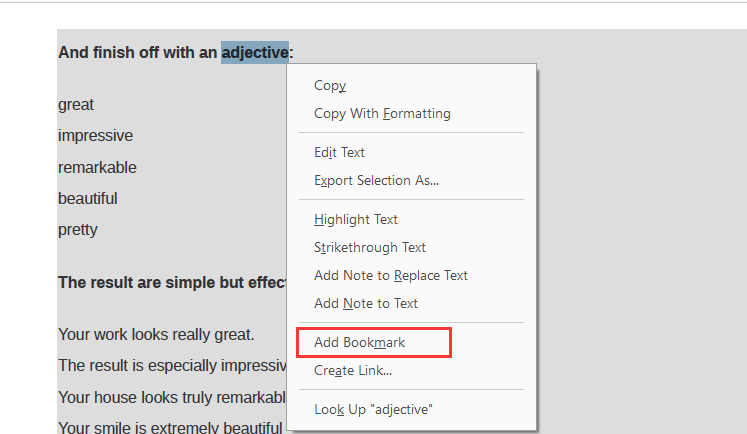
مرحلہ 2. جس صفحے یا لفظ پر آپ اندراج بنانا چاہتے ہیں اس پر دائیں کلک کریں اور پھر پاپ اپ مینو میں سے "بُک مارک شامل کریں" کے بٹن کو منتخب کریں۔
مرحلہ 3. پھر آپ "بُک مارکس" پینل میں خاکہ دیکھ سکتے ہیں۔ آپ پاپ اپ مینو سے "نام تبدیل کریں" بٹن کو منتخب کرکے آؤٹ لائن لیبل کے نام میں ترمیم بھی کرسکتے ہیں۔
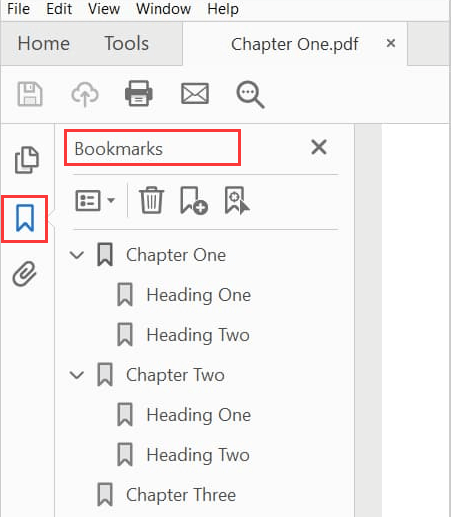
مرحلہ 4. آؤٹ لائن کے حکم کو ایڈجسٹ کرنا اور اندراج کو حذف کرنا بھی "بک مارکس" فنکشن میں معاون ہے۔ اگر آپ نے خاکہ ختم کرلیا ہے تو ، پی ڈی ایف فائل کو محفوظ کرنے کے لئے "فائل"> "محفوظ کریں" پر کلک کریں۔
PDF Expert (میک) کے ذریعہ پی ڈی ایف فائل میں آؤٹ لائن کیسے بنائیں۔
PDF Expert ایک تیز ، مضبوط اور خوبصورت پی ڈی ایف ایڈیٹر ہے جو پی ڈی ایف کو پڑھ سکتا ہے ، تشریح کر سکتا ہے ، پی ڈی ایف میں ترمیم کرسکتا ہے ، ٹیکسٹ اور امیجز کو تبدیل کرسکتا ہے ، فارم کو بھر سکتا ہے اور معاہدوں پر دستخط پہلے کی طرح نہیں کرتا ہے۔ PDF Expert، آپ دستاویزات میں نوٹوں اور تبصروں کو شامل کرکے مؤکلوں اور ٹیم ممبروں کے ساتھ تعاون کرسکتے ہیں۔ سرور پاس ورڈ کے ذریعہ حساس معلومات کی حفاظت کرے گا۔
مرحلہ 1. متن کا وہ علاقہ منتخب کریں جو اس صفحے کا لنک ہونا چاہئے۔ دائیں بٹن پر کلک کریں اور "آؤٹ لائن آئٹم شامل کریں" کو منتخب کریں۔
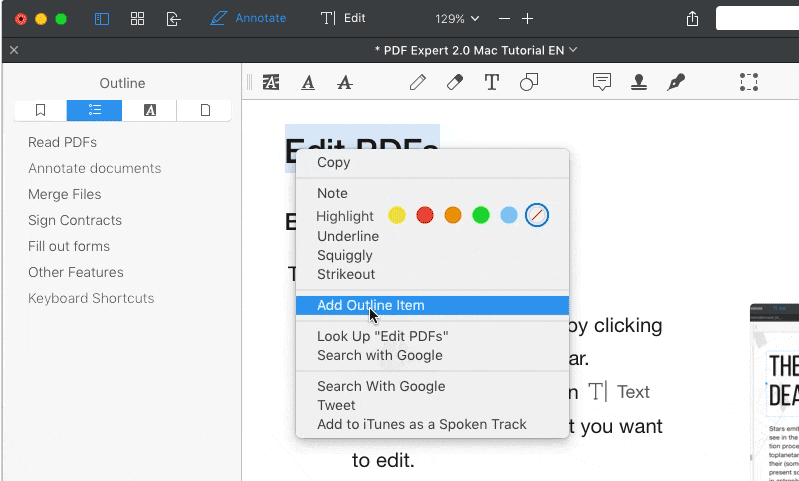
مرحلہ 2. خاکہ فوری طور پر "آؤٹ لائن" پینل پر ظاہر ہوگا۔ ہر آؤٹ لائن آئٹم کے ل Rep دہرائیں جو آپ بنانا چاہتے ہیں۔
نتیجہ اخذ کرنا
اوپر پی ڈی ایف میں آؤٹ لائن بنانے کے طریقہ کار کے 3 بہترین حل ہیں جو فائل کے سب سے اہم حص quicklyوں میں جلدی سے رہنمائی کرسکتے ہیں۔ اگر آپ میک صارف ہیں تو ، آپ خاکہ تیار کرنے کے لئے PDF Expert ڈاؤن لوڈ کرسکتے ہیں۔ اگر آپ بغیر کسی سافٹ ویئر کے انسٹال کیے براہ راست آؤٹ لائنز بنانا چاہتے ہیں تو آپ Google Docs استعمال کرسکتے ہیں۔ اگر آپ کے پاس ابھی بھی کوئی دوسرا سوال ہے تو ، براہ کرم ہم سے رابطہ کریں ۔
کیا یہ مضمون مددگار تھا؟ آپ کے تبصرے کا شکریہ!
جی ہاں یا نہیں
آپ کیلئے تجویز کردہ
تبصرہ