


ایک TXT یا متن دستاویز ایک قسم کی فائل کی شکل ہے جس میں صرف سادہ متن ہوتا ہے۔ اس شکل میں متن کے علاوہ کسی اور مواد کو شامل کرنے کی حمایت نہیں کی جاسکتی ہے ، جس میں تصاویر ، گراف وغیرہ شامل ہیں۔ اور آپ صرف متن کے مواد کو ہی تبدیل کرسکتے ہیں ، اس کا مطلب ہے کہ آپ فونٹ کا سائز اجاگر ، ان لائن لائن ، بولڈ یا تبدیل نہیں کرسکتے ہیں۔ کچھ معاملات میں یہ بہت نیرس ہوگا۔ لیکن آپ مزید کام کرنے کے ل files فائلوں کو دوسرے فارمیٹس ، جیسے پی ڈی ایف میں تبدیل کرسکتے ہیں۔
کسی TXT یا TEXT دستاویز کو پی ڈی ایف فائل میں تبدیل کرنے کے ل you ، آپ کو PDF Converter کی ضرورت ہے۔ ایک قابل اعتماد پی ڈی ایف کنورٹر آپ کو دیگر فارمیٹس میں فائلوں کو پی ڈی ایف میں جلدی اور موثر طریقے سے تبدیل کرنے کے لئے بہت سارے اقدامات اور کوششوں کو بچانے میں مدد فراہم کرتا ہے۔ اب ہم کچھ آن لائن اور آف لائن پی ڈی ایف کنورٹرز کی سفارش کریں گے ، جو واقعی مددگار اور بہترین ہیں۔ آپ جاننا چاہتے ہیں کہ کون سا پی ڈی ایف کنورٹر بہترین استعمال ہوتا ہے؟ پڑھتے رہیں!
مشمولات
پہلا حصہ - TXT کو پی ڈی ایف آن لائن میں تبدیل کریں 1.1 EasePDF 1.2 Hipdf 1.3 Google Drive
دوسرا حصہ - TXT فائل کو پی ڈی ایف آف لائن میں محفوظ کریں 2.1 Adobe Acrobat Pro 2.2 پی PDFelement
پہلا حصہ - TXT / متن دستاویز کو پی ڈی ایف آن لائن میں تبدیل کریں
آن لائن پی ڈی ایف کنورٹر استعمال کرنے کے بہت سے فوائد ہیں۔ آن لائن پی ڈی ایف کنورٹر کی مدد سے ، آپ سافٹ ویئر ڈاؤن لوڈ کرنے میں وقت کی بچت کرسکتے ہیں ، اور جب بھی آپ کو ضرورت ہو آپ کو براؤزر پر کلک کرنے کی ضرورت ہے۔ اس کے علاوہ ، آن لائن پی ڈی ایف کنورٹر میں آلات اور آپریٹنگ سسٹم کی کوئی ضرورت نہیں ہے ، اس کا مطلب یہ ہے کہ چاہے آپ کمپیوٹر یا موبائل ٹرمینل استعمال کررہے ہو ، چاہے آپ میک یا ونڈوز استعمال کررہے ہو ، آپ فائلوں کو کسی بھی وقت اور کہیں بھی تبدیل کرسکتے ہیں۔ آن لائن پی ڈی ایف کنورٹر کے بارے میں ، ہم EasePDF، Google Drive اور Hipdf کی سفارش کرتے ہیں۔
EasePDF
TXT سے پی ڈی ایف آن لائن PDF Converter کا استعمال کرنا تبادلوں کا کام کرنے کا بہترین طریقہ ہے کیونکہ EasePDF ذریعہ فراہم کردہ تمام ٹولس استعمال کرنے کے لئے آزاد ہیں اور وقت کی کوئی پابندی نہیں ہے۔ ایک TXT دستاویز سے اپنی نئی پی ڈی ایف فائل حاصل کرنے کے ل You آپ کو صرف کئی آسان کلکس کی ضرورت ہے۔ مزید یہ کہ ، EasePDF بیچ پروسیسنگ تبادلوں کی بھی حمایت کرتا ہے ، جس کا مطلب ہے کہ آپ تبادلوں کو زیادہ موثر بنانے کے لئے ایک سے زیادہ TXT دستاویز اپ لوڈ کرسکتے ہیں۔
مرحلہ 1. EasePDF > پی ڈی ایف تخلیق کار لانچ اور ملاحظہ کریں۔
مرحلہ 2. اپنی TXT / متن دستاویز کو EasePDF شامل کریں۔ آپ اپنی فائل اپ لوڈ کرنے کے متعدد طریقے رکھتے ہیں۔ سب سے پہلے ، آپ اپنی فائل کو اپ لوڈنگ ٹیبل میں براہ راست گھسیٹ کر چھوڑ سکتے ہیں۔ دوسرا ، آپ اپنے مقامی کمپیوٹر سے سورس فائل تلاش کرنے کے لئے ایڈ فائل (فائلوں) پر کلیک کرسکتے ہیں۔ تیسرا ، آپ اپنی فائل Google Drive اور Dropbox سے اپ لوڈ کرسکتے ہیں۔ حتمی لیکن کم از کم ، آپ اس صورتحال کو پورا کرسکتے ہیں کہ کوئی آپ کو فائل لنک بھیجتا ہے۔ اس طرح میں، اگر آپ لنک کو کاپی کریں اور یو آر ایل کا آئکن پر کلک کر کے آپ کی فائل اپ لوڈ کرسکتے ہیں.
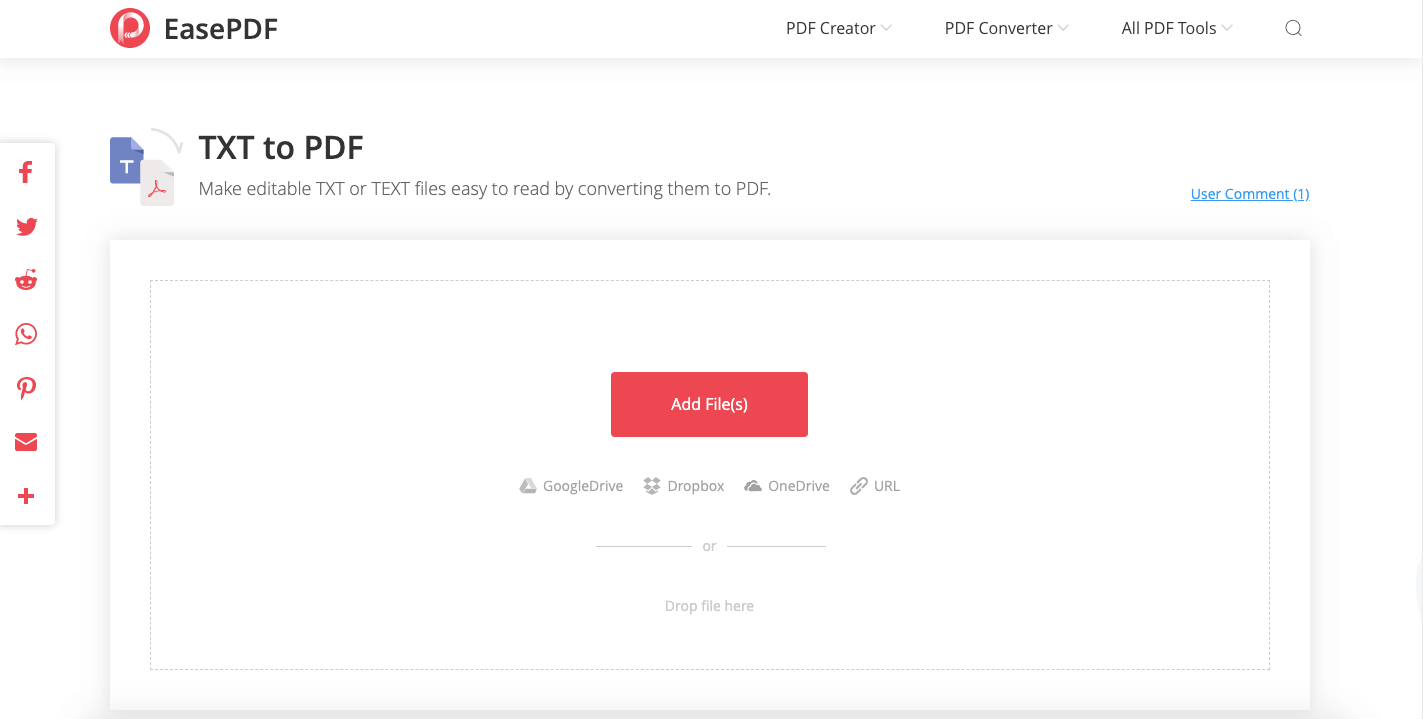
مرحلہ 3. پھر آپ دیکھیں گے کہ آپ کی فائل اپ لوڈ اور کارروائی ہورہی ہے۔ آخر میں ، آپ تبدیل شدہ پی ڈی ایف دستاویز حاصل کرنے کے لئے ڈاؤن لوڈ پیج پر جائیں گے۔ مرحلہ 2 کی طرح ہی ، آپ کے پاس اپنی پی ڈی ایف فائل ڈاؤن لوڈ کرنے کے طریقے ہوں گے۔ تاہم ، ایک شیئرنگ لنک ہے جس کی مدد سے آپ اپنی فائل کو کاپی اور دوسروں کے ساتھ شیئر کرسکتے ہیں۔
Hipdf
Hipdf ایک اور آن لائن پی ڈی ایف کنورٹر ہے جس کی ہم تجویز کرتے ہیں اور EasePDF طرح ہے۔ بہت واضح یوزر انٹرفیس کے ساتھ ، Hipdf پی ڈی ایف کے تمام ٹولز ہوم پیج پر رکھتا ہے ، اور صارفین ہوم پیج سے اسی ٹولز پر براہ راست جاسکتے ہیں۔ Hipdf سادگی کو فروغ دیتا ہے ، لہذا اس کے اوزار کو نشانہ بنایا جاتا ہے۔ تاہم ، یہ خیال رکھنا چاہئے کہ کچھ ٹولز وصول کیے جاتے ہیں۔
مرحلہ 1. Hipdf TXT پی ڈی ایف آن لائن PDF Converter۔
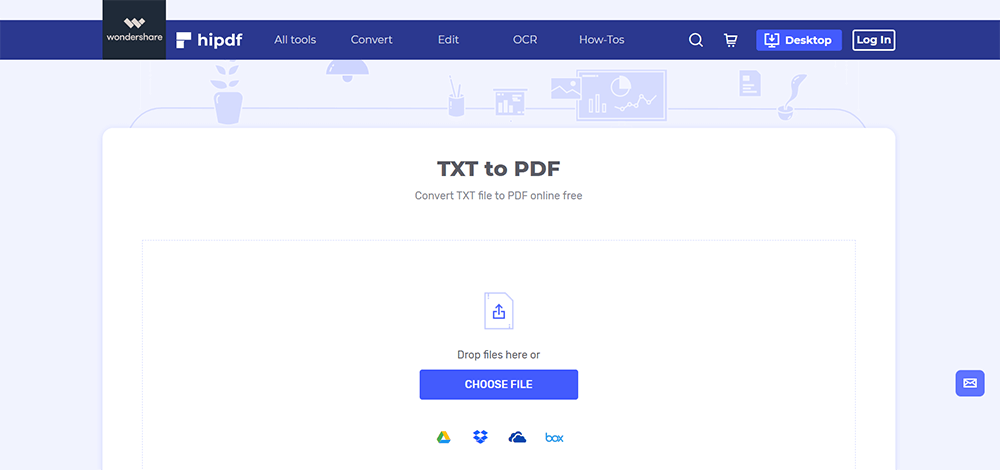
مرحلہ 2. اب کنورٹر میں اپنی TXT دستاویز شامل کریں۔ فائل کو منتخب کریں پر کلک کریں یا وہ فائل جسے آپ ٹیبل میں تبدیل کرنا چاہتے ہیں اسے ڈراپ کریں اور اسے اپ لوڈ کریں۔ اس کے علاوہ ، آپ اپنی فائل Dropbox، Google Drive، ون ڈرائیو اور باکس سے اپ لوڈ کرسکتے ہیں۔ تب کنورٹر آپ کے منتخب کردہ دستاویزات کو اپ لوڈ کرنا شروع کردے گا۔ جب یہ ختم ہوجائے تو ، نیچے کنورٹ آئیکن پر کلک کریں۔
مرحلہ 3. جب آپ دیکھیں گے کہ تبادلوں کا عمل مکمل ہوچکا ہے تو ، اپنی نئی پی ڈی ایف فائل حاصل کرنے کے لئے ڈاؤن لوڈ کے بٹن پر کلک کریں ، یا آپ انھیں بادل میں محفوظ کرسکتے ہیں جو Hipdf ڈی ایف نے فراہم کیا ہے۔
Google Drive
کیا آپ نے کبھی سوچا ہے کہ Google Drive بھی آپ کی TXT فائلوں کو پی ڈی ایف فائلوں میں تبدیل کر سکتی ہے؟
Google Drive ایک طاقتور ٹول ہے جو صارفین کے لئے ناگزیر ہے جو کلاؤڈ میں فائلوں کو محفوظ کرنا چاہتے ہیں۔ یہ آپ کو مختلف فارمیٹس کی فائلوں کو ایڈوب یا دوسرے ٹولز کی ضرورت کے بغیر پی ڈی ایف میں تبدیل کرنے کی اجازت دیتا ہے جن کے لئے ڈاؤن لوڈ اور ادائیگی کی ضرورت ہوتی ہے۔ اس کے علاوہ ، اگر آپ کے پاس Google Drive اکاؤنٹ ہے تو ، آپ کو یہ آسان مل جائے گا جتنے آن لائن پی ڈی ایف کنورٹرز جیسے EasePDF پی ڈی ایف ، صارفین کو بھی Google Drive سے فائلیں اپ لوڈ کرنے کی اجازت دیتے ہیں۔
مرحلہ 1. جاکر اپنے Google Drive اکاؤنٹ میں لاگ ان ہوں۔ اگر آپ کے پاس گوگل اکاؤنٹ نہیں ہے تو ، آپ پہلے بنا سکتے ہو۔
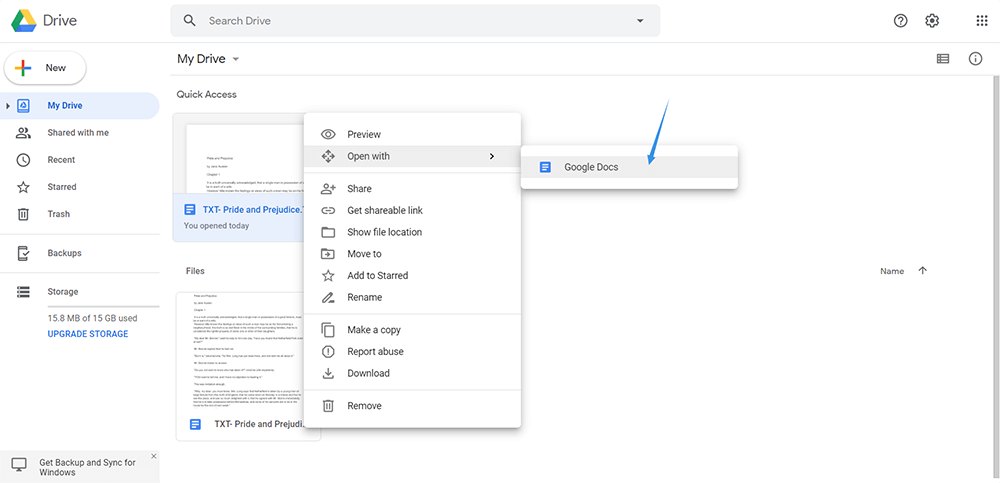
مرحلہ 2. اپنی TXT دستاویز اپ لوڈ کریں۔ پھر اپنی دستاویز پر دائیں کلک کریں اور Google Docs ساتھ کھولیں کو منتخب کریں۔
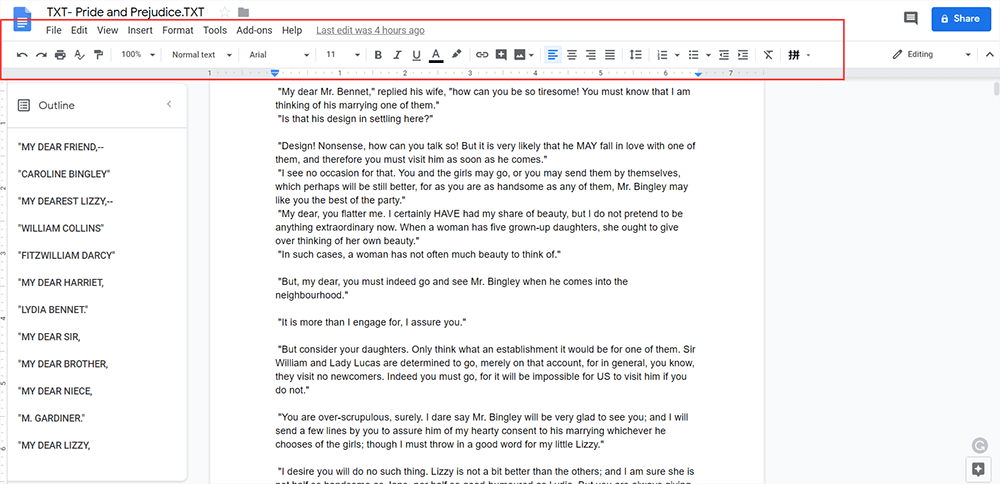
مرحلہ 3. اب آپ کی TXT دستاویز کو ورڈ دستاویز کی طرح دکھایا جائے گا ، آپ اسے پی ڈی ایف فائل میں تبدیل کرنے سے پہلے اس میں ترمیم کرسکتے ہیں۔ جب آپ ختم کردیں ، تو صفحے کے اوپری بائیں کونے میں فائل آئیکون پر کلک کریں ، اور ڈاؤن لوڈ > پی ڈی ایف دستاویز (.pdf) منتخب کریں۔
دوسرا حصہ - TXT / ٹیکسٹ فائل کو پی ڈی ایف آف لائن میں محفوظ کریں
آف لائن پی ڈی ایف کنورٹر استعمال کرنے کا سب سے بڑا فائدہ یہ ہے کہ جب بھی آپ ان کو استعمال کرتے ہیں تو نیٹ ورک سے متصل ہونا ضروری ہے۔ آپ کو ڈیسک ٹاپ پر بالکل اسی طرح سافٹ ویئر کے آئیکون پر ڈبل کلک کرنے کی ضرورت ہے جس طرح آپ کسی دوسرے پروگراموں میں لاگ ان ہوتے ہیں ، پھر آپ فائل فارمیٹ کو تبدیل کرنا شروع کرسکتے ہیں۔ بہت سارے ڈیسک ٹاپ پروگراموں میں ، Adobe Acrobat Pro اور PDFelement اچھے انتخاب ہیں۔
Adobe Acrobat Pro
بلاشبہ ایڈوب پی ڈی ایف کا سب سے مشہور اور پیشہ ورانہ پروگرام ہے۔ اڈوب ایکروبیٹ میں ، صرف ایک ٹول ہے جس کو پی ڈی ایف بنائیں ، کہتے ہیں جس کا مطلب یہ ہے کہ آپ کی فائل (خواہ اس کی شکل کچھ بھی ہو) یہاں اپ لوڈ کی جاسکتی ہے اور اسے پی ڈی ایف میں تبدیل کیا جاسکتا ہے۔ ایڈوب کنورژن کا صارف انٹرفیس بہت آسان اور صاف ستھرا ہے ، تاکہ صارفین اپنی پی ڈی ایف فائلیں بہت تیزی اور آسانی سے حاصل کرسکیں۔
مرحلہ 1. Adobe Acrobat Pro ڈاؤن لوڈ اور انسٹال کریں۔
مرحلہ 2. اڈوب ایکروبیٹ کھولیں ، ٹولز > پی ڈی ایف بنائیں > پی ڈی ایف منتخب کریں ۔ یہاں ، آپ سنگل یا ایک سے زیادہ فائلیں اپ لوڈ کرسکتے ہیں ، یہاں تک کہ آپ ایک خالی صفحہ بھی بنا سکتے ہیں ، یا اپنے اسکینر اور کلپ بورڈ سے پی ڈی ایف میں تبدیل کرسکتے ہیں۔ پھر اپنے TXT دستاویز کو پی ڈی ایف فائل میں تبدیل کرنے کے لئے تخلیق پر کلک کریں ۔
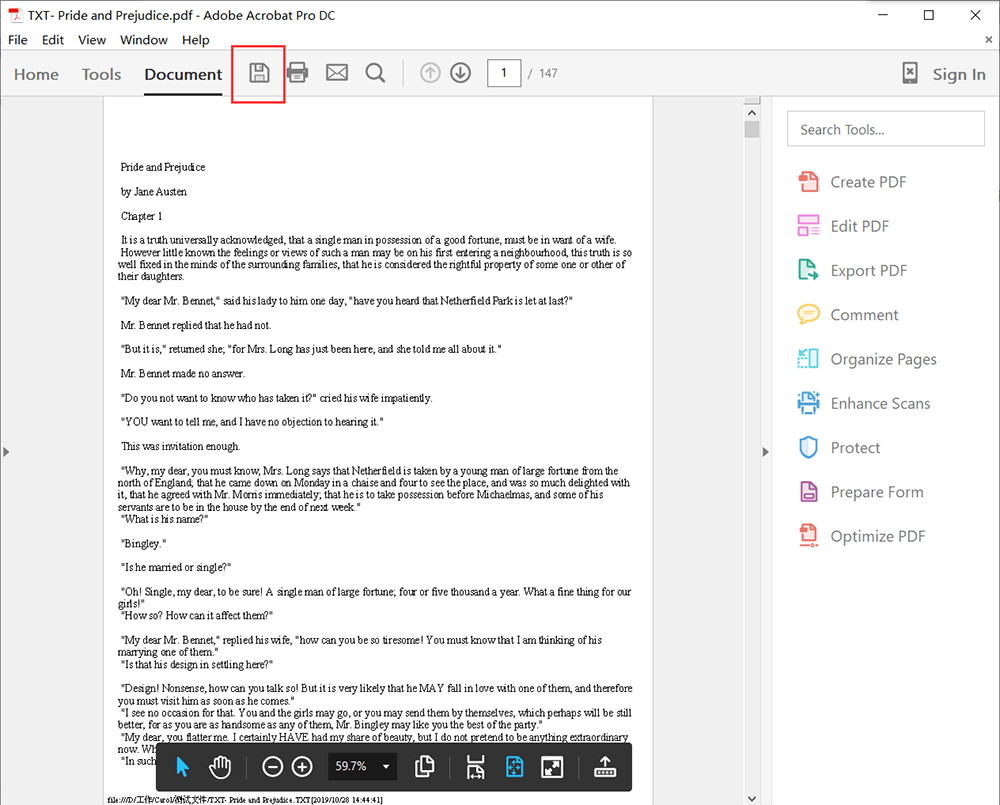
مرحلہ 3. پھر آپ اپنی TXT فائل کا پیش نظارہ کریں گے اور پی ڈی ایف فائل میں تبدیل ہونے کے بعد ایسا ہی نظر آئے گا۔ محفوظ کریں آئیکن پر کلک کریں ، جو دستاویز کے لفظ کے آگے ہے اس بات کی تصدیق کے لئے کہ آپ کی فائل .pdf شکل میں محفوظ ہے۔
PDFelement
PDFelement Adobe Acrobat Pro طرح ہی ہے ، جو ایک ڈیسک ٹاپ پروگرام بھی ہے جو صارفین کو ونڈوز اور میک پر بہت سے دوسرے فائل فارمیٹ سے پی ڈی ایف دستاویزات بنانے کی اجازت دیتا ہے۔
مرحلہ 1. Wondershare PDFelement ڈاؤن لوڈ اور انسٹال کریں۔
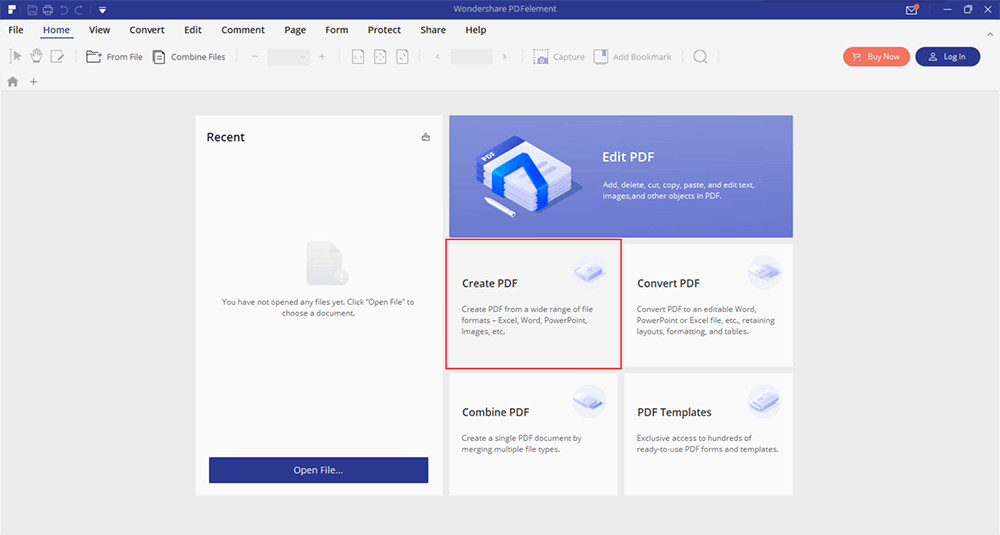
مرحلہ 2. پی ڈی ایف PDFelement کھولیں ، منتخب کریں پی ڈی ایف بنائیں ۔ تب آپ کو اپنی TXT دستاویز اپ لوڈ کرنے کی ضرورت ہوگی۔
مرحلہ 3. اب ، آپ اسے پی ڈی ایف فائل میں تبدیل کرنے سے پہلے اس میں ترمیم کرسکتے ہیں۔ PDFelement میں صارفین کے لئے اپنی فائلوں میں تبدیلیاں کرنے کے لئے ایک پینل ہے۔ اگر آپ کو بعد میں اپنی پی ڈی ایف فائل کو لاک کرنے کی ضرورت ہو تو آپ ابھی اس کے لئے پاس ورڈ بھی ترتیب دے سکتے ہیں۔
مرحلہ 4. پینل میں فائل آئیکن پر کلک کریں ، اور اسے پی ڈی ایف فائل کے طور پر محفوظ کریں۔
نتیجہ اخذ کرنا
TXT سب سے آسان فائل فارمیٹ ہے کیونکہ اس میں صرف متن ، کوئی تصویر اور دیگر گراف نہیں ہوتے ہیں جو ورڈ یا آر ٹی ایف دستاویز میں نظر آئیں گے۔ پی ڈی ایف فائل میں تبدیل ہونے کے بعد ، یہ نسبتا sa محفوظ اور دوسروں کے ذریعہ ترمیم اور کاپی کرنے کا امکان کم ہے۔ تم ان کا استعمال کر سکتے ہیں EasePDF حفاظت PDF یہ زیادہ محفوظ بنانے کے لئے آپ کو پی ڈی ایف فائل کے لئے ایک پاس ورڈ مقرر کرنے کے لئے.
کیا یہ مضمون مددگار تھا؟ آپ کے تبصرے کا شکریہ!
جی ہاں یا نہیں
تبصرہ