


اپنی روزمرہ کی زندگی میں ، ہمیں اکثر ایک فارم پُر کرنے کی ضرورت ہوتی ہے ، جیسے انٹرویو ، اسکولوں کے لئے درخواست دینا ، امیگریشن وغیرہ۔ کاغذ پر مبنی روایتی فارم پر کرنا سردرد ہوسکتا ہے اور اس کے نتیجے میں وقت کے ضیاع کے ساتھ ساتھ کاغذ بھی ضائع ہوتا ہے۔ تو اس بار ، ہمیں کیا کرنا چاہئے؟ ہم ناقابل تسخیر پی ڈی ایف فائلیں تشکیل دے سکتے ہیں اور انہیں براہ راست کمپیوٹر میں بھر سکتے ہیں۔
بھرنے کے قابل فارم بنیادی طور پر پی ڈی ایف فارم ہیں جو آسانی سے پُر ہوسکتے ہیں اور بطور ای میل منسلکات بھیجی جاسکتے ہیں۔ سب سے اہم بات یہ ہے کہ بھرا ہوا پی ڈی ایف میں موجود مواد بھرنے کے بعد الجھن میں نہیں پڑتا ہے۔ ان فارموں کی مدد سے ، آپ بہت سارے کاغذی کاموں کو ختم کرسکتے ہیں۔ آپ اپنے کاروبار سے متعلق معلومات کو اپنے تصور سے کہیں زیادہ تیزی سے جاری کرسکتے ہیں۔ آج کل ، بہت ساری حکومتیں ان ناقابل فراموش فارموں کو استعمال کرتی ہیں تاکہ وہ لوگوں کو جلد ٹیکس جمع کروانے ، ان کی امیگریشن اور ویزا پر کارروائی کرنے اور بہت ساری دوسری ملازمتوں کو بہت آسان اور تیز تر طریقے سے انجام دینے میں مدد کرسکیں۔ اس آرٹیکل میں ، ہم آپ کو 4 طریقوں کی سفارش کریں گے کہ کس طرح ایک ناقابل تلافی پی ڈی ایف بنائیں۔
1. جوٹفارم
جوٹ فورم سان فرانسسکو میں قائم آن لائن فارم بنانے والی کمپنی ہے۔ جوٹفارم سافٹ ویئر ڈریگ اینڈ ڈراپ تخلیق کے آلے اور صارف کے ڈیٹا کو خفیہ کرنے کے لئے ایک اختیار کے ساتھ فارم تشکیل دیتا ہے۔ آپ نہ صرف جوٹ فورم آن لائن فارم تخلیق کار کے ساتھ پیشہ ورانہ شکل دینے والے فارم ڈیزائن کرسکتے ہیں بلکہ اپنی برانڈنگ سے میل کھونے کے ل. جدید اسٹائل کے اختیارات کو بھی اپنی مرضی کے مطابق بنا سکتے ہیں۔
جوٹفارم پی ڈی ایف فارم خالق آپ کو قابل فارم فارم ، جیسے خالی متن والے علاقوں ، چیک باکسز ، اور متعدد انتخاب کے سوالات شامل کرنے کی اجازت دیتا ہے۔ صرف چند منٹوں میں ، آپ ایک ناقابل تلافی پی ڈی ایف فارم بنا سکتے ہیں جو کہیں بھی استعمال کیا جاسکتا ہے ، اس سے قطع نظر ڈیوائس یا انٹرنیٹ تک رسائی۔
مرحلہ 1. جوٹفارم کے ہوم پیج پر جائیں۔ پھر ، آپ کو لاگ ان کرنے کی ضرورت ہے۔ اگر آپ کے پاس گوگل یا Facebook اکاؤنٹ ہے تو آپ براہ راست گوگل یا Facebook کے ساتھ سائن اپ کرسکتے ہیں۔ آپ کسی ای میل کے ساتھ بھی سائن اپ کرسکتے ہیں۔ اگر آپ کا اکاؤنٹ نہیں ہے تو صرف ایک اکاؤنٹ بنائیں۔ جوٹفارم کی رجسٹریشن کا عمل کافی آسان ہے اور زیادہ وقت نہیں لے گا۔
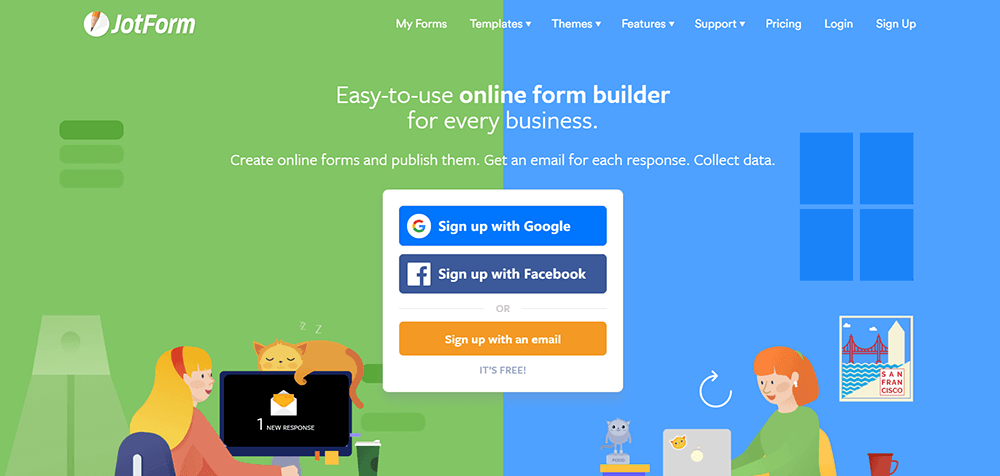
مرحلہ 2. "خصوصیات" کے ٹیب کے ڈراپ ڈاؤن آئکن پر کلک کرکے "پی ڈی ایف ایڈیٹر" تلاش کریں۔
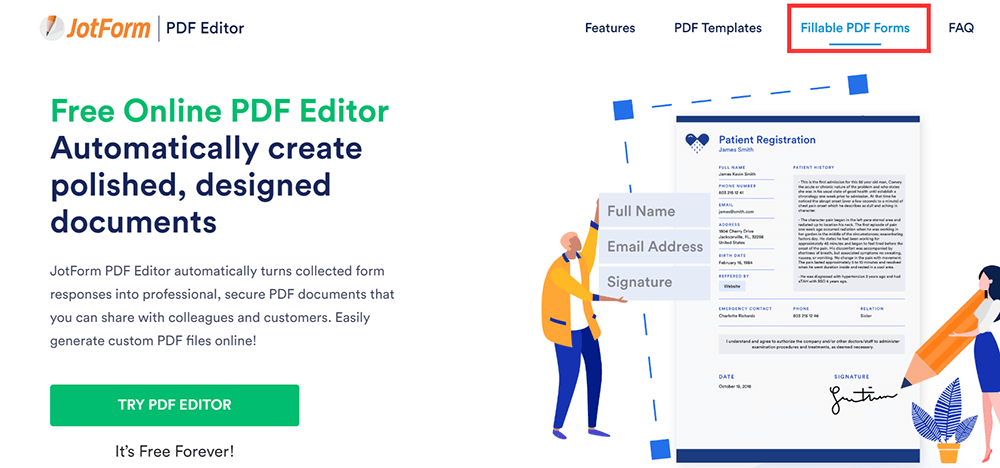
مرحلہ 3. "قابل بھروسہ پی ڈی ایف فارم" پر کلک کریں جو اوپری دائیں کونے میں دکھائے جانے والا پی ڈی ایف بنانے کے لئے دکھاتا ہے۔
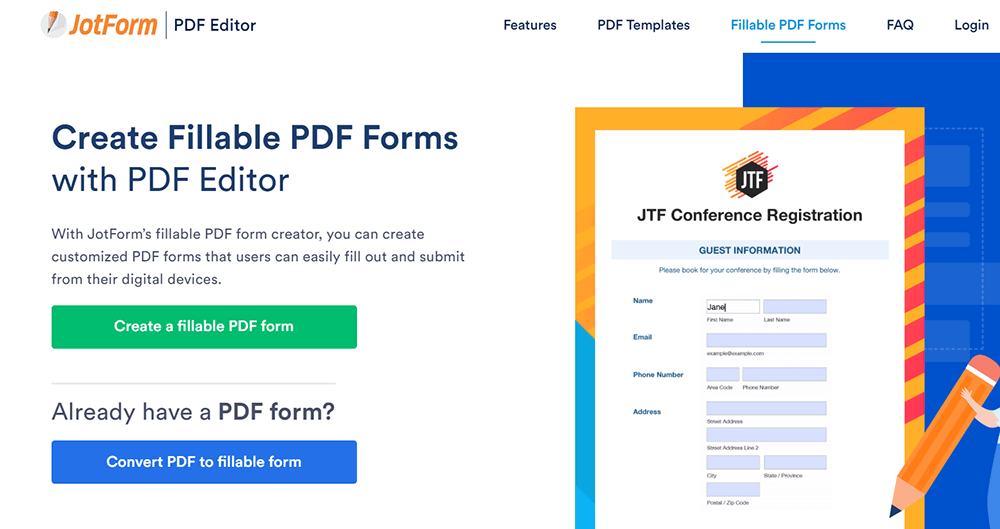
مرحلہ 4. اگر آپ کے پاس پہلے سے ہی پی ڈی ایف فارم موجود ہے تو ، آپ اپنا کام شروع کرنے کے لئے "پی ڈی ایف میں تبدیل کرنے کے قابل" فارم پر کلک کر سکتے ہیں۔ اگر آپ کے پاس فائل نہیں ہے تو ، ایک نیا قابل قابل پی ڈی ایف بنانے کے لئے "ایک قابل قابل پی ڈی ایف فارم بنائیں" کے بٹن پر کلک کریں۔
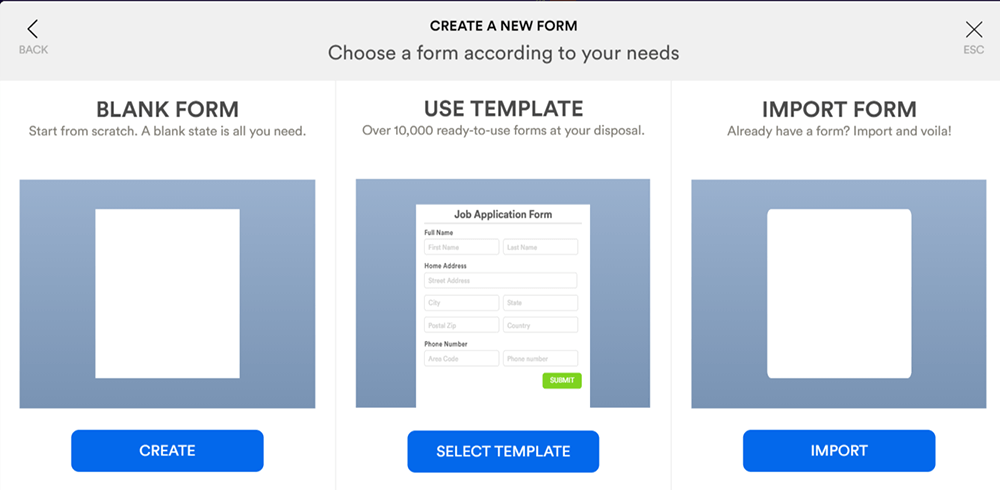
مرحلہ 5. اب آپ تین اختیارات - خالی فارم ، استعمال ٹیمپلیٹ ، اور درآمد فارم کے درمیان انتخاب کرنے کے اہل ہوں گے۔ اگر آپ صرف ایک بنیادی خالی پی ڈی ایف بنانا چاہتے ہیں تو ، "خالی فارم" پر کلک کریں۔
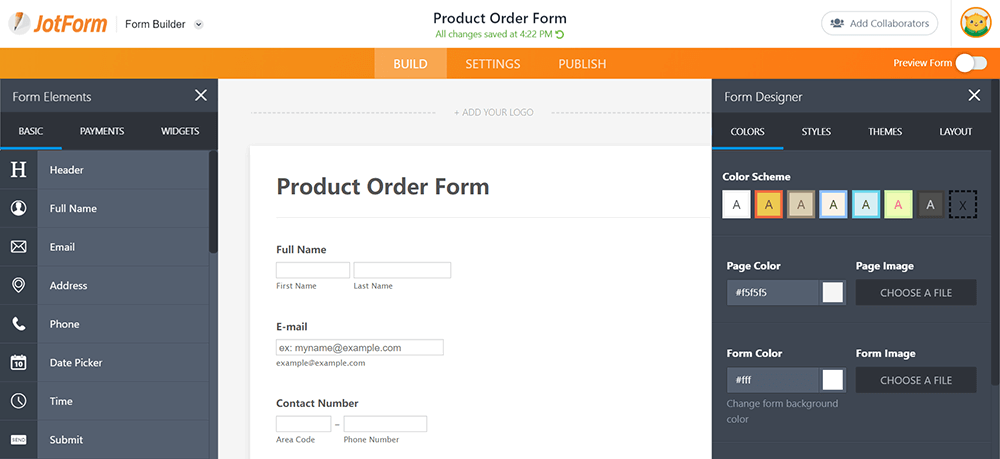
مرحلہ 6. اپنا پی ڈی ایف بنانا شروع کرنے کے لئے "فارم عناصر شامل کریں" پر کلک کریں ، اور پھر اپنی دستاویز میں شامل کرنے کے لئے قابل قابل فیلڈز کا انتخاب کریں۔ آپ متعلقہ بٹن پر کلیک کرکے اپنے پیج کے حاشیے ، لائن کے فاصلوں کو ایڈجسٹ کرسکتے ہیں ، پالش ، پیشہ ورانہ شکل کے لئے صفحہ نمبر ، کاروباری لوگو ، یا برانڈ کی تصاویر شامل کرسکتے ہیں۔
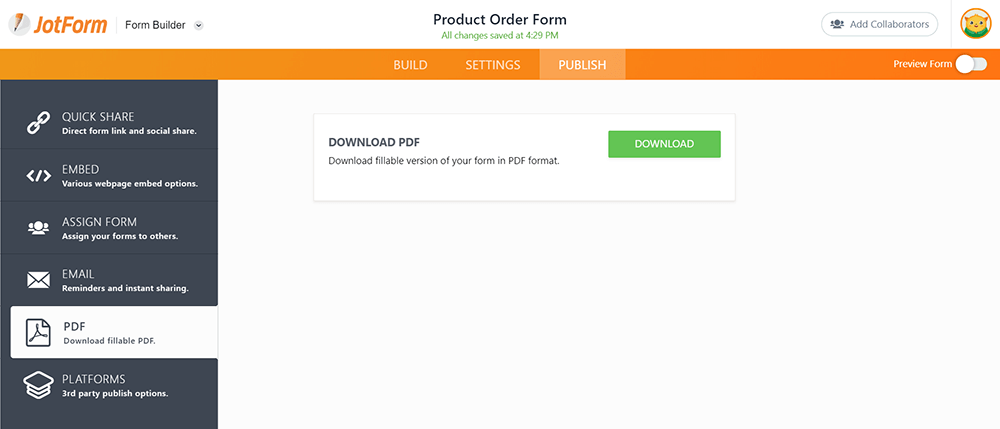
مرحلہ 7. "پبلش" بٹن پر کلک کریں اور پھر اپنی فائل ڈاؤن لوڈ کرنے کے لئے "پی ڈی ایف" بٹن پر کلک کریں۔ اپنی ناقابل تلافی پی ڈی ایف کی کاپی ڈاؤن لوڈ کریں یا بٹن کے کلک کے ساتھ بطور ای میل ملحق بھیجیں۔ جواب دہندگان کو بھری ہوئی پی ڈی ایف کی کاپی ارسال کریں۔ ان کے فارم کو مکمل کرنے اور جمع کروانے کے بعد ، آپ یہ فارم دیکھ سکتے ہیں۔ آپ یہ بھی جان سکتے ہو کہ جب کسی نے آپ کا فارم پُر کیا ہے۔
2. اپور پی ڈی ایف
اپور پی ڈی ایف ایک ڈیسک ٹاپ پروگرام ہے جو پی ڈی ایف تخلیق کار ، ریڈر اور پرنٹر کو ایک میں ضم کرتا ہے ، یہ صارفین کو مختلف دستاویزات سے آسانی سے پی ڈی ایف فائلیں بنانے اور پی ڈی ایف فائل کو آسانی سے امیر صفحہ دیکھنے کے طریقوں سے دیکھنے کی اجازت دیتا ہے۔ اس پی ڈی ایف کی خصوصیت تخلیق اور دیکھنے کی سہولت سے صارفین آسانی سے متاثر ہوں گے۔ نیز ، یہ پروگرام پی ڈی ایف دستاویزات کی طباعت کے لئے بہت سارے مفید اختیارات فراہم کرتا ہے۔ اس کے علاوہ ، یہ ایک ناقابل تلافی پی ڈی ایف بنانے میں بھی ہماری مدد کرسکتا ہے۔
مرحلہ 1. اپنی ویب سائٹ پر اپور پی ڈی ایف سافٹ ویئر ڈاؤن لوڈ کریں اور پھر اسے کھولیں۔
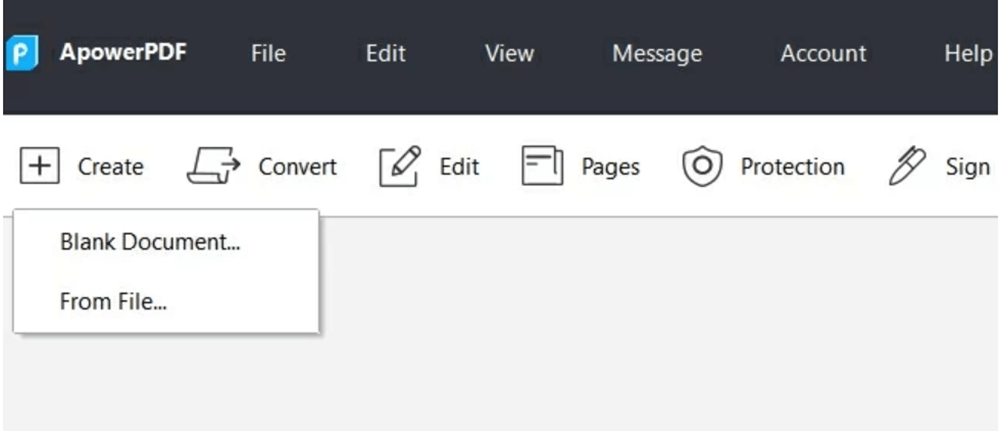
مرحلہ 2. خالی دستاویز بنانے کے لئے پروگرام میں "تخلیق کریں" کے بٹن پر کلک کریں۔
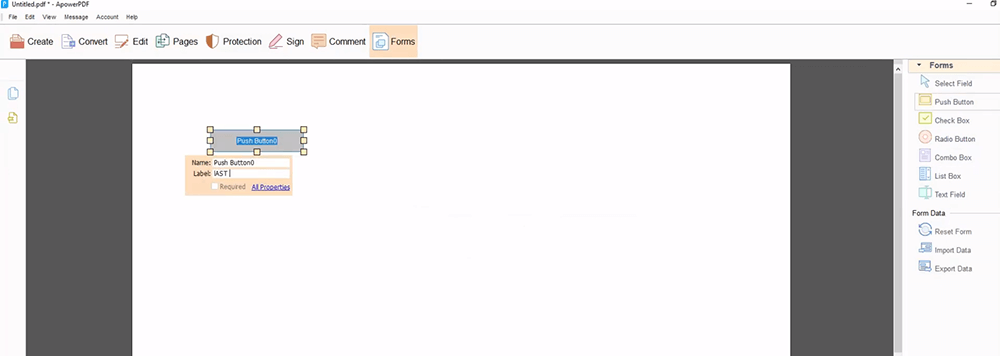
مرحلہ 3. "فارم" ٹیب پر جائیں اور پھر ان فارموں کے خانے کو شامل کریں جن کی آپ کو ضرورت ہے خالی دستاویز میں۔ ہر فیلڈ کا نام ، شکل اور ترتیب ترتیب دینے کیلئے فیلڈ پر ڈبل کلک کریں۔ آپ دائیں ٹول بار پر بہت سے اختیارات دیکھ سکتے ہیں۔ اپنی پسند کی پی ڈی ایف میں وہ آپشن منتخب کریں جس میں آپ شامل کرنا چاہتے ہیں۔
مرحلہ 4. جب آپ ختم ہوجائیں تو ، آپ کی ناقابل تلافی پی ڈی ایف فائل کو محفوظ کرنے کے لئے "فائل"> "محفوظ کریں" پر کلک کریں۔
3. Adobe Acrobat Pro ڈی سی
Adobe Acrobat Pro ڈی سی آسانی سے دیکھنے ، جائزہ لینے اور دستخط کرنے کے لئے پی ڈی ایف کا اشتراک کرسکتا ہے ، اور یہاں تک کہ کسی آلے اور کسی بھی مقام سے ان کی پیشرفت کو بھی دیکھ سکتا ہے۔ آپ اشتراک کے قابل لنک کا استعمال کرتے ہوئے آسانی سے قابل فارموں کو ای میل کرسکتے ہیں ، لہذا آپ جوابات کی حیثیت دیکھ سکتے ہیں اور ان لوگوں کو یاددہانی بھیج سکتے ہیں جنہوں نے کوئی جواب نہیں دیا ہے۔
تخلیق کرنے کے قابل پی ڈی ایف پیج میں ، آپ نہ صرف عنوانات کو تبدیل کرسکتے ہیں ، بٹن داخل کرسکتے ہیں ، شامل کر سکتے ہیں ، حذف کرسکتے ہیں ، اور فارم کے کھیتوں کو ڈریگ اور ڈراپ کرسکتے ہیں یا ای دستخط کے ل fields کھیتوں کو اہل کرسکتے ہیں بلکہ اپنے فارم میں حساب کتاب اور ڈیٹا کی توثیق کے قواعد بھی شامل کرسکتے ہیں۔
مرحلہ 1. آپ کو اپنے کمپیوٹر پر Adobe Acrobat Pro ڈی سی انسٹال کرنا چاہئے۔ ونڈوز اور میک دونوں کے لئے مفت آزمائشی ورژن (7 دن) ہیں۔
مرحلہ 2. "ٹولز" مینو پر کلک کریں جو ایپ کے اوپری حصے میں ہے۔ پھر "فارم تیار کریں" کے بٹن پر کلک کریں جو "فارم اور دستخطوں" کی فہرست میں ہے۔
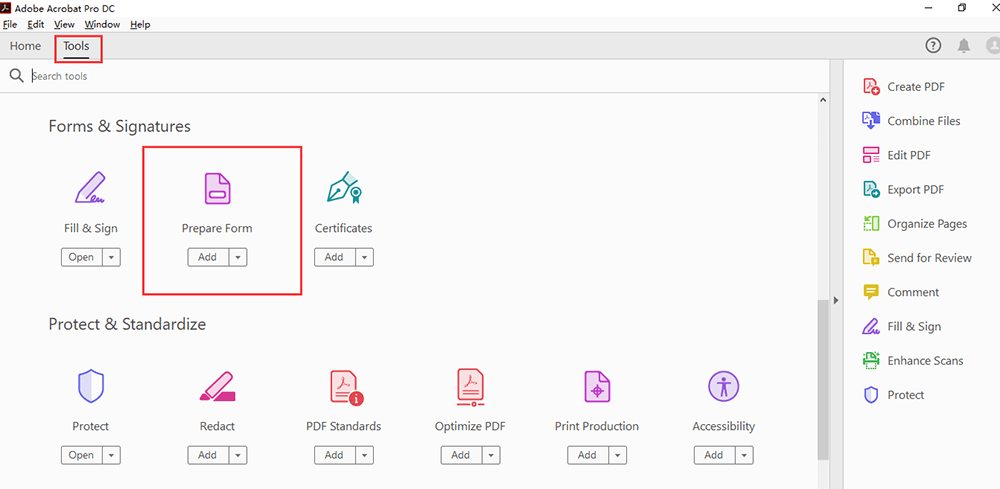
مرحلہ 3. ایک فائل منتخب کریں یا کسی دستاویز کو اسکین کریں۔ اپنے فارم کو کسی اور فائل سے درآمد کرنے کے لئے "ایک فائل منتخب کریں" پر کلک کریں ، جیسے ورڈ ، ایکسل ، یا غیر قابل قابل پی ڈی ایف فائل کو ایکروبیٹ میں۔ اگر آپ اس کے بجائے کسی کاغذی دستاویز کو اسکین کرتے ہیں تو ، "دستاویز کو اسکین کریں" پر کلک کریں اور پھر اپنے اسکینر سے اسے درآمد کرنے کے لئے ہدایات پر عمل کریں۔ اگر آپ کو ڈیجیٹل دستخط درکار ہیں ، تو "اس دستاویز پر دستخط درکار ہیں" کے ساتھ والے باکس کو چیک کریں۔

مرحلہ 4. اوپری ٹول بار کا استعمال کریں اور دائیں پین میں ٹولز کا استعمال کرکے ترتیب کو ایڈجسٹ کریں۔
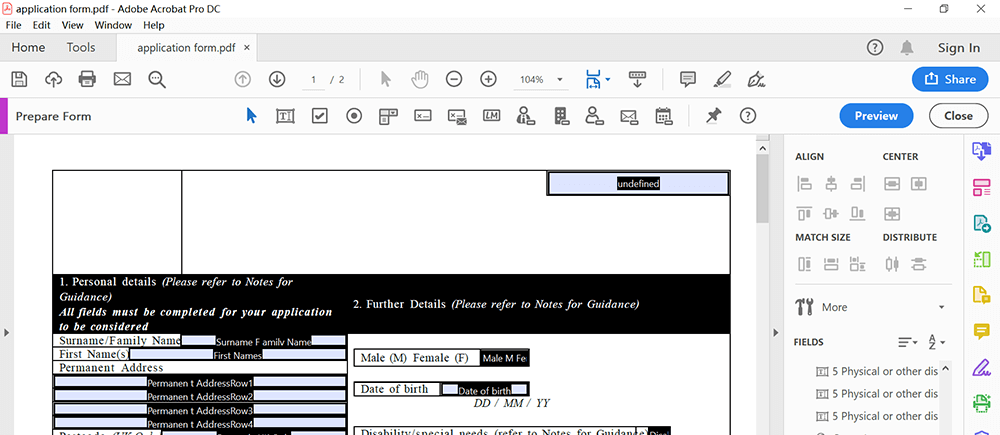
مرحلہ 5. جب آپ ختم ہوجائیں تو ، آپ کی ناقابل تلافی پی ڈی ایف فائل کو محفوظ کرنے کے لئے "فائل"> "محفوظ کریں" پر کلک کریں۔
4. Wondershare PDFelement
ونڈرشیر پی ڈی ایف PDFelement ایک اور ڈیسک ٹاپ پروگرام ہے جو ونڈوز اور میک پر پی ڈی ایف دستاویزات تشکیل ، تدوین ، تبدیل اور دستخط کرسکتا ہے۔ پروگرام استعمال کرنے میں بہت آسان ہے اور عمدہ پیداوار کے معیار کے ساتھ بالکل کام کرتا ہے۔ اس کے علاوہ ، ونڈرشیر پی ڈی ایف ایلیمینٹ ایک PDFelement پی ڈی ایف بنانے کے لئے ایک شاندار ٹول ہے۔
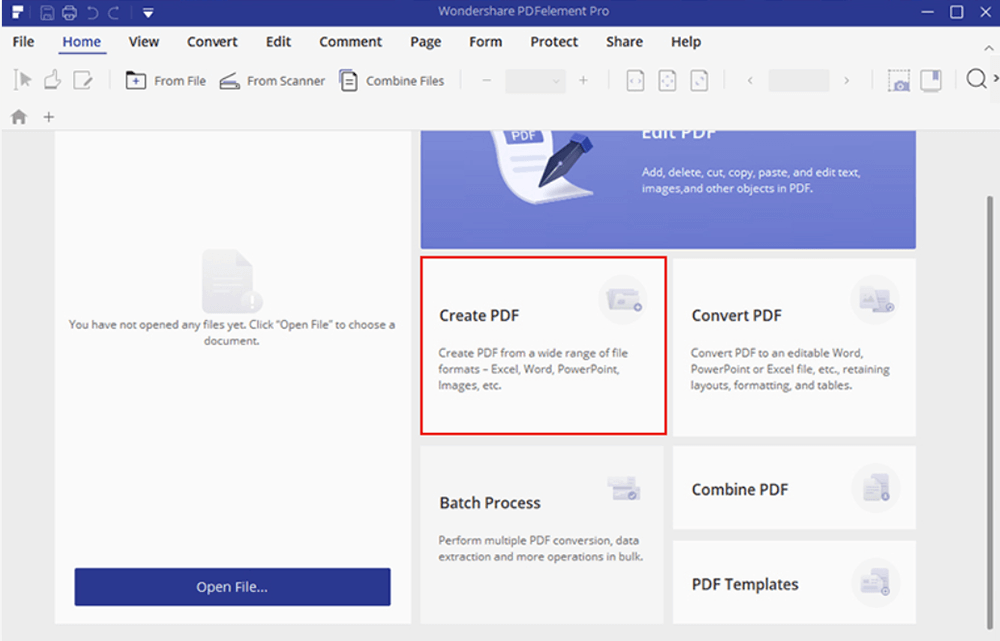
مرحلہ 1. پہلے پروگرام ڈاؤن لوڈ کریں اور پھر اسے کھولیں۔ نیا پی ڈی ایف بنانے کے لئے "پی ڈی ایف بنائیں" کے بٹن پر کلک کریں یا جس فارم کو آپ بھرنا چاہتے ہیں اسے منتخب کرنے کے لئے "اوپن فائل" کے بٹن پر کلک کریں۔
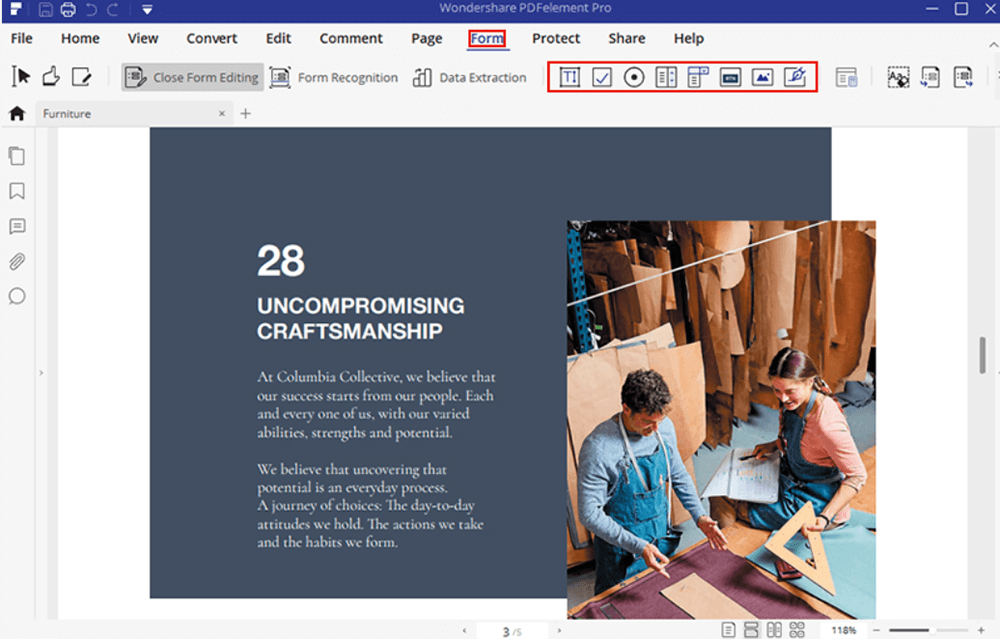
مرحلہ 2. پی ڈی ایف کو قابل فہم بنانے کے ل There آپ کے لئے دو طریقے ہیں۔ اگر آپ کی پی ڈی ایف فائل میں پہلے سے ہی اس میں جدولیں ، لکیریں یا خانہ موجود ہیں تو پھر آپ "فارم"> "فارم پہچان" بٹن پر جاسکتے ہیں تاکہ پی ڈی ایف فارم کو خود بخود بھرایا جاسکے۔ اگر آپ ایک نیا پی ڈی ایف بناتے ہیں تو ، آپ براہ راست ناقابل فیلڈز بنا سکتے ہیں۔ پی ڈی ایف صفحے پر جہاں بھی آپ چاہتے ہیں ایک فیلڈ شامل کرنے کے لئے "فارم"> "ٹیکسٹ فیلڈ" ، "چیک باکس" ، "ریڈیو بٹن" یا "کومبو باکس" بٹن پر کلک کریں۔ پراپرٹی باکس کو کھولنے کے لئے نئے شامل کردہ فیلڈز پر ڈبل کلک کریں تاکہ آپ ضرورت کے مطابق پراپرٹیز کو ایڈجسٹ کرسکیں۔
مرحلہ 3. جب آپ ترمیم مکمل کر لیں تو ، آپ کی ناقابل تلافی پی ڈی ایف فائل کو بچانے کے لئے "فائل"> "محفوظ کریں" پر کلک کریں۔
نتیجہ اخذ کرنا
آپ کو آپ کے کمپیوٹر پر ناقابل تلافی پی ڈی ایف بنانے کیلئے 4 خوفناک پی ڈی ایف ایڈیٹرز دکھائے ہیں۔ جب آپ ونڈرشیر پی ڈی PDFelement، اپور پی ڈی ایف اور Adobe Acrobat Pro ڈی سی استعمال کرتے ہیں تو آپ کو ویب سائٹ ڈاؤن لوڈ کرنی چاہئے۔ اگر آپ ناقابل تسخیر آن لائن تخلیق کرنا چاہتے ہیں تو ، آپ JotForm استعمال کرسکتے ہیں۔ اگر آپ کے پاس اس پوسٹ کے لئے زبردست آئیڈیاز ہیں تو براہ کرم ہم سے رابطہ کریں یا کوئی تبصرہ کریں۔
کیا یہ مضمون مددگار تھا؟ آپ کے تبصرے کا شکریہ!
جی ہاں یا نہیں
تبصرہ