


کیا آپ اکثر لمبی لمبی فائلیں وصول کرتے ہیں؟ کیا آپ ہر بار ناراض ہیں جب آپ کو اس میں درکار معلومات آہستہ آہستہ ڈھونڈنے کی ضرورت ہے؟
اسی طرح ، کیا آپ دوسروں کو مفید اور موثر معلومات شیئر کرنے پر راضی ہیں ، یا صرف ایک فائل براہ راست ارسال کریں اور دوسروں کو آہستہ آہستہ اس بڑی فائل میں کچھ مفید تفصیلات ڈھونڈنے دیں؟
Indeed، اس سے نہ صرف ہمارا قیمتی وقت ضائع ہوگا ، بلکہ ہمارے محدود اسٹوریج پر بھی قبضہ ہوگا۔ تاہم ، کیا ان مفید صفحات کو کاٹنے کا کوئی طریقہ موجود ہے؟ اس کا جواب ہاں میں ہے ، اور ایک سے زیادہ طریقہ ہیں۔ آپ بہت سے آن لائن پی ڈی ایف اسپلٹرس استعمال کرسکتے ہیں ، یا پی ڈی ایف فائل کو ایک سے زیادہ فائلوں میں تقسیم کرنے میں مدد کرنے کے لئے آپ ایڈوب جیسے ڈیسک ٹاپ ٹولز استعمال کرسکتے ہیں۔
یہ مضمون آپ کو بہتر طریقے کا انتخاب کرنے میں مدد کرنے کی امید میں ، پی ڈی ایف آن لائن تقسیم کرنے کے طریقہ کے بارے میں 4 طریقے تفصیل سے متعارف کرائے گا۔
طریقہ 1 - EasePDF (تجویز کردہ)
EasePDF ، سب میں ایک آن لائن PDF حل آپ کے لئے بہترین انتخاب ہوگا۔ چونکہ EasePDF کا اسپلٹ پی ڈی ایف ٹول واقعی تمام پہلوؤں میں مددگار ہے ، لہذا یہ آپ کو پی ڈی ایف صفحات کو نکالنے کے لئے تین طریقے فراہم کرتا ہے جس کی آپ کو ضرورت ہے یا آپ کو ضرورت نہیں ہے۔ مزید یہ کہ آپ کے تمام پی ڈی ایف فائلوں کو تقسیم کرنے سے پروگرام کو انسٹال کرنے اور اکاؤنٹ میں اندراج کرنے کی ضرورت کے بغیر اعلی معیار میں محفوظ ہوجائے گا۔ یہ آپ کی پی ڈی ایف فائلوں میں شامل واٹر مارکس کے بغیر 100٪ مفت ہے۔ ابھی EasePDF آپ اپ لوڈ کرنے کے لئے اور طریقوں لوڈ کی فائلوں کو فراہم کرنے پر Google Drive، Dropbox، OneDrive اور یو آر ایل لنک، جس کے مقاصد کے ساتھ ضم کر دیا ہے.
اس کے علاوہ ، ٹاسک مکمل ہونے کے بعد سرور کے ذریعہ تمام فائلیں خود بخود حذف ہوجائیں گی ، لہذا آپ کو اپنی فائلوں کی سلامتی کے بارے میں فکر کرنے کی ضرورت نہیں ہے۔
مرحلہ 1. شروع کرنے کے ل you ، آپ کو پہلے EasePDF آن لائن پی ڈی ایف حل پر نیویگیٹ کرنے کی ضرورت ہے۔
مرحلہ 2. اسپلٹ پی ڈی ایف میں کلک کریں۔ اس کے بعد آپ کو سرخ رنگ کی فائل شامل کریں بٹن نظر آئے گا ، پی ڈی ایف فائل اپ لوڈ کرنے کے لئے اس پر کلک کریں جس کی آپ کو تقسیم ہونا ضروری ہے۔ یا اگر آپ انٹرنیٹ سے پی ڈی ایف فائل اپ لوڈ کرنا چاہتے ہیں تو اپنے کلاؤڈ اکاؤنٹ سے فائلیں اپ لوڈ کرنے کے لئے اسی آئکن پر کلک کریں۔

مرحلہ 3. پھر آپ اپنے اپ لوڈ کردہ پی ڈی ایف فائل کے صفحات کا جائزہ لے سکتے ہیں۔ نیچے طومار کررہا ہے اور آپ دیکھیں گے کہ آپ کے ل three لینے کے لئے تین طریقے ہیں۔ آئیے ان طریقوں کا ایک مختصر تعارف پیش کرتے ہیں۔
تمام صفحات : آپ اپنی پی ڈی ایف فائل میں موجود تمام صفحات کو الگ کرسکتے ہیں اور ان میں سے ہر ایک کو پی ڈی ایف فائل کی طرح بنا سکتے ہیں۔
ہر X صفحات تقسیم کریں : آپ یہ ترتیب دے سکتے ہیں کہ پی ڈی ایف فائل میں کتنے صفحات تقسیم ہیں۔ مثال کے طور پر ، اگر ہر 5 صفحات تقسیم ہوجائیں تو آپ واضح طور پر دیکھ سکتے ہیں کہ ہر پانچ صفحات پی ڈی ایف فائل بن جائیں گے۔ باقی صفحات 5 صفحات سے کم کے ساتھ ایک پی ڈی ایف فائل بن جائیں گے۔ سرور انہیں آپ کے لئے مختلف رنگوں میں دکھائے گا۔

صفحہ X سے X : اس کا مطلب پوری فائل کے صرف ایک حصے کو تقسیم کرنا ہے۔ مثال کے طور پر ، اگر آپ صفحہ 3 سے صفحہ 50 چاہتے ہیں تو ، آپ کو صرف 3 اور 50 نمبر داخل کرنے کی ضرورت ہے ، اور آخر کار آپ کو اس حصے کی پی ڈی ایف فائل مل جائے گی۔

مرحلہ 4. صرف طریقوں میں سے ایک منتخب کریں اور پھر اسپلٹ پی ڈی ایف پر کلک کریں۔
مرحلہ 5. آخر میں ، آپ نئی پی ڈی ایف فائل یا زپ دستاویز (اگر آپ پی ڈی ایف فائل کو کئی حصوں میں الگ کردیتے ہیں) ڈاؤن لوڈ کرسکتے ہیں۔ یا آپ فائل کو اپنے کلاؤڈ اکاؤنٹ میں محفوظ کرسکتے ہیں اور اشتراک کے لنک سے اپنے دوستوں کے ساتھ اس کا اشتراک کرسکتے ہیں۔
طریقہ 2 - Smallpdf
سمالپی ڈی ایف ایک آن لائن پی ڈی ایف کنورٹر ہونے کے ساتھ ساتھ ایک آن لائن پی ڈی ایف Smallpdf بھی ہے ، جو آپ کے لئے بھی اچھا انتخاب ہے۔ یہ استعمال کرنا آسان اور تیز ہے۔ Smallpdf کا آؤٹ پٹ معیار بھی بہترین ہے۔ تاہم ، مفت استعمال کنندہ صرف اپنی پی ڈی ایف فائلوں پر فی گھنٹہ میں دو بار مفت میں عملدرآمد کرسکتے ہیں ، اور فائل فائل کے سائز ، تبادلوں کی رفتار اور کچھ مخصوص افعال پر بھی اس کی کچھ حدود ہوں گی۔
مرحلہ 1. جاو اور کسی بھی آلات پر Smallpdf ڈی ایف ملاحظہ کریں اور پھر اس کے ہوم پیج پر اسپلٹ پی ڈی ایف پر کلک کریں ، کون سا لوگو کینچی کی جوڑی کی طرح ہے۔
مرحلہ 2. اب آپ اپنے مقامی کمپیوٹر ، Google Drive اور Dropbox سے اپنی پی ڈی ایف فائل اپ لوڈ کرسکتے ہیں۔ براہ کرم یاد رکھیں کہ آپ کی پی ڈی ایف فائل کو لاک کرنا ہے۔
مرحلہ 3. آپ کے لئے دو طریقے ہیں ، تاہم ، آپ صرف دوسرا موڈ منتخب کرسکتے ہیں اگر آپ پہلے موڈ کے طور پر آزاد صارف ہیں تو صرف پرو صارفین کے لئے۔
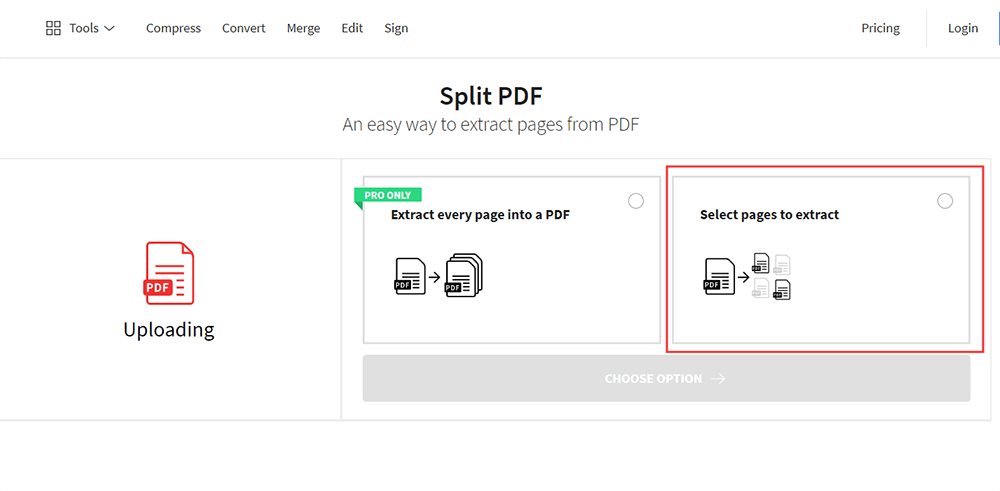
مرحلہ 4. اب ان صفحوں پر کلک کریں جن کو آپ تقسیم کرنا چاہتے ہیں ، یا صرف صفحہ نمبر درج کریں جیسے مثال دکھائی گئی ہے۔ پھر اسپلٹ پی ڈی ایف پر کلک کریں۔
مرحلہ 5. آخر میں ، اسپلٹ پی ڈی ایف فائل ڈاؤن لوڈ کریں یا اسے اپنے کلاؤڈ اکاؤنٹ میں محفوظ کریں۔ مزید یہ کہ آپ کچھ دوسری خصوصیات سے بھی لطف اندوز ہوسکتے ہیں جن کی Smallpdf نے آپ کے لئے تجویز کیا تھا۔
طریقہ 3 - PDF2GO
ایک بہتر آن لائن پی ڈی ایف کنورٹر کے ساتھ ساتھ پی ڈی ایف ایڈیٹر ، پی ڈی ایف 2 گو کو اس کے عمدہ اسپلٹ پی ڈی ایف ٹول کے ل be تجویز کیا جانا چاہئے ، کیونکہ یہ صارفین کو آن لائن ٹولز کی طرح اتنی حدود کے بغیر صفحات تقسیم کرنے کی اجازت دیتا ہے۔ اس کے علاوہ ، پی ڈی ایف 2 بیگو صارفین کو صفحات کی ترتیب کو ایڈجسٹ کرنے اور کارروائیوں کو کالعدم کرنے کی اجازت دیتا ہے ، جو بہت صارف دوست ہے۔
مرحلہ 1. کسی بھی براؤزر پر جو آپ پہلے ہی انسٹال کر چکے ہیں پر پی ڈی ایف 2 بیگو تک رسائی حاصل کریں۔ یہاں تک کہ آپ اپنے موبائل فون پر بھی کام کرسکتے ہیں۔
مرحلہ 2. پی ڈی ایف 2 بیگو میں ، اسپلٹ پی ڈی ایف کا ترمیم پی ڈی ایف سے ہے۔ لہذا آپ اس کے ہوم پیج کے پہلے کالم پر پی ڈی ایف اسپلٹ آسانی سے حاصل کرسکتے ہیں۔
مرحلہ 3. پی ڈی ایف فائل اپ لوڈ کریں جس کو آپ تقسیم کرنا چاہتے ہیں۔ پھر ان صفحات کو منتخب کریں جنہیں آپ دوسری پی ڈی ایف فائل کی حیثیت سے تقسیم کرنا چاہتے ہیں۔ آپ ان صفحات کو بھی حذف کرسکتے ہیں جو آپ نہیں چاہتے ہیں۔
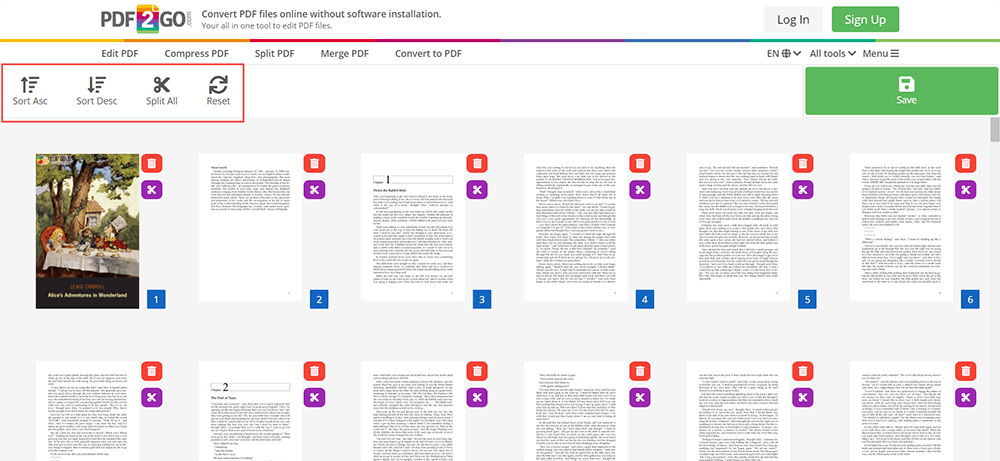
مرحلہ 4. آخر میں ، اپنی ترمیم کو برقرار رکھنے کے لئے محفوظ کریں پر کلک کریں ۔ اور اپنی اسپلٹ پی ڈی ایف فائل کو ڈاؤن لوڈ کرنا نہ بھولیں۔
طریقہ 4 - PDF.io
پی ڈی PDF.io ان لوگوں کے لئے ایک مناسب اور قابل ذکر آن لائن پی ڈی ایف ٹول ہے جو اپنی پی ڈی ایف فائلوں کو تقسیم کرنے کا تیز اور تیز ترین طریقہ چاہتے ہیں۔ یہ صارفین کے لئے آسان ہے کیونکہ آپ کو صرف صفحات پر کلک کرنے یا صفحے کے نمبر درج کرنے کی ضرورت ہے تب آپ اپنی پی ڈی ایف فائل کو تیزی سے تقسیم کرسکتے ہیں۔
مرحلہ 1. اپنے کمپیوٹر یا اپنے موبائل فون کے ذریعے PDF.io تک رسائی حاصل کریں۔ تب آپ اس کے ہوم پیج پر واضح طور پر اسپلٹ پی ڈی ایف دیکھ سکتے ہیں۔ اس پر کلک کریں اور اگلے مرحلے پر جائیں۔
مرحلہ 2. اب اپنی پی ڈی ایف فائل اپ لوڈ کریں۔ چونکہ پی PDF.io نے Google Drive اور Dropbox ساتھ مربوط کیا ہے ، لہذا آپ ان سے فائل بھی اپ لوڈ کرسکتے ہیں۔
مرحلہ 3. سلیکشن کرنے کے لئے صفحات پر کلک کریں۔ اگر آپ ہر صفحے کو پی ڈی ایف کے بطور تقسیم کرنا چاہتے ہیں تو ، آپ صرف صفحے پر ٹک کر سکتے ہیں۔ لیکن ایک کوتاہی یہ ہے کہ آپ اپنے منتخب کردہ صفحات کو کالعدم نہیں کرسکتے ہیں ، سوائے اس کے کہ آپ جدول میں متعلقہ صفحہ نمبر کو حذف کردیں۔
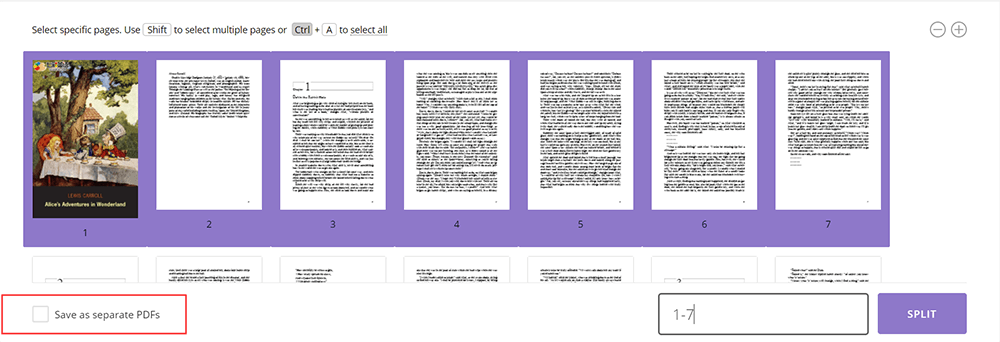
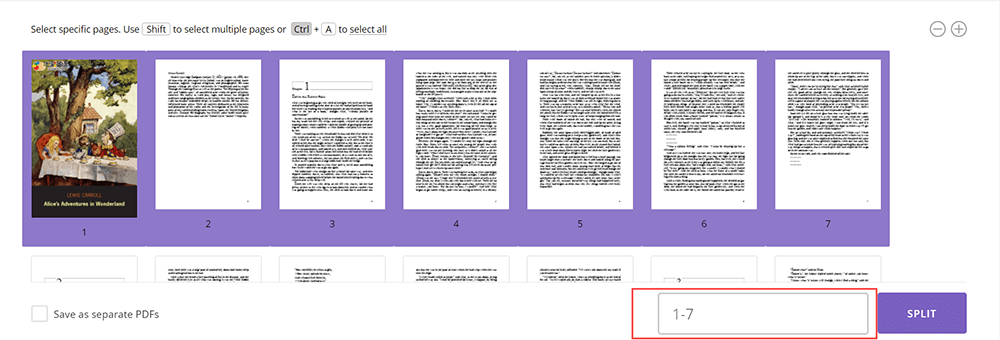
مرحلہ 4. جب آپ کام کرلیں تو ، فائل پر کارروائی کرنے کے لئے پی ڈی ایف اسپلٹ پر کلک کریں۔ آخر میں آپ اسے اعلی معیار اور کوئی ادائیگی کے ساتھ ڈاؤن لوڈ کرسکتے ہیں۔
کیا یہ مضمون مددگار تھا؟ آپ کے تبصرے کا شکریہ!
جی ہاں یا نہیں
تبصرہ