


کبھی کبھی جب آپ ایک زبردست ویب پیج براؤز کرتے ہیں جس میں قیمتی معلومات کی ضرورت ہوتی ہے تو ، آپ اسے بعد میں دیکھنے یا تحقیق کرنے کے ل for بچانا چاہیں گے۔ اگر آپ اسے بطور لنک محفوظ کرتے ہیں تو ، آپ کو اگلی بار اسے آن لائن کھولنا ہوگا۔ لیکن جب آپ انٹرنیٹ کنکشن نہ رکھتے ہوئے ویب پیج کو پڑھنا چاہتے ہو تو کیا ہوگا؟ ٹھیک ہے ، ہم کسی ویب پیج کو بطور پی ڈی ایف محفوظ کرسکتے ہیں تاکہ ہم اسے آف لائن تک رسائی حاصل کرسکیں۔
تو ، تصاویر ، لنکس اور ترتیب کے ساتھ ساتھ پی ڈی ایف کے بطور ویب پیج کو کیسے بچایا جائے؟ آج ہم آپ کو مختلف ویب براؤزرز جیسے کروم ، Internet Explorer، فائر فاکس ، اور Safari میں پی ڈی ایف کے بطور ویب صفحات کو بچانے کے لئے کچھ آسان حل دکھائیں گے ، اور کچھ ایکسٹینشنز اور آن لائن ٹولز کے ساتھ حل۔
مشمولات
حصہ 1. کروم میں ویب پیج کو بطور پی ڈی ایف محفوظ کریں
حصہ 2. فائر فاکس میں پی ڈی ایف کے بطور ویب پیج کو کیسے محفوظ کریں
حصہ 3. Internet Explorer میں پی ڈی ایف کے بطور کسی ویب پیج کو محفوظ کریں
حصہ 4. Safari میں پی ڈی ایف کی حیثیت سے کسی ویب پیج کو کیسے محفوظ کریں
حصہ 5. کسی ویب پیج کو ایڈوب پی ڈی ایف ٹول بار کے ساتھ پی ڈی ایف کے بطور محفوظ کریں
حصہ 1. کروم میں ویب پیج کو بطور پی ڈی ایف محفوظ کریں
Google Chrome میں پی ڈی ایف کی حیثیت سے کسی ویب پیج کو محفوظ کرنے کے ل، ، آپ صرف "پرنٹ" کا اختیار استعمال کرتے ہیں۔ یہ کام کرنے کا طریقہ یہاں ہے۔
مرحلہ 1. وہ ویب صفحہ کھولیں جس کو آپ کروم میں PDF کے بطور محفوظ کرنا چاہتے ہیں۔
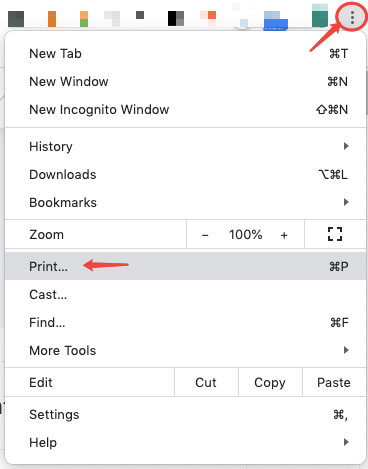
مرحلہ 2. ترتیب مینو کو کھولنے کے لئے کروم انٹرفیس کے اوپر دائیں کونے میں تھری ڈاٹ آئیکن پر کلک کریں ، اور پھر ڈراپ ڈاؤن مینو میں سے "پرنٹ کریں" کا انتخاب کریں۔ آپ ونڈوز پر شارٹ کٹ "Ctrl + P" یا میک پر "کمانڈ + P" بھی متبادل طور پر استعمال کرسکتے ہیں۔
مرحلہ 3. نئی کھلی "پرنٹ" ونڈو پر ، آپ پی ڈی ایف آؤٹ پٹ کی ترتیبات کو اپنی مرضی کے مطابق بنا سکتے ہیں۔
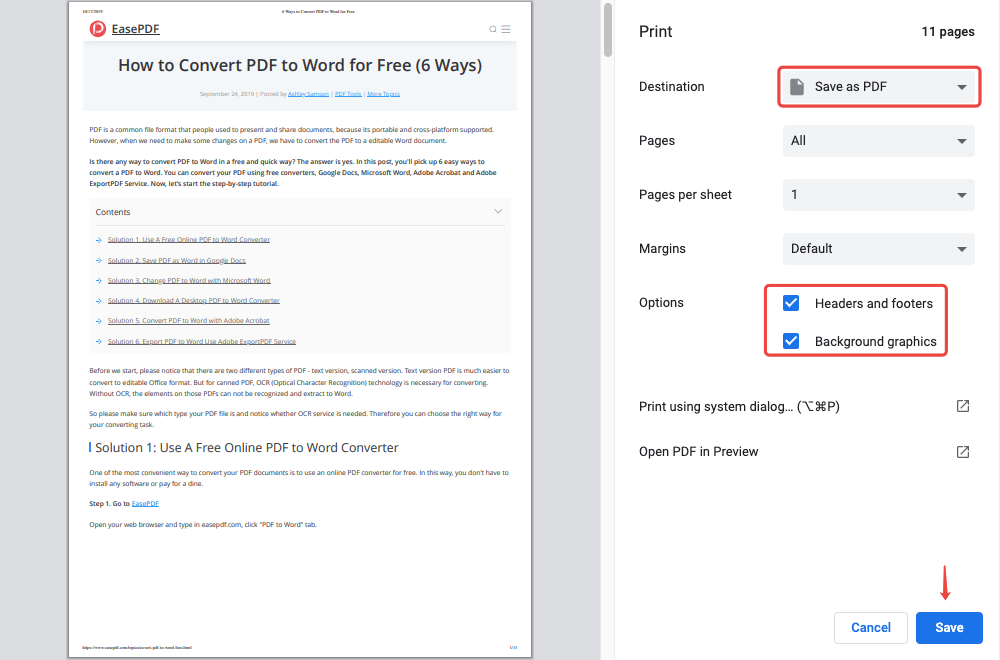
- منزل مقصود : "منزل مقصود" کے اختیار پر "پی ڈی ایف کے طور پر محفوظ کریں" کا انتخاب کریں۔
- Pages : ویب صفحہ ونڈو کے بائیں کالم پر پی ڈی ایف صفحات کے پیش نظارہ کے طور پر ظاہر ہوگا۔ آپ تمام صفحات کو بطور پی ڈی ایف محفوظ کرنے کا انتخاب کرسکتے ہیں ، یا کچھ صفحات کو منتخب طور پر تبدیل کرسکتے ہیں۔
- Pages فی شیٹ : یہ ترتیب دینے کا اختیار فیصلہ کرتا ہے کہ آپ کے تبدیل شدہ پی ڈی ایف میں شیٹ کتنے صفحوں کو دکھائے گی۔ عام طور پر ہم ایک شیٹ فی شیٹ تجویز کرتے ہیں۔
- حاشیے : تبدیل شدہ پی ڈی ایف کے ل none کسی ، ڈیفالٹ ، کم سے کم اور کسٹم سے کوئی مارجن منتخب کریں۔ اگر آپ کو کوئی خاص ضرورت نہیں ہے تو ، آؤٹ پٹ کو اصلی ویب پیج کی طرح رکھنے کے لئے صرف "ڈیفالٹ" منتخب کریں۔
- ہیڈرز اور فوٹر : اس چیک باکس کو چیک کرنے کا مطلب ہے کہ تبدیل شدہ پی ڈی ایف ہیڈر پر صفحے کے عنوان اور فوٹر میں صفحہ کے لنک کو محفوظ کرے گی۔
- پس منظر گرافکس : اگر آپ اس چیک باکس کو نشان زد کرتے ہیں تو ، ویب پیج کی پس منظر کی تصاویر تخلیق شدہ پی ڈی ایف میں رکھی جائیں گی۔
مرحلہ 4. جب آپ تمام ترتیبات ختم کردیں تو ، "محفوظ کریں" کے بٹن پر کلک کریں اور اپنے مقامی ڈیوائس پر پی ڈی ایف کو محفوظ کرنے کے لئے منزل منتخب کریں۔ Google Chrome زیادہ سے زیادہ توسیع پر اصلی مواد ، تصاویر ، لنکس اور سی ایس ایس لے آؤٹ کے ساتھ پی ڈی ایف فائل کے بطور ویب پیج کو محفوظ کرے گا۔
اشارے
"آپ ایک وقت میں صرف ایک ویب صفحہ پی ڈی ایف کے طور پر محفوظ کرسکتے ہیں۔ اگر آپ کو متعدد ویب صفحات کے ساتھ پی ڈی ایف بنانے کی ضرورت ہے تو صرف ہر ویب پیج کو الگ الگ ایک پی ڈی ایف فائل کی حیثیت سے محفوظ کریں ، اور پھر پی ڈی ایف کو ایک فائل کے طور پر ضم کریں۔"
حصہ 2. فائر فاکس میں پی ڈی ایف کے بطور ویب پیج کو کیسے محفوظ کریں
Google Chrome، ہم بھی ویب پیج کو پی ڈی ایف کے بطور محفوظ کرنے کے لئے فائر فاکس میں "پرنٹ" کا اختیار استعمال کرسکتے ہیں۔ تاہم ، درجنوں جائز ٹیسٹوں کے بعد ، ہم نے پایا کہ اس طرح تخلیق کردہ پی ڈی ایف فائلوں نے مواد کا کچھ حصہ کھو دیا ہے۔ لہذا ہم فائر فاکس میں ایک اور حل کی بہت سفارش کرتے ہیں۔ یہ ویب پیج کو مقامی HTML فائل کی حیثیت سے محفوظ کرنا ہے پھر HTML کو پی ڈی ایف میں تبدیل کرنا۔
مرحلہ 1. اس ویب صفحے پر جائیں جس میں آپ فائر فاکس میں پی ڈی ایف کی حیثیت سے بچانا چاہیں گے۔
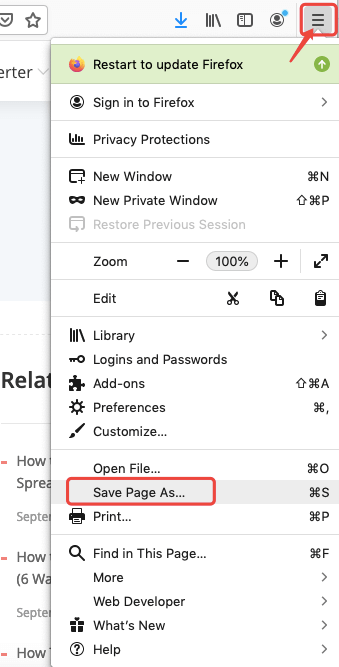
مرحلہ 2. فائر فاکس کے اوپری دائیں کونے پر ، مین مینو کو کھولنے کے لئے تھری وہپلیٹری آئیکن پر کلک کریں ، پھر "محفوظ کریں صفحہ کی حیثیت" کو منتخب کریں۔
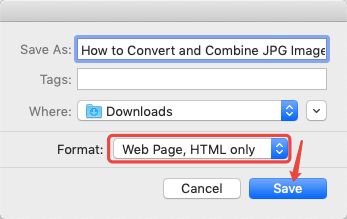
مرحلہ 3. ایک چھوٹی سی ونڈو سمت کے طور پر سامنے آئے گی۔ صرف "فارمیٹ" آپشن پر "ویب پیج ، صرف HTML" کا انتخاب کریں۔ پھر فائل کا نام ٹائپ کریں اور "محفوظ کریں" کے بٹن کو دبائیں۔
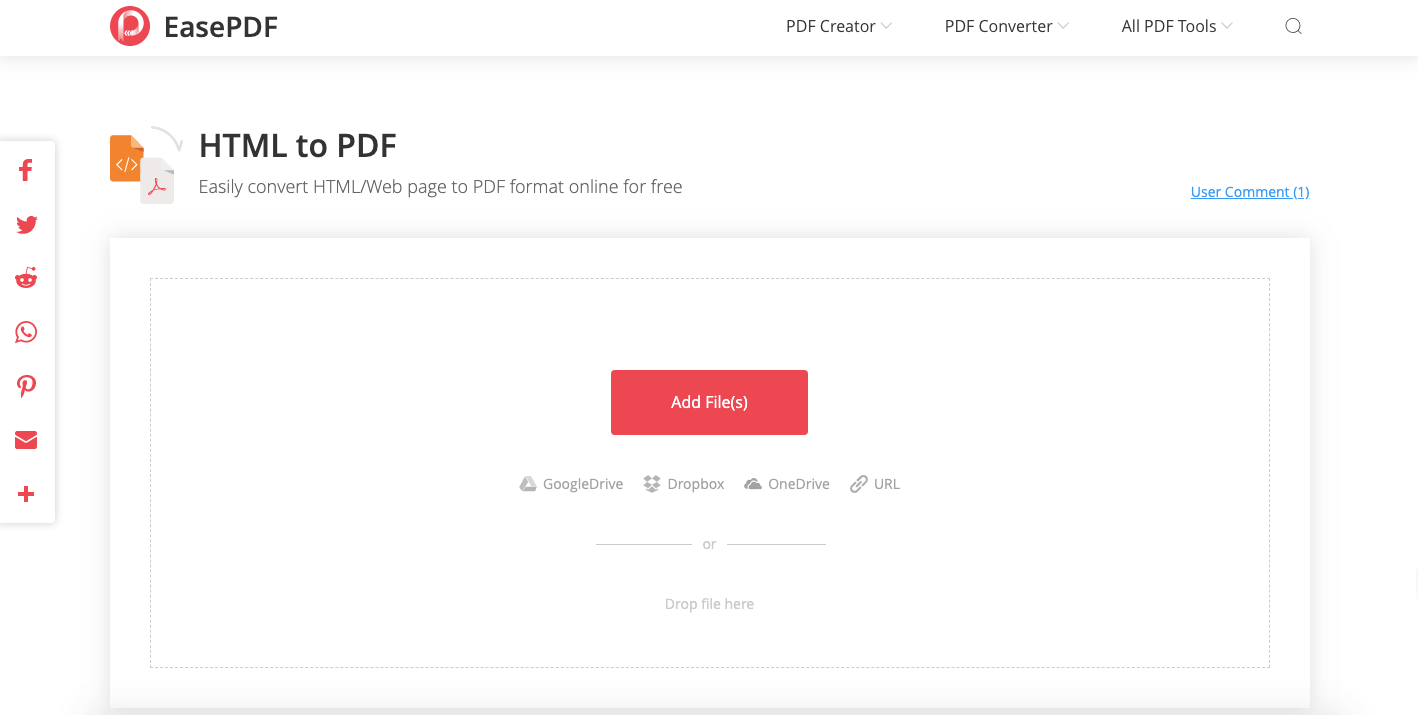
مرحلہ 4. EasePDF ہوم پیج پر PDF Converter میں HTML کھولیں۔ فائر فاکس سے بچنے والی HTML فائل کو اپ لوڈ کرنے کے لئے " فائل شامل کریں" کے بٹن پر کلک کریں۔ کنورٹر فائل کو خود بخود اپ لوڈ اور پی ڈی ایف میں تبدیل کردے گا۔
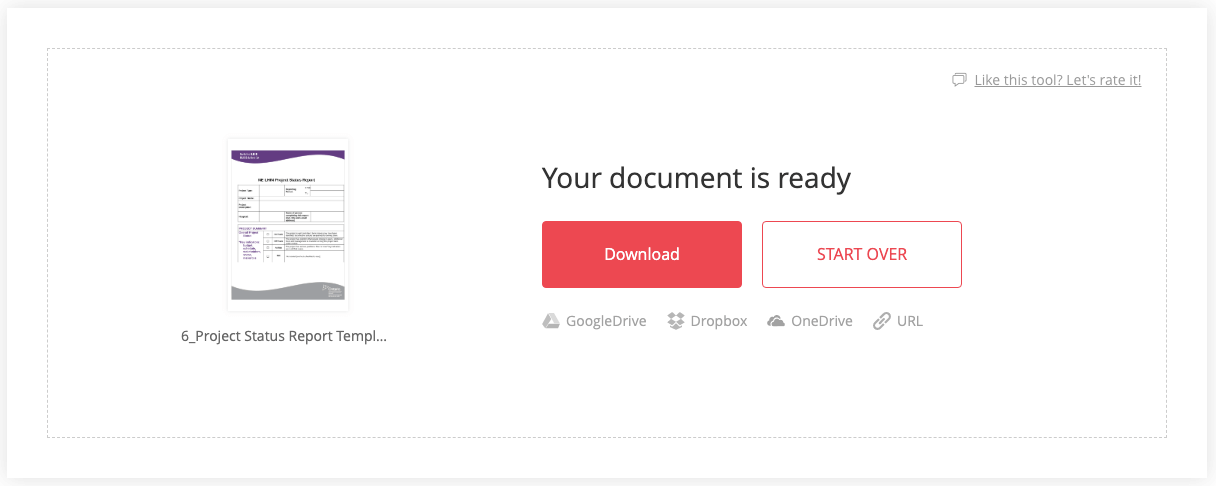
مرحلہ 5. جب ڈاؤن لوڈ کا لنک نتیجہ کے صفحے پر پیش کیا جائے گا جب EasePDF نے آپ کی فائل کو تبدیل کرنا مکمل کرلیا ۔ اپنے مقامی ڈیوائس میں پی ڈی ایف کو محفوظ کرنے کے لئے "ڈاؤن لوڈ" بٹن پر کلک کریں۔ اب آپ نے فائر فاکس میں کھولنے والے ویب پیج کو کامیابی کے ساتھ پی ڈی ایف کے طور پر محفوظ کرلیا ہے۔
حصہ 3. Internet Explorer میں پی ڈی ایف کے بطور کسی ویب پیج کو محفوظ کریں
ونڈوز کمپیوٹر پر ، ڈیفالٹ ویب براؤزر Internet Explorer۔ جب ہم Internet Explorer میں ایک ویب صفحہ دیکھ رہے ہیں اور واقعی اسے آف لائن پڑھنے کے ل save بچانا چاہتے ہیں تو ہمیں اسے پی ڈی ایف کے بطور محفوظ کرنے کی ضرورت ہے۔ کیسے؟ آئیں اسے مل کر کرتے ہیں.
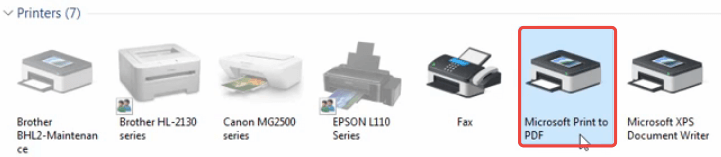
مرحلہ 1. چیک کریں کہ آیا مائیکروسافٹ پرنٹ ٹو پی ڈی ایف پرنٹر آپ کے ونڈوز کمپیوٹر پر چالو ہے؟ اپنے کمپیوٹر پر موجود "ڈیوائسز اور پرنٹرز" فولڈر میں جائیں اور دیکھیں کہ اگر "پرنٹرز" سیکشن میں مائیکروسافٹ پرنٹ ٹو پی ڈی ایف پرنٹر درج ہے۔ اگر نہیں تو ، براہ کرم سب سے پہلے پی ڈی ایف میں مائیکروسافٹ پرنٹ کو چالو اور چالو کریں ۔
مرحلہ 2. Internet Explorer اوپری دائیں مرکز میں ٹری ڈاٹ ٹیب پر جائیں ، اور ڈراپ ڈاؤن فہرست میں "پرنٹ" کا انتخاب کریں۔
مرحلہ 3. انٹرفیس کے اوپر ایک "پرنٹ" ونڈو ظاہر ہوگی۔ بائیں کالم پر ، "منزل" کے آپشن پر "تبدیل کریں" کے بٹن پر کلک کریں۔
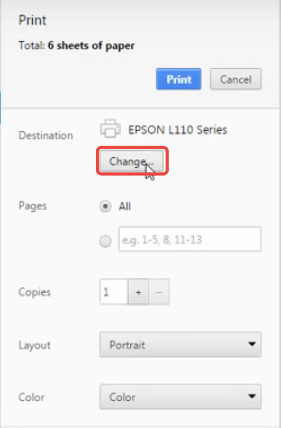
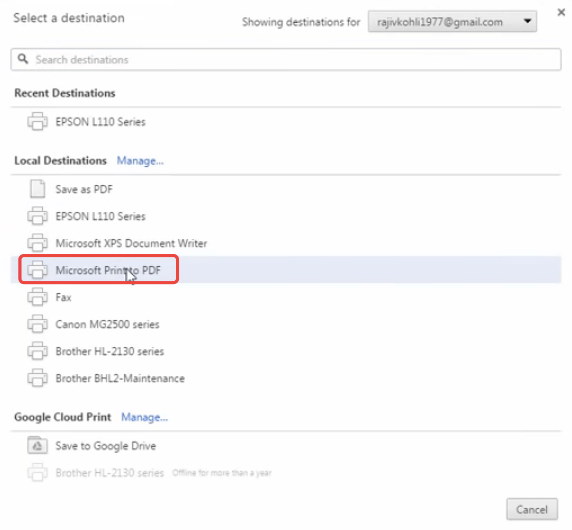
مرحلہ 4. نئے پاپ اپ ڈائیلاگ پر ، "مقامی منزل" اختیار پر "مائیکروسافٹ پرنٹ ٹو پی ڈی ایف" منتخب کریں۔
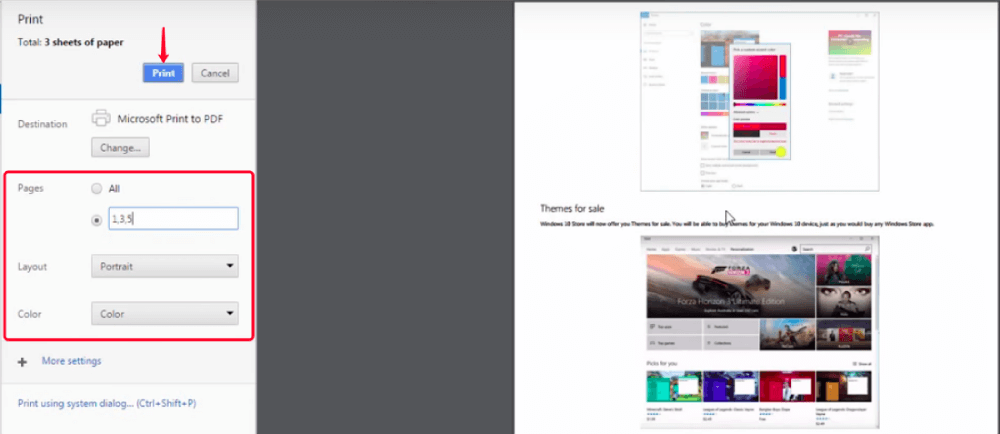
مرحلہ 5. پیش نظارہ پی ڈی ایف صفحات کو براؤزر کے بیچ میں دکھایا جائے گا۔ اور اب آپ بائیں کالم پر پرنٹ کی ترتیبات جیسے پرنٹنگ پیجز ، پی ڈی ایف لے آؤٹ ، بیک گراؤنڈ کلر وغیرہ کو کسٹمائز کرسکتے ہیں۔
مرحلہ 6. آخر میں ، آپ کی تخلیق کردہ پی ڈی ایف کو نام دیں اور اسے بچانے کے لئے اپنے کمپیوٹر پر ایک مقام منتخب کریں ، پھر "محفوظ کریں" کے بٹن پر کلک کریں۔ اور یہی سب کچھ آپ کو ونڈوز کے IE میں پی ڈی ایف کے بطور ویب پیج کو محفوظ کرنے کی ضرورت ہے۔
حصہ 4. Safari میں پی ڈی ایف کی حیثیت سے کسی ویب پیج کو کیسے محفوظ کریں
کسی میک کمپیوٹر یا آئی پیڈ پر کسی ویب پیج کو Safari میں بطور پی ڈی ایف محفوظ کریں۔ ٹھیک ہے ، اس مقصد کو حاصل کرنے کے لئے دو اختیارات ہیں۔ ایک تو Safari میں "پرنٹ" کا اختیار استعمال کرنا جیسے اوپر والے ویب براؤزرز کی طرح ، اور دوسرا "پی ڈی ایف کے طور پر ایکسپورٹ کریں" کے آپشن کو استعمال کرنا ہے۔ اس پوسٹ میں ، ہم دوسری پوسٹ پر جائیں گے۔
مرحلہ 1. Safari کو کھولیں اور اس ویب پیج پر تشریف لے جائیں جس میں آپ پی ڈی ایف فائل کے طور پر محفوظ کرنا چاہتے ہیں۔
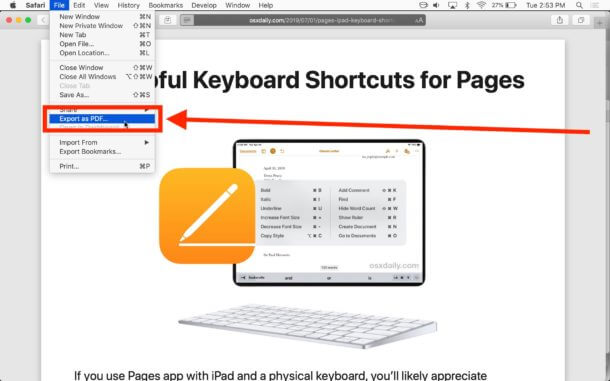
مرحلہ 2. Safari ٹول بار کے اوپر موجود "فائل" ٹیب پر کلک کریں ، اور "پی ڈی ایف کے بطور برآمد کریں" کو منتخب کریں۔
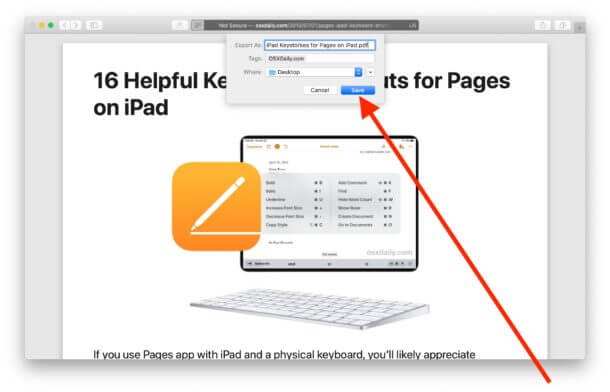
مرحلہ 3. ایک فائل کا نام درج کریں اور محفوظ کرنے کا مقام مقرر کریں ، پھر "محفوظ کریں" کے بٹن کو دبائیں ، ویب پیج کو فوری طور پر پی ڈی ایف فائل کے طور پر محفوظ کرلیا جائے گا۔ یہ طریقہ "پرنٹ" فنکشن کے استعمال سے تھوڑا آسان ہے۔
حصہ 5. کسی ویب پیج کو ایڈوب پی ڈی ایف ٹول بار کے ساتھ پی ڈی ایف کے بطور محفوظ کریں
اگر آپ نے اپنے کمپیوٹر پر ایڈوب ایکروبیٹ انسٹال کیا ہوا ہے تو ویب براؤزر میں کسی ویب پیج کو پی ڈی ایف کے بطور محفوظ کرنے کا ایک اور آپشن موجود ہے۔ کیونکہ ایکروبیٹ Internet Explorer (8.0 یا اس کے بعد کا ورژن) ، Google Chrome اور فائر فاکس میں ایڈوب پی ڈی ایف ٹول بار انسٹال کرتا ہے۔
مرحلہ 1. ویب براؤزر میں پی ڈی ایف میں تبدیل کرنے کے لئے درکار ویب پیج کو کھولیں۔ ایڈوب پی ڈی ایف ٹول بار کو استعمال کرنے کے قابل بنائیں ، اگر آپ ونڈوز کمپیوٹر پر ہیں تو براہ کرم Internet Explorer، فائر فاکس یا کروم کا استعمال کریں اور صرف میک کمپیوٹر کے لئے فائر فاکس استعمال کریں۔
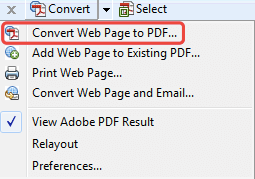
مرحلہ 2. اپنے ویب براؤزر میں ایڈوب پی ڈی ایف ٹول بار پر "کنورٹ" مینو کا انتخاب کریں ، اور "ویب پیج کو پی ڈی ایف میں تبدیل کریں" پر کلک کریں۔ ایڈوب فی الحال کھلے ہوئے ویب پیج سے پی ڈی ایف تشکیل دے گا۔ بس ، مذکورہ بالا حل کے حل سے بھی آسان ہے۔
اشارے:
اگر آپ کے ویب براؤزر میں ایڈوب پی ڈی ایف ٹول بار نہیں دکھایا گیا ہے تو ، براہ کرم درج ذیل کریں:
* کروم میں ، "حسب ضرورت"> "ترتیبات" کھولیں اور پھر بائیں پین سے "توسیعات" پر کلک کریں۔ ایڈوب ایکروبیٹ کو فعال کریں - پی ڈی ایف ایکسٹینشن بنائیں۔
* Internet Explorer، "دیکھیں"> "ٹول بار"> "ایڈوب ایکروبیٹ پی ڈی ایف ٹول بار بنائیں" پر جائیں۔
* فائر فاکس میں ، "ٹولز"> "ایڈونس"> "ایکسٹینشنز" کا انتخاب کریں ، اور پھر ایڈوب ایکروبیٹ کو فعال کریں - پی ڈی ایف ایکسٹینشن بنائیں۔
حصہ 6. پی ڈی ایف آن لائن آلے ل a ویب صفحہ استعمال کریں
اس بات سے کوئی فرق نہیں پڑتا ہے کہ آپ جو ویب براؤزر پی ڈی ایف کے بطور محفوظ کرنا چاہتے ہیں اس کو دیکھنے کے لئے آپ جو ویب براؤزر استعمال کررہے ہیں ، اس ویب پیج کو پی ڈی ایف آن لائن ٹول میں آپ کو کسی بھی ویب پیج کو آسانی سے پی ڈی ایف کے طور پر محفوظ کرنے میں مدد ملے گی۔ اس ٹول کو کمپیوٹر ، ٹیبلٹ ، آئی فون ، آئی پیڈ ، اینڈرائڈ فون اور کسی دوسرے اسمارٹ فون پر حاصل کیا جاسکتا ہے۔
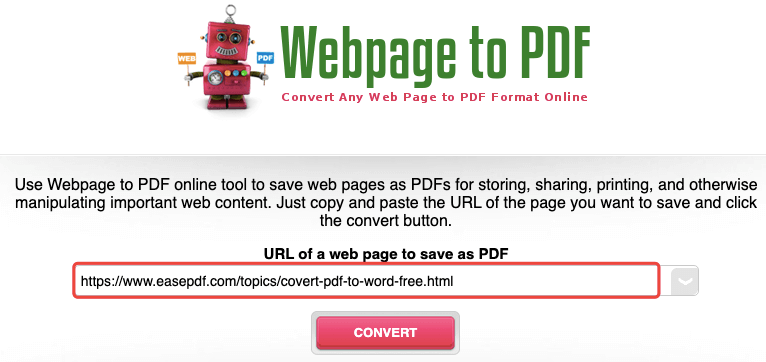
مرحلہ 1. اس ویب پیج کا URL کاپی کریں جس میں آپ PDF میں تبدیل کرنا چاہتے ہیں۔
مرحلہ 2. ویب صفحہ پر خالی پین پر یو آر ایل کو پی ڈی ایف آن لائن ٹول پر چسپاں کریں۔
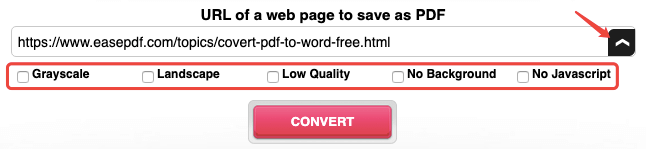
مرحلہ 3. آؤٹ پٹ کی ترتیب کے مینو کو کھولنے کے لئے یو آر ایل پین کے دائیں جانب ننھے تیر والے آئیکون پر کلک کریں۔
- گرے اسکیل : اگر آپ اس چیک باکس کو نشان لگاتے ہیں تو ، تخلیق کردہ پی ڈی ایف کا تمام مواد گرے اسکیل میں ہوگا۔
- زمین کی تزئین کی : اس چیک باکس کو تنہا چھوڑ دو پھر تبدیل شدہ پی ڈی ایف پورٹریٹ واقفیت میں ہوگی۔ اس چیک باکس کو نشان لگائیں پھر یہ زمین کی تزئین کی واقفیت میں ہوگا۔
- کم کوالٹی : جب آپ "لو کوالٹی" آپشن کا انتخاب کرتے ہیں تو ، کنورٹر ویب پیج کو چھوٹے سائز والی پی ڈی ایف کی حیثیت سے محفوظ کرے گا۔ اگر آپ ایک چھوٹا فائل سائز چاہتے ہیں تو بھی اس معیار کو قربان کرنا نہیں چاہتے ہیں ، آپ تخلیق شدہ فائل ملنے پر آپ یہ چیک باکس تنہا چھوڑ سکتے ہیں اور پی ڈی ایف سائز کو سکیڑ سکتے ہیں۔
- کوئی پس منظر نہیں : اس چیک باکس کو نشان لگائیں اور تبدیل شدہ پی ڈی ایف فائل سے تمام پس منظر گرافکس کو ہٹا دیا جائے گا۔
- کوئی جاوا اسکرپٹ نہیں : براہ کرم نوٹ کریں کہ اگر آپ یہ اختیار منتخب کرتے ہیں تو ، آپ کی تخلیق کردہ پی ڈی ایف ہوگی
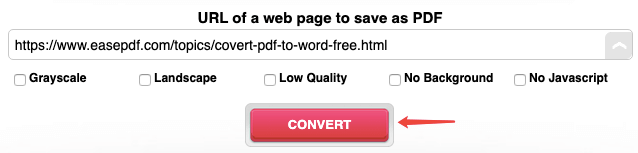
مرحلہ 4. جب آپ نے فیصلہ کیا ہے کہ آپ کی پی ڈی ایف کی شکل کس طرح ہوگی ، ویب پیج کو پی ڈی ایف میں محفوظ کرنا شروع کرنے کے لئے "کنورٹ" بٹن پر کلک کریں۔
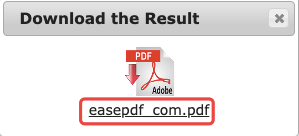
مرحلہ 5. جب آپ کے ویب پیج کو کامیابی کے ساتھ پی ڈی ایف میں تبدیل کیا جاتا ہے تو ایک چھوٹی سی پرامپٹ ونڈو نظر آئے گی۔ اپنے مقامی آلہ پر ڈاؤن لوڈ کرنے کیلئے فائل کے لنک پر کلک کریں۔
نتیجہ اخذ کرنا
کسی نتیجے کے طور پر ، ہم کسی ویب پیج کو آسانی سے پی ڈی ایف کے طور پر محفوظ کرنے کے لئے مشہور ویب براؤزرز میں " پرنٹ " کا اختیار استعمال کرسکتے ہیں ، اس شرط کے ساتھ کہ آپ کے آلے پر "پرنٹ ٹو پی ڈی ایف" ورچوئل پرنٹر شامل اور چالو کیا جائے۔
اور Internet Explorer (ورژن 8.0 یا بعد) ، Google Chrome، اور فائر فاکس کے لئے ، اگر آپ ایڈوب ایکروبیٹ پہلے سے ہی آپ کے کمپیوٹر پر انسٹال کر چکے ہوں تو ، آپ ویب پیج کو پی ڈی ایف کے بطور محفوظ کرنے کے لئے ایڈوب پی ڈی ایف ٹول بار کا استعمال بھی کرسکتے ہیں۔
اسمارٹ فون استعمال کرنے والوں کے ل you ، آپ ویب پیج کو پی ڈی ایف آن لائن ٹول میں جا سکتے ہیں تاکہ کسی ویب پیج کو اپنے فون ، اینڈرائڈ فون ، یا دوسرے سیل فون پر پی ڈی ایف میں تبدیل کرسکیں۔
کیا یہ مضمون مددگار تھا؟ آپ کے تبصرے کا شکریہ!
جی ہاں یا نہیں
تبصرہ