


مائیکرو سافٹ ورڈ میں بہت سے کارآمد افعال ہیں۔ ان افعال کو سیکھنا ہمارے کام کی استعداد کو بہت بہتر بنا سکتا ہے۔ ہائپر لنک ورڈ میں مشہور افعال میں سے ایک ہے۔ ہائپر لنکس انٹرنیٹ پر ہر جگہ استعمال ہوتے ہیں۔ وہ بلاگ ، ویب سائٹ ، اشتہارات وغیرہ میں پائے جاتے ہیں۔
ہمارے روز مرہ کے کام میں ، ہم دستاویزات میں ترمیم کرنے کے لئے مائیکروسافٹ ورڈ کا استعمال کرتے ہیں۔ بعض اوقات ہمیں دوسرے مواد سے منسلک ہونے کے لئے کچھ مواد کی ضرورت ہوتی ہے ، جیسے دوسرے پیراگراف ، آڈیو ، تصاویر ، ویڈیوز ، یا یہاں تک کہ ویب صفحات سے بھی جڑنا۔ اگلا ، ہم آپ کو کچھ مفید طریقوں سے ورڈ میں ہائپر لنک کرنے کا طریقہ سکھائیں گے۔
مشمولات
2. کلام میں ہائپر لنک کیسے بنائیں؟
3. کلام میں ہائپر لنک کو کیسے دور کریں
1. ایک ہائپر لنک کیا ہے؟
ہائپر لنک ایک ایسا لفظ ، فقرے ، یا شبیہہ ہے جس پر ایک لنک موجود ہے جس پر آپ موجودہ دستاویز میں کسی نئی دستاویز یا کسی نئے حصے میں کودنے کے لئے کلک کرسکتے ہیں۔ ہائپر لنکس تقریبا all تمام ویب صفحات میں پائے جاتے ہیں ، جس سے صارفین کو صفحے سے صفحے تک اپنے راستے پر کلک کرنے کی اجازت ملتی ہے۔
مائیکروسافٹ ورڈ میں ٹیکسٹ ہائپر لنکس اکثر نیلے اور سرخ رنگ کے ہوتے ہیں۔ ہائپر لنکس ایک قابل استعمال لفظ یا متن کا وہ حصہ ہے جو آپ کے زائرین کو کسی اور ویب صفحے یا انٹرنیٹ وسائل جیسے ویڈیو یا تصویری مواد کی طرف راغب کرتا ہے۔
2. کلام میں ہائپر لنک کیسے بنائیں؟
ہائپر لنکس کبھی کبھی ورڈ دستاویزات میں استعمال ہوتے ہیں تاکہ آپ کو کسی خاص مقام یا ویب سائٹ پر تیزی سے چھلانگ لگانے میں مدد ملے۔ ویب صفحات کے علاوہ ، آپ اپنے کمپیوٹر ، موجودہ ای میل پتوں ، اور دستاویز میں مخصوص مقامات پر موجود یا نئی فائلوں کے لئے ہائپر لنکس بھی تشکیل دے سکتے ہیں۔ آپ ایڈریس ، ڈسپلے ٹیکسٹ ، اور فونٹ اسٹائل یا ہائپر لنک کے رنگ میں بھی ترمیم کرسکتے ہیں۔
ویب پر ایک جگہ کے لئے ایک ہائپر لنک بنائیں
مرحلہ 1. ہمیں پہلے کمپیوٹر میں مائیکروسافٹ ورڈ کا آئیکن تلاش کرنے کی ضرورت ہے ، اور پھر مائیکروسافٹ ورڈ میں داخل ہونے کے لئے کلک کریں۔
مرحلہ 2. اپنے ورڈ دستاویز میں ، متن کو اجاگر کریں جس سے آپ لنک کرنا چاہتے ہیں۔
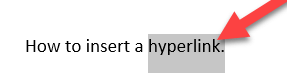
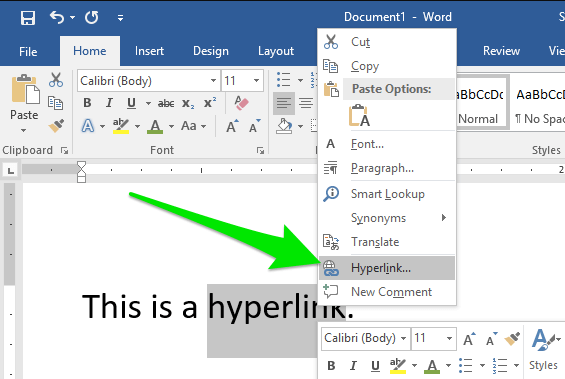
مرحلہ 3. منتخب متن کو دائیں کلک کریں ، "ہائپر لنک"… آپشن کی طرف اشارہ کریں۔
مرحلہ 4. پھر آپ کو ایک پاپ اپ ونڈو نظر آئے گا۔ یقینی بنائیں کہ آپ نے "موجودہ فائل یا ویب پیج" کا انتخاب کیا ہے۔ اگر آپ ویب پیج یو آر ایل داخل کرنا چاہتے ہیں تو ، ونڈو کے نیچے دیئے گئے "ایڈریس" فیلڈ میں یو آر ایل ٹائپ یا پیسٹ کریں۔
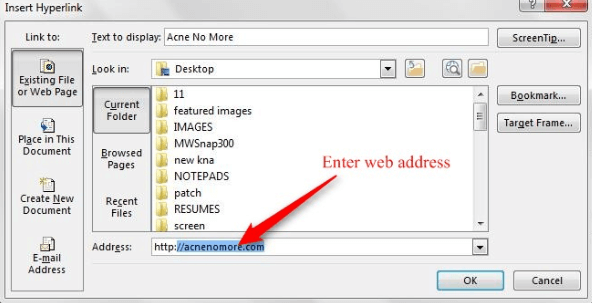
اگر آپ اپنے کمپیوٹر پر کسی فائل میں ہائپر لنک بنانا چاہتے ہیں تو ، "لنک ٹو" کے تحت "موجودہ فائل یا ویب پیج" پر کلک کریں ، اور پھر فائل کو "دیکھو" کی فہرست یا "موجودہ فولڈر" کی فہرست میں ڈھونڈیں۔
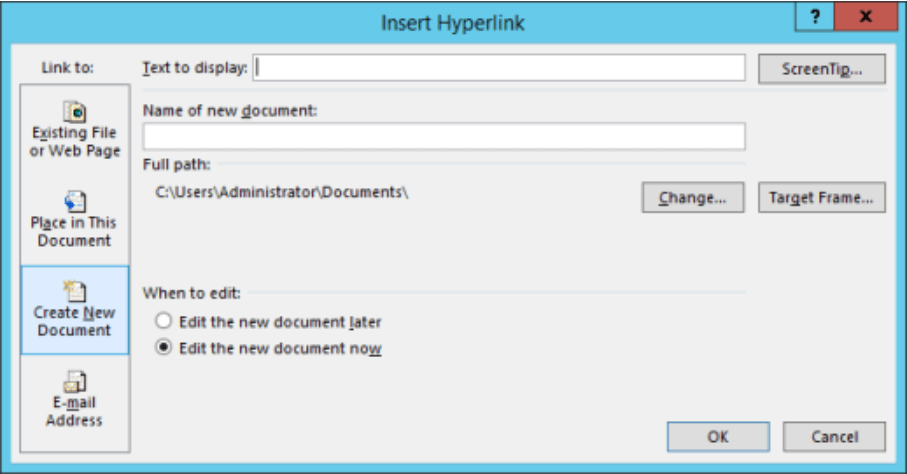
اگر آپ ایک نئی فائل بنانا چاہتے ہیں اور اس سے لنک بنائیں تو ، "لنک ٹو" کے تحت "نیا دستاویز بنائیں" پر کلک کریں۔ نئی فائل کے لئے نام ٹائپ کریں ، اور پھر فائل کو محفوظ کریں۔ آپ یہ بھی منتخب کرسکتے ہیں کہ نئی دستاویز کو بعد میں ترمیم کرنا ہے یا ابھی نئی دستاویز کو کھولنا اور ترمیم کرنا ہے۔
اگر آپ موجودہ دستاویز میں کسی مقام پر ہائپر لنک بنانا چاہتے ہیں تو ، "اس دستاویز میں جگہ" پر کلک کریں۔ پھر اس فہرست میں سرخی ، بک مارک ، سلائیڈ ، کسٹم شو ، یا سیل حوالہ منتخب کریں جس سے آپ لنکنا چاہتے ہیں۔
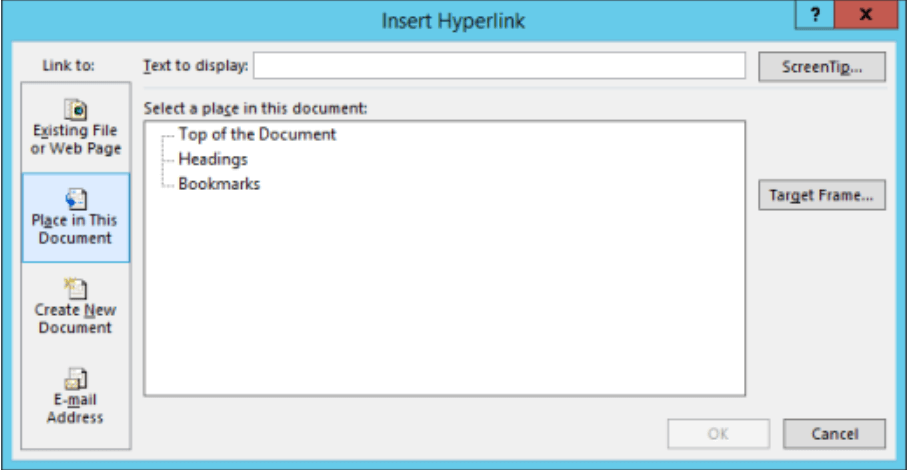
اگر آپ کسی نئے ای میل پیغام میں ہائپر لنک بنانا چاہتے ہیں تو ، "لنک ٹو" کے تحت "ای میل ایڈریس" پر کلک کریں۔ "ای میل ایڈریس" باکس میں ای میل پتہ ٹائپ کریں ، یا "حال ہی میں استعمال ہونے والے ای میل پتوں" میں ایک پتہ منتخب کریں۔
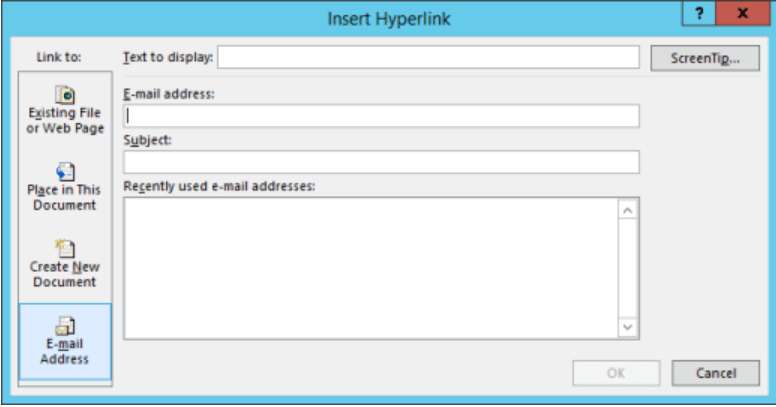
مرحلہ 5. ہائپر لنک بنانے کے لئے "اوکے" کے بٹن پر کلک کریں۔
3. کلام میں ہائپر لنک کو کیسے دور کریں
جب ہم کسی ویب صفحے یا کسی اور دستاویز سے متن کو ورڈ میں چسپاں کرتے ہیں تو ہمیں پتہ چلتا ہے کہ ایک ہائپر لنک لنک ہے۔ اس وقت ہمیں ہائپر لنک کو ہٹانے اور صرف متن چھوڑنے کی ضرورت ہے۔ اب ، ہم آپ کو یہ سکھائیں گے کہ کس طرح ایک ہی پتے سے ہائپر لنک کو ختم کرنا ہے یا ایک ہی وقت میں تمام ہائپر لنک کو ختم کرنا ہے۔
ایک ہی پتے سے ایک ہائپر لنک کو ہٹائیں
مرحلہ 1. ہائپر لنک پر دائیں کلک کریں۔
مرحلہ 2. پاپ اپ مینو پر "ہائپر لنک کو ہٹائیں" کو منتخب کریں۔
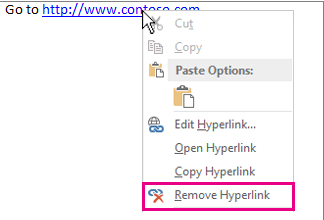
ایک ساتھ تمام ہائپر لنکس کو ہٹا دیں
مرحلہ 1. تمام متن کو منتخب کرنے کے لئے "Ctrl + A" دبائیں۔
مرحلہ 2. ایک بار میں تمام ہائپر لنکس کو دور کرنے کے لئے "Ctrl + Shift + F9" دبائیں۔
4. کلام میں ہائپر لنک کیسے ڈھونڈیں
ہائپر لنکس متعلقہ اور مفید مواد سے منسلک ہوسکتے ہیں۔ تاہم ، جب متن بہت لمبا ہے تو ، اس سے متعلقہ ہائپر لنکس تلاش کرنا مشکل ہے۔ اس صورتحال میں ، ہم ہائپر لنک کو جلدی سے تلاش کرنے کے لئے "تلاش کریں اور تبدیل کریں" کے آلے کا استعمال کرسکتے ہیں۔
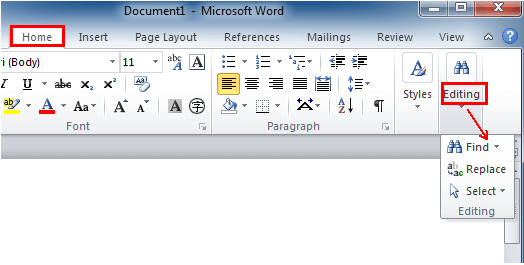
مرحلہ 1. مائیکرو سافٹ ورڈ دستاویز کو لانچ کریں ، "ہوم"> "ترمیم"> "تبدیل کریں" کے بٹن پر کلک کریں۔
مرحلہ 2. پھر آپ کو "ڈھونڈو اور تبدیل کریں" ڈائیلاگ باکس نظر آئے گا۔ باکس کے نیچے "مزید" کے بٹن پر کلک کریں۔ اس سے مزید اختیارات ظاہر کرنے کے لئے باکس میں توسیع ہوتی ہے۔
مرحلہ 3. "وضع"> "انداز" پر کلک کریں۔ پھر "ہائپر لنک" ڈھونڈیں "اسٹائل تلاش کریں" کے خانے میں۔ جب آپ ختم کردیں تو ، "اوکے" کے بٹن پر کلک کریں۔
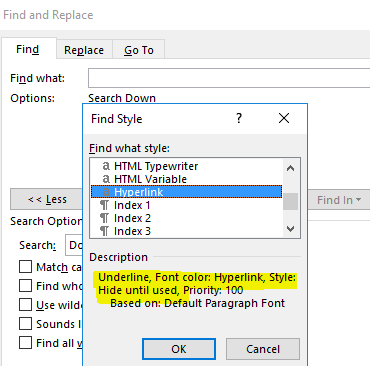
مرحلہ 4. ہائپر لنک ٹائپ کریں جو آپ کو "کیا ڈھونڈیں" باکس میں ڈھونڈنے کی ضرورت ہے۔ "اگلا تلاش کریں" کے بٹن کو منتخب کریں۔ پروگرام ہائپر لنک کو اجاگر کرے گا۔
5. کلام میں ہائپر لنک کو کس طرح ترمیم کریں
ہائپر لنک بنانے کے بعد ، آپ اسے دوبارہ ایڈٹ کرسکتے ہیں ، جیسے ہائپر لنک کو تبدیل کرنا ، فونٹ تبدیل کرنا وغیرہ۔
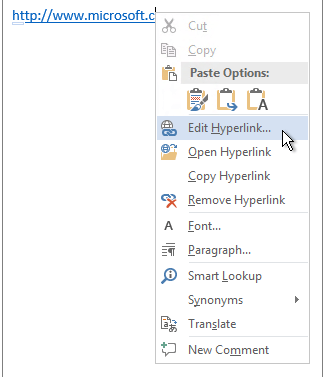
مرحلہ 1. اگر آپ ہائپر لنک کا پتہ تبدیل کرنا چاہتے ہیں تو ، آپ جس لنک میں ترمیم کرنا چاہتے ہیں اس لنک پر دائیں کلک کر سکتے ہیں اور "ہائپر لنک کو ترمیم کریں" پر کلک کر سکتے ہیں۔
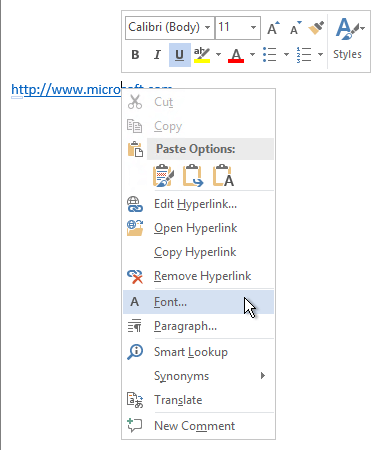
مرحلہ 2. اگر آپ ہائپر لنک کی شکل ، جیسے فونٹ اسٹائل ، سائز یا رنگ تبدیل کرنا چاہتے ہیں تو ، لنک پر دائیں کلک کریں اور اسے تبدیل کرنے کے لئے "فونٹ" پر کلک کریں۔
عمومی سوالات
1. جب میں ورڈ میں ہائپر لنک پر کلک کرتا ہوں تو ، مجھے ایک میسج ملتا ہے جس سے یہ ظاہر ہوتا ہے کہ فائل کو کھولنے کے لئے کوئی پروگرام رجسٹرڈ نہیں ہے۔ میں فائل کو کھولنے کے لئے کیا کروں؟
آپ کو یہ پیغام تب موصول ہوتا ہے جب ونڈوز ہائپر لنک کے راستے میں متعین کردہ دستاویز کی قسم سے وابستہ پروگرام کو تلاش کرنے میں ناکام ہوجاتا ہے۔ اس صورتحال میں ، آپ کو وہ پروگرام انسٹال کرنے کی ضرورت ہے جو دستاویز کی قسم سے وابستہ ہے جو ہائپر لنک میں واضح ہے۔
2. میں آسانی سے پی ڈی ایف میں ہائپر لنک کو کیسے شامل کرسکتا ہوں؟
طریقہ 1: ہائپر لنک کو شامل کرنے کے ل You آپ کچھ پی ڈی ایف ایڈیٹر جیسے ڈیفٹ پی ڈی ایف کا استعمال کرسکتے ہیں۔ مزید معلومات کے ل you ، آپ " ہائپر لنک کو آسانی سے پی ڈی ایف میں شامل کرنے کا طریقہ " پڑھ سکتے ہیں۔
طریقہ 2: آپ پی ڈی ایف کو ورڈ میں تبدیل کرسکتے ہیں ، پھر تبدیل شدہ ورڈ دستاویز میں ہائپر لنکس شامل کرسکتے ہیں ، اور ورڈ فائل کو پی ڈی ایف میں واپس محفوظ کرسکتے ہیں۔
نتیجہ اخذ کرنا
یہ مضمون مائیکروسافٹ ورڈ میں ہائپر لنکس کے انتظام اور استعمال کے بارے میں طریقوں کی فہرست دیتا ہے۔ اس مضمون کو پڑھنے کے بعد ، ہم امید کرتے ہیں کہ آپ ورڈ میں ہائپر لنک کو آسانی سے تخلیق ، ختم ، تلاش اور ترمیم کرسکتے ہیں۔
کیا یہ مضمون مددگار تھا؟ آپ کے تبصرے کا شکریہ!
جی ہاں یا نہیں
تبصرہ