


مائیکروسافٹ ایکسل ایک اسپریڈشیٹ پروگرام ہے جو مائیکرو سافٹ نے ونڈوز اور ایپل میکنٹوش آپریٹنگ سسٹم استعمال کرنے والے کمپیوٹرز کے لئے لکھا ہے۔ ایکسل اپنے بدیہی انٹرفیس ، عمدہ حساب افعال ، اور چارٹنگ ٹولز کی وجہ سے سب سے مشہور پرسنل کمپیوٹر ڈیٹا پروسیسنگ سافٹ ویئر ہے۔
ہمارے روز مرہ کے کام میں ، ہمیں ملازمت سے ملنے والی بہت سی مہارتوں میں مہارت حاصل کرنے کی ضرورت ہے ، لیکن یہاں تک کہ سب سے بنیادی کام میں آپ کے کام کو مزید موثر بنانے کے ل some مائیکروسافٹ ایکسل کے کچھ علم کی ضرورت ہوتی ہے۔ ایک بار جب آپ مائیکرو سافٹ ایکسل کی بنیادی باتیں سیکھ لیں تو ، آسان چارٹ بنانا اور اپنے ڈیٹا کو منظم کرنا آسان ہوجائے گا۔ ہمارے اشارے اور چالوں سے ، آپ ایکسل کے ساتھ آسانی سے کام کرسکتے ہیں۔
مشمولات
1. ایکسل اسپریڈشیٹ فارمولے ڈسپلے کریں
4. مختلف سیلوں سے ڈیٹا جمع کریں
5. ورکشیٹ کے درمیان فارمولوں یا ڈیٹا کاپی کریں
6. مختلف سیلوں سے ڈیٹا اکٹھا کریں
8. سیکنڈ میں ایک خوبصورت ٹیبل بنائیں
1. ایکسل اسپریڈشیٹ فارمولے ڈسپلے کریں
جب آپ کسی اور کے ذریعہ تیار کردہ اسپریڈشیٹ کھولتے ہیں اور اعداد و شمار کی جانچ پڑتال کرنے کی ضرورت ہوتی ہے تو ، آپ کو اسپریڈشیٹ کا فارمولا چیک کرنے کی ضرورت ہوتی ہے۔ استعمال شدہ فارمولہ دیکھنے کے لئے آپ ایک ایک کرکے سیل پر ڈبل کلک کرسکتے ہیں۔ لیکن یہ طریقہ بہت تکلیف دہ ہے۔ اب ، ہم آپ کو تیز تر ٹپ سکھائیں گے۔
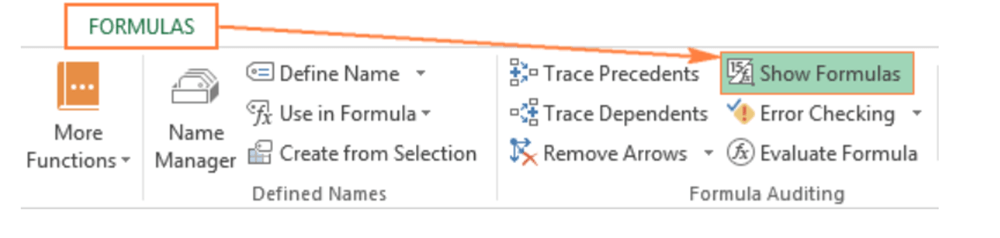
اپنی ایکسل ورک شیٹ کھولیں پھر "فارمولس" بٹن پر کلک کریں جو اوپری ربن میں پایا جاسکتا ہے۔ پھر "فارمولے دکھائیں" کے بٹن پر کلک کریں۔ تمام اسپریڈشیٹ فارمولوں کو دیکھنے کے ل or ، یا آپ اپنے کی بورڈ پر "CTRL +" استعمال کرسکتے ہیں۔ اس سے آپ کو ورک بک میں استعمال ہونے والے تمام فارمولوں کا نظارہ ملے گا۔
2. VLOOKUP استعمال کریں
"VLOOKUP" فنکشن ایکسل میں عمودی تلاش کا فنکشن ہے۔ یہ کام میں بڑے پیمانے پر استعمال ہوتا ہے۔ مثال کے طور پر ، یہ ایک سے زیادہ میزوں کے درمیان ڈیٹا چیک کرنے اور جلدی سے ڈیٹا درآمد کرنے کے لئے استعمال کیا جاسکتا ہے۔ VLOOKUP فنکشن کالم کے ذریعہ تلاش کرنا ہے ، اور آخر میں کالم کے ذریعہ مطلوبہ استفسار ترتیب کے مطابق قیمت واپس کرنا ہے۔
جب آپ کو کسی میز یا صف میں ایک قطار میں چیزیں ڈھونڈنے کی ضرورت ہوتی ہے تو آپ VLOOKUP فنکشن استعمال کرسکتے ہیں۔ مثال کے طور پر ، آٹوموٹو حصے کی قیمت پارٹ نمبر کے حساب سے دیکھیں ، یا ملازم کے شناختی نمبر پر مبنی ملازم کا نام تلاش کریں۔
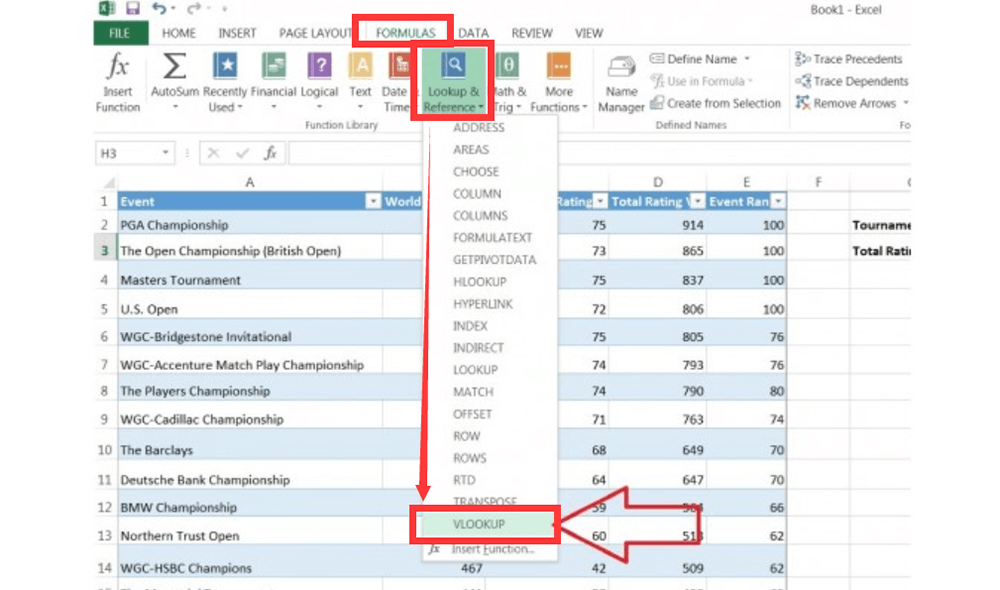
مرحلہ 1. اس سیل پر کلک کریں جہاں آپ چاہتے ہیں کہ VLOOKUP فارمولہ کا حساب کتاب کیا جائے۔ پھر VLOOKUP ٹول کو استعمال کرنے کے لئے "FORMULAS"> "دیکھو اور حوالہ"> "VLOOKUP" پر کلک کریں۔
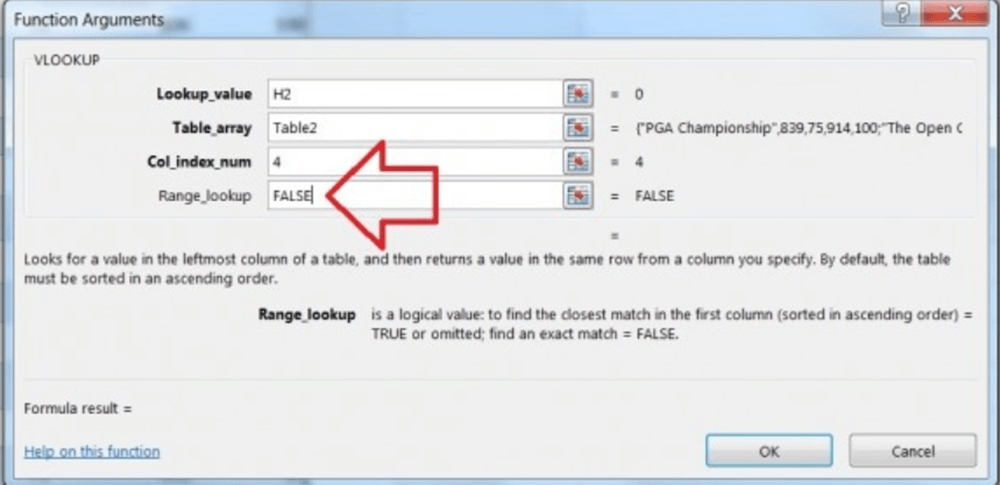
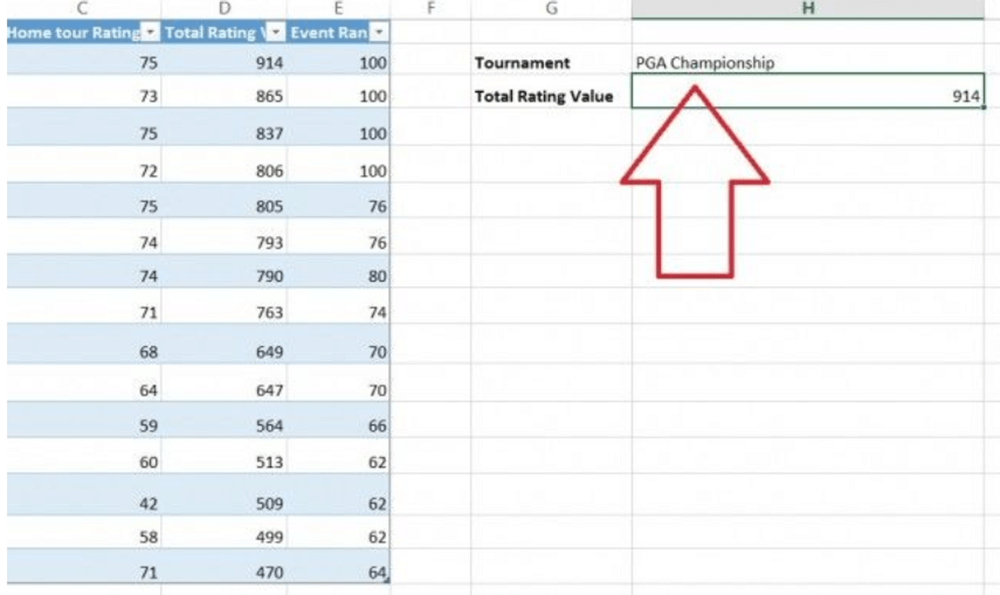
مرحلہ 2. پھر یہ ایک اور VLOOKUP شیٹ پاپ اپ کرے گا جہاں آپ سیل کی وضاحت کریں گے۔ اس معاملے میں ، ہماری نظر کی قیمت H2 ہے جس میں ہم اپنی مصنوع یا ٹورنامنٹ کا نام پہلے رکھنا چاہتے ہیں۔ ایک بار جب ہم VLOOKUP کو صحیح طریقے سے مرتب کرتے ہیں تو ، سیل H3 میں ٹورنامنٹ کی کل درجہ بندی کی قیمت واپس کرے گا جب ہم سیل H2 میں ٹورنامنٹ کا نام ٹائپ کریں گے۔ دوسرا ، اس ڈیٹا کی وضاحت کریں جس کی آپ VLOOKUP "ٹیبل_ریے" باکس میں تلاش کرتے ہیں۔ تیسرا ، "Col_index_num" باکس میں ، ہمیں متعلقہ ڈیٹا کو تلاش کرنے کے لئے استعمال ہونے والا کالم نمبر پُر کرنے کی ضرورت ہے۔ آخر میں ، ہمیں یہ بتانے کے لئے کہ "قطعیت" یا "سچ" کو "حد" نظریہ "باکس میں داخل کرنا ہوگا یا نہیں کہ عین مطابق میچ کی ضرورت ہے۔ جب آپ ختم کردیں تو ، پاپ اپ ونڈو کے نیچے والے "اوکے" کے بٹن پر کلک کریں۔
مرحلہ 3. آخر میں ، اس ڈیٹا کی قیمت درج کریں جس کو آپ سیل میں تلاش کرنا چاہتے ہیں۔
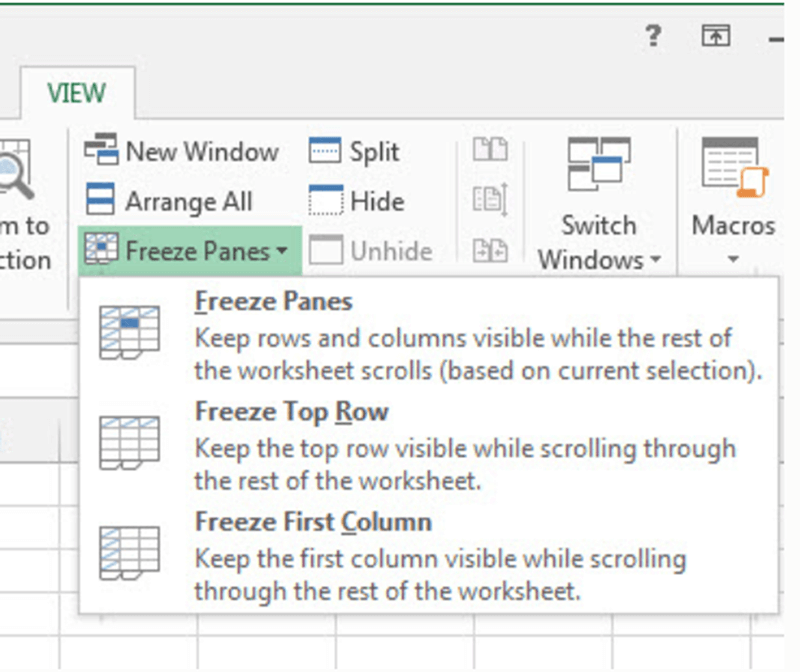
3. قطاریں اور کالم منجمد کریں
ایکسل میں ، جب کسی ٹیبل میں بڑی تعداد میں ریکارڈ ہوتے ہیں ، جیسے کچھ سو قطاریں ، تو اسپریڈشیٹ کو منتقل کرنا آسان بنانے کے ل often اکثر قطار اور کالموں کو منجمد کرنے میں استعمال ہوتا ہے۔ اگلا ، ہم آپ کو بتائیں گے کہ کس طرح ایکسل میں قطاریں اور کالمز کو جلدی سے منجمد کرنا ہے۔
قطاریں اور کالموں کو منجمد کرنے کے لئے "VIEW"> "پین کو منجمد کریں" پر کلک کریں۔ منجمد کرنے کے 3 طریقے ہیں۔ اپنی ضرورت کے مطابق آپ اسی بٹن پر کلک کرسکتے ہیں۔
4. مختلف سیلوں سے ڈیٹا جمع کریں
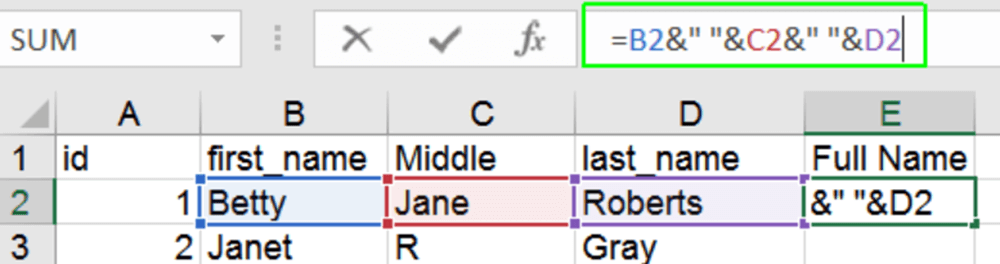
کیا آپ جانتے ہیں کہ کس طرح مختلف کالموں یا قطار میں مختلف ڈیٹا لگا کر ایک سیل میں ڈالنا ہے؟ اس اشارے کا استعمال آپ کے پروگرام کا استعمال تھوڑا آسان کر دے گا۔ آپ کے لئے مختلف خلیوں سے ڈیٹا اکٹھا کرنے کے بہت سارے طریقے موجود ہیں ، لیکن یہاں ہم آپ کے لئے سب سے آسان طریقہ متعارف کرائیں گے۔
پہلے ، "=" ٹائپ کریں اور پہلا سیل منتخب کریں جس کو آپ جمع کرنا چاہتے ہیں۔ پھر "&" ٹائپ کریں اور بند جگہ کے ساتھ کوٹیشن نشان استعمال کریں۔ آخر میں ، اگلا سیل منتخب کریں جس کو آپ جمع کرنا چاہتے ہیں اور داخل دبائیں۔ تب آپ دیکھیں گے کہ آپ کا ڈیٹا کامیابی کے ساتھ مل گیا ہے۔
5. ورکشیٹ کے درمیان فارمولوں یا ڈیٹا کاپی کریں
جب ہم ایکسل میں ڈیٹا میں ترمیم کرتے ہیں تو ، ہم اکثر ایک ہی سیل یا ایک سے زیادہ سیل میں ایک ہی ڈیٹا یا فارمولہ استعمال کرتے ہیں۔ کام کی کارکردگی کو بہتر بنانے کے ل we ، ہم اکثر حساب کتاب کے نتائج حاصل کرنے کے ل data ڈیٹا یا فارمولہ کی کاپی کرنے کا طریقہ استعمال کرتے ہیں۔ اگلا ، ہم آپ کو ایکسل میں ڈیٹا یا فارمولوں کی کاپی کرنے کا ایک طریقہ دکھاتے ہیں۔
پہلے ، آپ کو "Ctrl" کے بٹن کو تھام کر رکھنا چاہئے اور جس ورکی شیٹ پر آپ کاپی کرنا چاہتے ہیں اس کے ٹیب پر کلک کریں۔ اس کے بعد اپنے مطلوبہ فارمولے یا ڈیٹا کے ساتھ سیل پر کلک کریں یا تشریف لے جائیں۔ سیل کو چالو کرنے کے لئے "F2" دبائیں۔ آخر میں ، ڈیٹا یا فارمولوں کی کامیابی کے ساتھ کاپی کرنے کے لئے "درج کریں" بٹن دبائیں۔
6. پوری اسپریڈشیٹ کے مشمولات کو جلدی سے منتخب کریں
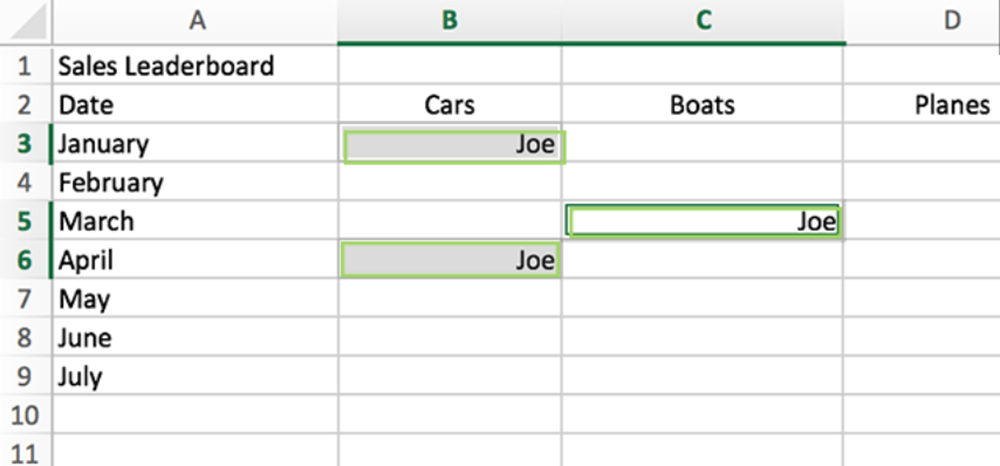
بہت سے لوگ پوچھیں گے کہ کیا ایکسل میں ہزاروں ریکارڈوں کو براہ راست منتخب کرنے کا کوئی تیز طریقہ ہے؟ بہت سے لوگ ماؤس کو پوری اسپریڈشیٹ کو گھسیٹنے اور منتخب کرنے کے لئے استعمال کریں گے۔ لیکن جب ہمارے پاس ٹیبل ڈیٹا موجود ہے تو ہم بہت زیادہ وقت ضائع کردیں گے ، اور اگر ہم محتاط نہ رہے تو ہم شروع سے ہی شروع کر سکتے ہیں۔ لہذا ہمیں فوری انتخاب میں مہارت حاصل کرنے کی ضرورت ہے۔
اس ٹپ کو استعمال کرنا بہت آسان ہے ، پہلے اپنی اسپریڈشیٹ کی ابتدائی صف پر کلک کریں۔ پھر توسیع کو چالو کرنے کے لئے F8 دبائیں۔ پھر اپنی اسپریڈشیٹ میں حتمی سیل پر کلک کریں۔ آخر میں ، منسوخ کرنے کے لئے دوبارہ F8 دبائیں۔ آپ دیکھیں گے کہ آپ کی پوری اسپریڈشیٹ تیزی سے منتخب ہوگئی ہے۔
7. آٹو فل ڈیٹا
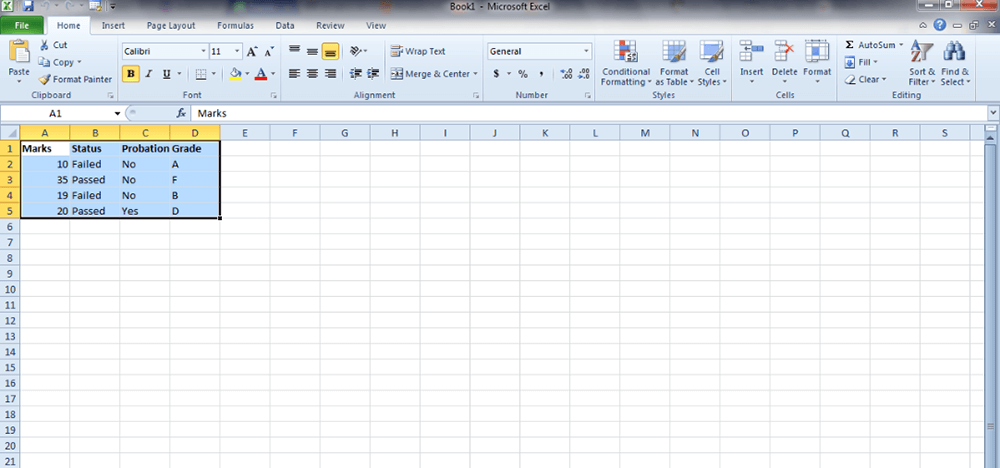
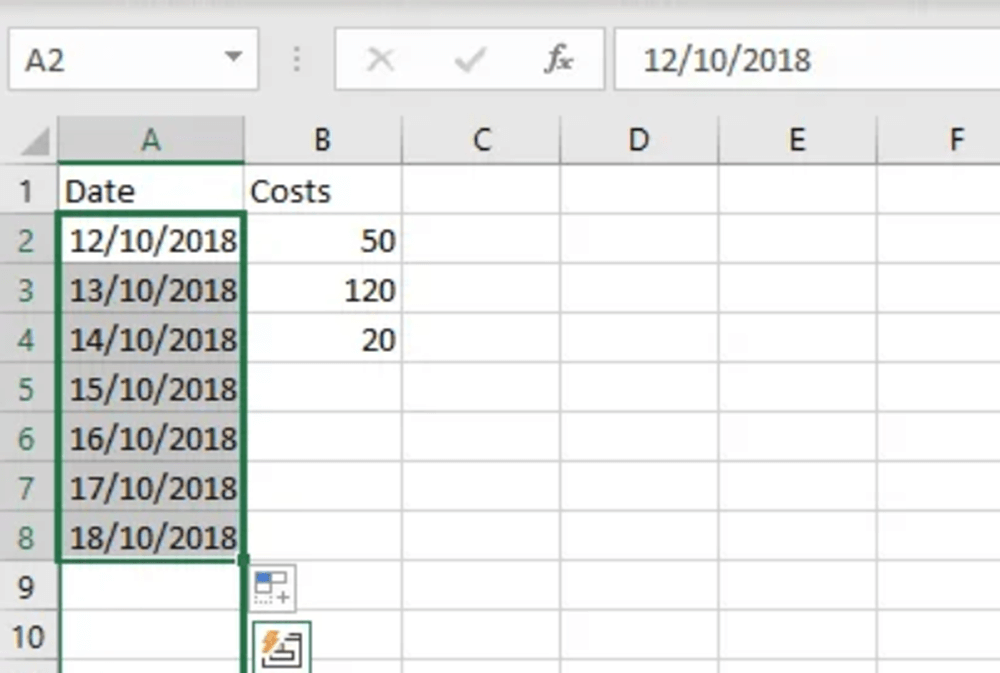
جب کچھ نئے بچے ایکسل استعمال کرتے ہیں تو ، وہ ایکسل کے "آٹو فل" فنکشن کو نہیں جانتے ہیں۔ بہت سارے نوسکھ .ات دستی طور پر ایک ایک کرکے براہ راست ان پٹ داخل ہوں گے ، لیکن اس طریقے کا استعمال بہت وقت طلب ہوسکتا ہے۔ پھر ہم آپ کو سکھاتے ہیں کہ ایکسل میں بار بار آنے والے اندراجات کو خود کار بنانے کے لئے "آٹو فل" فنکشن کا استعمال کیسے کریں۔
پہلے اسپریڈشیٹ میں نقول کی ایک سیریز ، جیسے تاریخیں درج کریں۔ کرسر کو مربع کے اوپر آخری سیل کے نچلے دائیں حصے میں لے جائیں جو ہر کالم میں پاپ اپ ہوتا ہے پھر کالم کو نیچے کھینچ کر کھینچ کر لے جا.۔ تب ایکسل اس بات کا اندازہ کرنے میں ہوشیار ہوگا کہ آپ کس معلومات کو خود بھرنا چاہتے ہیں۔
8. سیکنڈ میں ایک خوبصورت ٹیبل بنائیں
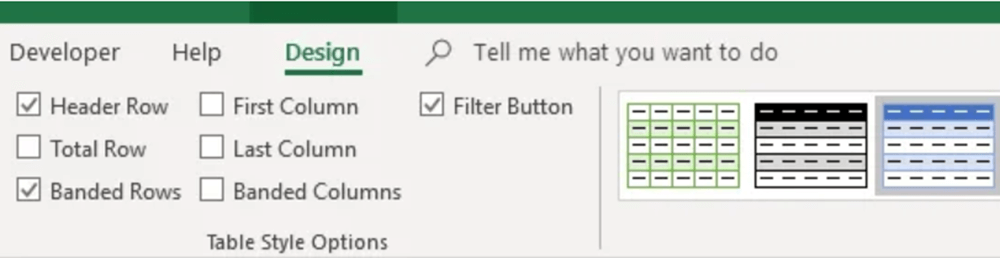
بہت سے لوگ صرف یہ جانتے ہیں کہ سیل میں ڈیٹا کیسے ٹائپ کرنا ہے ، لیکن سیکنڈ میں ایک پرو جیسا خوبصورت ٹیبل کیسے بنایا جائے؟ پریشان ہونے کی کوئی بات نہیں ، آپ سیکنڈوں میں خوبصورت جدولیں بنانے کیلئے ان اقدامات پر عمل کرسکتے ہیں۔
ٹیبل میں آپ جو ڈیٹا بنانا چاہتے ہیں اسے منتخب کریں۔ نیا جدول بنانے کے لئے "INSERT"> "ٹیبل"> "ٹھیک ہے" پر کلک کریں۔ آپ رنگ تبدیل کرنے کے ل the اوپری دائیں کونے میں ٹیبل آئیکن کا استعمال بھی کرسکتے ہیں اور لے آؤٹ کو تبدیل کرنے کے لئے "ڈیزائن" ٹیب کے تحت چیک باکسز استعمال کرسکتے ہیں۔
9. مخصوص سیل تلاش کریں
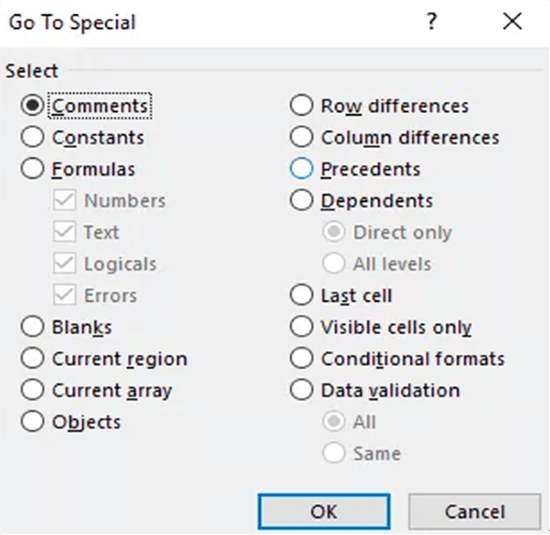
ہمارے روزمرہ کے کام میں ، ہماری ایکسل ورکشیٹ میں عام طور پر بہت سارے ڈیٹا ہوتے ہیں۔ ہر چیز کو ٹریک کرنا مشکل ہے۔ اس بار ہم مخصوص سیل کو تلاش کرنے کے لئے ایکسل میں "گو ٹو" فنکشن استعمال کرسکتے ہیں۔
آپ جو ڈیٹا تلاش کرنا چاہتے ہیں اسے منتخب کریں۔ "ہوم" ٹیب پر ، "تلاش کریں & منتخب کریں"> "جائیں" پر کلک کریں۔ متعلقہ بٹنوں کو منتخب کریں اور پھر "اوکے" کے بٹن پر کلک کریں۔
10. فارمیٹ پینٹر کا استعمال کریں
"فارمیٹ پینٹر" ایکسل میں ایک ٹول ہے۔ ہم دوسرے متن میں مخصوص متن کی فارمیٹنگ کو جلدی سے لاگو کرنے کے لئے فارمیٹ پینٹر کا استعمال کرسکتے ہیں۔ اس فنکشن نے ٹائپسیٹنگ کے وقت کو بہت حد تک کم کردیا ہے۔
وہ متن یا گرافک منتخب کریں جس میں فارمیٹنگ ہو جس کی آپ پہلے نقل کرنا چاہتے ہیں۔ ٹول کو استعمال کرنے کے لئے "ہوم"> "فارمیٹ پینٹر" پر کلک کریں۔ پھر فارمیٹنگ کو لاگو کرنے کے لئے برش کو ٹیکسٹ یا گرافکس کے کسی سلیکشن پر پینٹ کرنے کیلئے استعمال کریں۔ یہ صرف ایک بار کام کرتا ہے۔ اپنی دستاویز میں متعدد انتخابوں کی شکل تبدیل کرنے کے ل you ، آپ کو پہلے "فارمیٹ پینٹر" ٹول پر ڈبل کلک کرنا ہوگا۔
نتیجہ اخذ کرنا
مذکورہ بالا نکات اور چالوں کے ساتھ ، ہمیں یقین ہے کہ آپ ایکسل کو مہارت کے ساتھ استعمال کرنے کا طریقہ سیکھ سکتے ہیں۔ یہ اشارے آپ کو راتوں رات ایکسل پرو میں تبدیل نہیں کریں گے۔ لیکن وہ آپ کی حمایت کرنے میں پہلا قدم اٹھانے میں مدد کرسکتے ہیں۔ اگر آپ کے پاس ایکسل کے مزید نکات اور چالیں ہیں تو ، براہ کرم ہم سے رابطہ کریں !
کیا یہ مضمون مددگار تھا؟ آپ کے تبصرے کا شکریہ!
جی ہاں یا نہیں
تبصرہ