


ہائپر لنکس ویب پیج کا لازمی حصہ ہیں ، ایک ایسا عنصر جو ہمیں دوسرے ویب صفحات یا سائٹوں سے مربوط ہونے کی اجازت دیتا ہے۔ ایک ہائپر لنک ایک ویب صفحے سے ہدف تک ایک لنک ہے ، جو دوسرا ویب صفحہ ہوسکتا ہے ، ایک ہی ویب صفحے پر مختلف جگہیں ، شبیہہ ، ای میل ایڈریس ، فائل یا حتی کہ ایک اطلاق۔
آج کل ، بہت ساری کمپنیاں اپنے پی ڈی ایف میں ہائپر لنک کو شامل کرتی ہیں تاکہ اپنے صارفین یا ملازمین کو کمپنی کی ویب سائٹ دیکھنے اور پی ڈی ایف کے علاقے سے جلدی سے تشریف لے جائیں۔ اس مضمون میں ، ہم کچھ کلکس کے ساتھ پی ڈی ایف میں ہائپر لنک کو شامل کرنے کے لئے کچھ آسان اقدامات شیئر کریں گے۔
مشمولات
1. ڈیفٹ پی ڈی ایف
ڈیفٹ پی ڈی ایف ایک قابل اعتماد ، بدیہی ، اور پیداواری پی ڈی ایف ایڈیٹر ہے۔ یہ مفت ٹولز جیسے پی ڈی ایف ایڈیٹنگ ، کنورژن ، انضمام ، تقسیم ، ترجمہ ، فصل ، صفحات کو حذف کرنا ، ہیڈر اور فوٹر شامل کرنا ، باری باری وغیرہ فراہم کرتا ہے۔ آپ ان اوزار کو Google Drive یا Dropbox ڈاؤن لوڈ یا اپ لوڈ کرکے مفت میں بچاسکتے ہیں۔ کوئی رکنیت یا تنصیب کی ضرورت نہیں ہے۔
مرحلہ 1. ڈیفٹ پی ڈی ایف ویب سائٹ پر جائیں اور پھر " پی ڈی ایف میں ترمیم کریں " کے صفحے پر جائیں۔
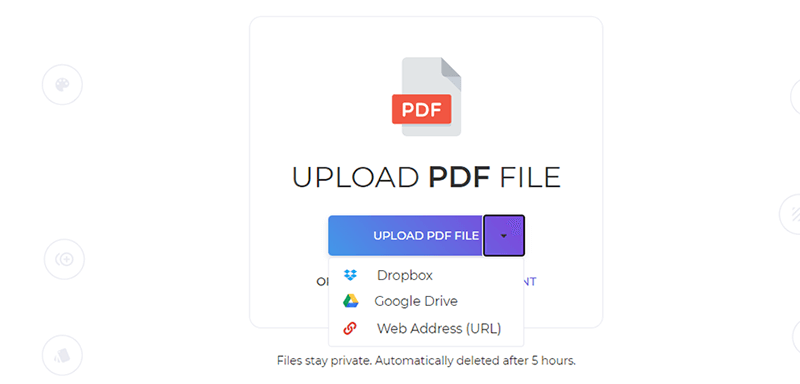
مرحلہ 2. پی ڈی ایف اپ لوڈ کریں جس میں آپ کو ہائپر لنک کو شامل کرنے کی ضرورت ہے۔ آپ اسے نہ صرف اپنے مقامی آلہ سے اپ لوڈ کرسکتے ہیں بلکہ اپنے کلاؤڈ اکاؤنٹس جیسے Google Drive اور Dropbox سے بھی اپ لوڈ کرسکتے ہیں۔ URL چسپاں کر کے فائل اپ لوڈ کرنا بھی معاون ہے۔
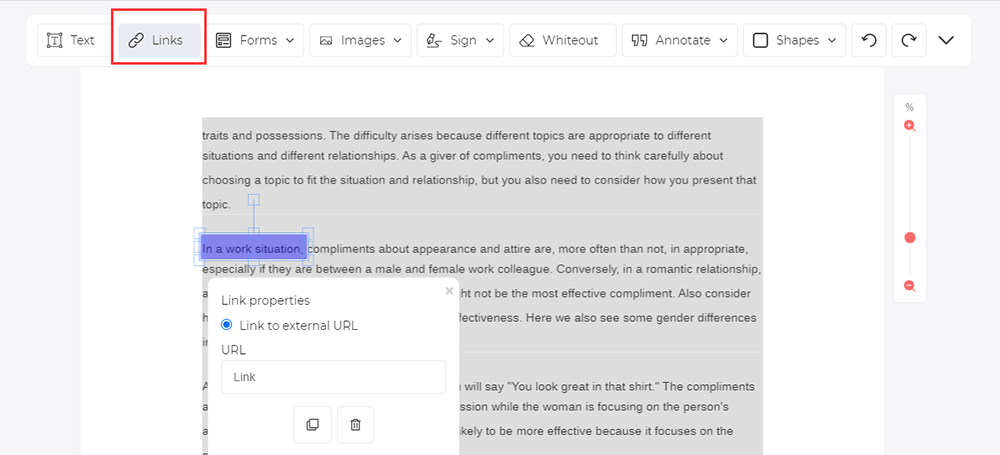
مرحلہ 3. پھر آپ کو ایک نیا مینو ٹیب نظر آئے گا۔ "لنک" کے بٹن پر کلک کریں اور ہائپر لنک کرنے کے لئے اس لفظ کو اجاگر کریں۔ پھر URL ٹائپ کریں یا ٹیکسٹ باکس میں لنک۔
مرحلہ 4. جب آپ کام ختم کرلیں تو ، فائل کو ڈاؤن لوڈ کرنے کے لئے "تبدیلیاں لاگو کریں" پر کلک کریں۔
2. پی ڈی ایف PDFescape
پی ڈی ایف PDFescape ایک مفت ، آن لائن پی ڈی ایف ریڈر ، ایڈیٹر ، فارم فلر ، اور فارم ڈیزائنر ہے۔ اس کا مطلب یہ ہے کہ اب آپ کو پی ڈی ایف ریڈر جیسے ایڈوب ریڈر کی ضرورت نہیں ہوگی۔ PDFescape ساتھ آپ کر سکتے ہیں میں ترمیم کریں PDF فارم اور دستاویزات آن لائن، ترمیم بالا روابط اور فارم کے کھیتوں، دیکھیں پی ڈی ایف فائلوں کو شامل کریں اور پرنٹ کرنے کے لئے فائل، فائل سے خارج بعض صفحات، پنرویوستیت صفحات، وغیرہ یہ IE، فائر فاکس، Safari، کروم کی حمایت، اور مرکزی دھارے میں موجود دیگر براؤزرز۔
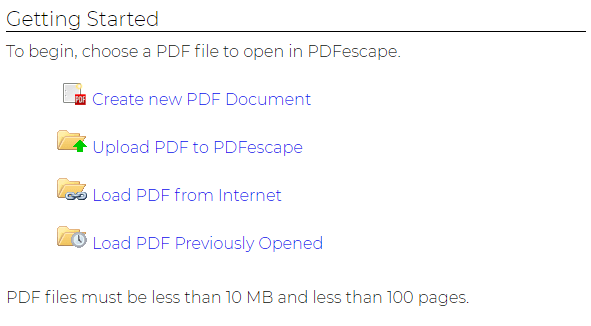
مرحلہ 1. "پی ڈی ایف PDFescape پی ڈی ایف اپلوڈ کریں" بٹن پر کلک کرکے اپنی پی ڈی ایف فائل اپ لوڈ کریں۔ آپ یو آر ایل لنک چسپاں کر کے انٹرنیٹ سے پی ڈی ایف لوڈ کرسکتے ہیں۔
مرحلہ 2. "لنک" کے بٹن کو منتخب کریں پھر ایک باکس کو متن میں گھسیٹیں جہاں آپ ہائپر لنک کو شامل کرنا چاہتے ہیں۔ جس لنک کو آپ شامل کرنا چاہتے ہیں اسے داخل کریں اور پھر "اوکے" کے بٹن پر کلک کریں۔

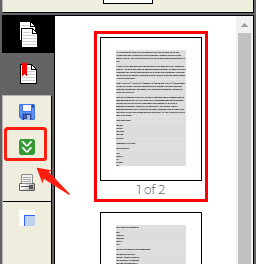
مرحلہ 3. سائڈ ٹول بار سے "محفوظ کریں اور ڈاؤن لوڈ کریں" کے آئکن پر کلک کریں تب سرور ہائپر لنک کے ذریعہ پی ڈی ایف کو اپنے کمپیوٹر پر محفوظ کرے گا اور ڈاؤن لوڈ کرے گا۔
3. Sejda
Sejda ایک آسان ، خوشگوار ، اور پیداواری پی ڈی ایف ایڈیٹر ہے جو صارفین کو پی ڈی ایف فائلوں میں ضم ، تبدیل ، تقسیم ، ترتیب دیں ، سکیڑیں ، ترمیم ، خفیہ کاری ، اور دیگر کاموں میں مدد دے سکتا ہے ، اور پی ڈی ایف فائلوں کو ورڈ ، ایکسل ، اور تصاویر میں تبدیل کرسکتا ہے۔ آپ ایک سے زیادہ پی ڈی ایف فائلوں کو جلدی سے ضم کرسکتے ہیں ، اور یہ فائلوں کے بیچ کے تبادلوں کی حمایت کرتا ہے۔
مرحلہ 1. Sejda ویب سائٹ پر جائیں اور ترمیم کے صفحے پر جانے کے لئے "تمام ٹولز"> " ترمیم " پر کلک کریں ۔
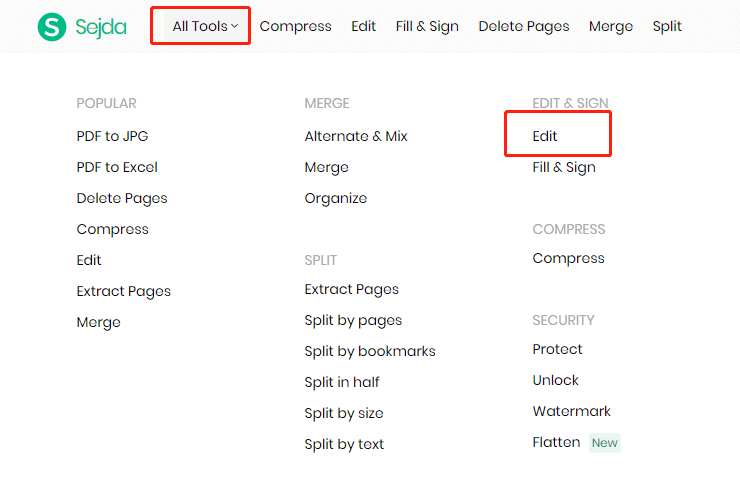
مرحلہ 2. "پی ڈی ایف فائل اپ لوڈ کریں" پر کلک کریں اور اپنے مقامی کمپیوٹر سے فائلوں کو منتخب کریں۔ آپ Dropbox یا Google Drive بھی پی ڈی ایف فائلیں چن سکتے ہیں۔
مرحلہ 3. پھر صفحے پر علاقے کا انتخاب کرکے ہائپر لنکس کو شامل کرنے کے لئے "لنک" بٹن پر کلک کریں۔ پھر ٹیکسٹ باکس میں یو آر ایل لنک ٹائپ کریں۔
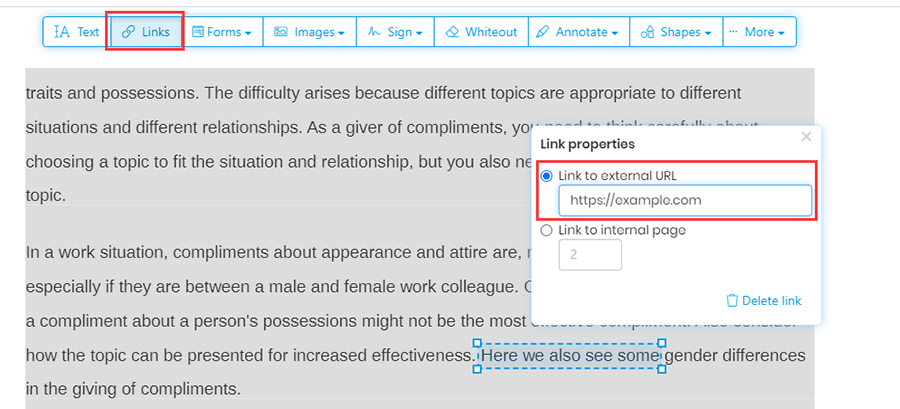
مرحلہ 4. "تبدیلیوں کا اطلاق" کے بٹن پر کلک کرکے پی ڈی ایف فائل ڈاؤن لوڈ کریں۔ دریں اثنا ، آپ اس صفحے پر پی ڈی ایف میں ترمیم ، پرنٹ اور ضم کرنا جاری رکھ سکتے ہیں۔
4. Wondershare PDFelement
ونڈرشیر پی ڈی ایف PDFelement ایک بہت ہی مقبول پی ڈی ایف ایڈیٹنگ ایپلی کیشن ہے۔ ونڈرشیر پی ڈی ایف PDFelement، صارفین ونڈوز اور میک پر آسانی سے پی ڈی ایف دستاویزات تشکیل ، تدوین ، تبدیل اور دستخط کرسکتے ہیں۔ یہ ایک ہی وقت میں ایک سے زیادہ فائلوں پر کارروائی کرسکتا ہے اور طاقتور OCR انجن کی بھی حمایت کرسکتا ہے ، جو متن کی شناخت کی شرح کو بہت بہتر بنا سکتا ہے۔ اگلا ، ہم Wondershare PDFelement کا استعمال کرکے پی ڈی ایف میں ہائپر لنک کو شامل کرنے کی وضاحت کریں گے۔
مرحلہ 1. PDFelement ایک ڈیسک ٹاپ ایپلی کیشن ہے ، لہذا ہمیں سافٹ ویئر ڈاؤن لوڈ اور انسٹال کرنے کی ضرورت ہے۔
مرحلہ 2. سافٹ ویئر کو کھولیں اور پھر ہوم پیج پر "فائل کھولیں" کے بٹن پر کلک کرکے پی ڈی ایف دستاویز کھولیں۔ متبادل کے طور پر ، آپ Wondershare PDFelement میں فائلوں کو گھسیٹ کر چھوڑ سکتے ہیں۔
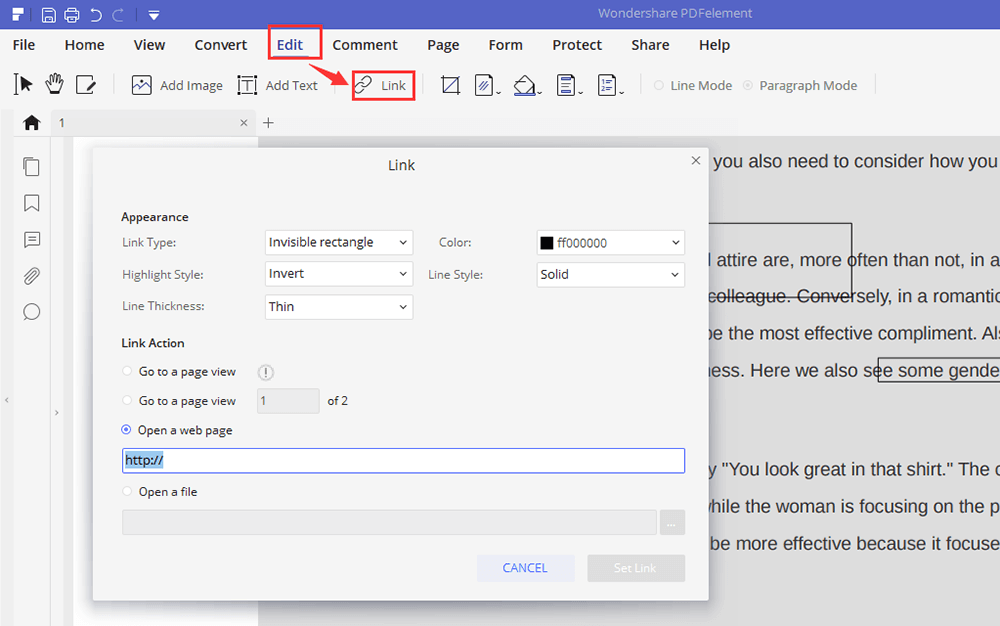
مرحلہ 3. اپنے پی ڈی ایف میں متن میں ہائپر لنک کو شامل کرنے کے لئے "ترمیم کریں"> "لنک" پر کلک کریں۔ اس صفحے پر ، آپ ہائپر لنک کے ظہور اور لنک کارروائی کو بھی ایڈجسٹ کرسکتے ہیں۔ پھر پی ڈی ایف فائل میں ہائپر لنک کا اضافہ ختم کرنے کیلئے "سیٹ لنک" بٹن پر کلک کریں۔
مرحلہ 4. پی ڈی ایف میں ہائپر لنک کا اضافہ کرنے کے بعد ، آپ براہ راست پی ڈی ایف دستاویز کو محفوظ کرنے کے لئے "فائل"> "محفوظ کریں" پر کلک کرسکتے ہیں۔ یا ، اگر آپ پی ڈی ایف میں ترمیم کرنا چاہتے ہیں تو ، آپ ضرورت کے مطابق پی ڈی ایف میں کسی بھی عنصر میں ترمیم کرسکتے ہیں۔
5. Adobe Acrobat Pro ڈی سی
Adobe Acrobat Pro ڈی سی آپ کو ہر وہ چیز فراہم کرتا ہے جس کی آپ آسانی سے کہیں سے بھی پی ڈی ایف دستاویزات تخلیق ، تدوین ، اشتراک اور دستخط کرنے کی ضرورت ہے۔ ایکروبیٹ ڈی سی کے ذریعہ ، آپ آسانی سے دیکھنے ، جائزہ لینے اور دستخط کرنے کے لئے پی ڈی ایف کا اشتراک کرسکتے ہیں ، اور یہاں تک کہ کسی آلے اور کسی بھی مقام سے ان کی پیشرفت کو بھی دیکھ سکتے ہیں۔
مرحلہ 1. آپ کو پہلے سافٹ ویئر ڈاؤن لوڈ اور انسٹال کرنے کی ضرورت ہے۔
مرحلہ 2. وہ فائل منتخب کرنے کے لئے "فائل"> "کھولیں" پر کلک کریں جس میں آپ ہائپر لنک کو شامل کرنا چاہتے ہیں۔
مرحلہ 3. "ٹولز"> "پی ڈی ایف میں ترمیم کریں" کا انتخاب کریں۔
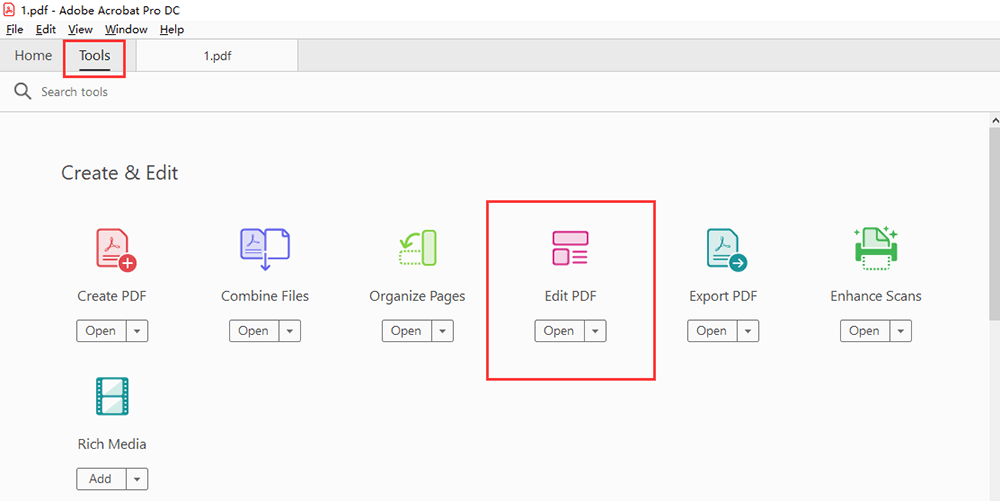
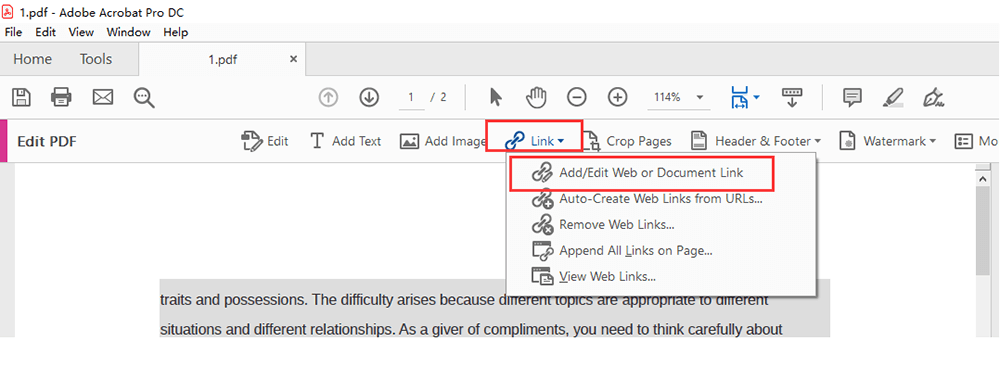
مرحلہ 4. "لنک"> "ویب یا دستاویز لنک شامل / ترمیم کریں" پر کلک کریں اور پھر مستطیل کو گھسیٹیں جہاں آپ لنک بنانا چاہتے ہیں۔
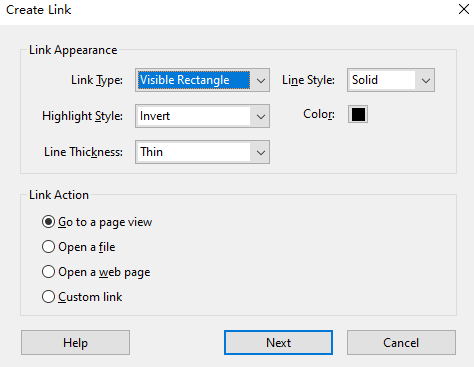
مرحلہ 5. یہ "لنک بنائیں" ڈائیلاگ باکس دکھائے گا۔ اس ڈائیلاگ باکس میں ، آپ کسی بھی عمل کو لنک کے ساتھ منسلک کرنے کے لئے ترتیب دے سکتے ہیں۔ آپ اس ڈائیلاگ باکس میں لنک کی شکل کو ایڈجسٹ کرسکتے ہیں۔ پھر پی ڈی ایف میں ہائپر لنک کو شامل کرنے کے لئے "اگلا"> "لنک لنک" پر کلک کریں۔
مرحلہ 6. پی ڈی ایف کو محفوظ کرنے کے لئے "فائل"> "محفوظ کریں" پر کلک کریں۔
نتیجہ اخذ کرنا
پی ڈی ایف فائل میں ہائپر لنک کو شامل کرنے کے لئے یہ کچھ طریقے ہیں۔ آن لائن ویب سائٹوں کا استعمال آپ کو زیادہ آسانی سے ہائپر لنکس کو شامل کرنے میں مدد کرسکتا ہے۔ لیکن لنک کی ظاہری شکل ایڈجسٹ نہیں کی جاسکتی ہے۔ آف لائن سافٹ ویئر کے ذریعہ ، آپ نہ صرف ہائپر لنک کو شامل کرسکتے ہیں بلکہ عمل اور لنک کی ظاہری شکل کو بھی ایڈجسٹ کرسکتے ہیں۔ ہم امید کرتے ہیں کہ آپ اس مضمون کے ذریعے بہترین طریقہ ڈھونڈ سکتے ہیں۔
کیا یہ مضمون مددگار تھا؟ آپ کے تبصرے کا شکریہ!
جی ہاں یا نہیں
تبصرہ