


مائیکرو سافٹ ورڈ مائیکرو سافٹ کارپوریشن کی طرف سے ورڈ پروسیسر کی ایپلی کیشن ہے۔ Office سویٹ کا بنیادی حصہ ہونے کے ناطے ، مائیکروسافٹ ورڈ دستاویز تخلیق کرنے میں بہت سے آسان ٹولز کے ساتھ ساتھ پیچیدہ دستاویزات بنانے کے ل features خصوصیات کا بھرپور سیٹ فراہم کرتا ہے۔
مائیکروسافٹ ورڈ ہماری روزمرہ کی زندگی میں ایک کارآمد ایپلی کیشن ہے۔ عام لوگوں کے ل Microsoft ، مائیکروسافٹ ورڈ کے کچھ نکات اور چالیں سیکھیں جو کام میں بہت ساری پریشانیوں کو حل کرسکتی ہیں۔ لہذا ہم آپ کو مائیکرو سافٹ ورڈ کا ماسٹر بننے کے لئے کچھ نکات دیں گے۔
مشمولات
1. مائیکروسافٹ ورڈ میں فونٹ تبدیل کریں
3. مشمولات کا ایک جد Auto خودکار بنائیں
4. متن کو ڈھونڈیں اور تبدیل کریں
5. دوبارہ شروع کرنے والا ٹیمپلیٹ بنائیں
8. اپنی خود کی درست ترتیبات بنائیں
1. مائکروسافٹ ورڈ میں ڈیفالٹ فونٹ تبدیل کریں
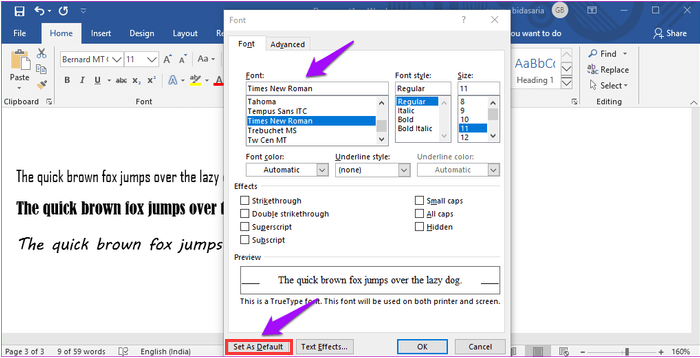
ہمارے کام کے دوران ، زیادہ تر ورڈ دستاویزات کا ڈیفالٹ فونٹ کیلبری ہے۔ یہ طے شدہ فونٹ اکثر کام کی ضروریات کے لئے موزوں نہیں ہوتا ہے۔ اگرچہ ہم کسی بھی وقت فونٹ تبدیل کرسکتے ہیں ، اگلی بار جب ہم دستاویز کھولیں گے ، تو یہ پہلے سے طے شدہ ہو جائے گا۔ زیادہ آسانی سے کام کرنے کے ل we ، ہم آپ کو مائیکروسافٹ ورڈ میں پہلے سے طے شدہ فونٹ کو تبدیل کرنے کا طریقہ بتائیں گے۔
"ہوم" ٹیب پر جائیں ، اور پھر فونٹ ڈائیلاگ باکس لانچر کو منتخب کریں یا "Ctrl + D" دبائیں تاکہ جدید فونٹس آپشن مینو کو کھولیں۔ پھر آپ جس فونٹ اور سائز کو استعمال کرنا چاہتے ہیں اسے منتخب کریں اور نیچے دیئے گئے "بطور ڈیفالٹ سیٹ کریں" بٹن پر کلک کریں۔
2. صفحہ نمبر داخل کریں
روزانہ کے کام میں ، چاہے یہ باضابطہ دستاویز ہو یا عام دستاویز ، بہتر پڑھنے کے تجربے کے ل people ، لوگ دستاویز میں صفحہ نمبر داخل کریں گے۔ یہاں آپ کو صفحہ نمبر داخل کرنے کا اشارہ ملے گا۔
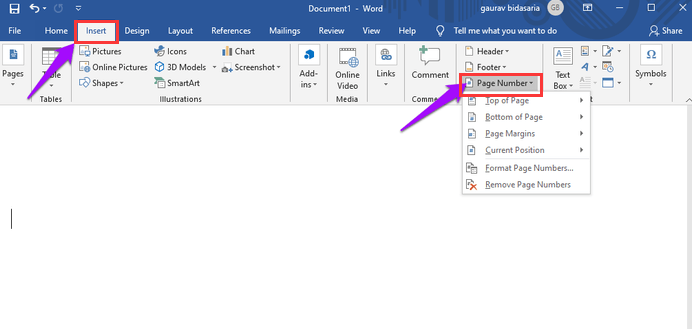
"داخل کریں"> "صفحہ نمبر" منتخب کریں ، اور پھر اپنے مطلوبہ مقام اور انداز کا انتخاب کریں۔ اپنی ضروریات کے مطابق صفحہ نمبر کی شکل مرتب کریں۔ اگر آپ پہلے صفحے پر صفحہ نمبر ظاہر نہیں کرنا چاہتے ہیں تو ، براہ کرم "مختلف پہلا صفحہ مختلف کریں"۔ اس کے علاوہ ، آپ "فارمیٹ پیج نمبر" ٹول میں ابتدائی صفحہ نمبر بھی ترتیب دے سکتے ہیں۔
3. مشمولات کا ایک جد Auto خودکار بنائیں
اگر ورڈ دستاویز میں بہت سارے مواد موجود ہیں تو ، دیکھنے کی سہولت کے ل contents مندرجات کا ایک ٹیبل بنانا ضروری ہے۔ تاہم ، اگر آپ مندرجہ ذیل متن کے مندرجات کو تبدیل کرنے کے بعد ، دستی طور پر مندرجات کی میز درج کرتے ہیں تو ، پچھلے جدول کے صفحہ کے تمام صفحات کو دوبارہ اندراج کرنا ضروری ہے۔ لہذا ، یہ سیکھنا ضروری ہے کہ مائیکروسافٹ ورڈ کے ذریعہ خود بخود مندرجات کی میز کیسے بنائی جائے۔
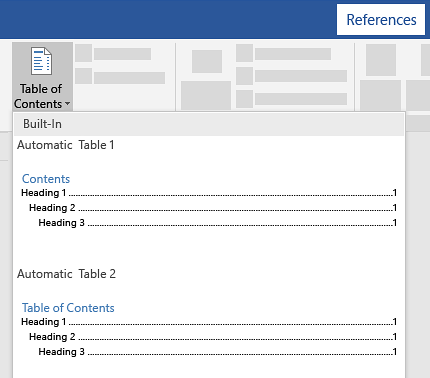
پہلے اپنے ورڈ دستاویز کو کھولیں پھر اپنے کرسر کو وہ جگہ رکھیں جہاں آپ مندرجات کا جدول شامل کرنا چاہتے ہیں۔ "حوالہ جات"> "فہرست فہرست" پر جائیں اور خودکار انداز منتخب کریں۔ اگر آپ اپنی دستاویز میں ایسی تبدیلیاں لیتے ہیں جو مندرجات کے ٹیبل کو متاثر کرتے ہیں تو ، مندرجات کے ٹیبل کو دائیں کلک کرکے اور "اپ ڈیٹ فیلڈ" کو منتخب کرکے تازہ ترین مواد بنائیں۔
4. متن کو ڈھونڈیں اور تبدیل کریں
جب ہم کسی ورڈ دستاویز میں ترمیم کر رہے ہیں تو ، ہمیں بعض اوقات دستاویز میں کسی مخصوص متن یا نمبر کو دوسرے مواد کے ساتھ تبدیل کرنے کی ضرورت ہوتی ہے۔ بہت سے لوگوں کو ایک ایک کرکے یہ لفظ مل جائے گا اور پھر اسے تبدیل کر دیں گے لیکن یہ طریقہ ہمارے کام کی استعداد کو بہت حد تک کم کردیتی ہے۔ اس بار ہم اپنے کام کی استعداد کار کو بہتر بنانے کے لئے "ٹیکسٹ کو ڈھونڈیں اور تبدیل کریں" ٹول استعمال کرسکتے ہیں۔
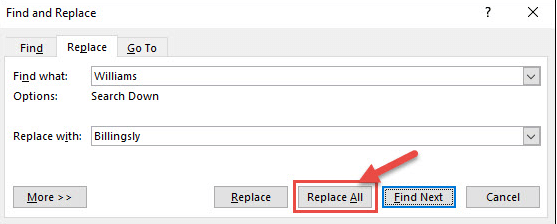
پہلے ، "ہوم"> "تبدیل کریں" پر جائیں یا "Ctrl + H" دبائیں۔ کلک کرنے کے بعد ، "ڈھونڈو اور بدلیں" ڈائیلاگ باکس پاپ اپ ہو جائے گا۔ پھر آپ کو وہ لفظ یا فقرے درج کرنے کی ضرورت ہے جو آپ "فائنڈ باکس" میں تلاش کرنا چاہتے ہیں اور "نیا باکس" میں اپنا نیا متن داخل کریں۔ جب آپ ختم کردیں تو ، لفظ کو تبدیل کرنے کے لئے "تبدیل کریں" کے بٹن کا انتخاب کریں۔ اگر آپ تمام مثالوں کو ایک ساتھ اپ ڈیٹ کرنا چاہتے ہیں تو ، "سب کو تبدیل کریں" کا انتخاب کریں۔
5. دوبارہ شروع کرنے والا ٹیمپلیٹ بنائیں
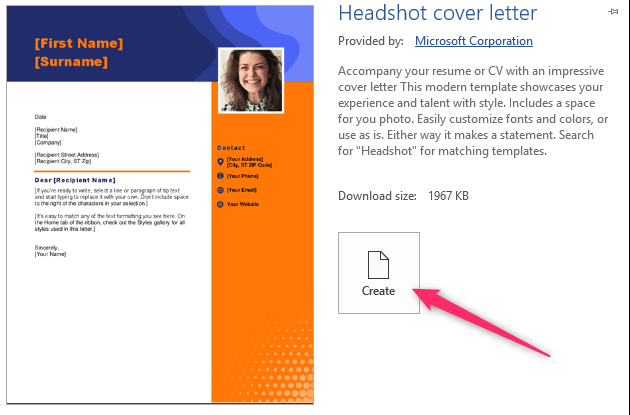
ایک اچھا ذاتی تجربہ ملازمت کے متلاشیوں کو اچھی ملازمت حاصل کرنے میں مدد فراہم کرسکتا ہے۔ انٹرنیٹ پر بہت سے مختلف قسم کے ریزیومے موجود ہیں۔ آپ ایک مناسب تجربہ کار ٹیمپلیٹ کیسے حاصل کرسکتے ہیں؟ مائیکرو سافٹ ورڈ میں صارفین کے لئے دوبارہ شروع کرنے والے ٹیمپلیٹس موجود ہیں۔ آپ سبھی کو اپنی پسند کی تلاش کرنا ہے ، اس پر کلک کریں اور لکھنا شروع کریں۔ یہ دوبارہ تجربہ کرنے والے ٹیمپلیٹس آپ کو ایک ایسی دستاویز بنانے میں مدد کرسکتے ہیں جو ہر آجر کو متاثر کرے۔
پہلے مائیکرو سافٹ ورڈ لانچ کریں۔ "فائل"> "نیا" پر جائیں۔ سرچ باکس میں "دوبارہ شروع" ٹائپ کریں۔ اس کے بعد آپ کو فہرست کے تحت بہت سارے ریزیوم ٹیمپلیٹس نظر آئیں گے۔ ایک ریزیومے ٹیمپلیٹ کا انتخاب کریں جسے آپ استعمال کرنا چاہتے ہیں اور مائیکروسافٹ ورڈ میں ریزیومے ٹیمپلیٹ کو کھولنے کے لئے "بنائیں" کے بٹن پر کلک کریں۔ آخر میں ، اپنی ذاتی معلومات کو دوبارہ شروع کرنے والے ٹیمپلیٹ پر تبدیل کریں۔
6. ایک لفظ جلدی سے تلاش کریں
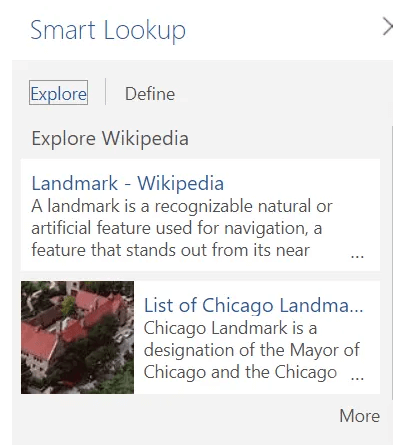
جب ہم ورڈ میں کسی دستاویز کو پڑھتے یا اس میں ترمیم کرتے ہیں تو ، ہم کچھ الفاظ سمجھ نہیں سکتے ہیں۔ اس صورتحال میں ، بہت سے لوگ لفظ کے معنی تلاش کرنے کے لئے ایک براؤزر کھولیں گے۔ "اسمارٹ لوک اپ" ٹول کی مدد سے ، آپ اپنے کام میں مداخلت کیے بغیر مائیکروسافٹ ورڈ میں اس لفظ کو براہ راست تلاش کرسکتے ہیں ، جس سے آپ کے کام کی استعداد کو بہت بہتر بنایا جاتا ہے۔ لیکن اگر آپ یہ ٹول استعمال کرنا چاہتے ہیں تو ، براہ کرم مائیکرو سافٹ ورڈ 2016 ورژن استعمال کریں۔
ایک لفظ کو نمایاں کریں ، لفظ پر دائیں کلک کریں اور پھر "اسمارٹ لوک اپ" بٹن پر کلک کریں۔ تب ایک چھوٹی سی ونڈو اس لفظ کے بارے میں معلومات کے ساتھ پاپ اپ ہوگی۔ آپ تعریفیں ، ویکیپیڈیا آرٹیکلز یا اپنی تلاش سے متعلق دیگر معلومات کے ساتھ ساتھ اعلی ترین اسکور کے ساتھ نتائج دیکھ سکتے ہیں۔
7. صفحے کا رنگ تبدیل کریں
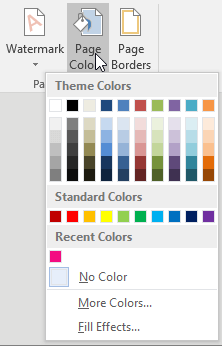
صفحہ کا رنگ ورڈ دستاویز کے نیچے دکھائے جانے والے رنگ سے مراد ہے۔ اس کا استعمال ورڈ دستاویز کے صفحہ ڈسپلے اثر کو تقویت بخش بنانے کے لئے کیا جاتا ہے ، اور پرنٹنگ کے وقت صفحہ کا رنگ ظاہر نہیں ہوگا۔ جب ہم مائیکرو سافٹ ورڈ کا استعمال کرتے ہیں تو پہلے سے طے شدہ صفحہ کا پس منظر سفید ہوتا ہے۔ لہذا کچھ لوگ اپنی نگاہ کی حفاظت کے ل the صفحے کا رنگ تبدیل کرنا چاہتے ہیں۔
پہلے ، "ڈیزائن"> "صفحہ رنگ" پر جائیں۔ پھر درج کردہ حصوں میں سے کسی ایک رنگ کا انتخاب کریں۔ آپ "مزید رنگ…" بٹن پر کلک کرکے مزید رنگوں کا انتخاب کرسکتے ہیں یا اپنی مرضی کے مطابق رنگ بنا سکتے ہیں۔ اگر آپ میلان ، بناوٹ ، نمونہ یا تصویر شامل کرنا چاہتے ہیں تو ، براہ کرم "فل افیکٹ" بٹن منتخب کریں اور جتنا آپ کی ضرورت ہو اسی مناسبت سے بٹن پر کلک کریں۔
8. اپنی خود کی درست ترتیبات بنائیں
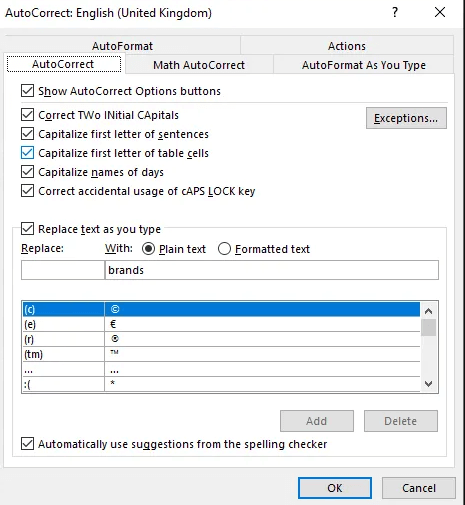
آٹو کریکٹ مائیکروسافٹ ورڈ کی ایک خصوصیت ہے جو ٹائپوز ، غلط ہجے والے الفاظ ، گرائمٹیکل غلطیوں اور غلط کیس کو خود بخود کھوج اور درست کرسکتی ہے۔ جب آپ کو مائیکرو سافٹ ورڈ کے ساتھ لمبے الفاظ یا فقرے ہجے کرنے کی ضرورت ہو تو ، آپ اپنی کام کی کارکردگی کو بہتر بنانے کے ل "" آٹو کریکٹ "ترتیب استعمال کرسکتے ہیں۔
"فائل"> "آپشنز"> "پروفنگ" پر جائیں اور "آٹو کریکٹ آپشنز" کو منتخب کریں۔ "تبدیل کریں" کے خانے میں اپنے مرضی کے الفاظ شامل کریں اور پھر ، "ساتھ" باکس میں لفظ کی صحیح ہجے ٹائپ کریں۔
9. ایک واٹر مارک شامل کریں
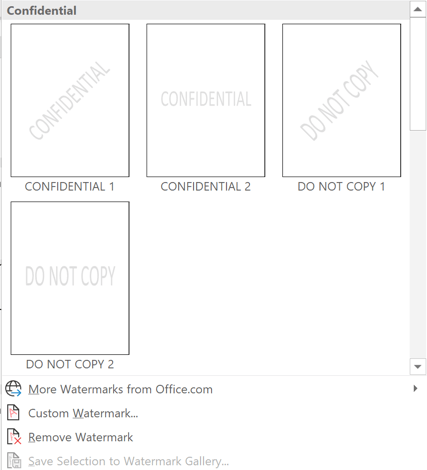
آپ کے دستاویز کے صفحات اسٹیشنری کی طرح لگنے کا ایک واٹر مارک شامل کرنا ایک آسان طریقہ ہے۔ اپنے برانڈ کو ظاہر کرنے کے لئے اپنی کمپنی کا لوگو استعمال کریں۔ یہ متن کو متاثر کیے بغیر مفید معلومات پہنچانے یا طباعت شدہ دستاویز میں بصری دلچسپی شامل کرسکتا ہے۔ تاہم ، بہت سے لوگ مائیکروسافٹ ورڈ میں واٹر مارک شامل کرنے کا طریقہ نہیں جانتے ہیں۔ اگلا ، ہم آپ کو قدم بہ قدم آبی نشان شامل کرنے کا طریقہ سکھائیں گے۔
"ڈیزائن"> "واٹر مارک" پر جائیں۔ ڈراپ ڈاؤن مینو پر ، اپنے دستاویز میں شامل کرنے کے لئے کسی بھی بلٹ میں آبی نشان پر کلک کریں۔ آپ "واٹر مارک" ڈراپ ڈاؤن مینو میں سے "کسٹم واٹر مارک" کو منتخب کرکے متن یا تصاویر سے کسٹم واٹرمارک بھی تشکیل دے سکتے ہیں۔
10. متن کو نمایاں کریں
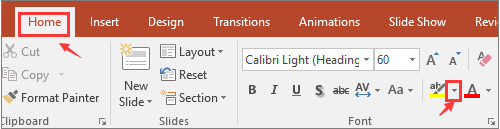
مائیکروسافٹ ورڈ کا استعمال کرتے وقت ، کبھی کبھی ہمیں متن کے مواد کو اجاگر کرنے کی ضرورت ہوتی ہے۔ سب سے عام طریقہ یہ ہے کہ متن کو اجاگر کرنے کے لئے رنگ کا استعمال کیا جائے ، لہذا متن کو مختلف رنگوں سے کس طرح اجاگر کیا جائے؟
آپ کو وہ متن منتخب کرنا چاہئے جسے آپ پہلے نمایاں کرنا چاہتے ہیں۔ "ہوم" ٹیب پر ، "ٹیکسٹ ہائی لائٹ رنگین" آئکن کے ساتھ والے تیر کو منتخب کریں۔ اس کے بعد آپ کسی رنگ کا انتخاب کرسکتے ہیں جسے آپ نمایاں کرنا چاہتے ہیں۔
11. ایک ٹیبل ڈالیں
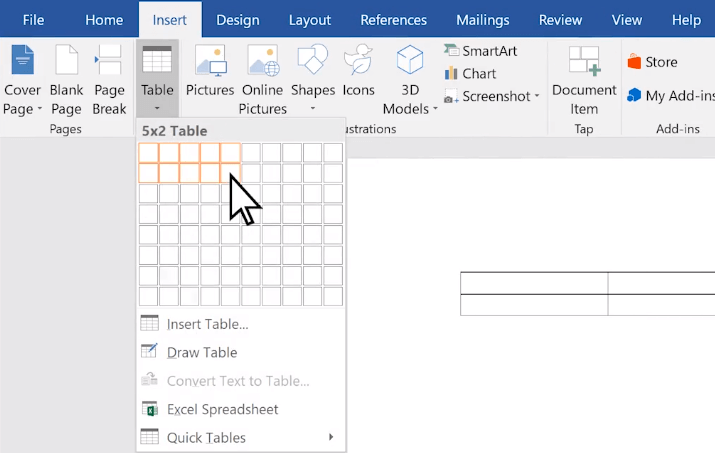
مائیکروسافٹ ورڈ کو ڈیٹا ایڈیٹنگ کے لئے استعمال کرتے وقت ، اس میں ٹیبل ڈالنا ضروری ہوتا ہے۔ اس طرح ، کچھ اعداد و شمار کی رپورٹس کی پیش کش میں یہ زیادہ قائل ہوسکتی ہے۔ ڈیٹا کی پیش کش بھی واضح ہوگی لیکن مائیکروسافٹ ورڈ میں ٹیبل کیسے ڈالیں؟
"داخل کریں"> "ٹیبل" پر کلک کریں اور پھر پاپ اپ ونڈو میں خلیوں کی تعداد ، اونچائی اور چوڑائی کو گھسیٹیں۔ اگر آپ کو مزید جدولیں داخل کرنے کی ضرورت ہے تو ، "ٹیبل داخل کریں" کو دبائیں۔ پاپ اپ ونڈو میں قطار اور کالم کی تعداد درج کریں۔ جب آپ ختم کردیں تو ، "اوکے" کے بٹن پر کلک کریں۔
12. تمام فارمیٹنگ کو ہٹا دیں
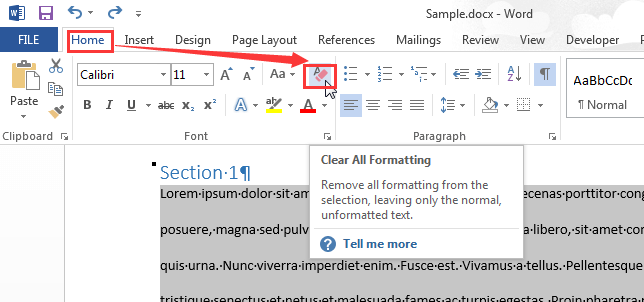
بعض اوقات ، ورڈ دستاویز میں متعدد مختلف شکلیں ہوتی ہیں ، یا جب ہم انٹرنیٹ پر کسی پیراگراف کی کاپی کرتے ہیں تو ہمیں معلوم ہوسکتا ہے کہ فارمیٹ ہماری ضرورت کی شکل سے مماثل نہیں ہے۔ اس بار ہمیں ان تمام فارمیٹس کو ہٹانے کی ضرورت ہے ، لیکن اگر آپ انھیں ایک ایک کر کے ہٹاتے ہیں تو اس سے ہمارا بہت زیادہ وقت ضائع ہوجائے گا۔ لہذا ، ہم ایک کلک کے ذریعہ ان کو دور کرنے کے لئے "تمام فارمیٹنگ صاف کریں" ٹول استعمال کرسکتے ہیں۔
پہلے اس متن کو منتخب کریں جسے آپ اس کے پہلے سے طے شدہ فارمیٹنگ میں واپس جانا چاہتے ہیں۔ پھر "تمام فارمیٹنگ صاف کریں" آئیکن پر کلک کریں جو "فونٹ" گروپ میں دکھاتا ہے۔
13. ہائپر لنک ڈالیں
جب ہم مائیکروسافٹ ورڈ کا استعمال کرتے ہیں تو ، کبھی کبھی ہمیں دوسرے مواد سے منسلک کرنے کے لئے کچھ مواد کی ضرورت ہوتی ہے ، جیسے دوسرے پیراگراف ، آڈیو یا تصاویر ، ویڈیوز ، یا یہاں تک کہ ویب صفحات سے لنک۔ اس فنکشن کا ادراک مائیکرو سافٹ ورڈ میں کیا جاسکتا ہے ، جسے "ہائپر لنک" فنکشن کہا جاتا ہے۔
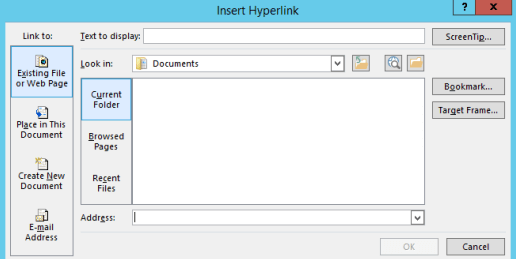
وہ متن یا تصویر منتخب کریں جسے آپ ہائپر لنک کے بطور ظاہر کرنا چاہتے ہیں۔ "داخل کریں"> "ہائپر لنک" پر کلک کریں۔ آپ متن یا تصویر پر دائیں کلک بھی کرسکتے ہیں اور شارٹ کٹ مینو میں "ہائپر لنک" پر کلک کرسکتے ہیں۔ داخل کریں ہائپر لنک کے خانے میں ، اگر آپ ویب پیج سے لنک بنانا چاہتے ہیں تو ، ایڈریس باکس میں اپنا لنک ٹائپ کریں یا پیسٹ کریں۔ جب آپ داخل کریں ہائپرلنک باکس میں ضرورت ہو تو آپ آڈیو ، تصاویر وغیرہ سے بھی لنک کرسکتے ہیں۔
14. فارمیٹنگ پینٹر کے ساتھ فارمیٹنگ کاپی کریں
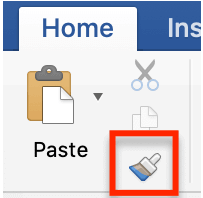
فارمیٹ پینٹر ایک چھوٹا برش ہے جو ٹیکسٹ اور دیگر فارمیٹس کی کاپی کرسکتا ہے۔ یہ شکل کو کاپی کرسکتا ہے ، لیکن متن کو خود بھی کاپی نہیں کرسکتا ہے۔ یہ کسی دوسرے متن یا متن میں کسی مخصوص متن کی شکل کو فوری طور پر لاگو کرسکتا ہے۔
ہوم ٹیب پر جائیں؛ "فارمیٹ پینٹر" پر کلک کریں جو برش کا آئکن دکھاتا ہے۔ فارمیٹ پر لاگو ہونے کے لئے منتخب متن یا گرافکس پر رنگنے کے لئے پینٹر کا استعمال کریں۔ یہ صرف ایک بار کام کرتا ہے۔ اگر آپ اپنی دستاویز میں متعدد انتخابوں کی شکل تبدیل کرنا چاہتے ہیں تو ، آپ کو پہلے فارمیٹ پینٹر پر ڈبل کلک کرنا ہوگا۔
15. دو الفاظ کے دستاویزات کا موازنہ کریں اور فرق دکھائیں
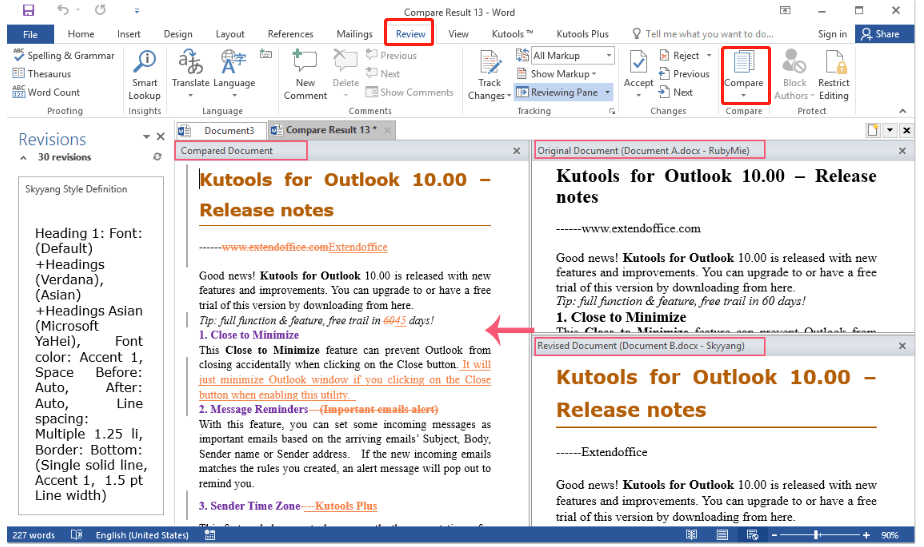
ہمارے روزمرہ کے کام میں ، کبھی کبھی ہمیں ایک ہی مضمون میں کئی بار ترمیم کرنے کی ضرورت ہوتی ہے ، یا ایک ہی مضمون میں ترمیم کرنے کے ل different مختلف لوگوں کو۔ جب مضمون پر کئی بار نظرثانی کی جائے گی ، تو مضمون گندا نظر آئے گا۔ اس مقام پر ، ہم دو دستاویزات کا موازنہ کرنے اور ان میں فرق ظاہر کرنے کے لئے "موازنہ" کے آلے کا استعمال کرسکتے ہیں۔
"جائزہ"> "موازنہ"> "موازنہ" پر کلک کریں۔ دستاویزات کا موازنہ کریں ڈائیلاگ باکس میں ، آپ کو دو ورڈ دستاویزات کا انتخاب کرنے کی ضرورت ہے جن کی آپ "اصل دستاویز" اور "نظرثانی شدہ دستاویز" سے الگ الگ موازنہ کرنا چاہتے ہیں۔ جب آپ ختم کردیں تو ، "اوکے" کے بٹن پر کلک کریں۔ اب ، آپ ایک نیا موازنہ دستاویز دیکھ سکتے ہیں جو دو مخصوص فائلوں کے مابین فرق ظاہر کرنے اور اجاگر کرنے کے لئے بنائی گئی ہے۔
نتائج
مذکورہ بالا 15 نکات کے ساتھ ، ہمیں یقین ہے کہ آپ مائیکروسافٹ ورڈ کو مہارت سے استعمال کرنے کا طریقہ سیکھ سکتے ہیں۔ مائیکرو سافٹ ورڈ ایک حیرت انگیز ورڈ پروسیسر ہے۔ اس میں آپ کے دریافت کرنے کے منتظر کئی خصوصیات ہیں۔ اگر آپ کے پاس مائیکروسافٹ ورڈ کے بارے میں مزید نکات ہیں تو براہ کرم ہم سے رابطہ کریں ۔
کیا یہ مضمون مددگار تھا؟ آپ کے تبصرے کا شکریہ!
جی ہاں یا نہیں
تبصرہ