


ترجمہ ، درستگی ، نرمی اور خوبصورتی کی بنیاد پر ایک زبان کو دوسری زبان میں تبدیل کرنے کا کام ہے۔ ترجمہ عام طور پر انسانی ترجمہ اور مشین ترجمہ میں تقسیم کیا جاتا ہے۔ انسانی ترجمہ عام طور پر ملاقاتوں ، کاروباری گفت و شنید ، وغیرہ میں ہوتا ہے۔ ہماری روزمرہ کی زندگی میں ، ہم عام طور پر مشینی ترجمہ استعمال کرتے ہیں۔
آج کل مشین ٹرانسلیشن زیادہ سے زیادہ مشہور ہوچکا ہے ، لیکن صحیح تراکیب کا سافٹ ویئر کیسے منتخب کیا جائے؟ اس پوسٹ میں ، ہم آپ کو گوگل ٹرانسلیٹ کے استعمال کے بارے میں مزید تفصیلات پیش کریں گے جو آپ کو مطلوبہ دستاویزات یا معلومات کا درست ترجمانی کرنے میں مدد فراہم کرسکتے ہیں۔
مشمولات
2. گوگل ٹرانسلیشن ایپ کو کس طرح استعمال کریں
1. گوگل ترجمہ کا تعارف
گوگل ترجمہ گوگل کی طرف سے پیش کردہ ایک مفت ترجمہ خدمت ہے۔ یہ 103 زبانوں میں فوری ترجمہ فراہم کرتا ہے اور متن اور ذرائع ابلاغ کی متعدد شکلوں کا ترجمہ کرسکتا ہے ، جس میں متن ، تقریر ، اور اب بھی شامل تصویروں میں متن شامل ہوتا ہے۔
ترجمہ کے دیگر خود کار ٹولز کی طرح ، گوگل ٹرانسلیٹ کی بھی اس کی حدود ہیں۔ خدمت پیراگراف کی تعداد اور تکنیکی اصطلاحات کی حد کو محدود کرتی ہے جن کا ترجمہ کیا جاسکتا ہے ، اور اگرچہ یہ قارئین کو کسی غیر ملکی زبان کے متن کے عمومی مواد کو سمجھنے میں مدد فراہم کرسکتا ہے ، لیکن یہ ہمیشہ درست ترجمے نہیں پیش کرتا ہے ، اور زیادہ تر بار اس کا اعادہ ہوتا ہے۔ زبانی ایک ہی لفظ کے ترجمے کی توقع ہے۔ لہذا ترجمہ مشین تیار کردہ ہیں ، تمام ترجمے کامل نہیں ہیں۔
2. گوگل ٹرانسلیشن ایپ کو کس طرح استعمال کریں
گوگل ٹرانسلیشن ایپ آپ کو بغیر انٹرنیٹ کنکشن کے ترجمہ کرنے میں مدد کر سکتی ہے۔ صارفین کو صرف ترجمہ پیکیج کو آف لائن ڈاؤن لوڈ کرنے کی ضرورت ہے پھر وہ بغیر کسی نیٹ ورک کے کنکشن کے ترجمانی کی تقریب آسانی سے استعمال کرسکتے ہیں۔
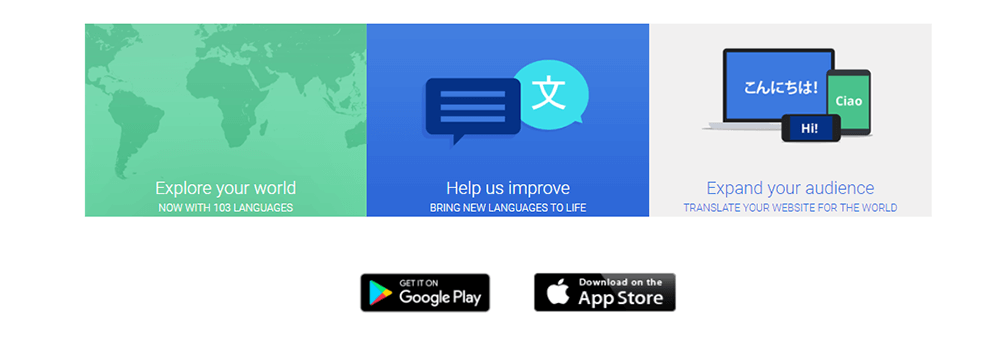
مرحلہ 1. گوگل ٹرانسلیٹ ویب سائٹ پر جائیں اور گوگل ٹرانسلیشن ایپ ڈاؤن لوڈ کریں۔ اپنی ضرورت کا ورژن منتخب کریں۔ آپ Google Play میں Android ورژن ڈاؤن لوڈ کرسکتے ہیں اور ایپ اسٹور میں iOS ورژن ڈاؤن لوڈ کرسکتے ہیں۔
مرحلہ 2. ایپ کھولیں۔ وہ مواد درج کریں جس کا آپ ترجمہ کرنا چاہتے ہیں۔ آپ کو متن داخل کرنے کے بہت سارے طریقے ہیں۔ پہلے متن کو براہ راست ترجمہ کرنے کے ل type ٹائپ کرنے کیلئے فیلڈ کو چھوئیں۔ ٹائپ کرتے وقت آپ ترجمہ دیکھیں گے۔ دوسرا ، ترجمہ کرنے کے لئے متن کی تصویر لینے کے لئے "کیمرا" کے بٹن پر ٹیپ کریں۔ گوگل ترجمہ ترجمہ کرنے سے پہلے متن کو اسکین کرنے کی کوشش کرے گا۔ تیسرا ، آپ جس جملے کا ترجمہ کرنا چاہتے ہیں اسے بولنے کیلئے "مائکروفون" کے بٹن پر کلک کریں۔ چوتھا ، اپنی انگلیوں سے حروف کھینچنے کے لئے "ہینڈ رائٹنگ" کے بٹن پر کلک کریں۔
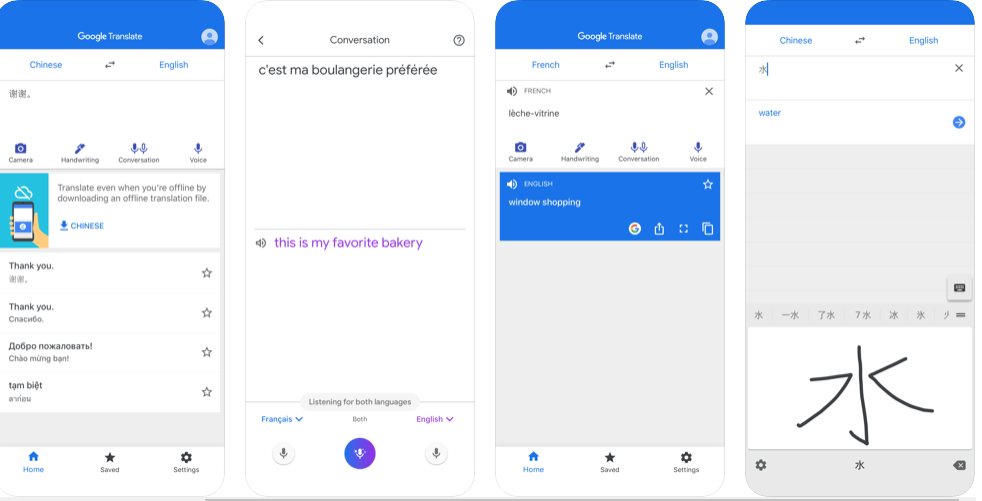
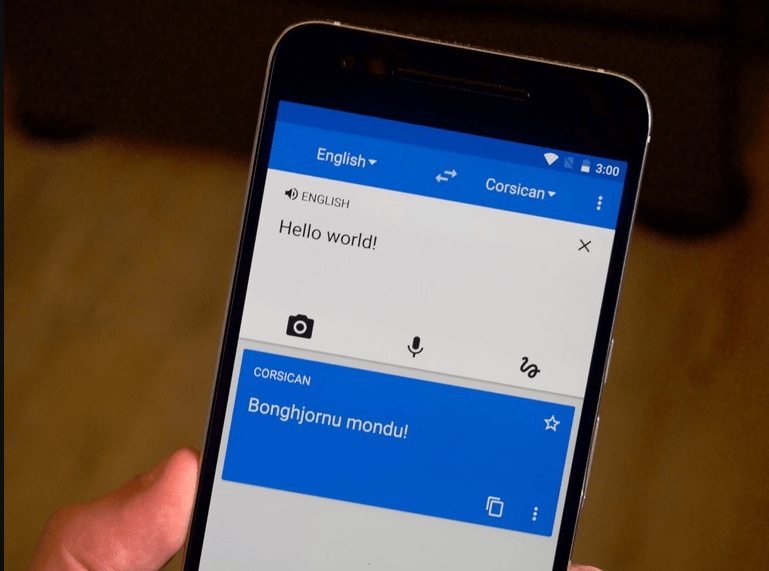
مرحلہ 3. اپنا ترجمہ دیکھیں۔ ترجمہ کرنے کے لئے اپنے متن میں داخل ہونے کے بعد ، آپ کو باکس میں ترجمہ ظاہر ہوتا نظر آئے گا۔ آپ براہ راست ترجمہ والے خانے میں متن کی کاپی کرسکتے ہیں۔
3. گوگل ٹرانسلیٹ ایکسٹینشن کا استعمال کیسے کریں
گوگل ٹرانسلیٹ ایکسٹینشن ایک ایسا سافٹ ویئر ہے جو آپ کو ترجمہ کرنے میں مدد کرتا ہے۔ گوگل ٹرانسلیٹ ایکسٹینشن کے ساتھ ، آپ کو جب بھی ضرورت ہو ہر وقت گوگل ٹرانسلیٹ تلاش کرنے کی ضرورت نہیں ہے ، اور آپ ویب کو براؤز کرتے وقت ترجمے آسانی سے دیکھ سکتے ہیں۔ دریں اثنا ، آپ متن کے کسی حصے پر روشنی ڈال سکتے ہیں یا دائیں کلک کرسکتے ہیں اور اسے اپنی زبان میں ترجمہ کرنے کے لئے اگلے ٹرانسلیشن آئیکن پر کلیک کرسکتے ہیں۔ یا ، جس صفحے کو آپ دیکھ رہے ہیں اس کا ترجمہ کرنے کے ل browser ، براؤزر ٹول بار میں ترجمہ آئیکن پر کلک کریں۔
مرحلہ 1. گوگل ٹرانسلیشن ایکسٹینشن کی تلاش کیلئے کروم ویب اسٹور پر جائیں۔
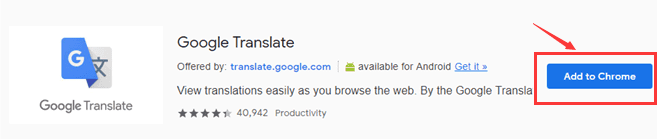
مرحلہ 2. تلاش کی فہرست میں گوگل ترجمہ تلاش کریں اور "کروم میں شامل کریں" کے بٹن پر کلک کریں۔
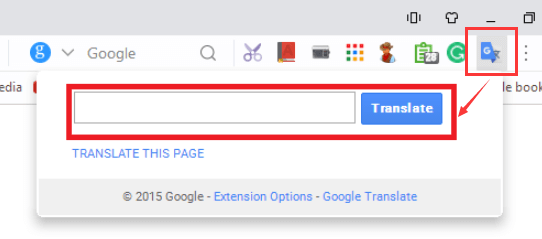
مرحلہ 3. پھر آپ برائوزر پر توسیع کا آئکن دیکھ سکتے ہیں۔
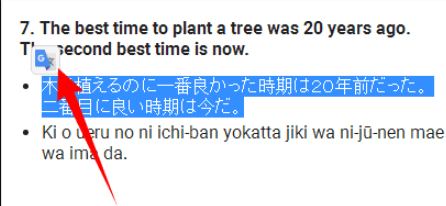
مرحلہ 4. گوگل ترجمے کی توسیع کے ساتھ ترجمہ کرنے کے لئے آپ کے لئے دو طریقے ہیں۔ پہلے ، جب آپ ویب براؤز کرتے ہیں تو ، آپ ان الفاظ کو اجاگر کرسکتے ہیں جن کا آپ ترجمہ کرنا چاہتے ہیں اور ترجمہ حاصل کرنے کے لئے گوگل ٹرانسلیٹ آئیکون پر کلیک کرسکتے ہیں۔ دوسرا ، اس متن کی کاپی کریں جس کا آپ کو ترجمہ کرنا ہے پھر اس خالی جگہ میں متن کو پیسٹ کرنے کے لئے توسیع کے آئیکن پر کلک کریں۔ "ترجمہ" کے بٹن پر کلک کریں۔
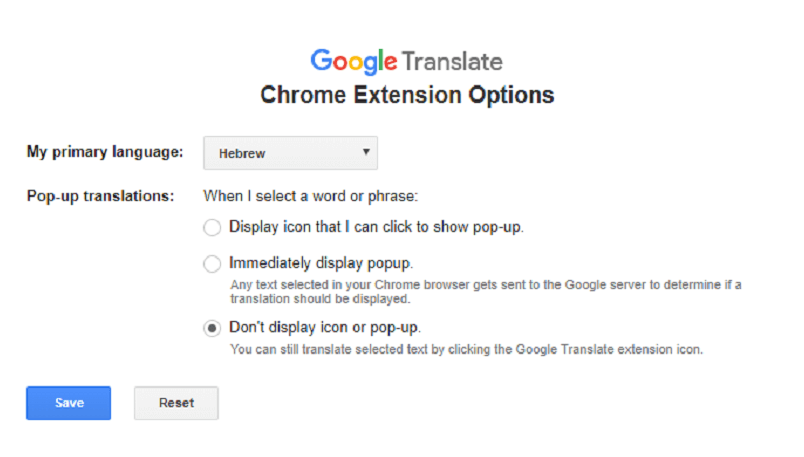
مرحلہ 5. آپ توسیع کے آئیکن پر دائیں کلک کرکے کروم توسیع کے اختیارات کو تبدیل کرسکتے ہیں اور "اختیارات" کے بٹن کو منتخب کرسکتے ہیں۔ اس کے بعد آپ Google ترجمے کی توسیع میں بنیادی زبان اور پاپ اپ ترجمہ ایڈجسٹ کرسکتے ہیں۔
نوٹ
"ایکسٹینشن ایک چھوٹا سا سافٹ ویئر پروگرام ہے جو براؤزنگ کے تجربے کو اپنی مرضی کے مطابق EasePDF ۔ آپ کروم ویب اسٹور میں بہت سے کارآمد توسیعات جیسے پی ڈی ایف کنورٹر ، گرائمر چیکر ، وغیرہ تلاش کرسکتے ہیں۔ اگر آپ آسانی سے اپنی پی ڈی ایف فائل میں ترمیم یا تبدیل کرنا چاہتے ہیں تو ، آپ EasePDF شامل کرسکتے ہیں۔ آپ کے Google Chrome میں توسیع۔ "
Google. گوگل ٹرانسلیٹ ویب سائٹ کا استعمال کیسے کریں
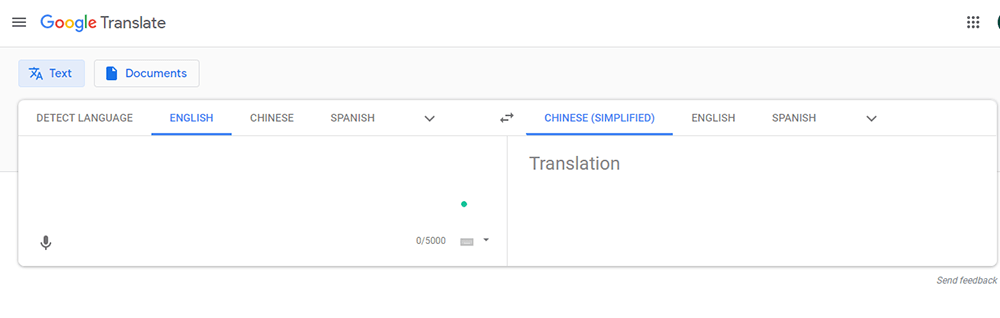
گوگل ٹرانسلیٹ ویب سائٹ ایک مفت خدمت ہے جو انگریزی اور 100 سے زیادہ دوسری زبانوں کے مابین الفاظ ، فقرے اور ویب صفحات کا فوری ترجمہ کرتی ہے۔
مرحلہ 1. گوگل ٹرانسلیٹ ویب سائٹ پر جائیں۔
مرحلہ 2. جس متن کا آپ ترجمہ کرنا چاہتے ہیں اسے کاپی کریں اور انہیں بائیں متن والے خانے میں چسپاں کریں۔ جس زبان کا آپ ترجمہ کرنے کی ضرورت ہے اسے منتخب کریں۔ کچھ سیکنڈ کے بعد ، دائیں طرف کے ٹیکسٹ باکس میں ترجمہ ظاہر ہوگا۔
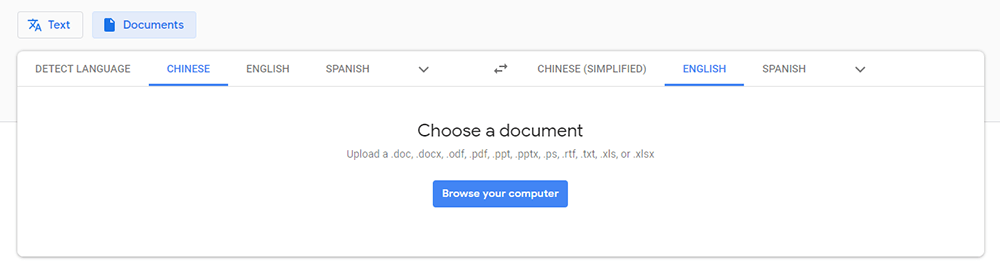
آپ وہ دستاویز بھی اپ لوڈ کرسکتے ہیں جس کا ترجمہ "دستاویز" بٹن پر کلک کر کے آپ کو کرنا ہوتا ہے۔
عمومی سوالات
1. گوگل کتنے ترجمہ کے طریقوں کی حمایت کرتا ہے؟
یہ ترجمہ کی چار اقسام کی حمایت کرتا ہے: صوتی ترجمہ ، دستی تحریر کا ترجمہ ، فوٹو ترجمہ اور دستاویزات کا ترجمہ۔
2. کیا گوگل ترجمہ مفت ہے؟
ہاں ، آپ اس کی ویب سائٹ پر گوگل ترجمہ استعمال کرسکتے ہیں یا ایپ ڈاؤن لوڈ کرسکتے ہیں۔ یہ دونوں اختیارات مفت ہیں۔
نتیجہ اخذ کرنا
ہم نے گوگل ٹرانسلیشن کے 3 ورژن متعارف کرائے ہیں۔ اگر آپ کو اکثر سفر کرنے کی ضرورت ہوتی ہے تو ، آپ گوگل ٹرانسلیشن ایپ استعمال کرسکتے ہیں۔ یہ ورژن چلتے پھرتے آپ متن کو کسی بھی وقت اور کہیں بھی ترجمہ کرنے میں مدد کرسکتا ہے۔ اگر آپ نے گوگل ٹرانسلیشن ایکسٹینشن انسٹال کیا ہے تو ، آپ نیا ٹیب کھولے بغیر الفاظ کا آن لائن ترجمہ کرسکتے ہیں۔ گوگل ٹرانسلیٹ ویب سائٹ ان لوگوں کے لئے موزوں ہے جن کو بہت زیادہ ٹیکسٹ ٹرانسلیشن کرنے کی ضرورت ہے۔
کیا یہ مضمون مددگار تھا؟ آپ کے تبصرے کا شکریہ!
جی ہاں یا نہیں
تبصرہ