


اوپن Office ورڈ پروسیسنگ دستاویزات ، پریزنٹیشنز ، اسپریڈشیٹ اور چارٹ کے لئے ایک اوپن سورس ، ایکس ایم ایل پر مبنی ، اور زپ کمپریسڈ فائل فارمیٹ ہے۔ اوپن دستاویز کی شکل (او ڈی ایف) کو مائیکروسافٹ Office ایک مفت متبادل سمجھا جاتا ہے۔ ODF دستاویزات کی فائل ایکسٹینشن میں ".odt" ، ".ods" ، اور ".odp" شامل ہیں۔ اوپن Office دستاویز کو اپاچی اوپن Office، لائبر Office، اور مائیکروسافٹ Office میں کھولا اور اس میں ترمیم کی جاسکتی ہے۔
دوسری طرف ، پی ڈی ایف ایک فائل کی شکل ہے جو صارفین کو ترمیم کرنے کی اجازت کم فراہم کرتی ہے۔ ہمارے کام کے زیادہ تر وقت میں ، ہم پی ڈی ایف کو قابل تدوین اوپن Office دستاویز میں تبدیل کرنے کی ضرورت کو پورا کرسکتے ہیں۔ مندرجہ ذیل مضمون بنیادی طور پر اس بارے میں ہے کہ پی ڈی ایف فائلوں کو میک ، ونڈوز ، اور آن لائن پر اوپن Office دستاویزات میں کیسے تبدیل کیا جائے۔ آپ یہاں مفت اور آسان حل حاصل کرسکتے ہیں۔
مشمولات
حصہ 1. اوپن آفس میں پی ڈی ایف کو او ڈی ایف میں تبدیل کریں
حصہ 2. ورڈ کے ذریعہ پی ڈی ایف کو اوپن Office تبدیل کریں 1. Office 2013 اور بعد میں 2. Office 2010 اور اس سے قبل
حصہ 3. پی ڈی ایف کو اوپن Office آن لائن میں تبدیل کریں 1. Google Docs 2. Zamzar
حصہ 1. اوپن Office دستاویز کو اوپن آفس میں تبدیل کریں
اگر آپ نے اپنے کمپیوٹر پر اپاچی اوپن آفس سافٹ ویئر انسٹال کیا ہے تو ، اس سے کوئی فرق نہیں پڑتا ہے کہ اوپن Office میک ورژن ہو یا اوپن Office ونڈوز 10/7 / XP ورژن ، آپ براہ راست پی ڈی ایف فائل امپورٹ کرسکتے ہیں ، پی ڈی ایف میں ترمیم کرسکتے ہیں اور اسے اوپن Office دستاویزات کی حیثیت سے محفوظ کرسکتے ہیں۔ . سب سے پہلے ، ہمیں اوپن آفس میں "پی ڈی ایف امپورٹ" توسیع شامل کرنے کی ضرورت ہے۔
مرحلہ 1. اوپر والے مینو بار میں "ٹولز" ٹیب پر کلک کریں ، پھر "توسیع مینیجر" کا انتخاب کریں۔
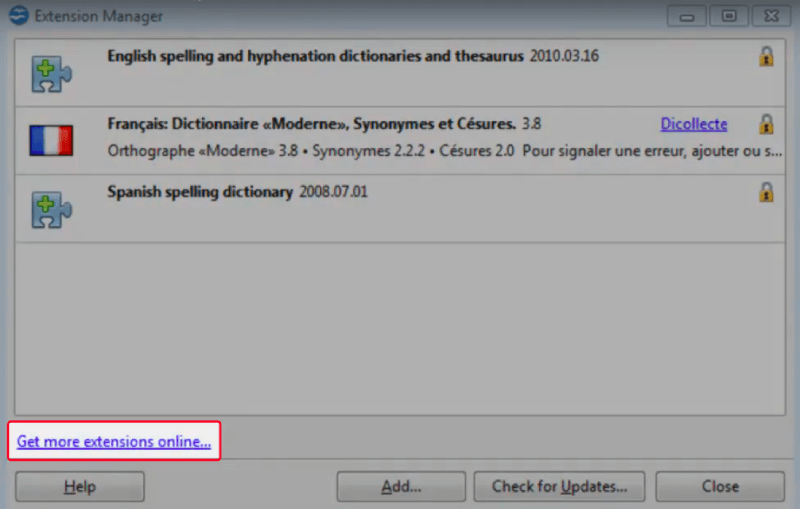
مرحلہ 2. "توسیعی مینیجر" ونڈو پر ، "مزید توسیع آن لائن حاصل کریں" کے لنک پر کلک کریں۔
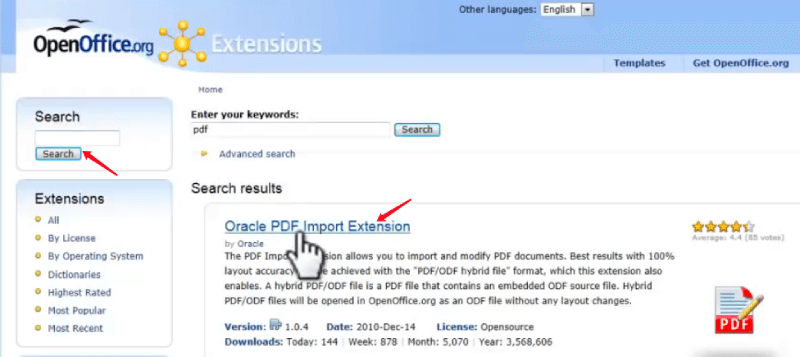
مرحلہ 3. اس عمل سے ایک ویب براؤزر کھل جائے گا جو آپ کو اوپن آفس ڈاٹ آر ایکسٹینشن پیج پر لے آئے گا۔ تلاش کے میدان میں ، "پی ڈی ایف" یا "پی ڈی ایف امپورٹ" درج کریں اور اپنے کی بورڈ پر "انٹر" دبائیں۔ تلاش کے نتائج پر ، "اوریکل پی ڈی ایف امپورٹ توسیع" پر کلک کریں اور ڈاؤن لوڈ سیکشن میں نیچے سکرول کریں۔
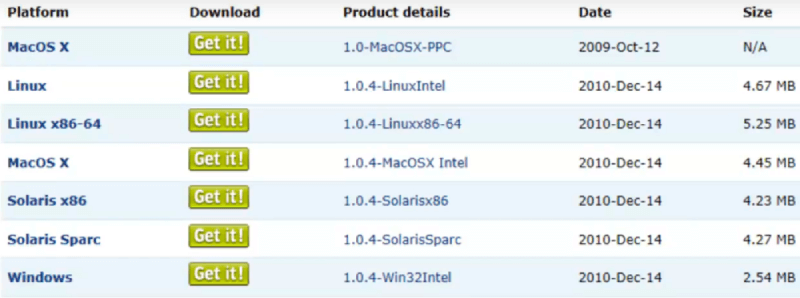
مرحلہ 4. ایک ایسا ورژن منتخب کریں جو آپریٹنگ سسٹم کے مطابق ہو اور "اسے حاصل کریں!" پر کلک کریں۔ اسے کمپیوٹر پر اپنی پسند کی جگہ پر ڈاؤن لوڈ کرنے کیلئے۔
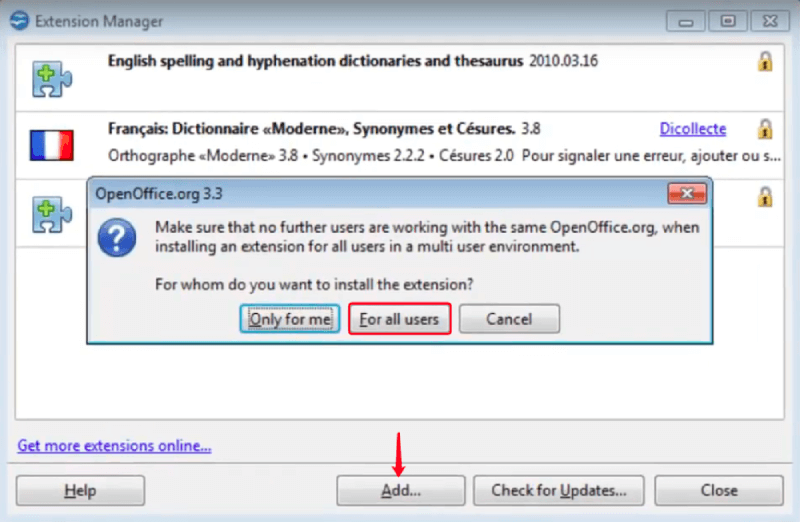
مرحلہ 5. اب واپس "توسیع مینیجر" پر جائیں اور نچلے حصے میں "شامل کریں" کے بٹن پر کلک کریں۔ پاپ اپ "ایکسٹینشن شامل کریں" ونڈو پر ، آپ جو فائل ڈاؤن لوڈ کرتے ہیں اسے منتخب کریں اور "اوپن" بٹن کو ٹکرائیں۔ سافٹ ویئر آپ سے پوچھے گا کہ اس توسیع تک کس تک رسائی ہونی چاہئے ، براہ کرم اختیارات میں سے "سبھی صارفین کے لئے" منتخب کریں۔
مرحلہ 6. "توسیعی سافٹ ویئر لائسنس معاہدہ" ونڈو پر ، معاہدے کو پڑھنے کے لئے نیچے سکرول کریں اور "قبول" بٹن پر کلک کریں۔
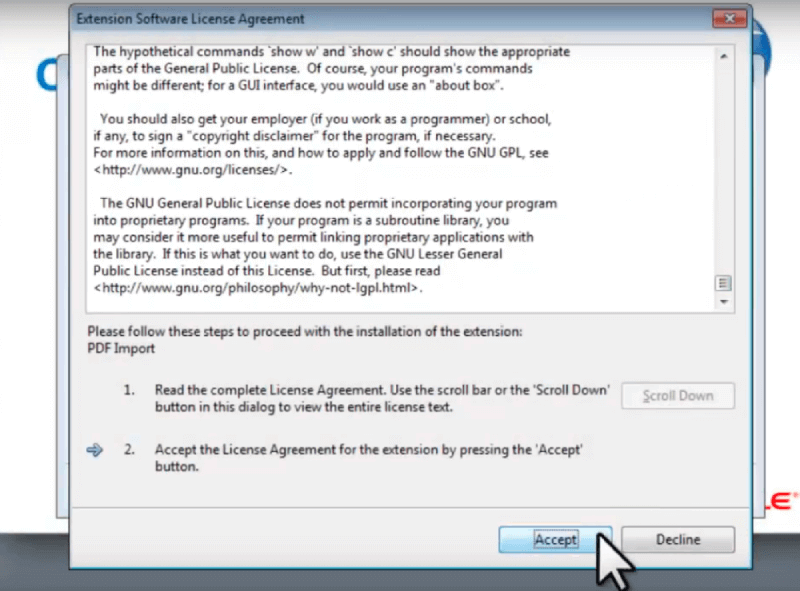
اب آپ ملانے کی فہرست میں "پی ڈی ایف امپورٹ" کی فہرست دیکھ سکتے ہیں۔ اگر آپ کو ایک دن مزید توسیع کی ضرورت نہیں ہے تو ، یہاں واپس آجائیں اور اسے حذف کرنے کے لئے "ہٹائیں" کے بٹن پر کلک کریں۔ آگے چلیں ، "توسیع مینیجر" کو بند کریں اور پی ڈی ایف کو اوپن Office دستاویز میں تبدیل کرنا شروع کریں۔
مرحلہ 1. سب سے اوپر "فائل" مینو پر جائیں ، پھر "کھولیں" کا انتخاب کریں۔ نئے کھلے ہوئے ڈائیلاگ باکس پر ، وہ پی ڈی ایف فائل منتخب کریں جسے آپ اپنے کمپیوٹر پر تبدیل کرنا چاہتے ہیں ، پھر "کھولیں" پر کلک کریں۔
مرحلہ 2. آپ "اوپن آفس ڈرا ڈرا" پروگرام میں اپنی پی ڈی ایف فائل کو کھولے ہوئے دیکھ سکتے ہیں۔ اب آپ نصوص کو منتخب کرسکتے ہیں اور اپنی مرضی کے مطابق انھیں تبدیل کرسکتے ہیں ، آپ اپنے پی ڈی ایف پر تصاویر کے مقام کا سائز تبدیل اور تبدیل بھی کرسکتے ہیں۔ اگر آپ کو ضرورت ہو تو پی ڈی ایف پر کوئی بنیادی ترمیم کریں۔
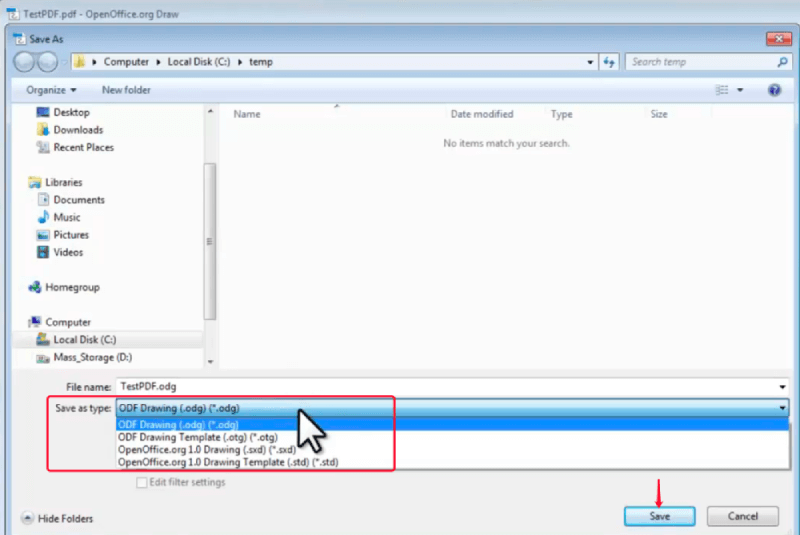
مرحلہ 3. جب آپ ترمیم ختم کرتے ہیں تو ، "فائل" مینو میں جائیں اور "اس طرح محفوظ کریں" کا انتخاب کریں۔ پھر "اس طرح کی طرح محفوظ کریں" پر اوپن Office دستاویزات کی شکل منتخب کریں۔
اشارے
"ایک بہت بڑی پی ڈی ایف فائل کو کھولنا اور اس میں تبدیل کرنا وقت طلب ہوسکتا ہے اور آپ کے کمپیوٹر کی بہت سی پی یو پر قبضہ کرلے گا۔ اس معاملے میں ، اوپن آفس میں کھلنے سے پہلے آپ پی ڈی ایف کو ایک چھوٹی سائز کی فائل سے پہلے سکیڑیں سکتے ہیں۔"
حصہ 2. ورڈ کے ذریعہ پی ڈی ایف کو اوپن Office تبدیل کریں
1. مائیکروسافٹ Office 2013 اور بعد میں
وہ صارفین جن کے پاس اوپن آفس سافٹ ویئر ان کے کمپیوٹرز پر انسٹال نہیں ہے ، آپ کسی اور دستاویز پروسیسر کے پاس جا سکتے ہیں جو اوپن آفس دستاویزات کے مطابق ہے - مائیکروسافٹ ورڈ۔ مائیکروسافٹ Office 2013 اور بعد کے ورژن کے بعد سے پی ڈی ایف میں ورڈ دستاویز میں تدوین کرنا اور تبدیل کرنا اب کوئی مسئلہ نہیں ہے۔ لہذا ، ہم Office ورڈ میں پی ڈی ایف فائل کھول سکتے ہیں اور اسے اوپن Office دستاویز میں تبدیل کرسکتے ہیں۔
مرحلہ 1. پی ڈی ایف کو مائیکرو سافٹ ورڈ سے کھولیں۔ آپ اسے دو طرح سے کھول سکتے ہیں۔
- پی ڈی ایف فائل پر دائیں کلک کریں اور ڈراپ ڈاؤن مینو میں "مائیکرو سافٹ ورڈ" کے ساتھ "اوپن اوپن"> جائیں۔
- Office ورڈ لانچ کریں اور "ہدف"> "کھولیں"> "کمپیوٹر" یا دوسرے راستوں پر جائیں تاکہ آپ اپنی ٹارگٹ پی ڈی ایف فائل پر جاسکیں اور کھولیں۔
مرحلہ 2. آپ کو یاد دلانے کیلئے ایک انتباہی پیغام آئے گا جو اس عمل سے پی ڈی ایف کو ورڈ میں تبدیل کردے گا ، صرف "ٹھیک ہے" کا انتخاب کریں۔

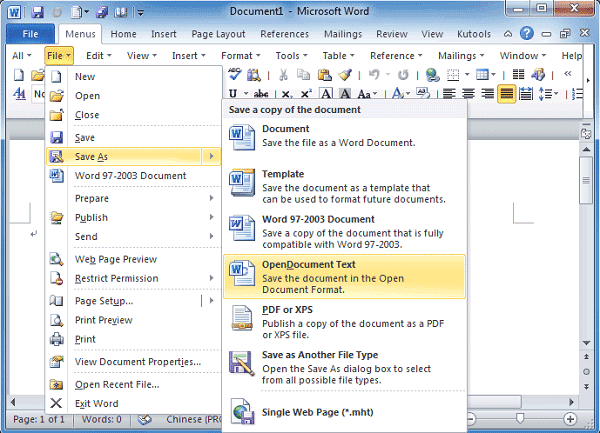
مرحلہ 3. اب آپ کی پی ڈی ایف فائل کو قابل تدوین کلام دستاویز میں تبدیل کردیا گیا ہے۔ اگلا ، "فائل"> "اس طرح محفوظ کریں"> "اوپن ڈاکیومنٹ ٹیکسٹ" پر جائیں ، پھر فائل کا نام اور اسٹوریج کا مقام مقرر کریں ، اور "محفوظ کریں" پر کلک کریں۔
مائیکروسافٹ Office 2010 اور اس سے قبل
اب آپ نے اپنی پی ڈی ایف فائل کو مائیکرو سافٹ ورڈ کے ساتھ اوپن Office دستاویز میں کامیابی کے ساتھ تبدیل کردیا ہے۔ تو پھر کیا ہوگا اگر آپ ورڈ ورژن استعمال کررہے ہیں صرف مائیکروسافٹ 2010 یا اس سے قبل کا؟ پریشان نہ ہوں ، آپ ونڈوز اور میک دونوں صارفین کے لئے پی ڈی ایف PDFelement پرو ، ایک پیشہ ور پی ڈی ایف ایڈیٹر ، اور کنورٹر کی مدد استعمال کرسکتے ہیں۔
مرحلہ 1. اپنے آپریٹنگ سسٹم کے مطابق پی PDFelement پرو کا صحیح ورژن ڈاؤن لوڈ کریں اور اسے اپنے آلے پر انسٹال کریں۔
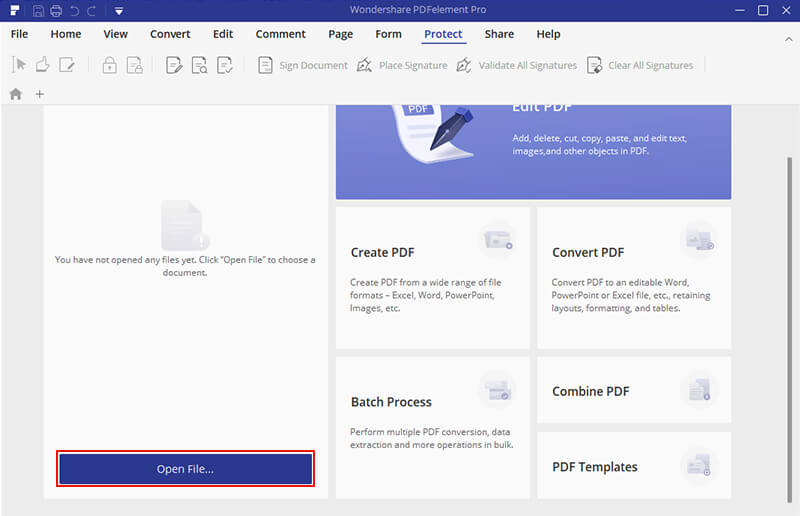
مرحلہ 2. پی ڈی ایف فائل کو جو آپ تبدیل کرنا چاہتے ہیں اسے کھولنے کے لئے مرکزی انٹرفیس پر "اوپن فائل" پر کلک کریں۔
مرحلہ 3. سب سے اوپر "کنورٹ" مینو میں سے انتخاب کریں ، پھر پی ڈی ایف کو ورڈ دستاویز میں محفوظ کرنے کے لئے نیچے "ٹو ورڈ" اختیار پر کلک کریں۔
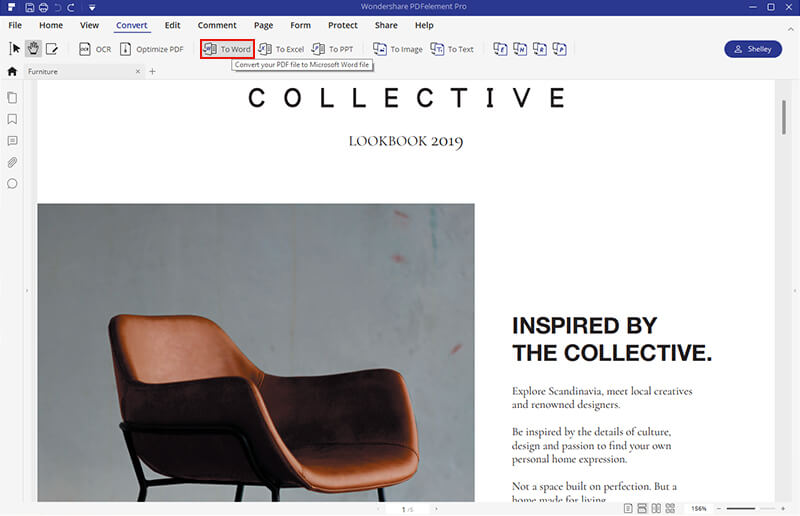
مرحلہ 4. تبدیل شدہ ورڈ دستاویز کو مائیکرو سافٹ ورڈ سے کھولیں اور "فائل" مینو پر "محفوظ کریں" کا انتخاب کریں ، پھر آؤٹ پٹ فارمیٹ کے طور پر "اوپن ڈوکیومنٹ ٹیکسٹ" کو منتخب کریں۔
حصہ 3. پی ڈی ایف کو اوپن Office آن لائن میں تبدیل کریں
پی ڈی ایف کو اوپن Office دستاویز میں تبدیل کرنے کا آخری اور سب سے آسان طریقہ ایک آن لائن کنورٹر استعمال کرنا ہے ، اس سے کوئی فرق نہیں پڑتا ہے کہ آیا آپ کے آلے پر اوپن آفس یا مائیکروسافٹ ورڈ انسٹال ہے یا نہیں۔ تمام آن لائن حلوں میں سے ، ہم Google Docs اور Zamzar کی سفارش کرتے ہیں - دونوں مفت اور آسان ہیں۔
1. Google Docs
Google Docs دستاویز ایک آن لائن دستاویز پروسیسر ہے جو صارفین کو متن کی دستاویزات کو مختلف شکلوں میں دیکھنے ، تدوین کرنے اور تبدیل کرنے کے قابل بناتا ہے۔ اوپن Office پی ڈی ایف کی بچت بہت آسان ہے ، یہ یہاں کام کرنے کا طریقہ ہے۔
مرحلہ 1. اپنے Google Docs اکاؤنٹ سے لاگ ان کریں۔ اگر آپ کے پاس نہیں ہے تو ، صرف ایک رجسٹر کریں۔
مرحلہ 2. فائل اوپنر کھولنے کے لئے "فائل فولڈر" کے آئیکن پر کلک کریں۔ اگر آپ کی ٹارگٹ PDF فائل آپ کے مقامی ڈیوائس پر ہے تو "اپلوڈ" کا انتخاب کریں۔ اگر فائل آپ کے Google Drive پر اسٹور کی گئی ہے تو ، صرف "میری ڈرائیو" کے اختیار کے لئے جائیں۔
مرحلہ 3. پی ڈی ایف کو ویب براؤزر پر کھولا جائے گا۔ اب "Google Docs ساتھ اوپن" آپشن کی ڈراپ ڈاؤن فہرست میں سے " Google Docs" کو منتخب کریں۔

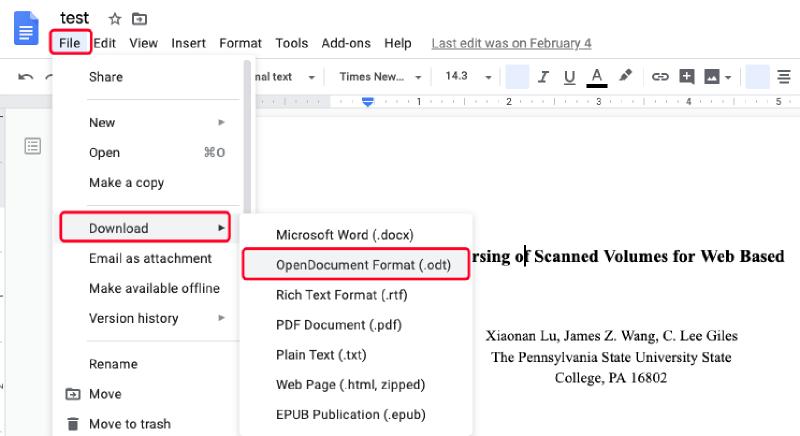
مرحلہ 4. ایک بار جب Google Docs آن لائن ایڈیٹر کے ساتھ پی ڈی ایف کھولی جائے تو ، اوپر والے "فائل" ٹیب پر جائیں اور "ڈاؤن لوڈ"> "اوپن ڈوکیومنٹ فارمیٹ" منتخب کریں۔
2. Zamzar
Google Docs برعکس ، Zamzar ایک دستاویز پروسیسر کی بجائے پیشہ ور اور جامع آن لائن دستاویز کنورٹر ہے۔ زمزار پر مفت آن لائن کنورٹر کے Zamzar، پی ڈی ایف کو اوپن Office دستاویزات میں تبدیل کرنا اتنا ہی آسان ہے جتنا آپ تصور کرسکتے ہیں۔
مرحلہ 1. Zamzar ہوم پیج تک رسائی حاصل کریں اور آپ 3 قدمی آپریشن باکس دیکھ سکتے ہیں۔ تبدیل کرنے کے لئے پی ڈی ایف فائل اپ لوڈ کرنے کے لئے بائیں طرف "فائلیں شامل کریں" کے بٹن پر کلک کریں۔

مرحلہ 2. "تبدیل کریں" سیکشن پر ، آؤٹ پٹ فارمیٹس کی فہرست میں سے "اوڈٹ" منتخب کریں۔
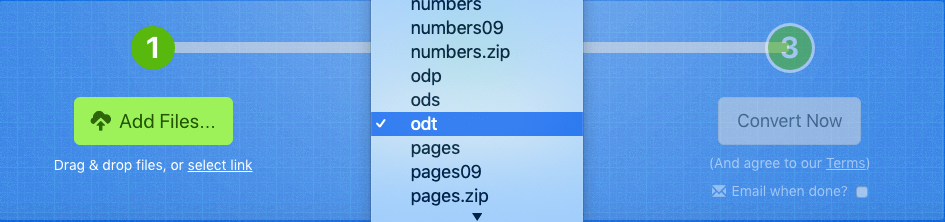
مرحلہ 3. اپنی پی ڈی ایف فائل کو تبدیل کرنا شروع کرنے کے لئے "کنورٹ اب" دبائیں۔
مرحلہ 4. تبادلوں کے مکمل ہونے کے بعد ، نتیجہ کے صفحے پر ڈاؤن لوڈ کا لنک پیش کیا جائے گا۔ اپنے مقامی آلے پر تبدیل شدہ اوپن Office دستاویز کو بچانے کے لئے "ڈاؤن لوڈ" بٹن دبائیں۔
یہ دو آن لائن حل آپ کو کسی بھی ڈیوائس اور سسٹم کی حدود کے بغیر تبادلوں کا اہل بناتے ہیں ، جبکہ دوسرے دو آپ کو اوپن Office آف لائن میں پی ڈی ایف کو آف لائن میں تبدیل کرنے کی اجازت دیتے ہیں جب آپ کے پاس انٹرنیٹ سے رابطہ نہیں ہوتا ہے۔ کیا آپ کے پاس اس عنوان پر کوئی ضمیمہ ہے؟ آپ ہمیں پی ڈی ایف دستاویزات کے بارے میں لکھنے میں کیا ترجیح دیتے ہیں؟ براہ کرم ہمیں بتائیں اگر آپ کو کوئی تبصرہ چھوڑ کر ہم سے کچھ کہنا ہے۔
کیا یہ مضمون مددگار تھا؟ آپ کے تبصرے کا شکریہ!
جی ہاں یا نہیں
تبصرہ