


جی میل گوگل کے ذریعہ تیار کردہ ایک مفت ای میل سروس ہے۔ آج کل ، بہت سے لوگ ای میل بھیجنے اور وصول کرنے کے لئے Gmail کا استعمال کرتے ہیں۔ جب آپ کئی سال تک جی میل کا استعمال کرتے ہیں تو ، آپ کو معلوم ہوتا ہے کہ آپ اپنے ان باکس میں ای میلز کے سیلاب کا انتظام نہیں کرسکتے ہیں۔ اس صورتحال میں ، آپ کیا کر سکتے ہیں؟
عام طور پر ، ہم میل کو منظم کرنے کے لئے "فولڈرز" استعمال کریں گے۔ تاہم ، جی میل میں فولڈر نہیں ہیں ، تو جی میل میں فولڈر کیسے بنائے جائیں؟ اس کے بجائے ، آپ زمرے کے لحاظ سے لیبل تشکیل دے سکتے ہیں اور ای میل کو منظم کرسکتے ہیں۔ کیونکہ ای میلز میں بہت سارے ٹیگ ہوسکتے ہیں ، لہذا وہ باقاعدہ فولڈرز سے زیادہ کارآمد ہیں۔ صرف اس مضمون کی پیروی کریں ، اور پھر آپ جانیں گے کہ اپنے ان باکس کو منظم رکھنے کے لئے ای میل میں فولڈر کیسے بنائیں گے۔
مشمولات
حصہ 1 - Gmail میں فولڈر کیسے بنائیں 1. بالائی ٹول بار کے ساتھ ایک نیا فولڈر بنائیں 2. سائڈبار کے ساتھ ایک نیا فولڈر شامل کریں
حصہ 2 - اپنے فولڈروں میں ای میلز کیسے شامل کریں
حصہ 3 - Gmail میں فولڈرز کو کیسے حذف کریں
حصہ 4 - جی میل میں فولڈر کا نظم کیسے کریں 1. فلٹر بنائیں 2. فولڈرز دکھائیں یا چھپائیں
حصہ 1 - Gmail میں فولڈر کیسے بنائیں
جی میل عام میل باکسز سے مختلف ہے۔ یہ فولڈرز کو ای میلوں کی درجہ بندی اور محفوظ کرنے کے لئے استعمال نہیں کرتا ہے بلکہ اس کے بجائے لیبل پر مبنی درجہ بندی کا طریقہ استعمال کرتا ہے۔ لیبل پر مبنی درجہ بندی کے طریقہ کار کا مطلب یہ ہے کہ صارف اپنی ضروریات کے مطابق لیبل تشکیل دے سکتے ہیں ، اور پھر ہر ای میل کو ایک یا ایک سے زیادہ لیبل تفویض کیے جاسکتے ہیں تاکہ صارف لیبل کی فہرست میں ہر لیبل پر فولڈر کی درجہ بندی کو استعمال کرنے کے طریقے کی طرح کلک کرسکیں۔ ہم ذیل میں فراہم کردہ دو طریقوں کی مدد سے ، آپ میل کو منظم کرنے میں زیادہ لچکدار اور آسان کرسکتے ہیں۔
1. بالائی ٹول بار کے ساتھ ایک نیا فولڈر بنائیں
مرحلہ 1. جی میل کھولیں اور اپنے اکاؤنٹ میں لاگ ان ہوں۔
مرحلہ 2. اس میل کو منتخب کریں جسے آپ فولڈر میں شامل کرنا چاہتے ہیں۔ آپ اپنے ان باکس ، محفوظ شدہ دستاویزات یا دیگر مقامات سے ای میلز منتخب کرسکتے ہیں۔ کسی ای میل کو منتخب کرنے کے لئے بائیں طرف چیک باکس پر کلک کریں اور پھر "لیبل" آئیکن منتخب کریں۔
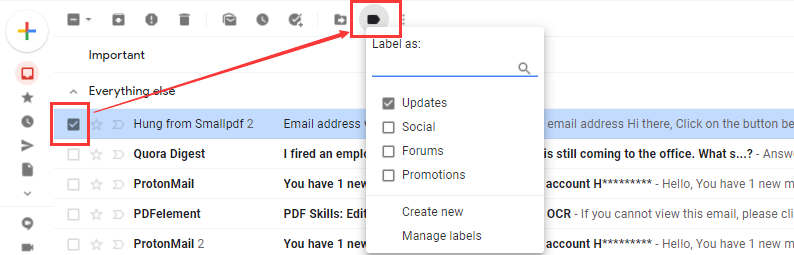
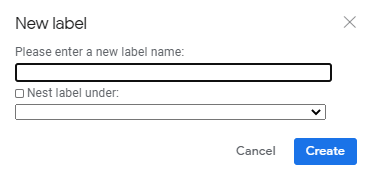
مرحلہ 3. "نیا بنائیں" کے بٹن پر کلک کریں ، ایک ڈائیلاگ باکس اسکرین پر ظاہر ہوگا ، آپ کو نیا لیبل بنانے کی اجازت دیتا ہے۔ دریں اثنا ، آپ کسی مخصوص لیبل کے تحت ذیلی لیبل شامل کرنے کا بھی انتخاب کرسکتے ہیں۔ اگر آپ کو بہت ساری میلوں کو ترتیب دینے کی ضرورت ہو تو یہ آپشن بہت مفید ہے۔
مرحلہ 4. اپنے لیبل کے لئے ایک نام درج کریں۔ پاپ اپ ونڈو میں "براہ کرم نیا لیبل نام داخل کریں" ٹیکسٹ باکس میں ، جو بھی آپ اپنے لیبل کا نام لینا چاہتے ہیں اسے ٹائپ کریں۔ اگر آپ کسی اور موجودہ لیبل کے نیچے لیبل کا گھونسلہ بنانا چاہتے ہیں تو ، "گھوںسلا لیبل کے نیچے" باکس کو چیک کریں اور ڈراپ ڈاؤن مینو سے پیرنٹ لیبل منتخب کریں۔
نوٹ
"لیبل کا نام مختصر ہونا چاہئے ، لیکن وضاحتی ہے تاکہ آپ اپنے اندر موجود میلوں کی درجہ بندی جان سکیں۔"
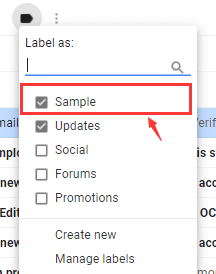
مرحلہ 5. "تخلیق کریں" کے بٹن پر کلک کریں۔ پھر آپ پاپ اپ ونڈو کے نیچے فولڈر دیکھ سکتے ہیں۔ آپ کا لیبل بنایا جائے گا۔
اشارہ
"Gmail 5000 تک لیبلوں کی حمایت کرتا ہے۔"
2. سائڈبار کے ساتھ ایک نیا فولڈر شامل کریں
مرحلہ 1. اپنے ان باکس کے بائیں سائڈبار پر جائیں۔ سائڈبار کو نیچے سوائپ کریں پھر آپ کو "نیا لیبل بنائیں" کا اختیار نظر آئے گا۔ آپشن پر کلک کریں۔
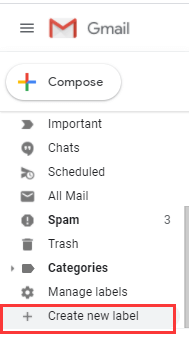
مرحلہ 2. پھر یہ ایک پاپ اپ ونڈو دکھائے گا۔ اپنے لیبل کے لئے ایک نام درج کریں۔ پچھلے طریقہ کار کے 4-5 مراحل کا حوالہ دیں پھر آپ کامیابی کے ساتھ ایک نیا فولڈر شامل کرسکتے ہیں۔
حصہ 2 - اپنے فولڈروں میں ای میلز کیسے شامل کریں
جب آپ جی میل میں کامیابی کے ساتھ فولڈر بناتے ہیں تو ، آپ کو اپنے فولڈر میں ای میل کو منتقل کرنے یا شامل کرنے کی ضرورت ہوتی ہے۔ میلوں کو شامل کرنے کے ل Just آپ کے لئے صرف تین اقدامات۔
مرحلہ 1. کسی ای میل کو منتخب کرنے کے لئے بائیں طرف باکس کو چیک کریں (اگر آپ ان سبھی کو لیبل میں شامل کرنا چاہتے ہیں تو متعدد ای میلز کے ساتھ ایسا کریں)۔
مرحلہ 2. پھر "لیبل" آئیکن پر کلک کریں جو ٹول بار پر ظاہر ہوتا ہے۔
مرحلہ 3. نتیجے کے ڈراپ ڈاؤن مینو میں جس لیبل پر آپ ای میل (زبانیں) منتقل کرنا چاہتے ہیں اس پر کلک کریں۔
حصہ 3 - Gmail میں فولڈرز کو کیسے حذف کریں
مرحلہ 1. جی میل پر جائیں۔
مرحلہ 2. صفحے کے بائیں جانب ، لیبل کے نام پر ہوور کریں۔
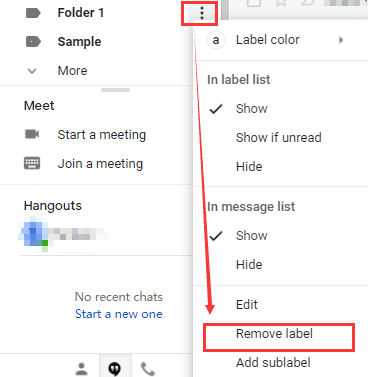
مرحلہ 3. لیبل کے نام کے ساتھ ہی تین عمودی نشانیاں ظاہر ہوں گی۔ ان نقطوں پر کلک کریں اور اختیارات کا ایک مینو ظاہر ہوتا ہے۔ فولڈر کو حذف کرنے کے لئے "لیبل کو ہٹائیں" کے بٹن پر کلک کریں۔
حصہ 4 - جی میل میں فولڈر کا نظم کیسے کریں
مؤثر طریقے سے ای میل کا انتظام ضروری ہے۔ یہ سیکشن انباکس ورک فلو کو بہتر بنانے اور اپنا وقت بچانے کے لئے جی میل کو استعمال کرنے کا طریقہ بتائے گا۔
1. فلٹر بنائیں
روز مرہ کی زندگی میں ، ہم سب کو سپام ملا ہے۔ لیکن جب ہم Gmail استعمال کرتے ہیں تو ، اس سے آپ کو بہت زیادہ اسپام فلٹر کرنے میں مدد مل سکتی ہے۔ جی میل میں فلٹرنگ کے طاقتور آپشنز شامل ہیں جو آپ کو آنے والی ای میلز پر خود بخود مختلف قسم کے افعال انجام دینے کی اجازت دیتے ہیں۔ ایک ہی وقت میں ، آپ آنے والی ای میلز کو خود بخود ہر میل کو منتقل کیے بغیر مخصوص فولڈروں میں خود بخود درجہ بندی کر سکتے ہیں۔ Gmail میں فلٹر بنانے کا طریقہ سیکھنے کے لئے براہ کرم ذیل مراحل پر عمل کریں۔
مرحلہ 1. جی میل کھولیں۔ وہ ای میل منتخب کریں جس سے آپ مستقبل کے پیغامات کو فلٹر کرنا چاہتے ہیں۔
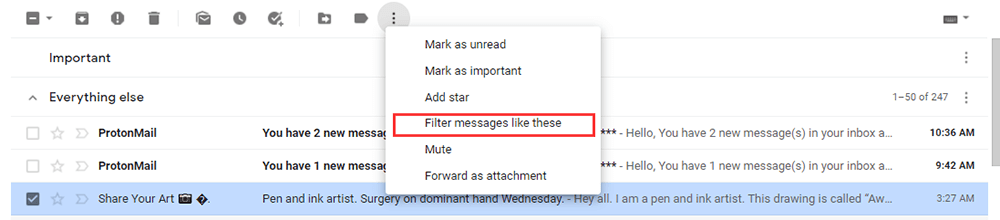
مرحلہ 2. پھر عمودی نقطے ٹول بار پر ظاہر ہوں گے۔ ان نقطوں پر کلک کریں اور اختیارات کا ایک مینو ظاہر ہوگا۔ "ان جیسے فلٹر پیغامات" کے اختیار پر کلک کریں۔
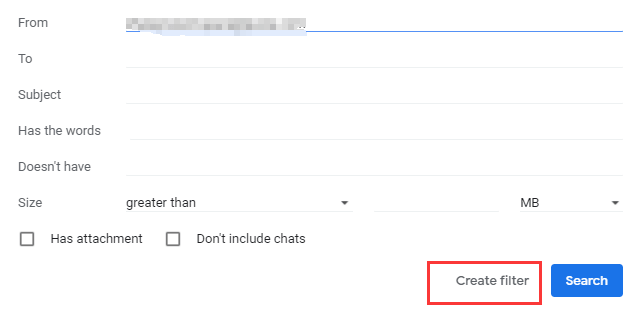
مرحلہ 3. اپنے فلٹر کے معیار درج کریں اور پھر "فلٹر بنائیں" کے بٹن پر کلک کریں۔
نوٹ
"جب آپ پیغامات کو فارورڈ کرنے کے لئے فلٹر بناتے ہیں تو ، صرف نئے پیغامات ہی متاثر ہوں گے۔ مزید برآں ، جب کوئی پیغام آپ کے فلٹر کردہ پیغام کا جواب دیتا ہے تو ، جواب تب ہی فلٹر ہوگا جب وہ اسی تلاش کے معیار پر پورا اترتا ہے۔"
2. لیبل دکھائیں یا چھپائیں
جی میل کے ذریعہ ، آپ اپنے ان باکس میں ٹیگ کردہ پیغامات چھپانے کا انتخاب کرسکتے ہیں تاکہ آپ کے ان باکس میں بے ترتیبی پیدا نہ ہو۔
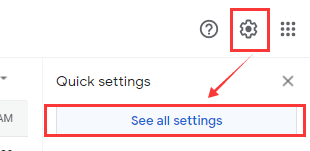
مرحلہ 1. اسکرین کے اوپری دائیں کونے میں "سیٹنگ گیئر" کا آئیکن منتخب کریں۔ پھر "تمام ترتیب دیکھیں" کا انتخاب کریں۔
مرحلہ 2. "لیبل" اختیار منتخب کریں ، فہرست میں ہر لیبل کے ل "" شو "یا" چھپائیں "منتخب کریں۔
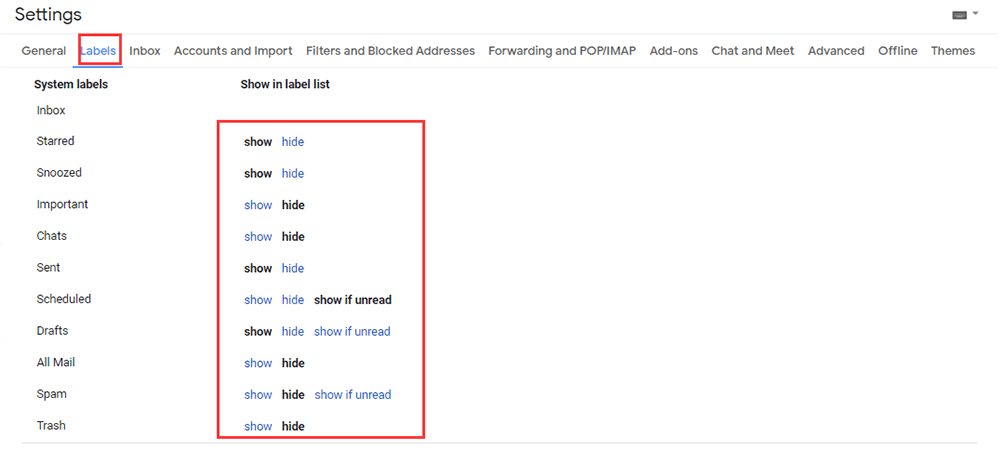
مرحلہ 3. جب آپ کام کر چکے ہو تو ترتیبات کی اسکرین کو بند کریں۔ آپ کی تمام تبدیلیاں فوری طور پر نافذ ہوجاتی ہیں ، لہذا آپ کی تازہ کاریوں کو محفوظ کرنے یا اس کی تصدیق کرنے کی ضرورت نہیں ہے۔
عمومی سوالات
جی میل کے ذریعے بڑی فائلیں کیسے بھیجیں؟
Gmail کا زیادہ سے زیادہ منسلک سائز 25 MB ہے۔ اگر آپ کی فائل 25 MB سے زیادہ ہے تو آپ فائل بھیجنے میں مدد کے ل "" ای میل کے ذریعے بڑی فائلیں کیسے بھیجیں " مضمون پڑھ سکتے ہیں۔
نتیجہ اخذ کرنا
اس پوسٹ کو پڑھنے کے بعد ، ہمیں یقین ہے کہ آپ جی میل میں کسی فولڈر کو شامل کرنے اور اپنی میلوں کا آزادانہ انتظام کرنے کا طریقہ جان سکتے ہیں۔ اگر آپ جی میل کے بارے میں مزید نکات جاننا چاہتے ہیں تو ، براہ کرم ہم سے رابطہ کریں ۔
کیا یہ مضمون مددگار تھا؟ آپ کے تبصرے کا شکریہ!
جی ہاں یا نہیں
تبصرہ