


مائیکرو سافٹ ورڈ ورڈ پروسیسنگ کا ایک طاقتور پروگرام ہے جو کام کرنے والے لوگوں کے لئے ایک ناگزیر آلہ بن گیا ہے۔ آج کل ، خواہ وہ کمپنی کے دستاویزات ہوں یا ذاتی فائلیں ، ان میں سے زیادہ تر مائیکرو سافٹ ورڈ میں تخلیق کی گئی ہیں۔
جب ہم مائیکروسافٹ Office ورڈ دستاویز میں ترمیم کرتے ہیں تو بعض اوقات ہم دستاویز کو محفوظ کرنا بھول جاتے ہیں ، تو ہم پہلے بنائے ہوئے دستاویزات کو کیسے بازیافت کرسکتے ہیں؟ آپ اس مضمون میں آسان مرحلہ وار ہدایت نامہ پر عمل پیرا ہوسکتے ہیں جو مائیکروسافٹ ورڈ کے دستاویزات کی بازیافت اور فوری طور پر کام پر واپس آنے میں مدد کرسکتے ہیں۔
1. اپنے ریسائیل بن کو چیک کریں
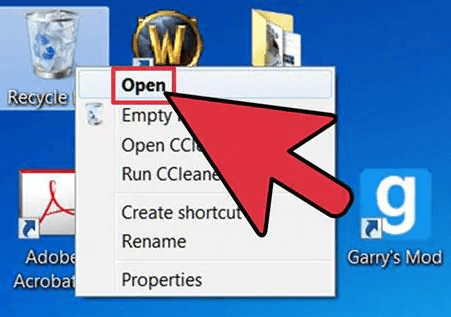
مائیکلروسافٹ ونڈوز آپریٹنگ سسٹم میں ریسائیل بن ایک ٹول ہے۔ یہ بنیادی طور پر دستاویزات کو صارفین کے ذریعہ عارضی طور پر حذف کرنے کیلئے استعمال کیا جاتا ہے۔ ریسائیکل بن میں محفوظ فائلوں کو بحال کیا جاسکتا ہے۔ ری سائیکل بِن کا اچھی طرح سے استعمال اور انتظام اور ذاتی نوعیت کے افعال سے بھرا ہوا ریسایلی بن بنانا ہمارے روزانہ دستاویزات کی بحالی کو زیادہ آسان بنا سکتا ہے۔
"ری سائیکل بن" کے آئیکن پر ڈبل کلک کریں یا آئکن پر دائیں کلک کریں پھر "کھولیں" کے بٹن کو دبائیں۔ اگر آپ محض حادثاتی طور پر دستاویزات کو حذف کردیتے ہیں تو ، آپ کو لفظ "دستاویز بن" میں دستاویز مل سکتا ہے۔
2. آٹو بازیافت آلے استعمال کریں
مائیکروسافٹ ورڈ میں خود کار طریقے سے بازیافت کا کام ہے آٹو بازیافت کا فائل فارمیٹ ASD کے ساتھ لاحق ہے۔ مائیکروسافٹ ورڈ ایک "آٹو ری اسٹور" ٹول فراہم کرتا ہے جو صارفین کو وہ معلومات بازیافت کرنے میں مدد کرتا ہے جو پروگرام میں کسی پریشانی کا سامنا کرنے اور جواب دینے سے روکنے پر محفوظ نہیں ہوئی تھی۔ جب آپ فائل کو محفوظ کرنا بھول جاتے ہیں تو ، دستاویز کی بازیافت ٹاسک پین کھل جائے گی ، اور تمام فائلوں کی فہرست بنائے گی جب پروگرام نے جواب دینا چھوڑ دیا تو بازیافت ہوگئی۔
مرحلہ 1. جب آپ مائیکروسافٹ ورڈ کو دوبارہ کھولتے ہیں تو ، زیادہ تر معاملات میں ، پروگرام خود بخود غیر محفوظ شدہ ورڈ دستاویزات کو بحال کردے گا۔ فائل کو آپ کے مائیکروسافٹ ورڈ ونڈو کے بائیں جانب ڈسپلے کرنا چاہئے۔
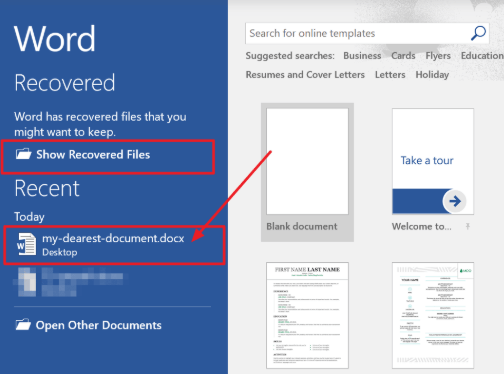
مرحلہ 2. اپنی غیر محفوظ شدہ ورڈ دستاویز کا انتخاب کریں اور اس پر کلک کریں۔ تب آپ اپنی بازیاب شدہ فائل حاصل کرسکتے ہیں۔
عارضی فائلوں سے بازیافت کریں
ایک عارضی فائل ایک فائل ہے جو دوسرے مقاصد کے لئے میموری کو آزاد کرنے کے لئے یا جب پروگرام میں کچھ کام انجام دیتی ہے تو ڈیٹا کے نقصان کو روکنے کے لئے حفاظتی جال کے طور پر کام کرنے کے لئے معلومات کو عارضی طور پر اسٹور کرنے کے لئے بنائی جاتی ہے۔ اگر آپ کو خود سے محفوظ شدہ دستاویز "آٹو بازیافت" ونڈو پر نہیں مل پاتی ہے تو ، آپ عارضی فائلوں کو تلاش کرکے دستاویز کو بازیافت کرسکتے ہیں۔
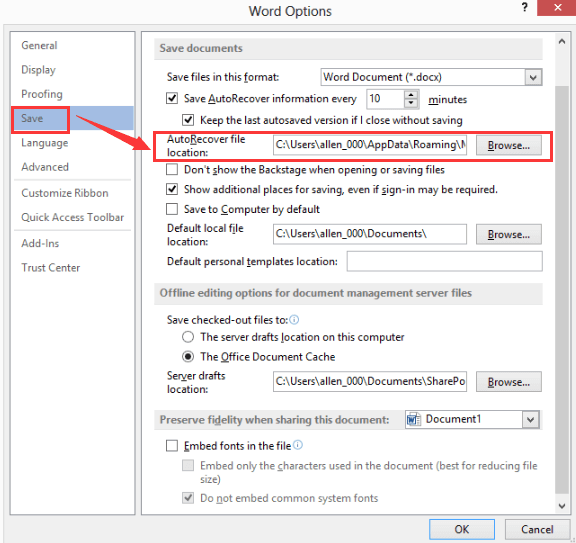
مرحلہ 1. مائیکرو سافٹ ورڈ کو کھولیں پھر "فائل"> "اختیارات"> "محفوظ کریں" پر کلک کریں۔ پھر "آٹو ریکور فائل لوکیشن" کی فائل کا راستہ کھولیں۔ غیر محفوظ شدہ دستاویز تلاش کریں جو ASD کے ساتھ لگے ہوئے ہے۔
اشارے
"جب آپ ورڈ آٹو ریکور کی معلومات کو ہر ایکس ایکس منٹ میں محفوظ کریں" میں آٹو ریکوور ڈیٹا کو محفوظ کرتا ہے اور "اوکے" کے بٹن پر کلیک کرتے ہیں تو آپ اس کے درمیان وقت کی لمبائی بھی طے کرسکتے ہیں۔ "
مرحلہ 2. مائیکرو سافٹ ورڈ پر واپس جائیں ، "فائل"> "کھولیں"> "غیر محفوظ دستاویزات کی بازیافت" پر کلک کریں۔ یا آپ "فائل"> "معلومات"> "دستاویز کا نظم کریں" پر کلک کر سکتے ہیں اور اپنی غیر محفوظ شدہ ورڈ دستاویز کو ڈھونڈنے کے لئے ڈراپ ڈاؤن فہرست سے "غیر محفوظ دستاویزات کی بازیافت" کو منتخب کرسکتے ہیں۔
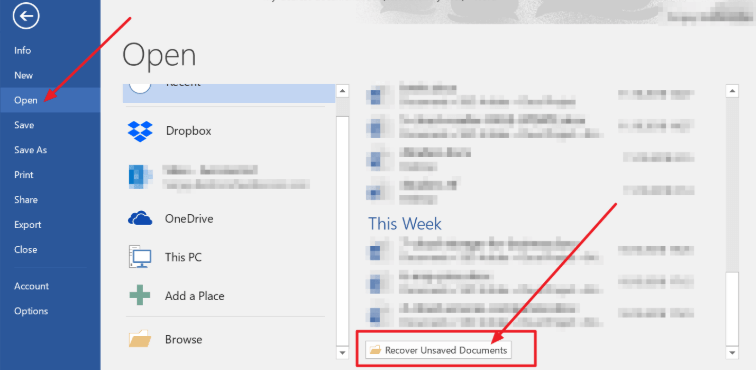
مرحلہ 3. پاپ اپ ونڈو میں غیر محفوظ شدہ ورڈ دستاویز کا انتخاب کریں اور پھر اس کی بازیابی کے لئے "کھولیں" کے بٹن پر کلک کریں۔
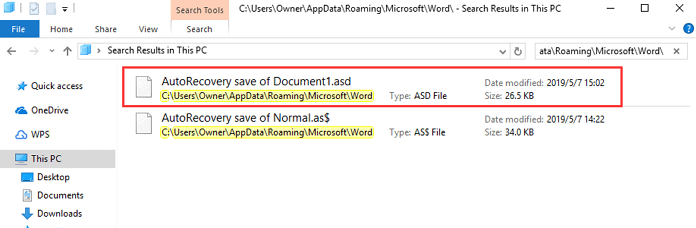
مرحلہ 4. برآمد شدہ ورڈ دستاویزات کو کھولیں اور دستاویز کو بچانے کے لئے اوپر والے بینر میں "اس طرح کی بچت" بٹن پر کلک کریں۔
4. فائل ریکوری سافٹ ویئر استعمال کریں
فرض کریں کہ آپ غلطی سے کچھ اہم ورڈ دستاویزات کو حذف کردیتے ہیں اور آپ اسے ریسائیکل ڈبے میں نہیں ڈھونڈ سکتے ہیں۔ اس صورتحال میں ، بہت سے لوگ دستاویزات کی بازیافت کرنے کا طریقہ نہیں جانتے ہیں۔ اس بار اگر آپ دستاویز کو بازیافت کرنا چاہتے ہیں تو ، آپ کی مدد کے لئے آپ کو فائل ریکوری سافٹ ویئر کی ضرورت ہے۔
انٹرنیٹ پر بہت سے وصولی کے پروگراموں کی طرح موجود ہیں Acronis بحال ، EASEUS ، Recoverit اور پر؛ آپ ایک مناسب انتخاب کرسکتے ہیں۔ یہاں ، ہم EaseUS کو مثال کے طور پر لیتے ہیں کہ آپ کو یہ ظاہر کرنے کے لئے کہ فائل ریکوری سافٹ ویئر سے دستاویزات کی بازیافت کیسے کی جاسکتی ہے۔
مرحلہ 1. آپ کو پہلے سافٹ ویئر ڈاؤن لوڈ اور انسٹال کرنے کی ضرورت ہے۔
مرحلہ 2. ڈیٹا کو اسکین کرنے کے لئے ورڈ فائل کا مقام منتخب کریں۔
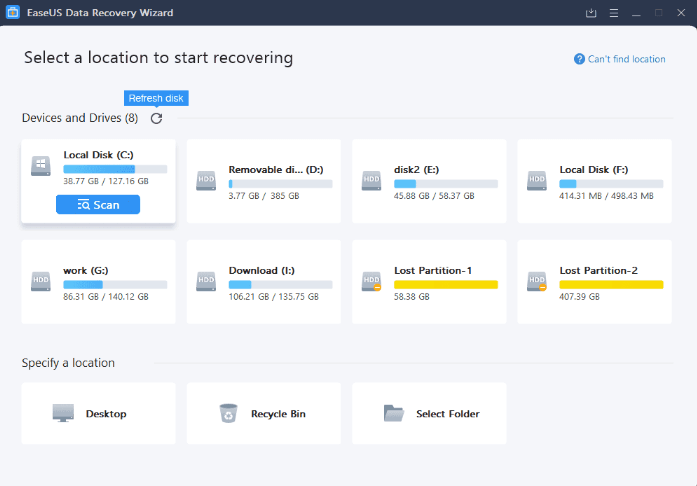
مرحلہ 3. اپنے محل وقوع کا انتخاب کرنے کے بعد ، سافٹ ویئر فورا کھوئے ہوئے ڈیٹا کو اسکین کرنا شروع کردے گا اور آپ اسکین کے نتائج میں زیادہ سے زیادہ اعداد و شمار ظاہر کرتے ہوئے دیکھیں گے۔ اسکین مکمل ہونے کے بعد ، تیز ترین طریقے سے ورڈ دستاویز تلاش کرنے کے لئے "فلٹر" ڈراپ ڈاؤن فہرست میں سے "دستاویزات" کو منتخب کریں۔
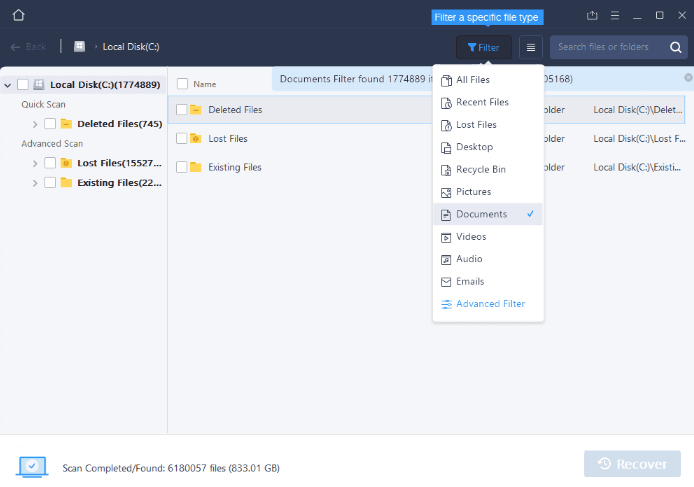
مرحلہ 4. آخر میں ، مطلوبہ دستاویزات منتخب کریں جو آپ بازیافت کرنا چاہتے ہیں اور "بازیافت" بٹن پر کلک کریں۔
5. ورڈ بیک اپ فائلوں کے لئے تلاش کریں
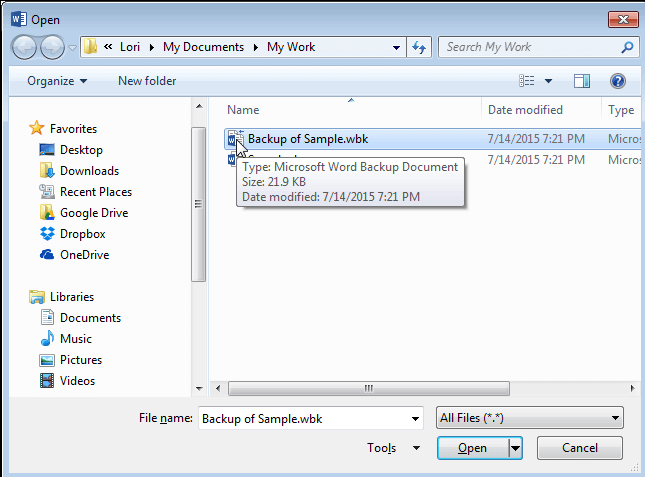
پہلے سے طے شدہ طور پر ، مائیکروسافٹ ورڈ دستاویز کی بیک اپ کاپی کو خود بخود محفوظ نہیں کرے گا۔ مائیکرو سافٹ ورڈ بیک اپ فائل کا نام .wbk توسیع کے ساتھ ختم ہوتا ہے۔ اگر "ہمیشہ بیک اپ کاپی بنائیں" کا انتخاب منتخب کیا جاتا ہے تو ، فائل کی بیک اپ کاپی ہوسکتی ہے۔
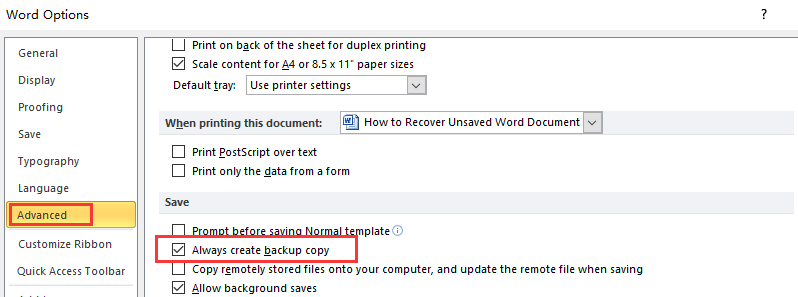
مرحلہ 1. اگر دستاویز غائب ہے تو ، دستاویز کا ڈیفالٹ مقام کھولیں۔ فائل کا نام باکس میں ، ".wbk" ٹائپ کریں یا ان فائلوں کی تلاش کریں جو بیک اپ کے ساتھ شروع ہوتی ہیں اور ایکسٹینشن .wbk رکھتے ہیں۔
مرحلہ 2. اب آپ کو "مائیکروسافٹ ورڈ بیک اپ دستاویز" ، یا ".wbk" فائل دیکھنی چاہئے۔ فائل کو منتخب کریں اور "کھولیں" پر کلک کریں۔
نتیجہ اخذ کرنا
غیر محفوظ شدہ ورڈ دستاویز کو کامیابی کے ساتھ بازیافت کرنے کے بہت سارے طریقے ہیں۔ اس پوسٹ میں ، ہم نے 5 طریقوں کی سفارش کی ہے کہ کیسے غیر محفوظ شدہ ورڈ دستاویزات کو آسانی سے بازیافت کیا جائے۔ ہمیں یقین ہے کہ آپ ان طریقوں سے فائل کو جلد بازیافت کرسکتے ہیں۔ اگر آپ کے پاس غیر محفوظ دستاویز کی بازیافت کے بارے میں کچھ نئے خیالات ہیں تو ، براہ کرم ہم سے رابطہ کریں ۔
کیا یہ مضمون مددگار تھا؟ آپ کے تبصرے کا شکریہ!
جی ہاں یا نہیں
تبصرہ