


آج کل ، ہم اکثر اپنی روزمرہ کی زندگی میں ای میل کا استعمال کرتے ہیں۔ چھوٹی فائلوں کیلئے ، جیسے ٹیکسٹ فائلیں یا فوٹو ، ہم انہیں آسانی سے انٹرنیٹ پر بذریعہ ای میل اٹیچمنٹ بھیج سکتے ہیں۔ تاہم ، جب ہمیں بڑی فائلیں بھیجنے کی ضرورت ہوتی ہے تو ، بھیجنے کا عمل زیادہ پریشانی کا باعث بن جاتا ہے۔
عام طور پر ، ای میلز کو 20-25 Mb تک فائلیں بھیجنے کی اجازت ہے۔ حدود اور دیگر مشکلات ہمیں ای میل کے ذریعے بڑی فائلوں کا اشتراک کرنے سے روکتی ہیں۔ اگر آپ کوئی عام فائل بھیجنا چاہتے ہیں جس کا سائز 10 یا 20 MB سے زیادہ نہ ہو تو آپ آسانی سے وہ فائل ای میل کے ذریعے بھیج سکتے ہیں لیکن اگر آپ کے پاس کوئی بڑی فائل ہے جس کا سائز 100 MB یا 500 MB سے زیادہ ہوسکتا ہے تو پھر اس کا استعمال ممکن ہے ذیل میں جو طریقے مہیا کیے گئے ہیں۔
مشمولات
سیکشن 1 - ای میل کے ذریعے بڑی فائلیں کیسے بھیجیں
سیکشن 2 - کلاؤڈ اسٹوریج سروس کے ذریعے بڑی فائلوں کا اشتراک کریں 1. Dropbox 2. Google Drive 3. OneDrive
سیکشن 3 - آن لائن فائل بھیجنے کی خدمت کا استعمال کریں 1. محفوظ طریقے سے بھیجیں 2. وی ٹرانسفر
سیکشن 1 - ای میل کے ذریعے بڑی فائلیں کیسے بھیجیں
بہت سے ای میل سرور آپ کو ایک خاص سائز پر بڑی فائلیں بھیجنے سے روکتے ہیں۔ جب یہ مسئلہ ہوتا ہے تو ، زیادہ تر صارفین بڑی فائلوں کو ای میل کرنے کا طریقہ نہیں جانتے ہیں۔ اگلا ، ہم بڑی فائلیں بھیجنے کا طریقہ کار متعارف کروانے کے لئے بطور مثال جی میل کا استعمال کریں گے۔
Gmail کا زیادہ سے زیادہ منسلک سائز 25 MB ہے۔ اگر آپ کے پاس ایک سے زیادہ اٹیچمنٹ ہے تو ، وہ زیادہ سے زیادہ 25 ایم بی تک کا اضافہ نہیں کرسکتے ہیں۔ اگر آپ کی فائل 25 MB سے زیادہ ہے تو ، Gmail خود بخود Google Drive لنک کو منسلکہ کے طور پر شامل کرنے کے بجائے ای میل میں شامل کرتا ہے۔
مرحلہ 1. اپنے کمپیوٹر پر جی میل کھولیں۔ پھر اپنے Gmail اکاؤنٹ میں لاگ ان کریں۔
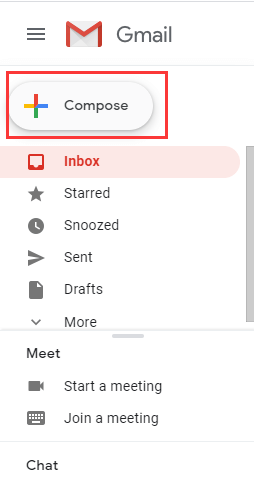
مرحلہ 2. اوپر بائیں طرف ، "تحریر کریں" کے بٹن پر کلک کریں۔
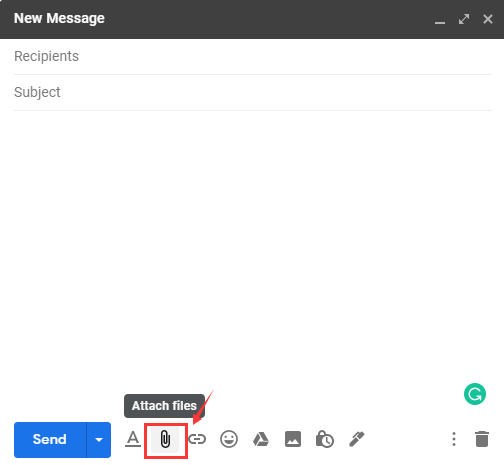
مرحلہ 3. اگر آپ کی فائل 25MB سے چھوٹی ہے تو ، آپ اپنے کمپیوٹر سے فائل اپ لوڈ کرنے کے لئے "فائلیں منسلک کریں" کے بٹن پر کلک کرسکتے ہیں۔
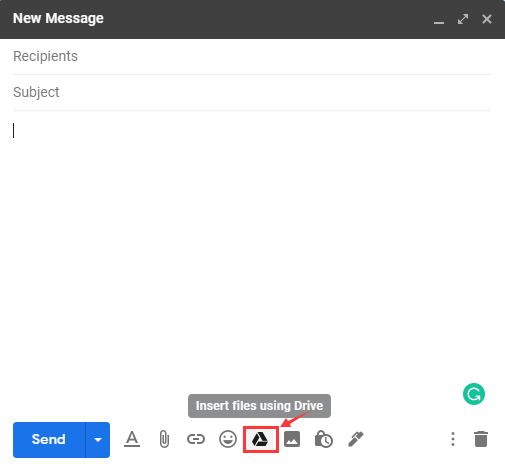
اگر آپ کی فائل 25 ایم بی سے بڑی ہے تو ، ان فائلوں کو منتخب کرنے کے لئے "ڈرائیو کا استعمال کرتے ہوئے فائلیں داخل کریں" آئیکن پر کلک کریں۔ پھر اسے بطور Google Drive لنک بھیجا جائے گا۔
مرحلہ 4. وصول کنندہ کا متن اور ای میل پتہ ٹائپ کریں۔ ای میل کے ذریعے بڑی فائلیں بھیجنے کے لئے "بھیجیں" کے بٹن پر کلک کریں۔
اشارے
"آپ دوسرے ای میلز جیسے آؤٹ لک اور یاہو کو بھی استعمال کرسکتے ہیں۔ وہ فائلوں کے سائز کو بھی محدود کرسکتے ہیں جو آپ بھیج سکتے ہیں۔ پہلے سے طے شدہ طور پر ، آؤٹ لک 20MB سے زیادہ کے ساتھ منسلک ای میل پیغامات نہیں بھیجتا ہے اور یاہو کو فائل فائل میں 25MB سے زیادہ نہیں ہونا چاہئے۔"
سیکشن 2 - کلاؤڈ اسٹوریج سروس کے ذریعے بڑی فائلوں کا اشتراک کریں
بڑی فائلوں کو براہ راست ای میل کے ذریعہ بھیجنے کے علاوہ ، آپ کلاؤڈ اسٹوریج خدمات جیسے Dropbox، Google Drive، یا ون ڈرائیو پر بھی اشتراک کی فائلوں کو اسٹور کرسکتے ہیں۔ آپ کسی کے ساتھ فائلوں کا اشتراک کرسکتے ہیں اور ای میل کے ذریعہ انہیں مطلع کرسکتے ہیں۔ پھر وہ لنک پر کلک کرسکتے ہیں اور فائل کو براہ راست اپنے کمپیوٹر پر ڈاؤن لوڈ کرسکتے ہیں۔
1. Dropbox
Dropbox سب سے زیادہ استعمال شدہ کلاؤڈ سروس ہے جہاں آپ دوسرے صارفین کے ساتھ فائلوں کا اشتراک کرسکتے ہیں۔ Dropbox، آپ کلاؤڈ میں اہم فائلوں کا بیک اپ رکھ سکتے ہیں۔ ڈراپ بوکس آپ کو 2 جی بی مفت جگہ فراہم کرتا ہے۔ آپ Dropbox فائلیں اپ لوڈ کرسکتے ہیں اور ای میل کے ذریعے اپنے دوستوں کو بھیج سکتے ہیں۔
مرحلہ 1. Dropbox ویب سائٹ پر جائیں۔
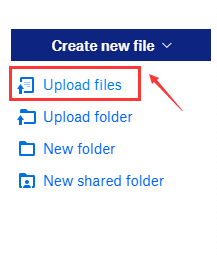
مرحلہ 2. جس فائل کو آپ بھیجنا چاہتے ہیں اسے منتخب کرنے کے لئے "فائلیں اپ لوڈ کریں" کے بٹن کو منتخب کریں۔
مرحلہ When. جب فائل Dropbox اپ لوڈ ہوجاتی ہے تو ، کسی فائل یا فولڈر پر ہوور کریں جسے آپ ای میل کے ذریعے بھیجنا چاہتے ہیں اور ظاہر ہونے پر "شیئر کریں" پر کلک کریں۔
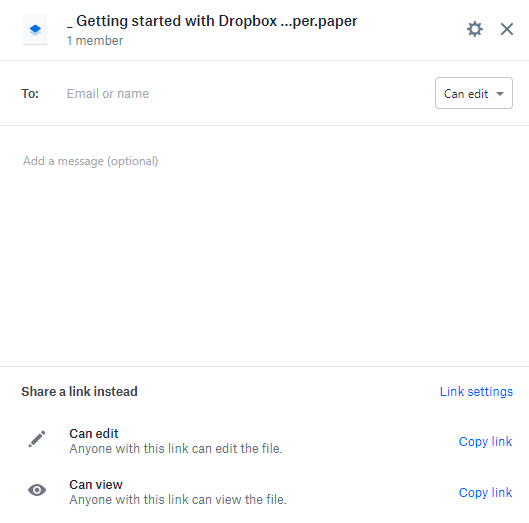
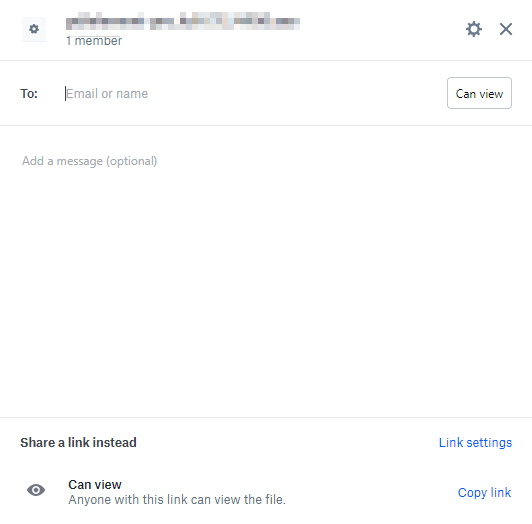
مرحلہ 4. وصول کنندگان کا ای میل پتہ درج کریں۔ "کاپی لنک" کے بٹن پر کلک کریں اور پھر اسے ای میل کے ساتھ منسلک کریں جس کے ساتھ آپ فائل یا فولڈر بھیجنا چاہتے ہیں۔ آخر میں ، Dropbox ساتھ ایک بڑی فائل بھیجنے کے لئے ارسال کریں بٹن پر کلک کریں۔
2. Google Drive
بڑی فائلوں کو ای میل کرنے کا ایک اور زبردست طریقہ Google Drive ہے۔ Google Drive ایک فائل اسٹوریج اور ہم آہنگی کی خدمت ہے جو گوگل نے تیار کی ہے۔ Google Drive، آپ فائلوں کو ان کے سرورز پر اسٹور کرسکتے ہیں ، ڈیوائسز میں فائلوں کو ہم وقت سازی کرسکتے ہیں ، اور فائلیں شیئر کرسکتے ہیں۔
مرحلہ 1. Google Drive ویب سائٹ پر جائیں اور اپنے گوگل اکاؤنٹ کے ساتھ لاگ ان ہوں۔
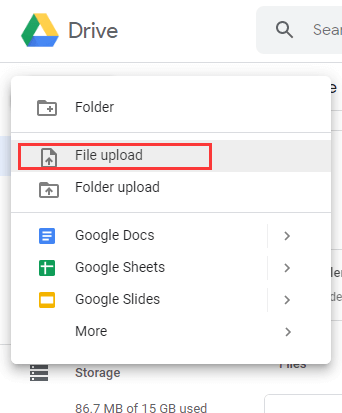
مرحلہ 2. بڑی فائل کو اپ لوڈ کرنے کے لئے "نیا"> "فائل اپ لوڈ" پر کلک کریں۔
مرحلہ 3. بڑی فائل پر دائیں کلک کریں اور "بانٹیں" کو منتخب کریں پھر وصول کنندہ کا ای میل پتہ شامل کریں۔ فائل بھیجنے کے لئے "بھیجیں" کے بٹن پر کلک کریں۔

3. OneDrive
OneDrive آپ کی فائلوں اور تصاویر کو OneDrive کرسکتا ہے اور کہیں بھی ، کسی بھی ڈیوائس سے ان تک رسائی حاصل کرسکتا ہے۔ OneDrive، آپ فائلیں ، فولڈرز اور تصاویر دوستوں اور کنبہ کے ساتھ شیئر کرسکتے ہیں۔ مزید بڑے ای میل منسلکات یا انگوٹھے ڈرائیوز نہیں - صرف ای میل یا متن کے ذریعہ ایک لنک بھیجیں۔
مرحلہ 1. آپ OneDrive اکاؤنٹ میں، فائل آپ OneDrive کو بھیجنے کی ضرورت کو اپ لوڈ کرنے "فائلوں"> "اپ لوڈ کریں" پر کلک کریں.
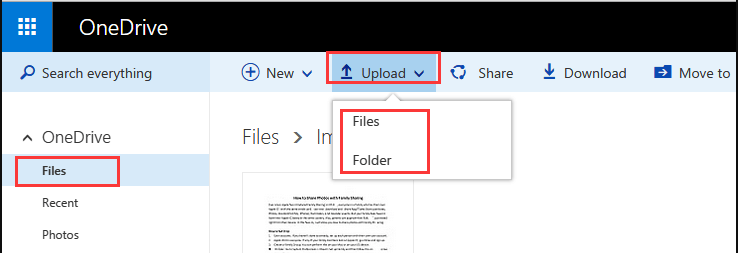
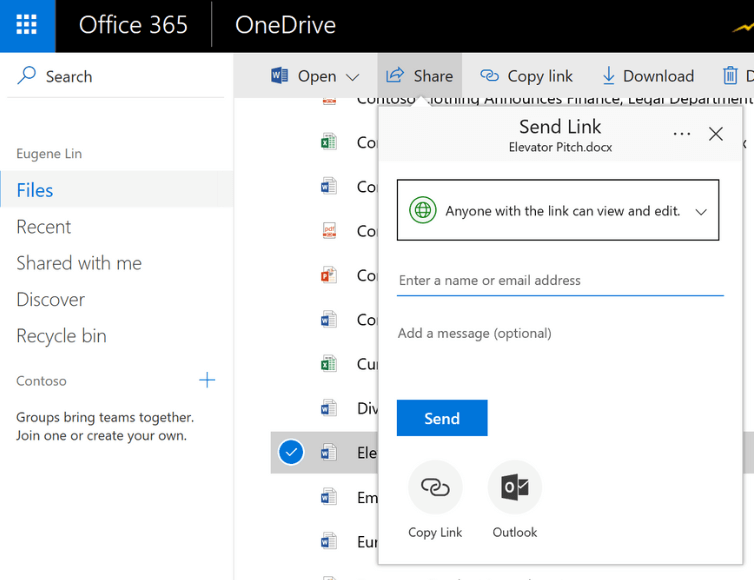
مرحلہ 2. اوپری بار میں واقع "شیئر" آئیکن پر کلک کریں یا اس فائل پر دائیں کلک کریں جس کو آپ اشتراک کرنا چاہتے ہیں اور "شیئر کریں" کو منتخب کریں۔
مرحلہ 3. باکس میں ایک نام یا ای میل پتہ درج کریں اور بڑی فائل کو ای میل کرنے کے لئے "بھیجیں" کے بٹن پر کلک کریں۔
سیکشن 3 - فائل بھیجنے کی خدمت کا استعمال کریں
میل باکس اور کلاؤڈ اسٹوریج کے افعال کے استعمال کے علاوہ ، آج کل ، فائل بھیجنے کی بہت ساری خدمات آن لائن میں سامنے آچکی ہیں۔ یہ خدمات آپ کو فائلیں اپ لوڈ کرنے اور پھر اپ لوڈ کرنے کا لنک فراہم کرنے کی اجازت دیتی ہیں۔ اس کے بعد آپ لنک کو ای میل میں پیسٹ کرسکتے ہیں ، اور وصول کنندہ لنک پر کلک کرکے فائل ڈاؤن لوڈ کرسکتے ہیں۔ یہاں ، ہم آپ کو 2 آن لائن خدمات مہیا کریں گے۔
1. محفوظ طریقے سے بھیجیں
محفوظ طریقے سے ارسال کریں سرفہرست ویب سروسز میں سے ایک ہے جو پوری دنیا کے صارفین کو بڑی فائلوں کو ای میل کے ذریعے جلدی اور آسانی سے شیئر کرنے کی سہولت فراہم کرتی ہے۔ سلامتی سے ارسال کریں ، آپ بڑی فائلوں کو 2 جی بی سائز تک بھیج سکتے ہیں اور آپ کو شروع سے ختم ہونے تک اپنی فائلوں کی فراہمی کا پتہ لگانے کی اجازت دیتا ہے۔
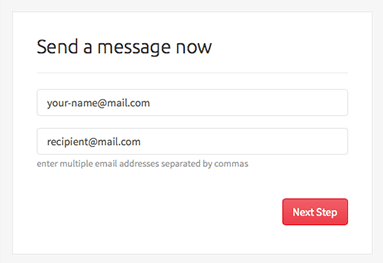
مرحلہ 1. اپنا ای میل پتہ اور وصول کنندہ کا ای میل پتہ درج کریں۔
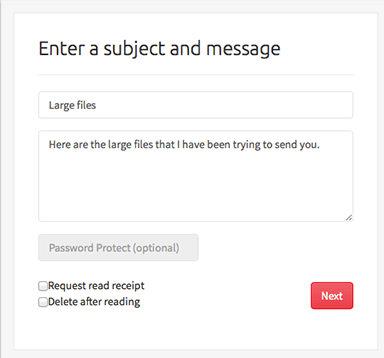
مرحلہ 2. پیغام کے لئے اختیارات منتخب کریں (مضمون ، پیغام ، رسیدیں پڑھیں ، پاس ورڈ کی حفاظت ، وغیرہ)
مرحلہ 3. بھیجنے کے لئے فائل کا انتخاب کریں۔ آپ فائلوں کو اپ لوڈ باکس پر گھسیٹ سکتے ہیں۔
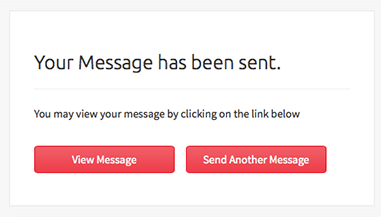
مرحلہ 4. جب فائل کامیابی کے ساتھ اپ لوڈ ہوجائے گی ، آپ کی فائل خودبخود بھیجی جائے گی۔ آپ اپنے اکاؤنٹ کے "میرے پیغامات" سیکشن کے تحت حیثیت سے باخبر رہ سکتے ہیں۔
2. وی ٹرانسفر
WeTransfer کی بنیاد دنیا بھر میں بڑی فائلوں کو بھیجنے کے آسان ترین طریقہ کے طور پر 2009 میں رکھی گئی تھی۔ اپ لوڈ کردہ فائلوں کا زیادہ سے زیادہ سائز 2G ہے۔ ایک بار میں متعدد فائلیں اپ لوڈ کی جاسکتی ہیں۔
مرحلہ 1. اپنے براؤزر میں WeTransfer URL ٹائپ کریں۔
مرحلہ 2. "اپنی فائلیں شامل کریں" پر کلک کریں۔ جس فائل کو اپ لوڈ کرنا چاہتے ہو اسے ڈھونڈیں اور اوپن پر کلک کریں۔

مرحلہ 3. پھر اپنا ای میل پتہ شامل کریں اور اپنا پیغام ٹائپ کریں۔ جب آپ فارغ ہوجائیں تو ، "منتقلی" کے بٹن پر کلک کریں۔
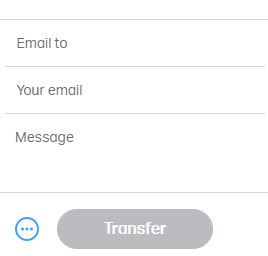
مرحلہ 4. اس سے آپ کی فائل اپ لوڈ ہوگی اور آپ کے دوست کو فائل ڈاؤن لوڈ کرنے کے ل We ڈاؤن لوڈ لنک کے ساتھ وی ٹرانسفر کی طرف سے ایک ای میل موصول ہوگا۔
اشارے
"اگر آپ متعدد فائلیں بھیجنا چاہتے ہیں تو ، آپ ونپپ جیسے کمپریشن سافٹ ویئر کو اپنی فائل بھیجنے سے پہلے سکیڑنے کے ل use استعمال کرسکتے ہیں۔"
عمومی سوالات
پی ڈی ایف فائلوں کو سکیڑیں کیسے؟
آپ EasePDF میں " کمپریس پی ڈی ایف " ٹول استعمال کرسکتے ہیں بغیر رجسٹریشن کے فائلوں کو مفت میں سکیڑیں۔
نتیجہ اخذ کرنا
اگر آپ نے پہلے ہی Google Drive، Dropbox، یا OneDrive ڈرائیو جیسی کلاؤڈ اسٹوریج سروس میں اپنی فائلوں کو اسٹور کیا ہوا ہے تو ، آپ بڑی فائلوں کو ای میل کرنے کے لئے کلاؤڈ سروسز کا استعمال کرسکتے ہیں۔ اگر آپ کی فائل 20MB سے زیادہ نہیں ہے تو ، ہم آپ کو مشورہ دیتے ہیں کہ ای میل منسلکہ استعمال کرکے اسے براہ راست بھیجیں۔ کلاؤڈ اسٹوریج سروس میں 20MB سے زیادہ فائلیں اپ لوڈ کرنے کے علاوہ ، آپ فائل کو ای میل کرنے کے لئے آن لائن فائل بھیجنے والی سروس کا بھی استعمال کرسکتے ہیں۔
کیا یہ مضمون مددگار تھا؟ آپ کے تبصرے کا شکریہ!
جی ہاں یا نہیں
تبصرہ